WordPress products
 Joomla products
 Pomoc
Pomoc News
News Zaloguj się
WP Media Folder: Galerie WordPress z folderu
1. Utwórz galerię
WordPress ma wbudowaną, natywną funkcję galerii. Postanowiliśmy rozszerzyć tę funkcję o obsługę folderów. Będziesz mógł tworzyć galerie z folderów lub z wybranych obrazów. Przejdź do sekcji 6. Blok galerii w Gutenbergu, jeśli korzystasz z edytora Gutenberg.
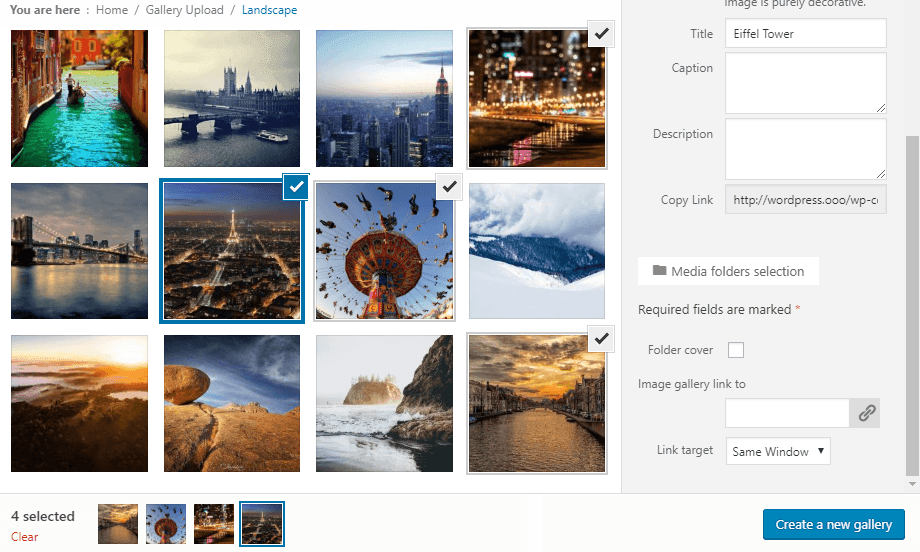
Jeśli otworzysz folder lub wybierzesz obraz, zobaczysz przycisk „ Utwórz galerię z folderu”. Po utworzeniu galerii, oprócz domyślnych opcji WordPressa, dostępnych będzie kilka nowych opcji, takich jak:
- Motyw galerii: układ galerii
- Kolumny: liczba kolumn dla tematu
- Rozmiar miniatury obrazu w galerii: wybór z domyślnego rozmiaru obrazu w WordPressie
- lightboxa galerii obrazów (duży)
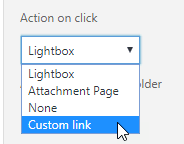
- Akcja po kliknięciu obrazu: otwórz lightbox, załaduj osobną stronę, nie rób nic lub połącz się z niestandardowym linkiem (link można również wybrać, klikając pojedynczy obraz)
- Automatyczne wstawianie obrazu: po dodaniu obrazu do tego folderu może on zostać automatycznie dodany do galerii
- Sortuj według: możesz sortować obrazy według daty, tytułu, według preferencji lub losowo
- Kolejność: rosnąca, malejąca
Jeśli jakość obrazów jest słaba w przypadku wyświetlania dużych miniatur, np. galerii o dużej szerokości podzielonej na dwie kolumny, zalecamy załadowanie obrazu średniego lub dużego.
Aby użyć krótkiego kodu Galerii, przejdź do Ustawienia > WP Media Folder > Galeria WordPress > zakładka Krótki kod. Po wybraniu opcji, krótki kod będzie widoczny na dole strony.
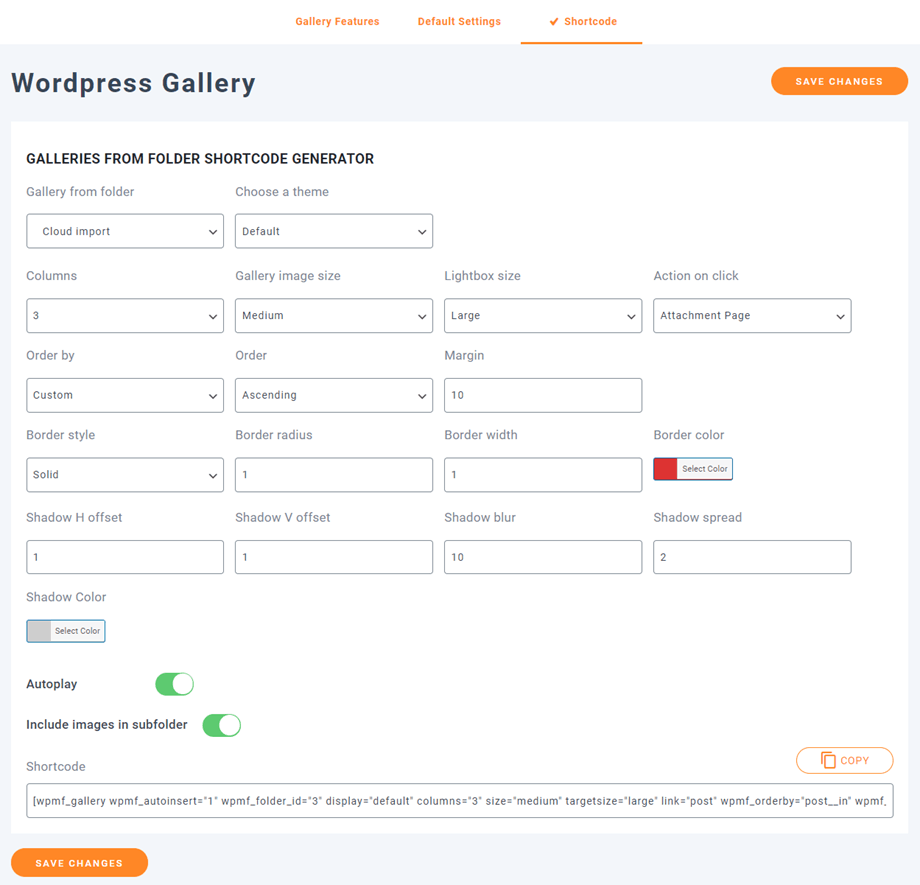
Oto przykładowy krótki kod:
[galeria wpmf_autoinsert="1" wpmf_folder_id="8" display="default" columns="3" size="medium" targetsize="large" link="file" wpmf_orderby="post__in" wpmf_order="ASC" gutterwidth="10" border_style="solid" img_border_radius="10" border_width="1" border_color="#dd3333" img_shadow="1px 1px 10px 2px #cecece" autoplay="1"]
- Atrybuty:
+ 'wpmf_autoinsert': 1,
+ 'wpmf_folder_id': ID folderu,
+ 'display': domyślne || slider || portfolio || masonry,
+ 'columns': 1 -> 9,
+ 'size': rozmiar obrazu,
+ 'targetsize': rozmiar obrazu lightbox,
+ 'link': file || post || none || custom, // użyj 'file', jeśli chcesz wyświetlić lightbox po kliknięciu obrazu
+ 'wpmf_orderby': post__in || rand || title || date,
+ 'wpmf_order': ASC || DESC,
+ 'gutterwidth': odstęp między obrazami (px),
+ 'border_style': solid || dotted || kreskowany, ....
+ img_border_radius (px), border_width (px), border_color,
+ img_shadow: cień obejmuje przesunięcie poziome, przesunięcie pionowe, rozmycie, rozproszenie (px) i kolor,
+ 'autoplay': 1 || 0 // suwak automatycznego odtwarzania,
+ 'include_children': 1 || 0 // dołącz obrazy do podfolderów
2. Dodaj niestandardowe linki do obrazów w galerii
Możesz zdefiniować niestandardowe łącza dla każdego obrazu w galerii, co może być bardzo przydatne, jeśli chcesz utworzyć układ strony głównej na podstawie galerii przekierowującej do stron lub wpisów.
Podczas edycji galerii kliknij na obraz i spójrz na opcje prawej kolumny.
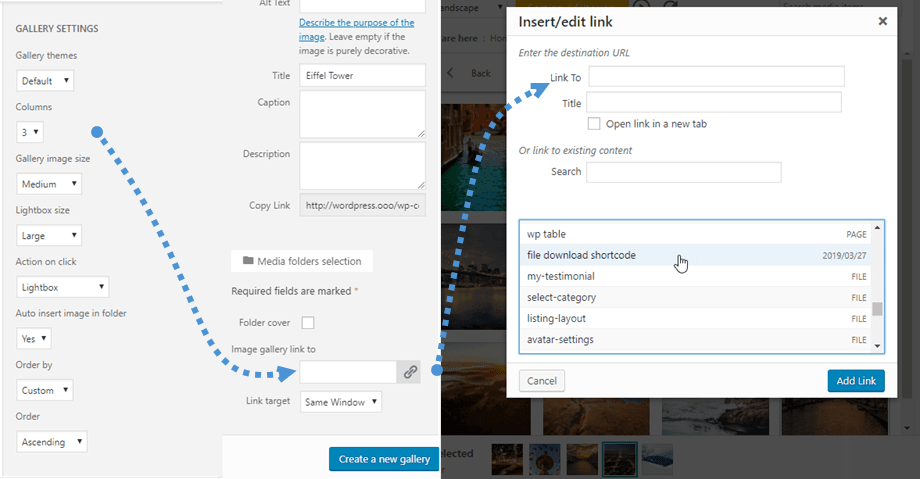
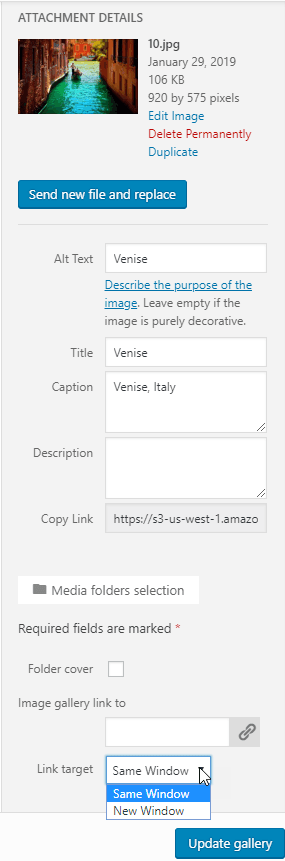
Możesz zdefiniować link wewnętrzny lub zewnętrzny do tego obrazu za pomocą domyślnego menedżera linków WordPress. Będziesz mógł również zdefiniować miejsce docelowe, w którym link zostanie otwarty – w tym samym oknie lub w nowym oknie (nowa karta).
3. Motywy galerii
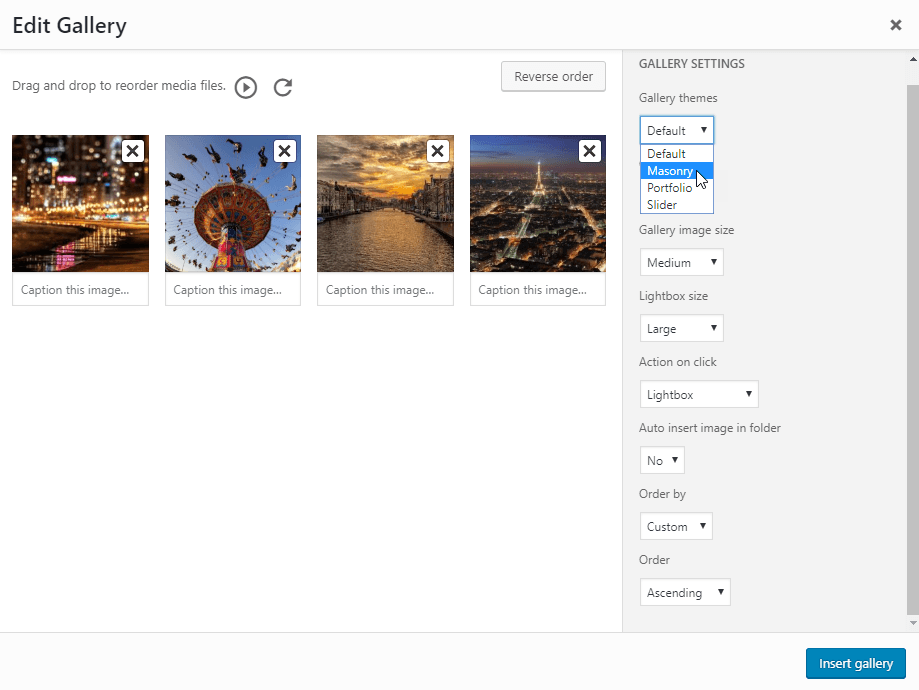
Pierwszą opcją galerii jest wybór motywu. Motyw domyślny to udoskonalenie domyślnego motywu WordPressa, oferujące lightboxy do obrazów.
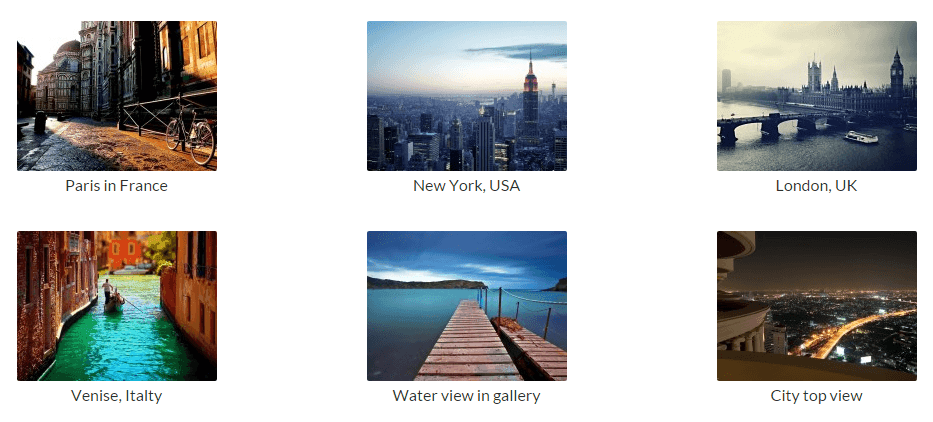
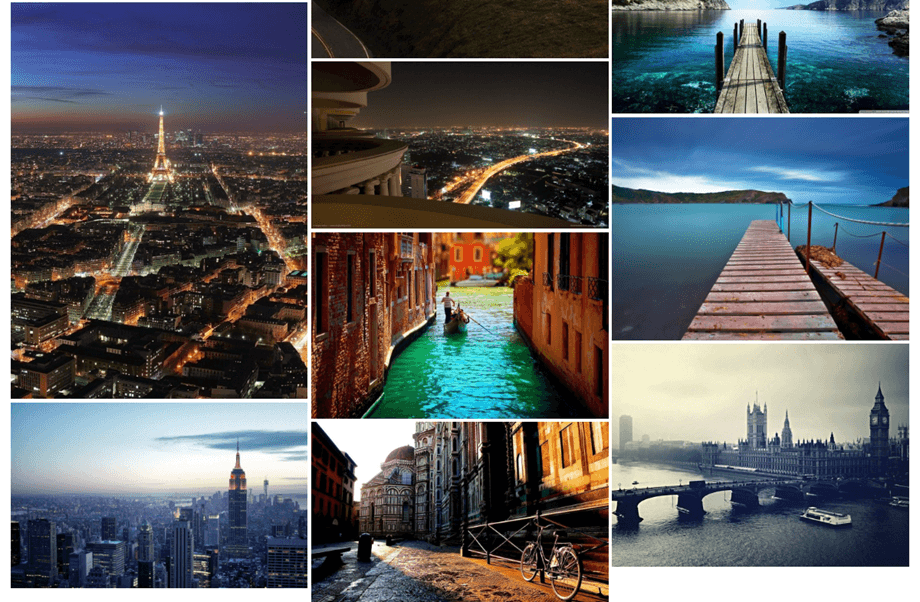
Masonry wyświetli ścianę obrazów o stałej szerokości i płynnej wysokości.
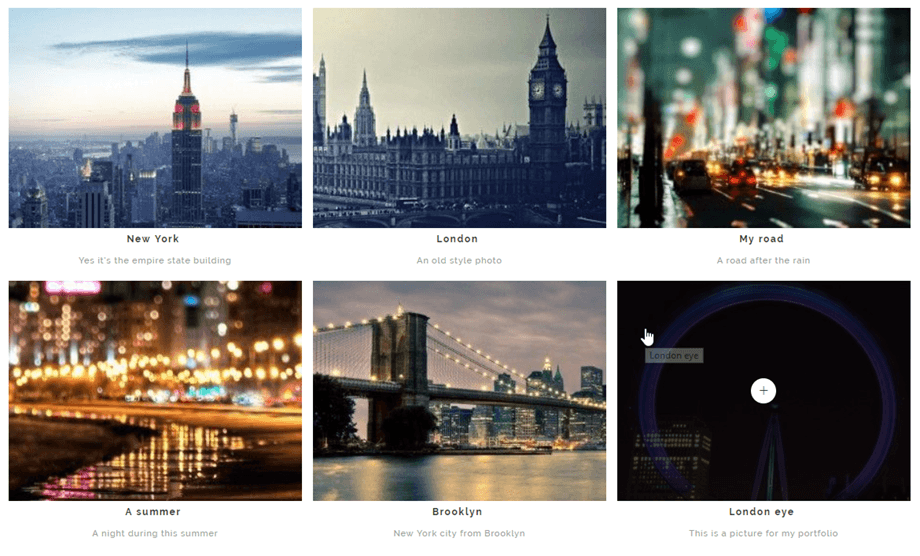
Motyw Portfolio to stylowa galeria z efektami najechania kursorem, tytułami i podpisami.
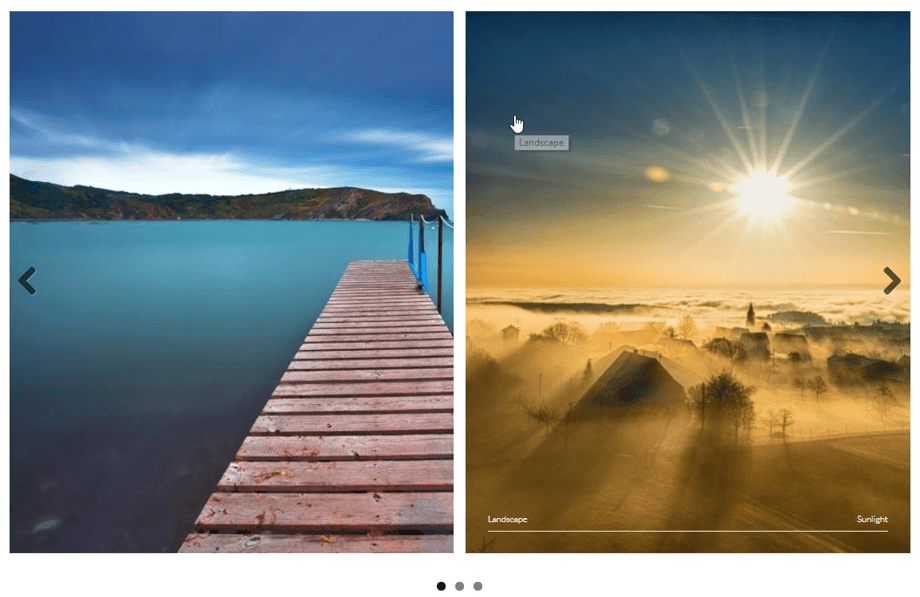
Motyw slidera to poziomy slider z tytułem i podpisami.
4. Opcje obrazu
Każdy obraz ma kilka opcji w galerii. Kliknij obraz, aby je zobaczyć.
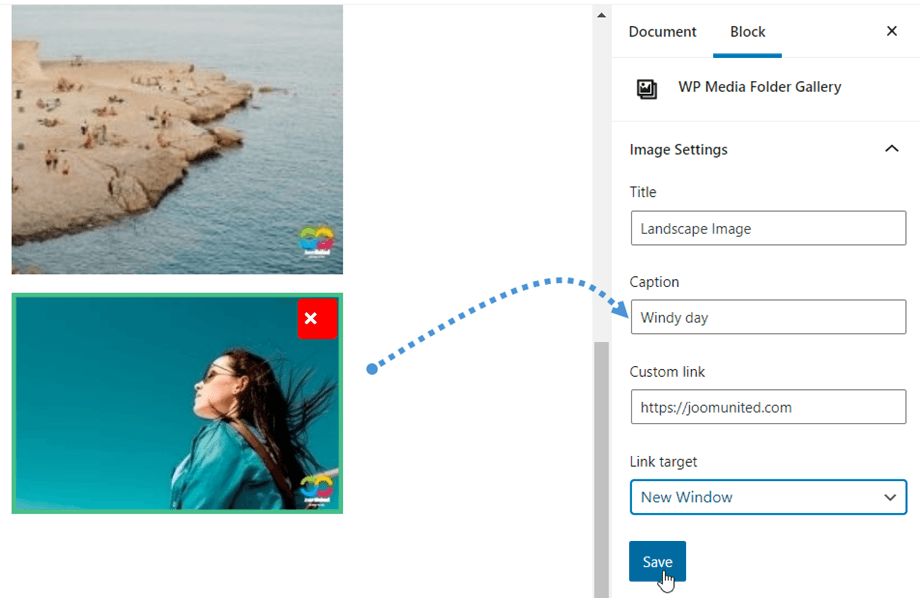
- Tytuł i podpis mogą być wyświetlane w galerii w zależności od wybranego motywu
- Link umożliwiający dodawanie np. lightboxów do obrazów lub dodawanie niestandardowych linków do poszczególnych obrazów w galerii — menedżer linków WordPress pomoże Ci to zrobić
- Cel łącza może określać, czy łącze zostanie załadowane w tym samym oknie czy w nowym
W każdej galerii możesz uporządkować swoje zdjęcia według:
- Zamówienie niestandardowe
- Losowa kolejność
- Tytuł
- Data
5. Importer galerii NextGEN
WP Media Folder posiada importer galerii NextGEN. Po zainstalowaniu wtyczki, WP Media Folder wykryje instalację galerii NextGEN i wyświetli powiadomienie o możliwości zaimportowania galerii.
Każda galeria zostanie zaimportowana jako pojedynczy folder, którego nazwa będzie nazwą folderu.

6. Blok galerii w Gutenbergu
Możesz teraz wyświetlać swoje galerie w edytorze Gutenberg.
Aby wyświetlić galerię w edytorze Gutenberg, kliknij WP Media Folder Galeria w WP Media Folder . Następnie wybierz folder z listy multimediówi kliknij Utwórz galerię” . Możesz również utworzyć własną galerię, wybierając obrazy z biblioteki multimediów lub przesyłając je bezpośrednio z komputera.
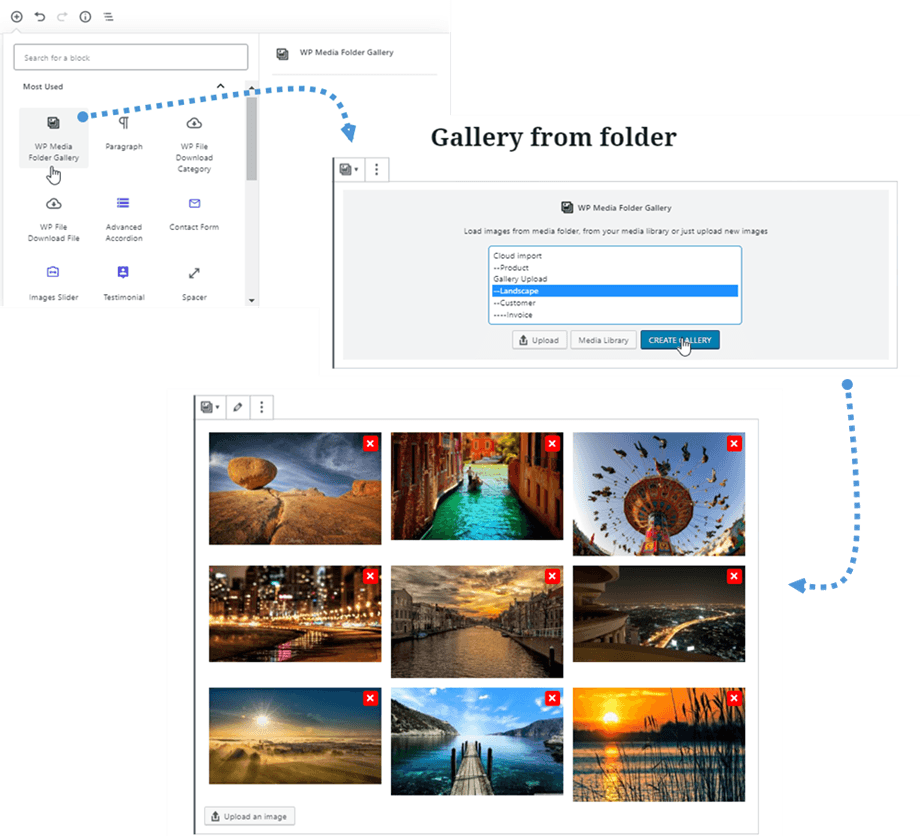
Następnie możesz edytować galerię, klikając Edytuj galerię u góry lub dodać więcej obrazów, klikając Prześlij obraz u dołu.
Wszystkie ustawienia galerii znajdują się w prawym panelu, na przykład: motyw, wybór folderu, kolumny, lightbox, kolejność, aktualizacja zawartości folderu...
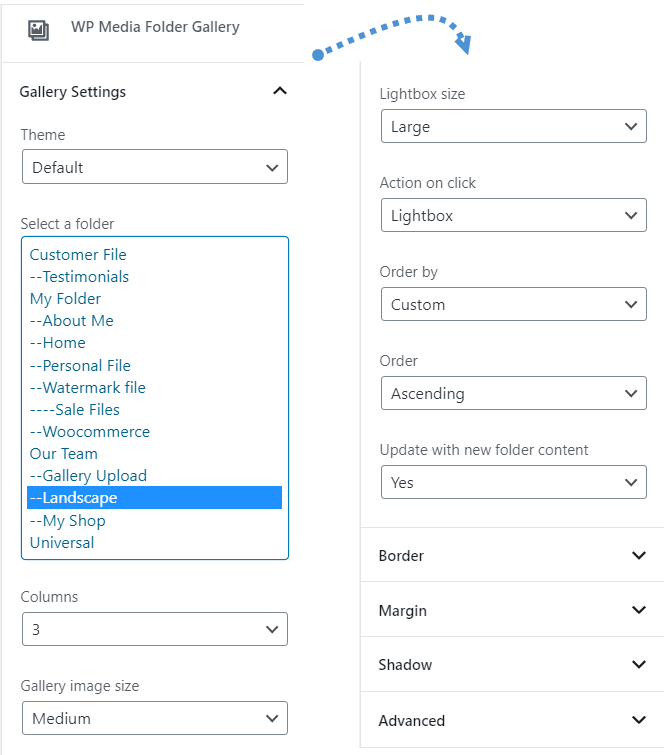
Po utworzeniu galerii kliknij na obraz i możesz szybko edytować jego tytuł, podpis, niestandardowy link lub cel linku w prawym panelu.