 Produkty WordPress
 Produkty Joomla
 Wsparcie
 Aktualności
 Logowanie
WP Ultra Filter: powszechne zastosowanie
1. Zestawy filtrów
Aby utworzyć nowy zestaw filtrów, przejdź do lewego menu WP Ultra Filter > Zestawy filtrów, a następnie kliknij przycisk Dodaj zestaw filtrów.
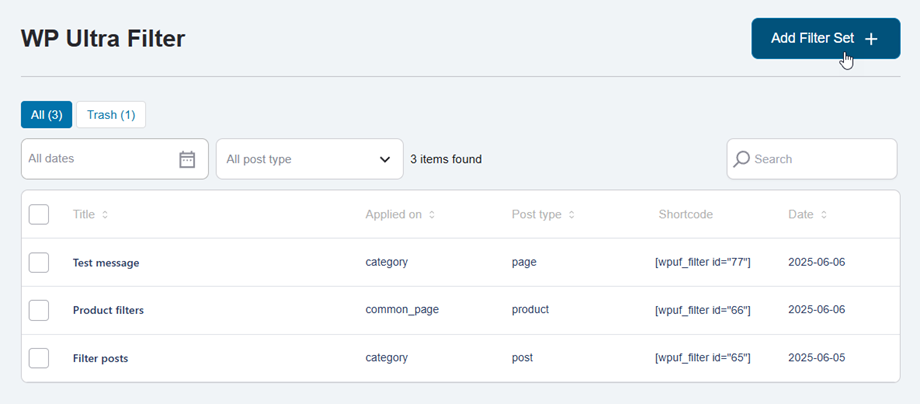
Karta zestawu filtrów
Następnie przechodzimy do ustawień filtrów , wprowadź dane i wybierz opcję w odpowiednich polach.
Co chcesz filtrować?
- Tytuł zestawu filtrów: wprowadź nazwę.
- Typ wpisu do filtrowania: wpis, strona, produkt, ...
Gdzie będą ładowane filtry?
- Zastosuj zestaw filtrów do: Postów, Stron, Produktów, ...
- Wybierz post/stronę: Dowolna strona posta
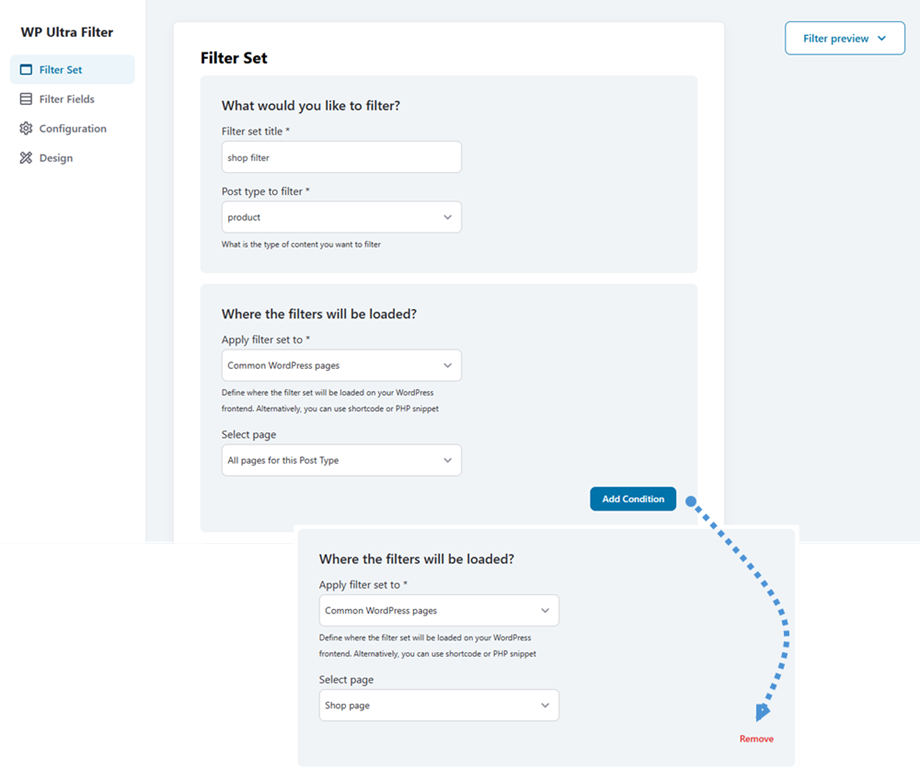
Filtry można stosować w wielu scenariuszach, aby zawęzić wyniki. Kliknij „Dodaj warunek” , aby utworzyć nowe kryteria filtrowania. Każdy dodany warunek będzie wyświetlany z własnym „Usuń ”, co pozwoli Ci łatwo usunąć określone warunki w razie potrzeby.
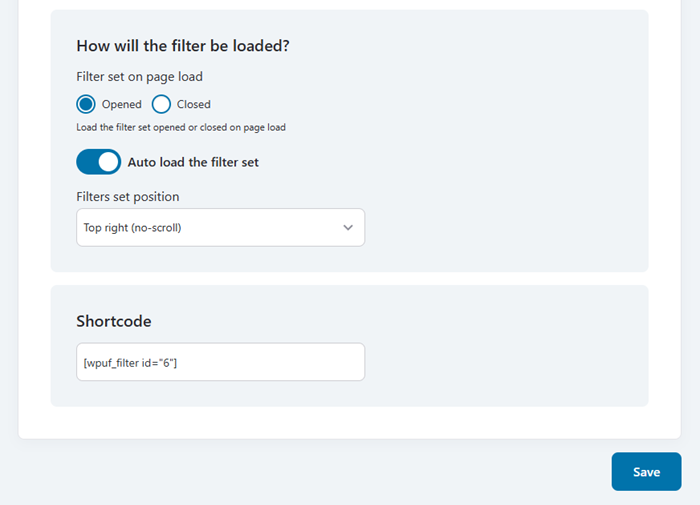
W jaki sposób filtr będzie ładowany?
- Zestaw filtrów ustawiony przy ładowaniu strony: Załaduj zestaw filtrów otwarty lub zamknięty przy ładowaniu strony
- Automatyczne ładowanie zestawu filtrów: Możesz ustawić pozycję po jej włączeniu
- Pozycja ustawienia filtrów: Prawy górny róg, Lewy dolny róg, ...
Krótki kod
np.: [wpuf_filter id="6"]
Po zakończeniu konfiguracji kliknij Zapisz , aby zastosować wszystkie zmiany i upewnić się, że ustawienia zostały zachowane.
Karta pól filtru
Następnie przejdź do „Pola filtrów” , gdzie możesz dodać nowe filtry. Na przykład: filtr daty, autora, kategorii, tagów…
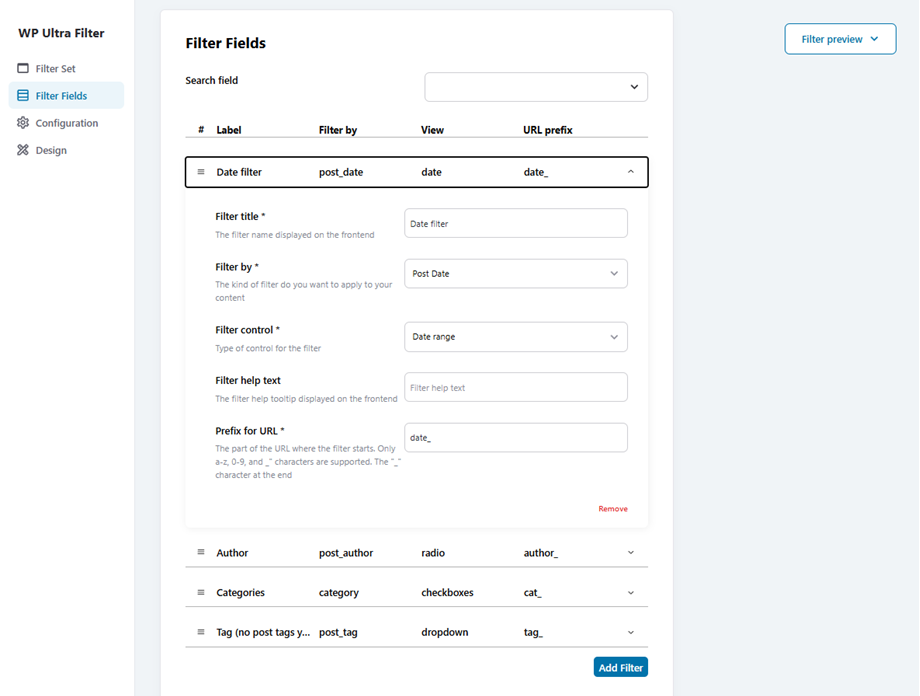
Po zakończeniu konfiguracji kliknij Zapisz , aby zastosować wszystkie zmiany i upewnić się, że ustawienia zostały zachowane.
Karta konfiguracji
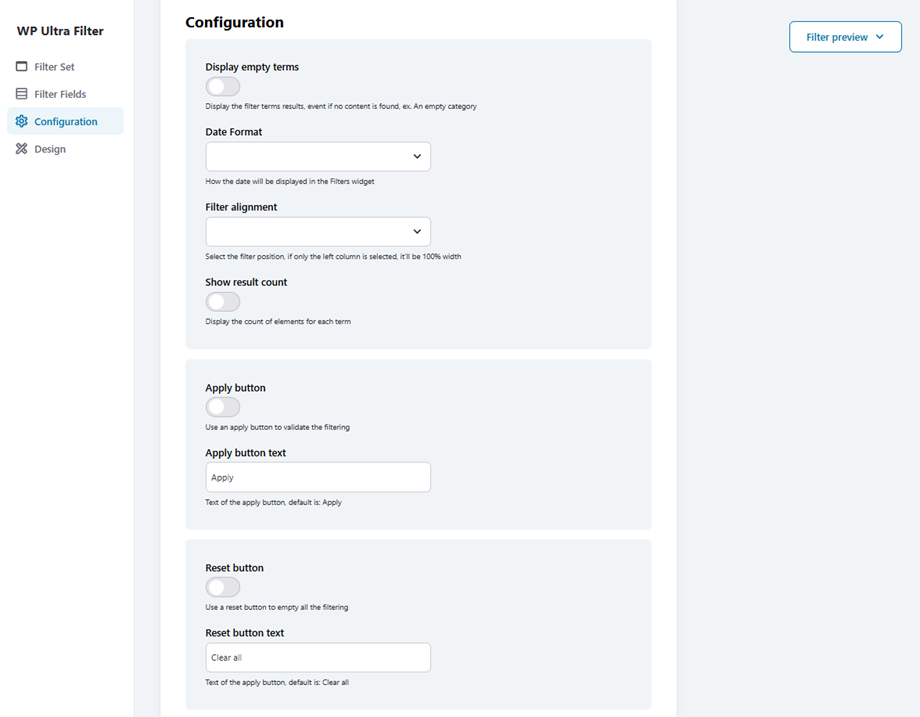
Jeśli chcesz dostosować filtr do swojego motywu, przejdź do Konfiguracja .
- Wyświetl puste terminy: Wyświetl wyniki filtrowania terminów, nawet jeśli nie znaleziono żadnej treści, np. pusta kategoria
- Format daty: Jak data będzie wyświetlana w widżecie Filtry
- Wyrównanie filtra: Wybierz pozycję filtra. Jeśli zaznaczona jest tylko lewa kolumna, będzie ona miała 100% szerokości.
- Pokaż liczbę wyników: Wyświetl liczbę elementów dla każdego terminu
Przycisk Zastosuj
- Przycisk Zastosuj: Użyj przycisku Zastosuj, aby zatwierdzić filtrowanie
- Tekst przycisku Zastosuj: Tekst przycisku Zastosuj, domyślnie: Zastosuj
Przycisk resetowania
- Przycisk resetowania: Użyj przycisku resetowania, aby opróżnić wszystkie filtry
- Tekst przycisku Resetuj: Tekst przycisku Zastosuj, domyślnie: Wyczyść wszystko
Po zakończeniu konfiguracji kliknij Zapisz , aby zastosować wszystkie zmiany i upewnić się, że ustawienia zostały zachowane.
Karta Projekt
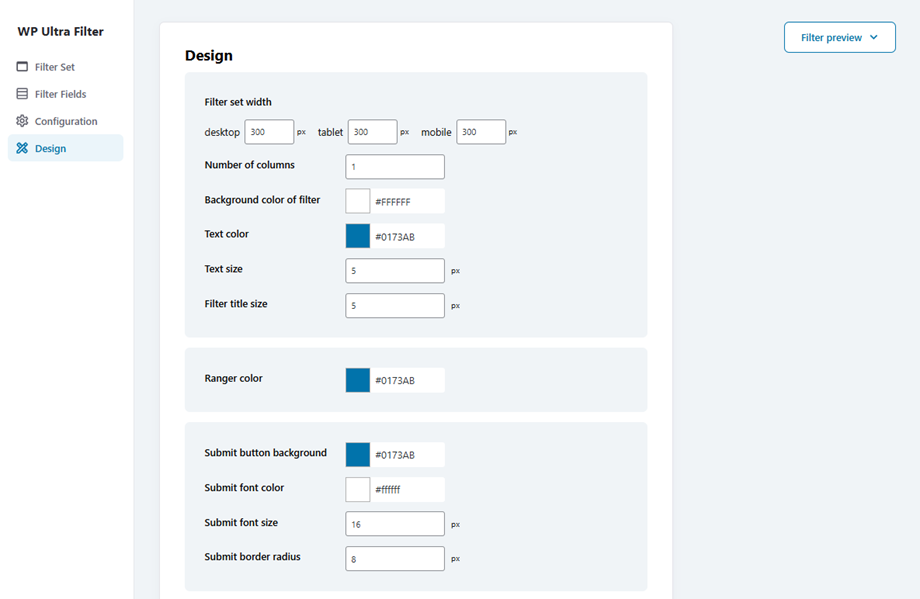
Na Projekt możesz dostosować poniższe opcje:
- Ustaw szerokość filtra: Wymuś układ o szerokości 100%, w zależności od urządzenia
- Liczba kolumn: Ustaw liczbę kolumn, na które ma zostać podzielona treść
- Kolor tła filtra: Ustaw kolor tła dla całego bloku lub obszaru filtra. Przydatne do wizualnego oddzielenia od treści.
- Kolor tekstu: Kolor czcionki tekstu
- Rozmiar tekstu: Rozmiar czcionki tekstu
- Rozmiar tytułu filtra: Rozmiar czcionki etykiety
- Kolor Rangera: Kolor Rangera
Przycisk Prześlij
- Tło przycisku Prześlij: Kolor tła przycisku Prześlij
- Prześlij kolor czcionki: Kolor czcionki przycisku Prześlij
- Prześlij rozmiar czcionki
- Promień obramowania przycisku przesyłania
Przycisk resetowania
- Tło przycisku resetowania
- Zresetuj kolor czcionki
- Zresetuj rozmiar czcionki
- Zresetuj promień obramowania
Po zakończeniu konfiguracji kliknij Zapisz , aby zastosować wszystkie zmiany i upewnić się, że ustawienia zostały zachowane.
2. Ustawienia ogólne
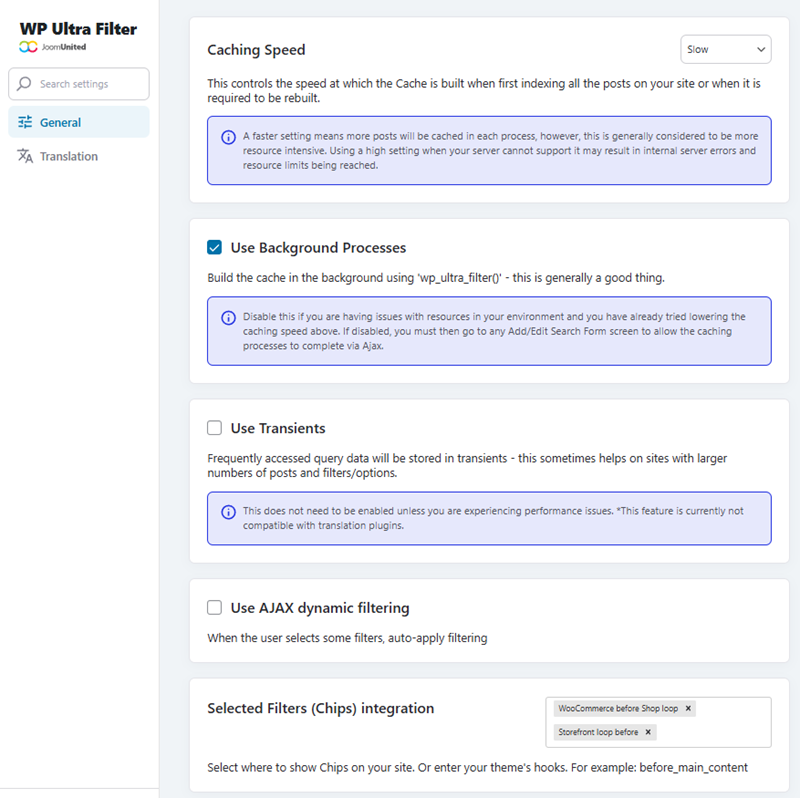
Możesz dostosować WP Ultra Filter, wybierając Ustawienia ogólne > Ogólne. Oto, co kontroluje każda opcja:
- Prędkość buforowania: kontroluje prędkość, z jaką tworzona jest pamięć podręczna podczas pierwszego indeksowania wszystkich wpisów w witrynie lub gdy wymagana jest jej ponowna budowa.
- Użyj procesów w tle: Buduj pamięć podręczną w tle przy użyciu funkcji „wp_ultra_filter()” — to na ogół dobre rozwiązanie.
- Użyj obiektów przejściowych: Często używane dane zapytań będą przechowywane w obiektach przejściowych – czasami jest to pomocne w przypadku witryn z dużą liczbą postów i filtrów/opcji.
- Użyj dynamicznego filtrowania AJAX: gdy użytkownik wybierze jakieś filtry, filtrowanie zostanie zastosowane automatycznie.
- Integracja wybranych filtrów (elementów): Wybierz, gdzie na swojej stronie mają być wyświetlane elementy. Lub wprowadź haki swojego motywu. Na przykład: before_main_content.
Po zakończeniu konfiguracji kliknij Zapisz ustawienia , aby zastosować wszystkie zmiany i upewnić się, że ustawienia zostaną zachowane.
