 Produkty WordPress
 Produkty Joomla
 Wsparcie
 Aktualności
 Logowanie
WP AI Assistant: typowe zastosowanie
Witamy w podręczniku WP AI Assistant . Wykonaj poniższe kroki, aby zbudować osobowość swojej sztucznej inteligencji, wyszkolić jej bazę wiedzy i wybrać idealny układ wyświetlania dla swojej witryny.
1. Konfiguracja i instrukcje
Ta sekcja definiuje tożsamość i podstawowe zachowanie wyświetlania Twojej sztucznej inteligencji.
1.1 Asystent Persona
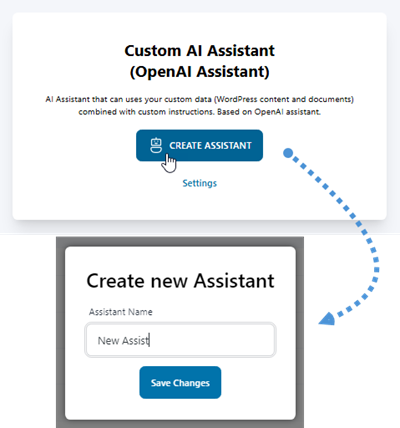
Aby rozpocząć, przejdź do WP AI Assistant na pasku bocznym WordPressa. Na liście Asystentów kliknij „Utwórz Asystenta” , wpisz nazwę asystenta w wyskakującym okienku i wybierz „Zapisz zmiany”.
1.2 Tryb wyświetlania
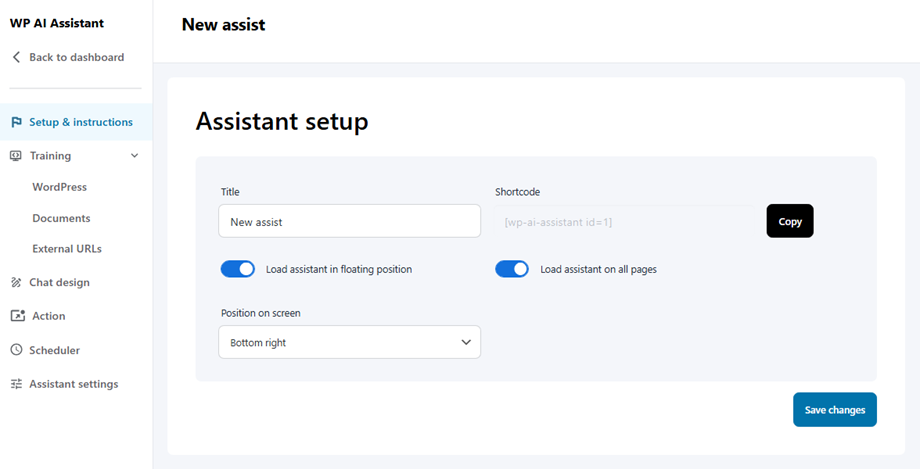
Po nadaniu nazwy chatbotowi i kliknięciu przycisku „Zapisz zmiany”zostaniesz przekierowany do Konfiguracja i instrukcje . Najważniejszym ustawieniem jest tutaj „Załaduj asystenta w pozycji swobodnej”, które definiuje sposób interakcji użytkowników ze sztuczną inteligencją.
Oba tryby wyświetlania mają wspólne, uniwersalne parametry:
- Tytuł: Wewnętrzna nazwa Twojego asystenta AI.
- Shortcode: Użyj tego unikalnego kodu (np. [wp-ai-assistant id=3]), aby ręcznie osadzić asystenta w dowolnym wpisie lub stronie WordPress.
Jednakże wybór dokonany w „Załaduj asystenta w pozycji ruchomej” determinuje resztę konfiguracji:
Opcja 1: Wbudowana (domyślna)
- Zachowanie: Wyświetla się jako standardowa chmurka czatu unosząca się nad treścią Twojej witryny.
- Konfiguracja:
- Załaduj asystenta na wszystkich stronach: przełącznik umożliwiający włączenie asystenta w całej witrynie.
- Pozycja na ekranie: Wybierz miejsce wyświetlania bańki (np. prawy dolny róg, lewy dolny róg).
- Dostęp do menu: Wszystkie funkcje, łącznie z menu Linki i FAQ, pozostają w pełni dostępne dla Ciebie.
Opcja 2: Cała strona
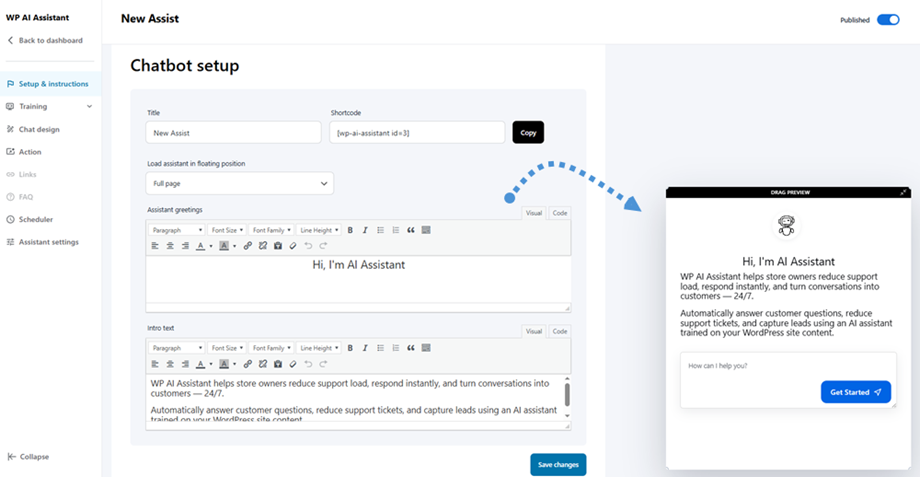
- Zachowanie: przekształca chatbota w dedykowaną stronę docelową na pełnym ekranie.
- Konfiguracja:
- Powitania asystenta: Edytor tekstu sformatowanego umożliwiający zdefiniowanie głównego nagłówka w podglądzie.
- Tekst wprowadzający: Edytor tekstu sformatowanego umożliwiający wprowadzenie szczegółowej wiadomości powitalnej lub instrukcji.
- Dostęp do menu: Aby zapewnić użytkownikowi bardziej skoncentrowaną i uproszczoną obsługę, menu boczne Linki i FAQ są automatycznie wyłączane, gdy ten tryb jest aktywny.
Po skonfigurowaniu preferowanego trybu wyświetlania możesz przystąpić do definiowania podstawowego zachowania asystenta, korzystając z następujących współdzielonych parametrów:
Zalecony
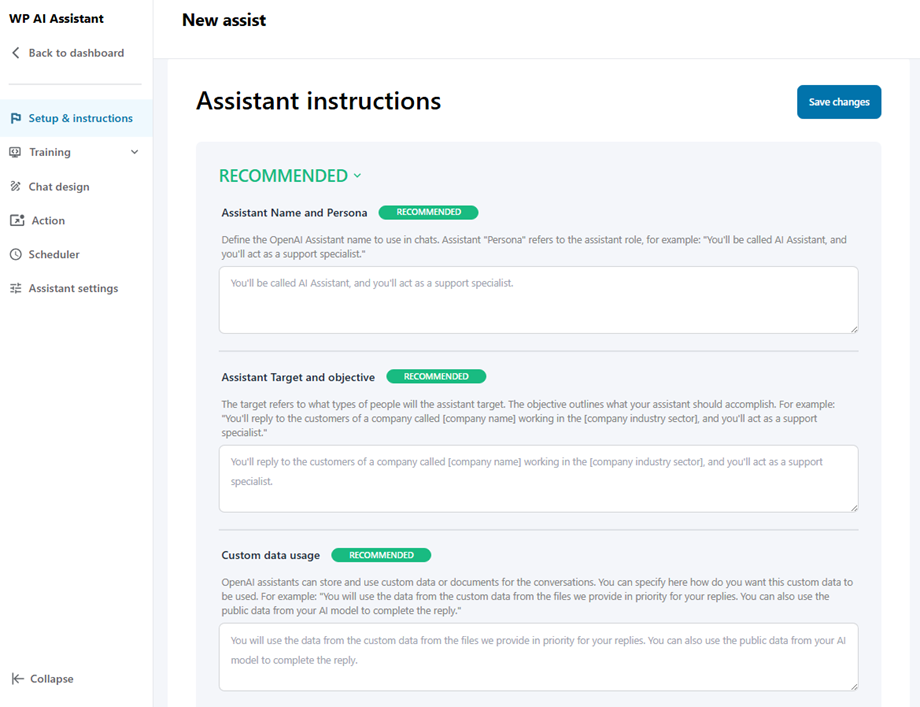
- Nazwa i persona asystenta: Zdefiniuj nazwę asystenta OpenAI, która będzie używana na czatach. „Persona” asystenta odnosi się do roli asystenta, na przykład: „Będziesz nazywany Asystentem AI i będziesz pełnić rolę specjalisty ds. wsparcia”.
- Asystent – cel i zadanie: Cel odnosi się do tego, do jakich typów osób będzie kierowany asystent. Cel określa, co powinien osiągnąć Twój asystent. Na przykład: „Będziesz odpowiadać na potrzeby klientów firmy o nazwie [nazwa firmy], działającej w [branży firmy], i będziesz pełnić funkcję specjalisty ds. wsparcia”.
- Niestandardowe wykorzystanie danych: Asystenci OpenAI mogą przechowywać i wykorzystywać niestandardowe dane lub dokumenty w konwersacjach. Możesz tutaj określić, w jaki sposób te niestandardowe dane mają być wykorzystywane. Na przykład: „Będziesz priorytetowo wykorzystywać dane z niestandardowych danych z plików, które udostępniamy, w odpowiedziach. Możesz również użyć publicznych danych z modelu AI, aby uzupełnić odpowiedź”.
Fakultatywny
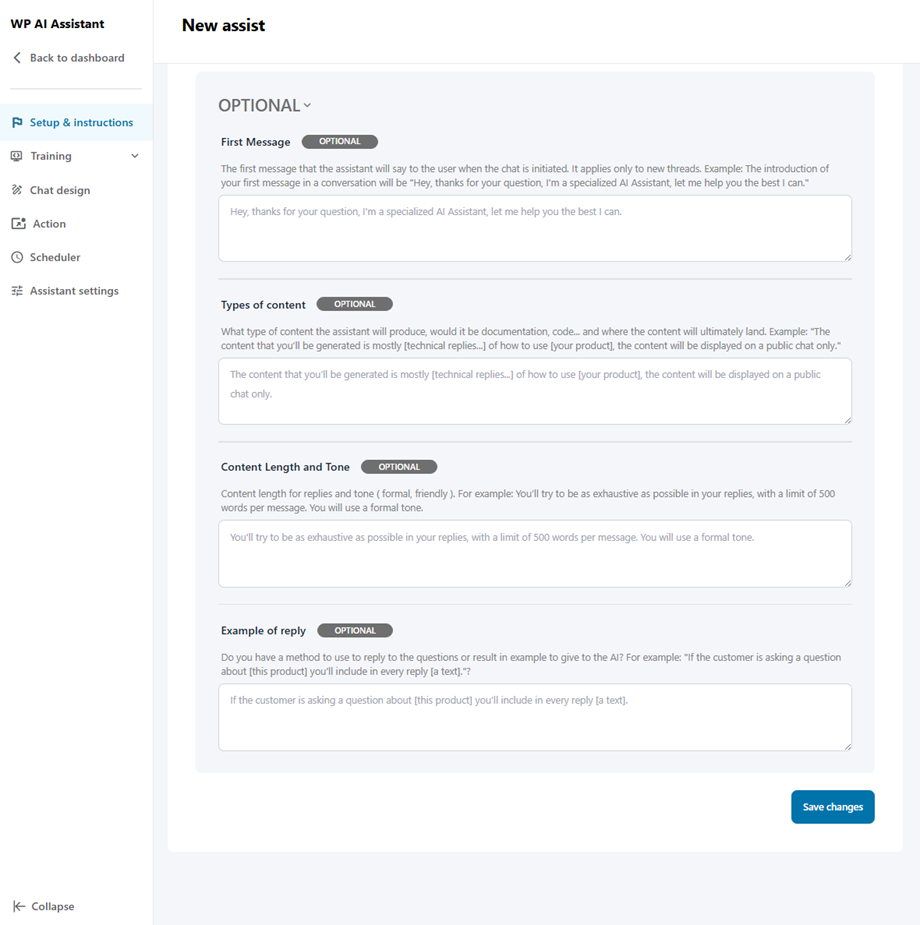
- Pierwsza wiadomość: Pierwsza wiadomość, którą asystent przekaże użytkownikowi po zainicjowaniu czatu. Dotyczy to tylko nowych wątków. Przykład: Wprowadzenie do pierwszej wiadomości w rozmowie będzie brzmiało: „Hej, dziękuję za pytanie, jestem wyspecjalizowanym asystentem AI, pozwól, że pomogę Ci najlepiej, jak potrafię”.
- Rodzaje treści: Jaki rodzaj treści będzie generowany przez asystenta, czy będzie to dokumentacja, kod… i gdzie ostatecznie trafi treść. Przykład: „Treści, które zostaną wygenerowane, to głównie [techniczne odpowiedzi…] dotyczące korzystania z [Twojego produktu], będą wyświetlane tylko na czacie publicznym”.
- Długość i ton treści: Długość treści i ton odpowiedzi (formalny, przyjazny). Na przykład: Staraj się, aby Twoje odpowiedzi były jak najbardziej wyczerpujące, z limitem 500 słów na wiadomość. Stosuj formalny ton.
- Przykład odpowiedzi: Czy dysponujesz metodą odpowiadania na pytania lub przykładem, który możesz przekazać sztucznej inteligencji? Na przykład: „Jeśli klient zadaje pytanie o [ten produkt], dołączysz [tekst] do każdej odpowiedzi”?
2. Szkolenie
2.1 WordPress
Ta funkcja umożliwia sztucznej inteligencji uczenie się bezpośrednio na podstawie istniejącej architektury witryny, w tym wszystkich wpisów, stron i niestandardowych typów wpisów. Jeśli dane treningowe są aktualizowane, ustaw częstotliwość aktualizacji, aby automatycznie je generować.
- Tytuł danych WordPress
- Typ danych WordPress: wpisy, strony, elementy pływające lub pliki.
- Filtr danych WordPress: Filtr taksonomii lub Filtr tytułu wpisu/strony.
- Wybór zawartości zbioru danych
- Częstotliwość aktualizacji danych
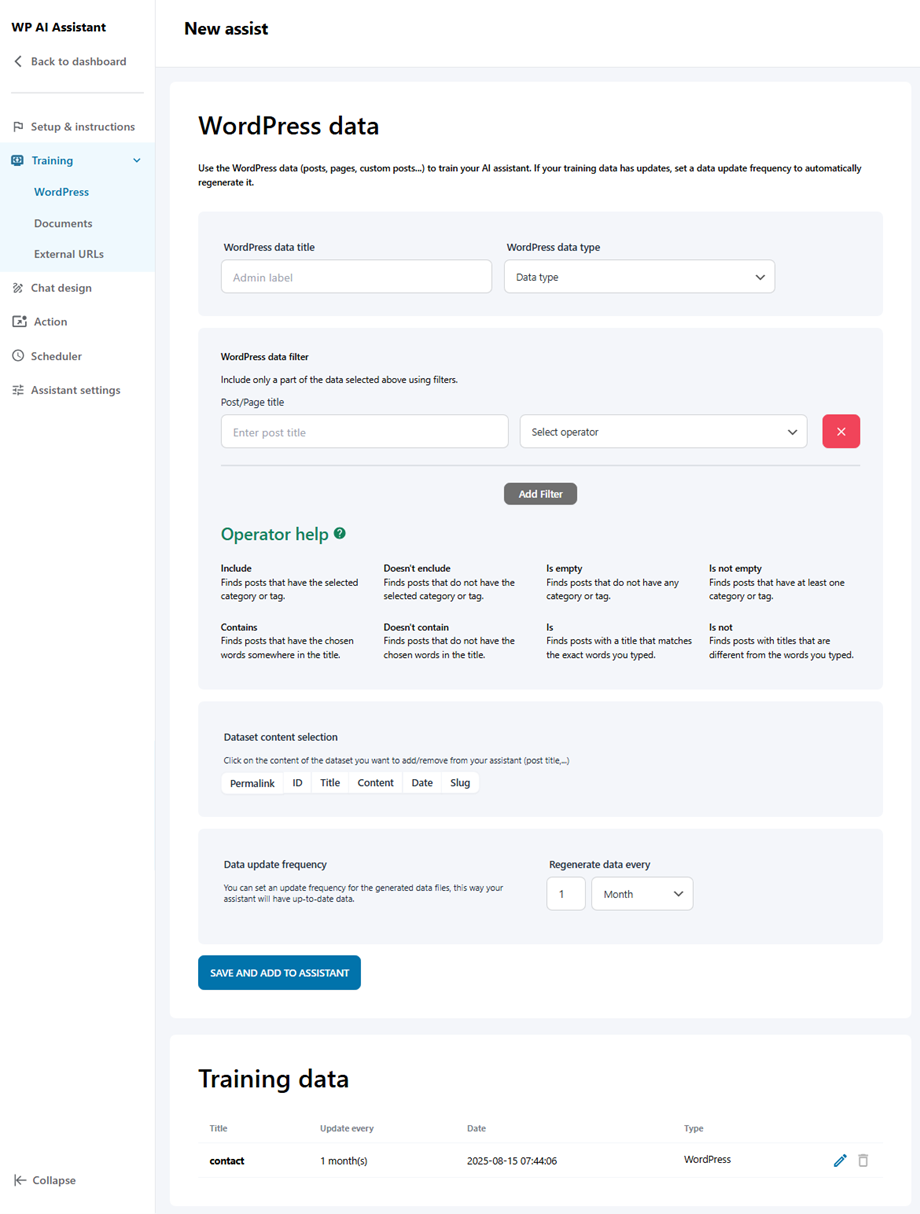
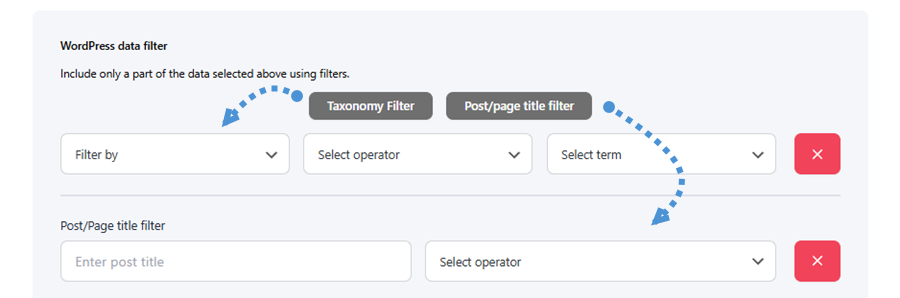
Dostępne są dwa typy filtrów, do których dostęp można uzyskać, klikając odpowiedni przycisk:
- Filtr taksonomii: Filtruj zawartość, wybierając taksonomię, operatora i termin, aby zawęzić dane.
- Filtr tytułu wpisu/strony: Filtruj zawartość, wpisując konkretny tytuł wpisu lub strony wraz z warunkiem operatora.
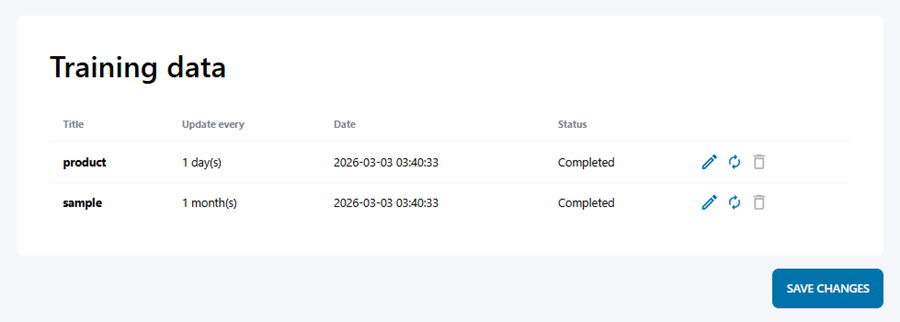
Po zapisaniu danych pojawią się one na poniższej liście danych szkoleniowych, zawierającej kluczowe szczegóły, takie jak tytuł, częstotliwość aktualizacji, data i aktualny status.
Możesz również edytować, ponownie synchronizować lub usuwać dowolne wpisy bezpośrednio z listy.
2.2 Dokumenty
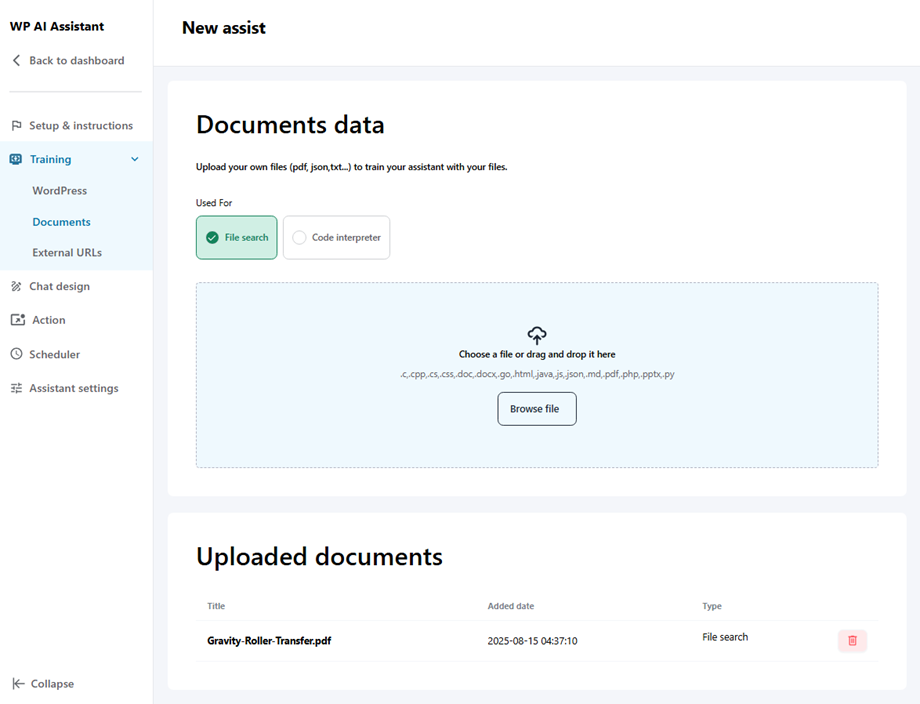
Możesz poszerzyć bazę wiedzy swojego asystenta, przesyłając pliki zewnętrzne, takie jak pliki PDF, TXT lub JSON, aby zapewnić mu dostęp do konkretnych materiałów referencyjnych. Wystarczy przeciągnąć i upuścić plik lub kliknąć „ Przeglądaj plik” , aby go wybrać. Po przesłaniu wszystkie dokumenty pojawią się na przesłanych dokumentów .
2.3 Zewnętrzne adresy URL
Asystent może wyodrębniać i konwertować informacje ze stron internetowych osób trzecich do użytecznego formatu danych, rozszerzając swoją wiedzę specjalistyczną poza Twoją własną domenę.
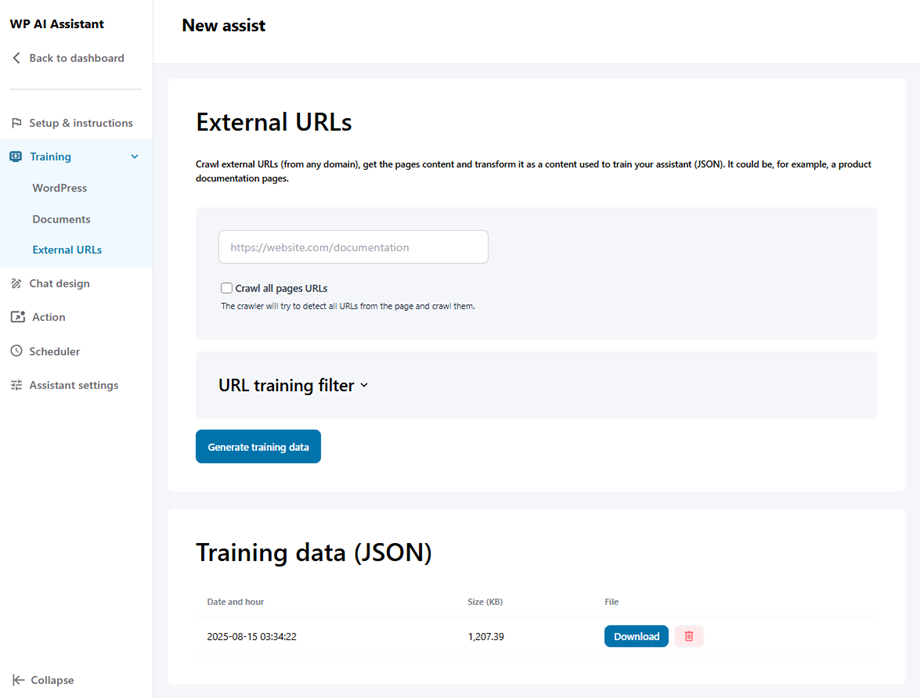
Aby rozpocząć, wklej swój adres URL w polu wprowadzania, włącz Przeszukaj wszystkie adresy URL stron” , a następnie kliknij „Pobierz listę adresów URL” , aby pobrać wszystkie dostępne strony. Gdy będziesz gotowy, kliknij „Generuj dane treningowe” , a wynikowy plik JSON pojawi się na poniższej liście danych treningowych.
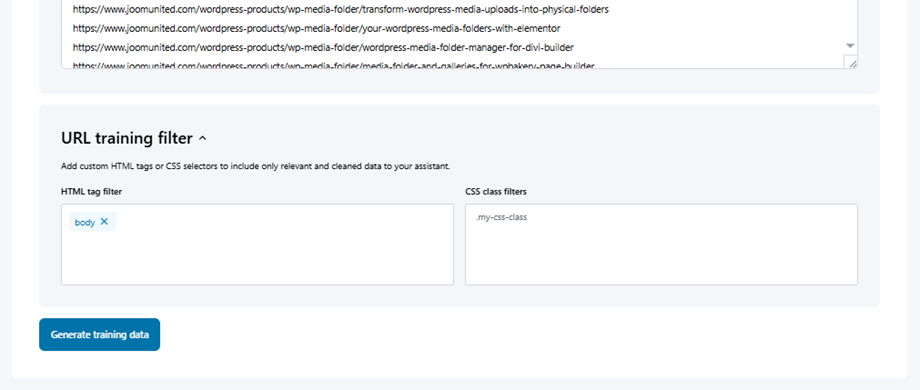
Możesz również rozszerzyć Filtra szkoleniowego adresu URL , aby doprecyzować, jaka treść ma zostać wyodrębniona — użyj Filtr tagów HTML i Filtr klas CSS , aby uwzględnić tylko istotne i czyste dane, z których ma uczyć się Twój asystent.
3. Projekt czatu
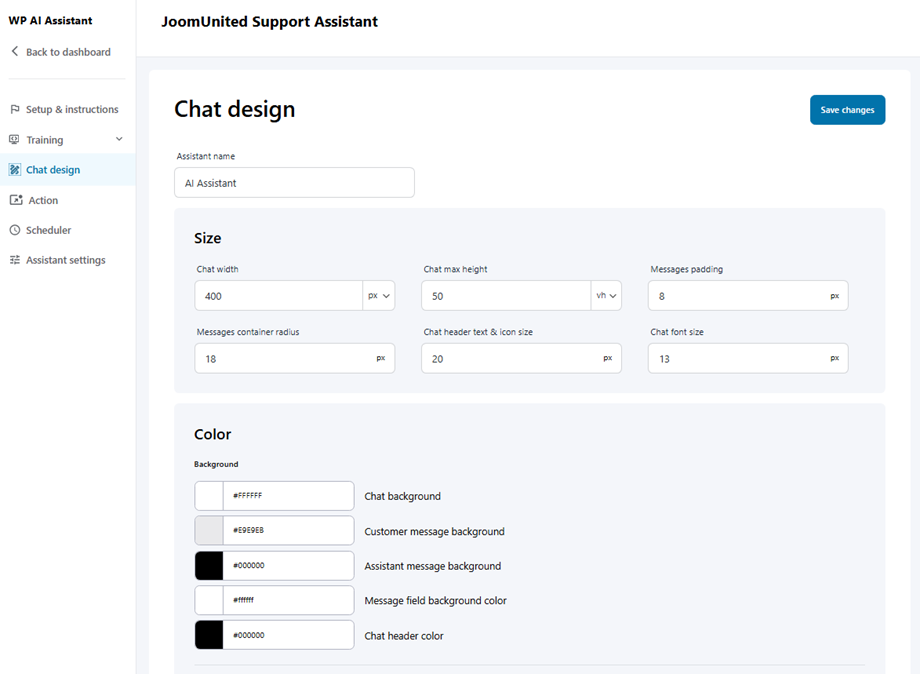
Panel Projektowania Czatu umożliwia dostosowanie wyglądu i układu asystenta AI. Jest on podzielony na cztery główne sekcje:
3.1 Rozmiar
Ta sekcja definiuje fizyczny rozmiar i odstępy okna czatu.
- Szerokość i maksymalna wysokość czatu: Ustaw stałe wymiary okna czatu w pikselach.
- Odstępy między wiadomościami: Kontroluj odstęp między tekstem wiadomości a krawędzią dymka czatu.
- Promień kontenera i obramowania: Dostosuj zaokrąglenie okna czatu i dymków wiadomości.
- Rozmiar tekstu i ikon: Określ rozmiar czcionki wiadomości i skalę ikon nagłówka.
- Pozycjonowanie (przesunięcia): Dokładne dostosowanie odległości okna czatu od krawędzi ekranu za pomocą przesunięć poziomych i pionowych.
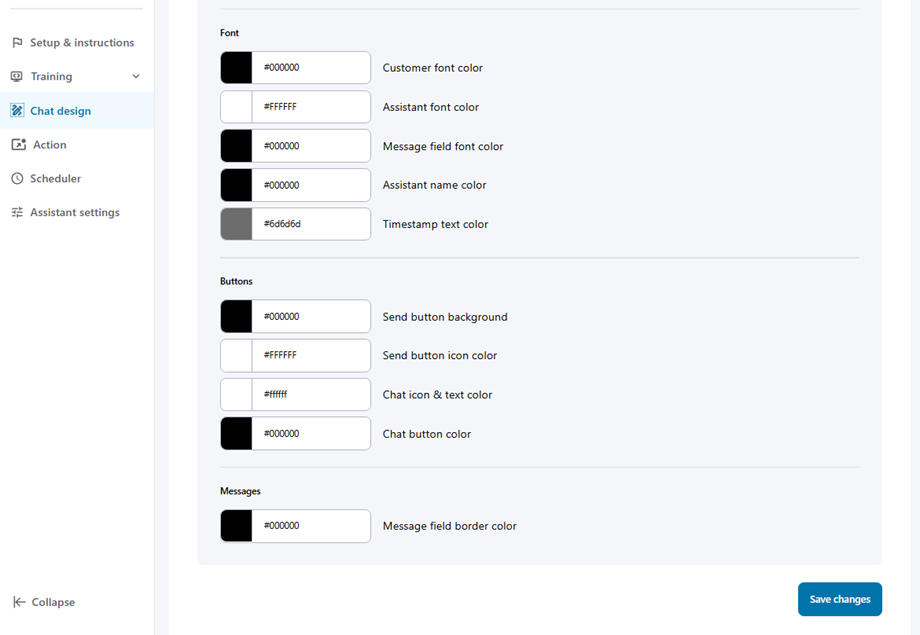
3.2 Kolor i czcionka
Ta sekcja pozwala dostosować estetykę asystenta do marki Twojej witryny.
- Kolory interfejsu: Dostosuj tło czatu, kolor nagłówka oraz obszary tła pola wprowadzania danych i wiadomości powitalnej.
- Dymki wiadomości: Ustaw różne kolory tła dla wiadomości dla klientów i dla wiadomości dla asystentów, aby zwiększyć czytelność.
- Typografia: Dostosuj indywidualnie kolory czcionek dla imienia asystenta, tekstu klienta, odpowiedzi asystenta i znaczników czasu.
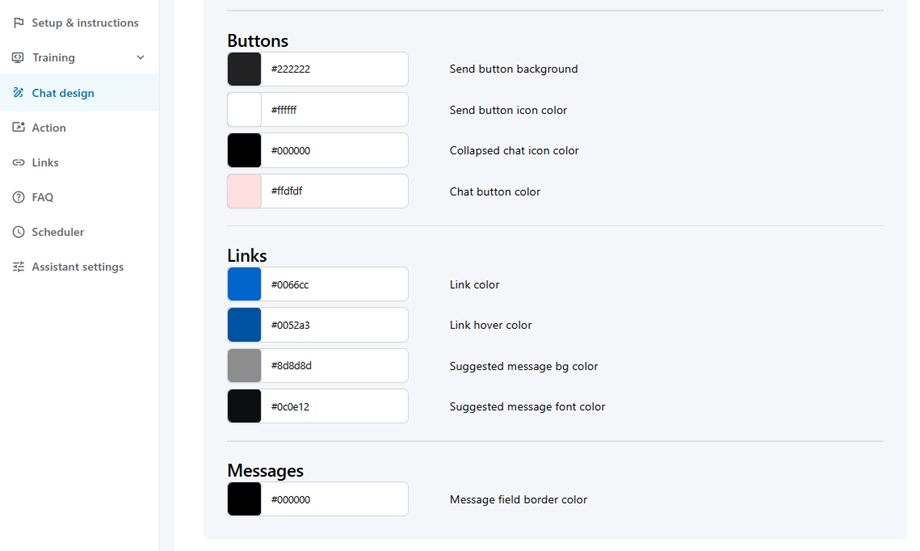
3.3 Przyciski, linki
Dostosuj sposób, w jaki użytkownicy wchodzą w interakcję z klikalnymi elementami i polami wprowadzania danych.
- Przyciski: Zdefiniuj tło i kolory ikon dla przycisku Wyślij, a także styl ikony zwiniętego czatu.
- Linki i sugestie: Ustaw główny kolor linku i stan najechania kursorem. Możesz również dostosować kolory tła i czcionki w sugerowanych wiadomościach.
- Wiadomości: dostosuj kolor obramowania pola wprowadzania wiadomości do swojego motywu.
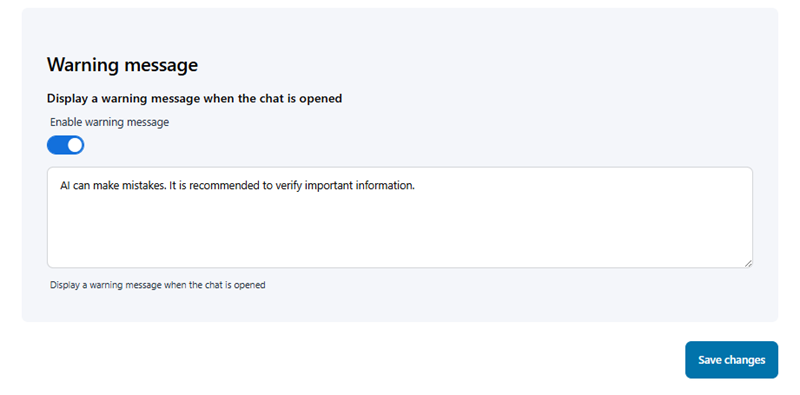
3.4 Komunikat ostrzegawczy
Ta ostatnia sekcja umożliwia zarządzanie przejrzystością i oczekiwaniami użytkowników.
- Włącz komunikat ostrzegawczy: Użyj przełącznika, aby wyświetlić trwałe powiadomienie przy pierwszym otwarciu czatu.
- Tekst niestandardowy: Utwórz konkretną wiadomość (np. „Sztuczna inteligencja może popełniać błędy. Zaleca się weryfikację ważnych informacji”), która będzie widoczna dla wszystkich użytkowników po jej zainicjowaniu.
4. Akcja asystenta
Po wybraniu Asystenta AI przejdź do sekcji Akcja, aby skonfigurować dwie kluczowe funkcje: Powiadomienia administratora i Transkrypcje zakończenia czatu.
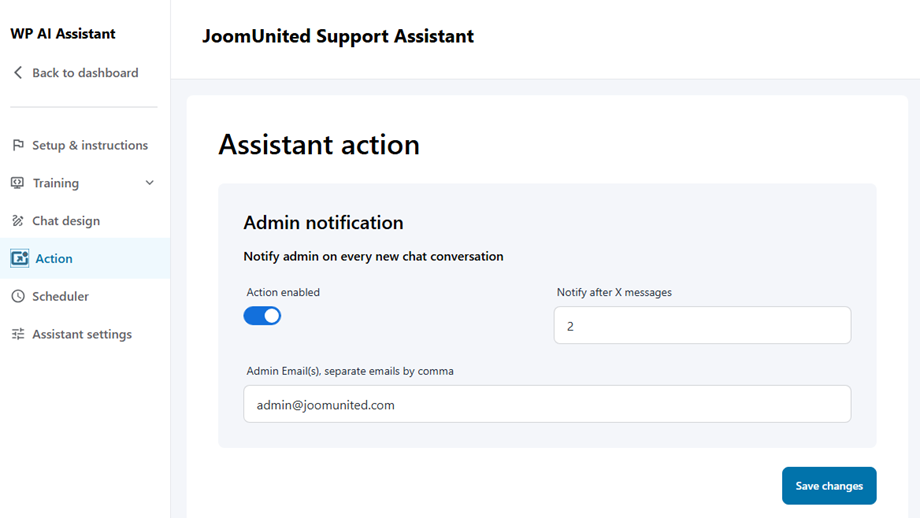
4.1 Powiadomienie administratora
Ta funkcja wysyła administratorom powiadomienia o nowych rozmowach na czacie. Aby ją skonfigurować:
- Włącz akcję powiadomień
- Skonfiguruj następujące pola:
- Powiadom po X wiadomościach: Ustaw próg wiadomości dla powiadomień
- Adresy e-mail administratora ( rozdzielaj przecinkami): Wprowadź adresy e-mail administratora
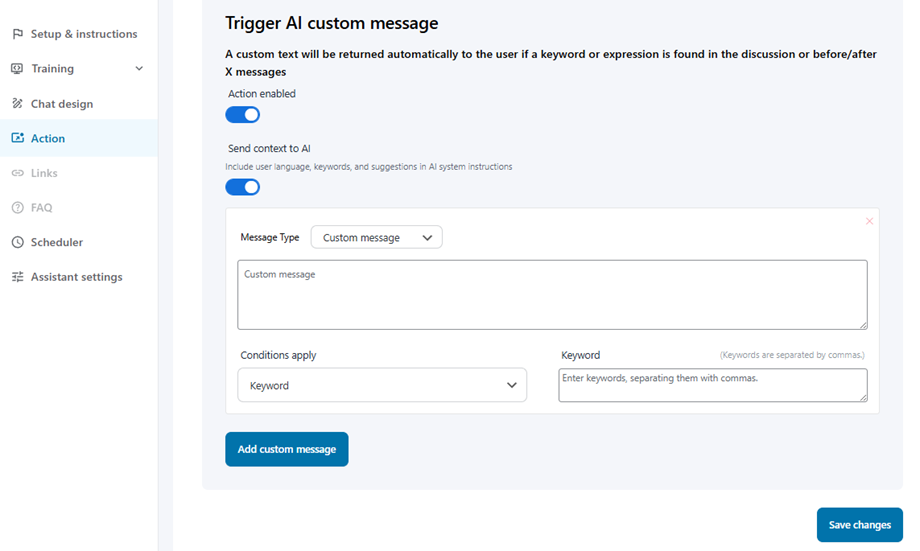
4.2 Wyzwalacz AI wysyła niestandardową wiadomość
Karta Akcja umożliwia automatyzację określonych reakcji na podstawie zachowania użytkownika lub predefiniowanych czynników wyzwalających. To doskonały sposób na kierowanie użytkownikami, dostarczanie natychmiastowych informacji lub wyświetlanie ostrzeżeń bez konieczności korzystania z tekstu generowanego przez sztuczną inteligencję.
1. Ustawienia globalne
- Włączona akcja: Przełącz ten przełącznik, aby aktywować niestandardowe wyzwalacze.
- Wyślij kontekst do sztucznej inteligencji: Włącz tę opcję, aby udostępnić sztucznej inteligencji dane użytkownika (język, słowa kluczowe), co pozwoli zachować spójność konwersacji nawet po wysłaniu niestandardowej wiadomości.
2. Konfiguracja niestandardowych wiadomości
Kliknij „Dodaj niestandardową wiadomość” , aby utworzyć nowy wyzwalacz. Każdy blok zawiera następujące ustawienia:
- Typ wiadomości: Wybierz, w jaki sposób chcesz sklasyfikować wiadomość:
- Sugerowana wiadomość: Służy do przekazywania użytkownikowi zalecanych wskazówek lub kolejnych kroków.
- Wiadomość niestandardowa (edytor): Użyj edytora tekstu sformatowanego, aby utworzyć treść, która będzie widoczna dla użytkownika.
- Obowiązują warunki: Ta lista rozwijana określa, kiedy Twoja wiadomość zostanie uruchomiona. Masz cztery opcje:
- Słowo kluczowe: Wiadomość pojawia się, gdy użytkownik wykryje określone słowa w swoich danych wejściowych.
- Po pierwszej wiadomości: Uruchamia się natychmiast po wysłaniu przez użytkownika pierwszego komunikatu.
- Po X minutach: Uruchamia się po upływie określonego czasu sesji.
- Po X wiadomościach: Uruchamia się, gdy konwersacja osiągnie określoną liczbę wymian.
Wskazówka: Jeśli używasz warunku „Słowo kluczowe”, możesz wpisać kilka słów kluczowych, rozdzielając je przecinkami. System wyśle wiadomość, jeśli którekolwiek z tych słów pojawi się w czacie.
3. Zarządzanie wyzwalaczami
Możesz łączyć wiele wyzwalaczy, dodając kolejne bloki. Aby usunąć wyzwalacz, wystarczy kliknąć czerwony „X” w prawym górnym rogu kontenera wiadomości. Zawsze klikaj „Zapisz zmiany” u dołu ekranu, aby sfinalizować konfigurację.
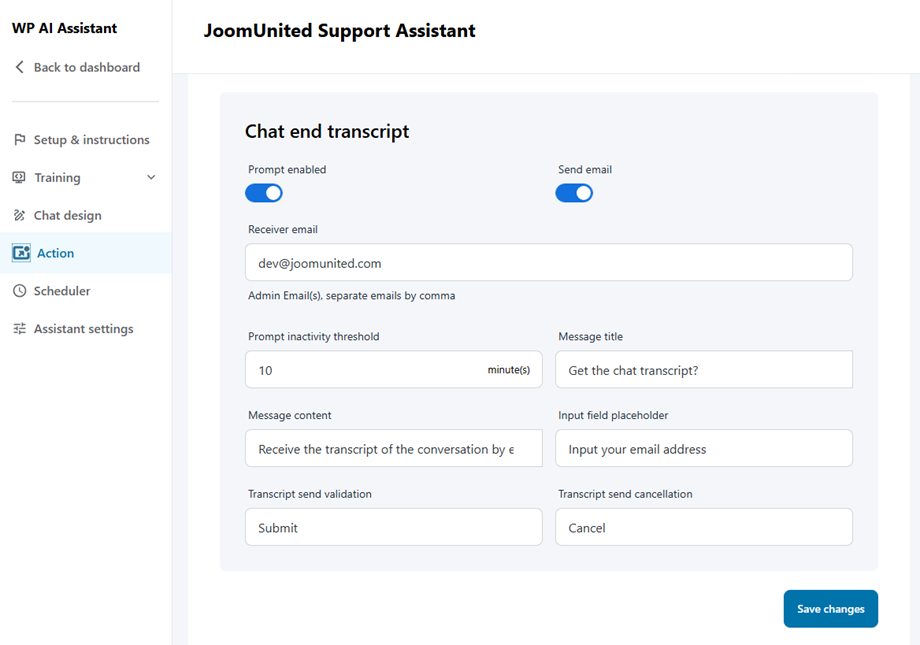
4.3 Transkrypcja zakończenia czatu
Ta funkcja automatycznie wysyła transkrypcje czatów do użytkowników po zakończeniu rozmowy. Aby skonfigurować:
- Włącz opcje Monituj i Wyślij e-mail
- Uzupełnij wymagane pola:
- Adres e-mail odbiorcy: adres e-mail, na który będą wysyłane transkrypcje
- Próg bezczynności: Ustaw okres limitu czasu w minutach
- Tytuł wiadomości: Temat wiadomości e-mail z transkrypcją
- Treść wiadomości: Szablon treści wiadomości e-mail
- Miejsce zastępcze pola wprowadzania danych: Domyślny tekst dla pola wprowadzania danych e-mail
- Wprowadź swój adres e-mail: Pole adresu e-mail użytkownika
- Weryfikacja wysłania transkryptu: Przycisk potwierdzenia
- Anulowanie wysyłania transkryptu: Przycisk anulowania
4.4 Wiele rozmów
Ta funkcja pozwala zarządzać sposobem interakcji odwiedzających ze sztuczną inteligencją w trakcie wielu sesji. Włączając ją, zapewniasz bardziej elastyczne środowisko dla powracających użytkowników, którzy mogą mieć różne zapytania w różnych momentach.
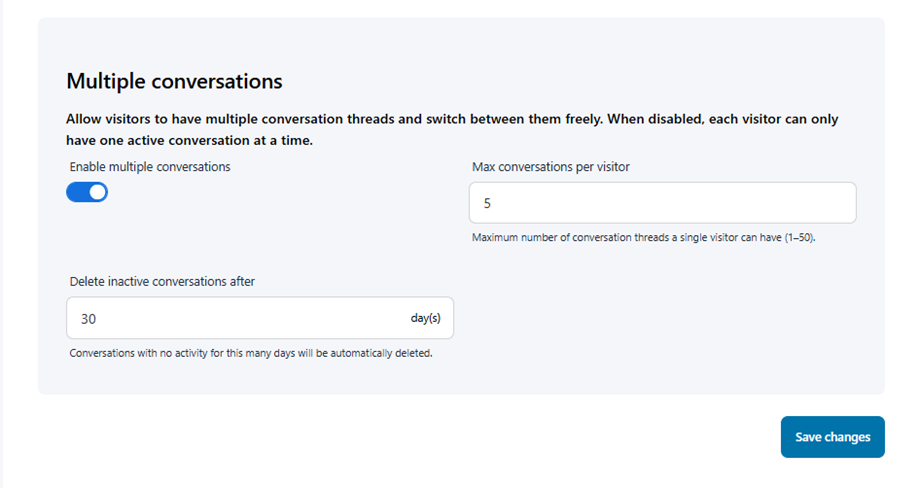
- Włącz wiele konwersacji: Przełącz ten przełącznik, aby umożliwić odwiedzającym jednoczesne prowadzenie kilku niezależnych wątków konwersacji.
- Maksymalna liczba konwersacji na odwiedzającego: Określ maksymalną liczbę unikalnych wątków konwersacji, jakie może utworzyć jeden użytkownik (zakres: 1–50). Ustawienie limitu pomaga zarządzać obciążeniem serwera i uporządkować historię użytkownika.
- Usuń nieaktywne konwersacje po (dniach): Ustaw okres przechowywania danych. Każda konwersacja, która nie była aktywna przez określoną liczbę dni, zostanie automatycznie usunięta, aby utrzymać czystość bazy danych.
5. Linki
Sekcja Linki umożliwia dodanie kanałów komunikacji, dzięki czemu klienci będą mogli łatwo i szybko skontaktować się z Twoim zespołem pomocy technicznej.
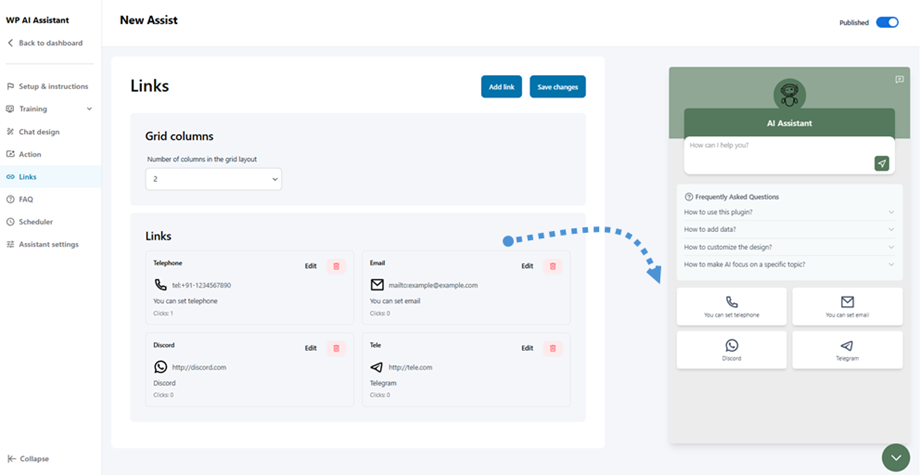
Aby rozpocząć, wybierz liczbę kolumn siatki, aby zdefiniować układ, a następnie edytuj każde pole kontaktu, wprowadzając odpowiednie szczegóły. Zaktualizowany projekt będzie widoczny w czasie rzeczywistym na panelu podglądu po prawej stronie.
6. Zarządzanie FAQ
Sekcja FAQ umożliwia dodanie zbioru najczęściej zadawanych pytań na temat Twojego produktu lub usługi, dzięki czemu użytkownicy znajdą odpowiedzi, zanim się z nimi skontaktują.
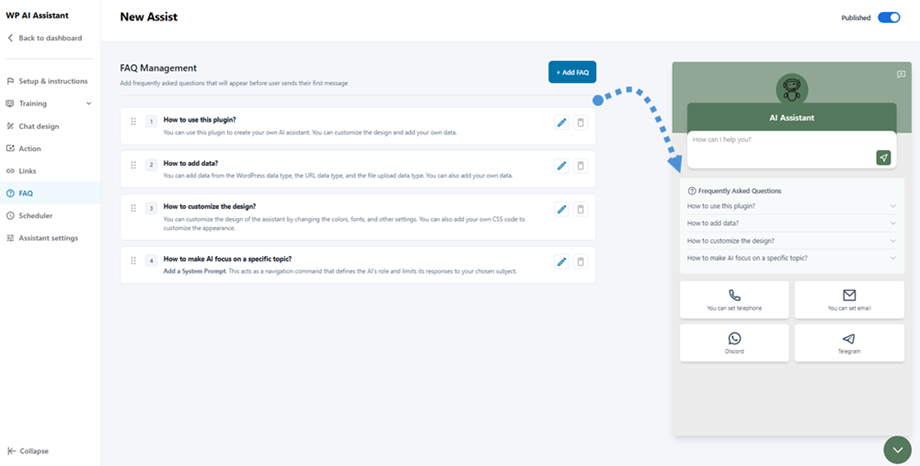
Kliknij + Dodaj FAQ , aby utworzyć nowe wpisy, a wszystkie dodane pytania zostaną natychmiast wyświetlone w panelu podglądu po prawej stronie.
7. Harmonogram
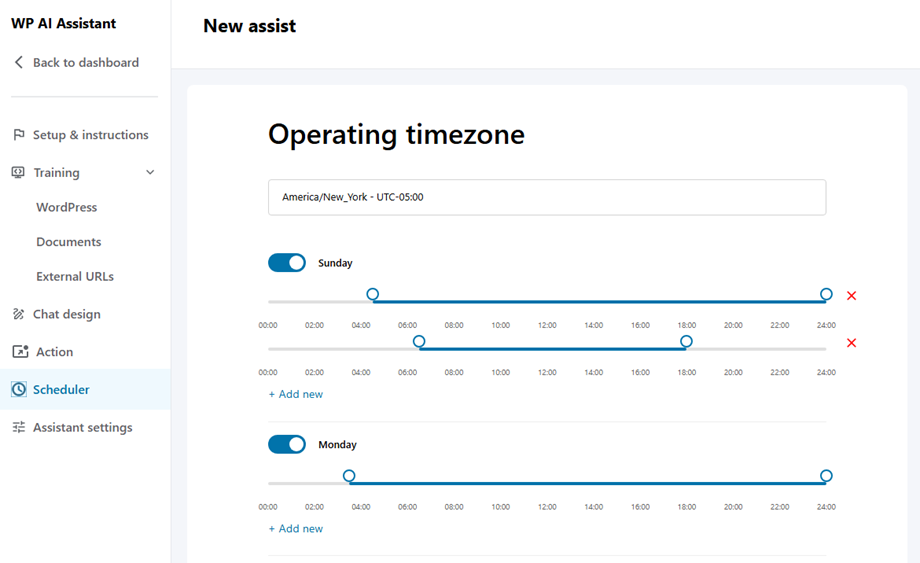
W tym ustawieniu możesz wybrać strefę czasową obowiązującą w Twoim sklepie lub lokalizacji. Najpierw wybierz strefę czasową, a następnie dostosuj godziny otwarcia dla dni roboczych poniżej.
8. Ustawienia asystenta
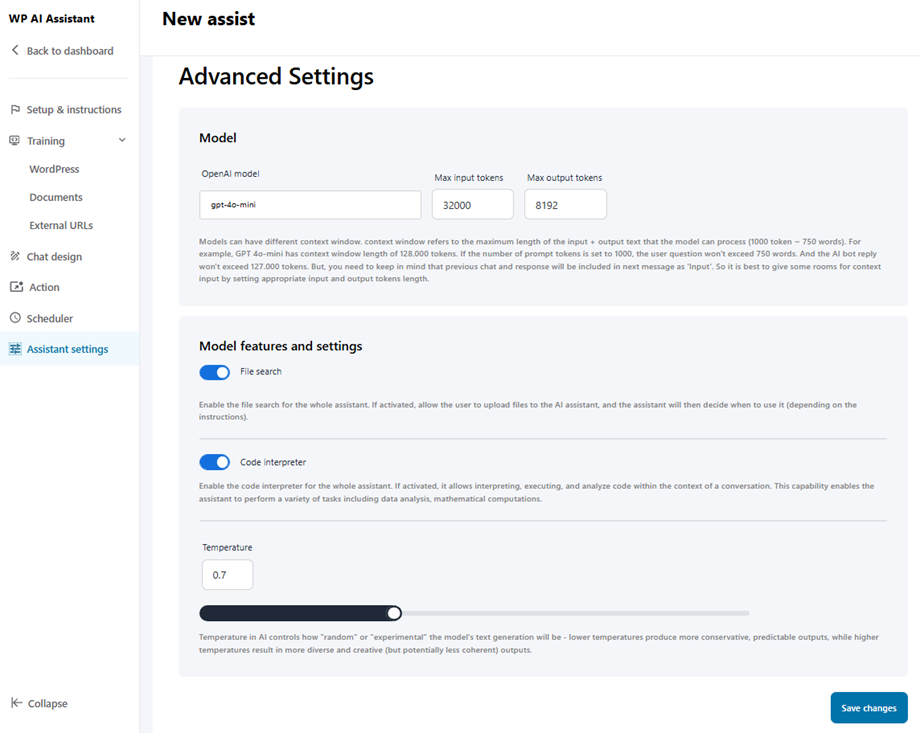
Po wybraniu modelu w Ustawienia > Modele AImożesz wybrać model i dostosować ustawienia.
8.1 Dostawca modelu
- Joomunited
- OpenAI
8.2 Przesyłanie plików
Aby umożliwić odwiedzającym dołączanie dokumentów i obrazów podczas czatu, włącz „Akcja włączona” . Po aktywacji skonfiguruj następujące parametry przesyłania:
- Maksymalny rozmiar pliku (MB): Wybierz z menu rozwijanego maksymalny dozwolony rozmiar pliku dla poszczególnych przesyłek.
- Maksymalna liczba plików na sesję: Określ całkowitą liczbę plików, które użytkownik może przesłać podczas jednej rozmowy na czacie.
- Dozwolone typy plików: Określ akceptowane formaty plików, dodając lub usuwając znaczniki rozszerzeń (np. docx, jpg, png, pdf).

8.3 Funkcje i ustawienia modelu
- Wyszukiwanie plików: Umożliwia sztucznej inteligencji przeszukiwanie wszystkich danych treningowych – treści WordPress, przeszukanych stron internetowych i przesłanych plików – w celu precyzyjnego udzielania odpowiedzi na pytania. Po wyłączeniu tej opcji sztuczna inteligencja nie będzie miała dostępu do żadnych z tych danych. Sztuczna inteligencja automatycznie wykorzystuje istotne informacje podczas czatów.
- Temperatura: Temperatura w sztucznej inteligencji kontroluje, jak „losowy” lub „eksperymentalny” będzie generowany tekst modelu — niższe temperatury dają bardziej konserwatywne, przewidywalne wyniki, podczas gdy wyższe temperatury skutkują bardziej zróżnicowanymi i kreatywnymi (ale potencjalnie mniej spójnymi) wynikami.

