 WordPress products
 Joomla products
 Pomoc
Pomoc News
News Zaloguj się
WP Table Manager: synchronizacja Excela, CSV, Arkuszy Google i OneDrive
- 1. Importuj pliki Excel
- 2. Synchronizuj tabelę z danymi w pliku Excel
- 3. Synchronizacja z Arkuszami Google
- 4. Automatyczna synchronizacja Excela i Arkuszy Google
- 5. Synchronizacja w czasie rzeczywistym z Arkuszami Google
- 6. Synchronizacja z Office 365 Excel – OneDrive Business
- 7. Importuj i synchronizuj pliki CSV
1. Importuj pliki Excel
Na dowolnym stole możesz zaimportować plik Excela ze swojego komputera. Najpierw przejdź do menu Importuj i synchronizuj > przycisk Plik Excela, a następnie kliknij Wybierz plik Excela , aby wybrać plik Excela na komputerze do zaimportowania.
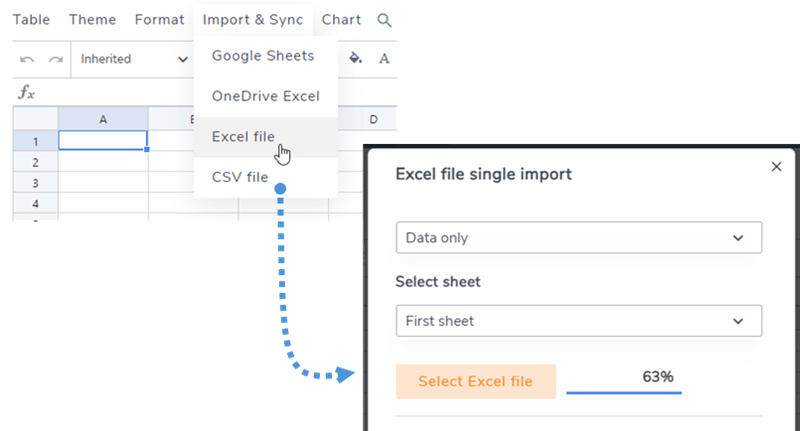
Przed zaimportowaniem pliku możesz wybrać opcję importu samych danych lub danych + stylów.

Przed zaimportowaniem wybierz konkretny arkusz
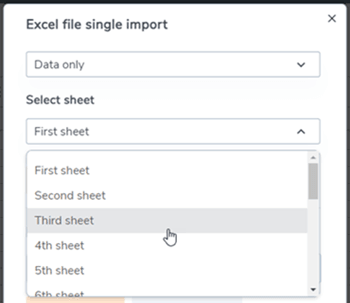
Tabele można importować z dokumentów Excela lub Open Office. Format zostanie automatycznie wykryty i zaimportowany.
2. Synchronizuj tabelę z danymi w pliku Excel
Można przeprowadzić synchronizację między utworzoną tabelą a plikiem Excela znajdującym się na serwerze (w dowolnym miejscu). Po utworzeniu nowej tabeli lub przejściu do istniejącej, przejdź do menu Importuj i synchronizuj > przycisk Excel, a następnie pojawi się okno dialogowe.
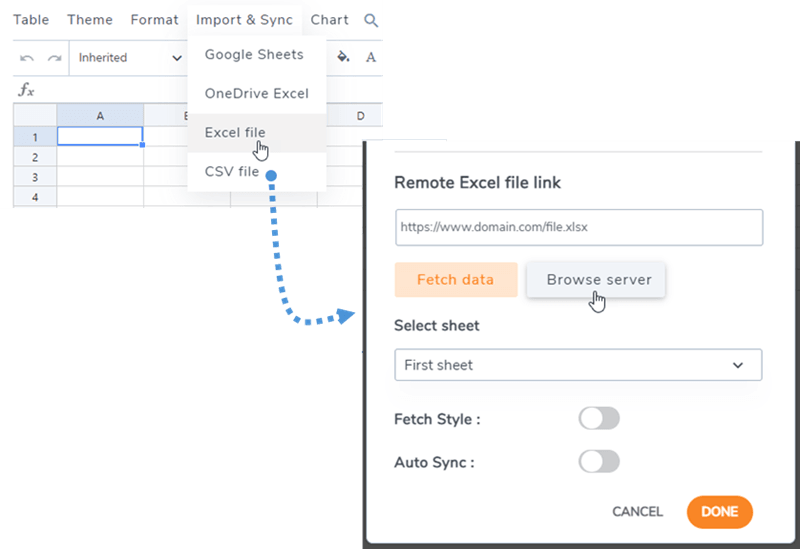
Jeśli klikniesz przycisk Przeglądaj serwer, będziesz mógł wybrać plik Excela w dowolnym miejscu na serwerze, w tym przypadku jest to plik przesłany za pomocą menedżera multimediów (folder /uploads).
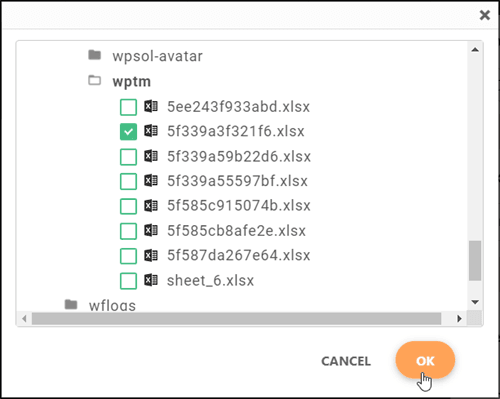
Po połączeniu pliku Excel z tabelą możesz kliknąć Pobierz dane , aby zaimportować dane z pliku Excel.
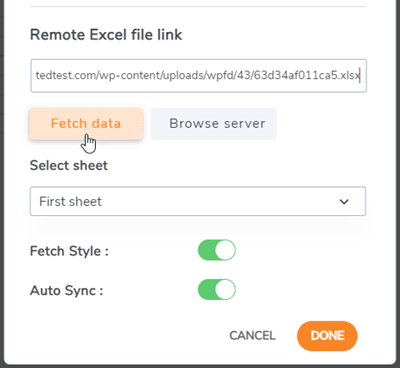
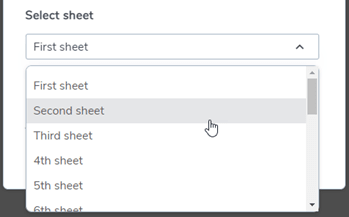
Możesz wybrać kilka opcji, takich jak: automatyczna synchronizacja lub styl pobierania przed kliknięciem Pobierz dane . Możesz również wybrać konkretny arkusz do synchronizacji.
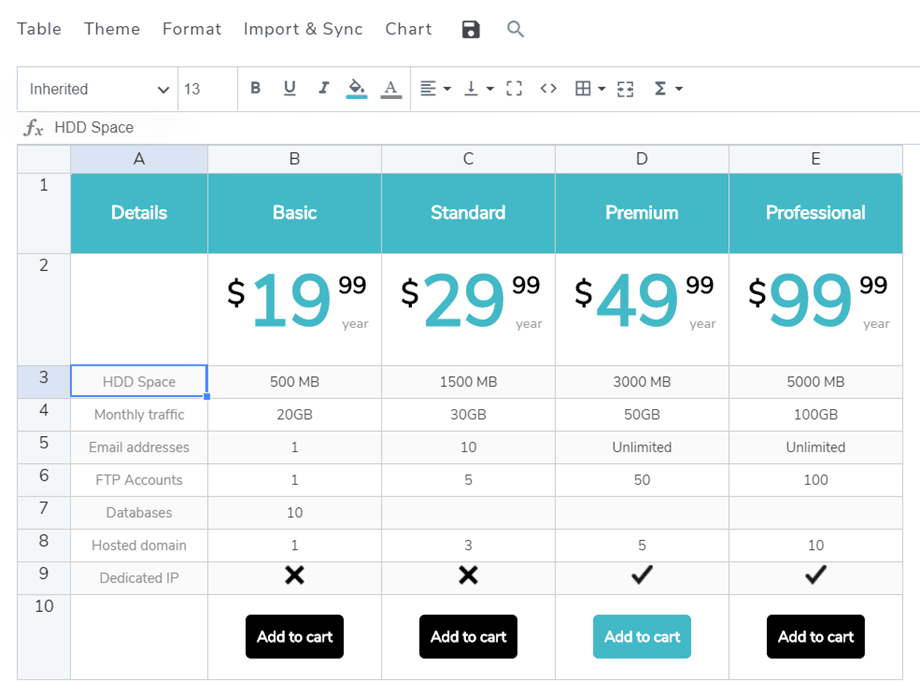
Oto wynik importu danych.
3. Synchronizacja z Arkuszami Google
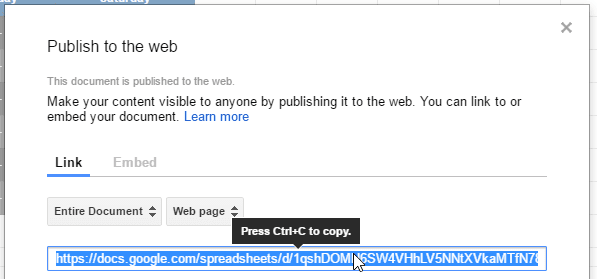
WP Table Manager oferuje również pewne możliwości synchronizacji z Arkuszami Google. Aby zsynchronizować arkusz Google, należy go opublikować. Najpierw otwórz arkusz z Dysku Google i opublikuj go jako stronę internetową za pomocą menu Plik.
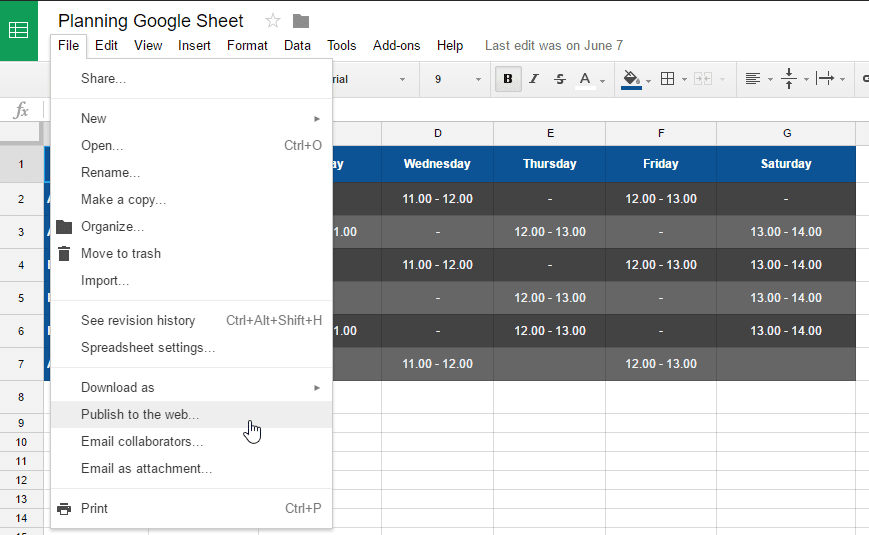
Następnie uzyskasz dostęp do łącza do pliku Arkuszy Google, skopiuj to łącze.
Następnie wróć do wtyczki i przejdź do menu „Importuj i synchronizuj”, kliknij przycisk „Arkusze Google”. Następnie wklej adres URL w polu „Link do arkusza kalkulacyjnego” i kliknij „Pobierz dane” .
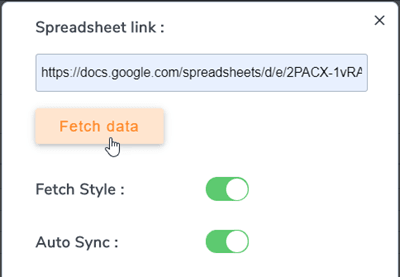
Gotowe! Możesz teraz pobrać dane do natychmiastowej synchronizacji, a także uruchomić synchronizację automatyczną. Opcja pobierania stylów jest przydatna, jeśli chcesz również pobrać style arkuszy kalkulacyjnych Google.
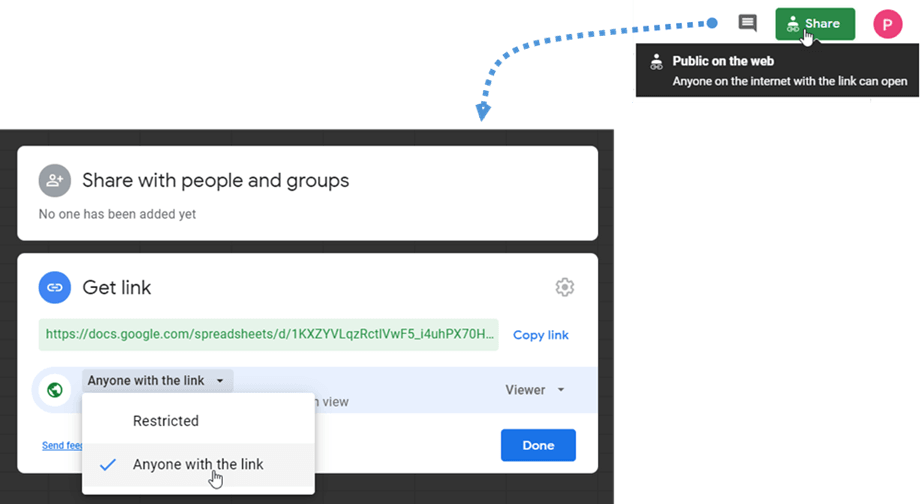
Aby w każdym przypadku zapewnić płynne działanie, podczas udostępniania arkusza należy wybrać opcję „ Każdy z linkiem” . Linku można również używać do pobierania danych.
4. Automatyczna synchronizacja Excela i Arkuszy Google
Powyżej linku do pliku możesz również aktywować automatyczną synchronizację. WP Table Manager będzie automatycznie pobierał dane w regularnych odstępach czasu.
Po aktywacji po tytule tabeli wyświetla się powiadomienie.
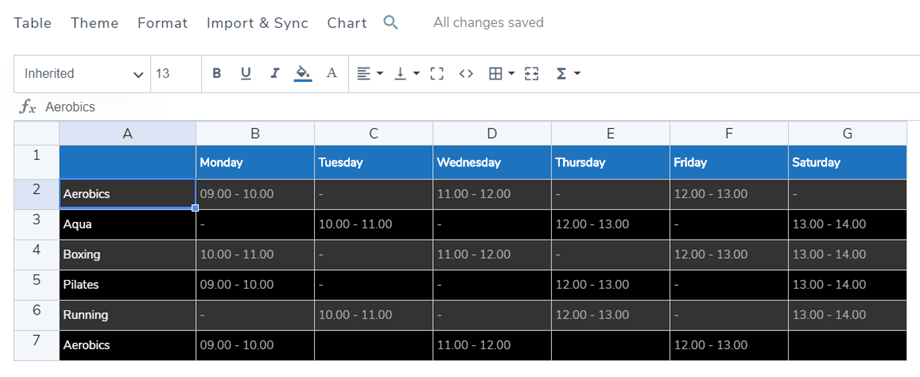
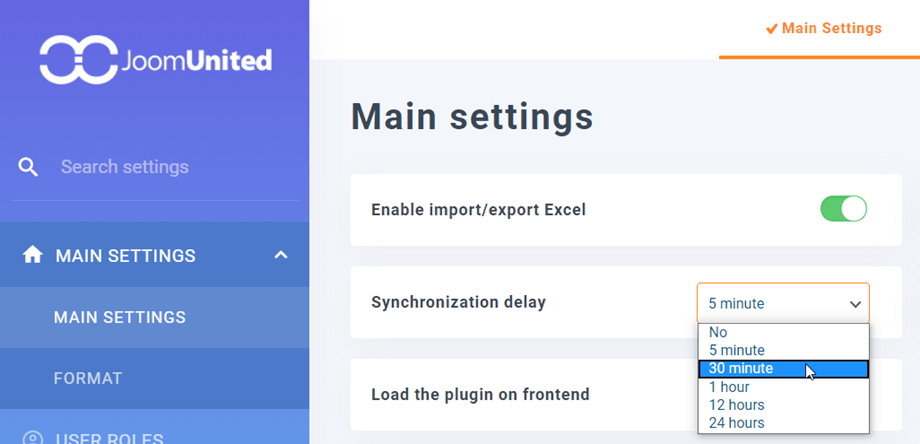
Opóźnienie synchronizacji można ustawić w WP Table Manager > Ustawienia główne.
5. Synchronizacja w czasie rzeczywistym z Arkuszami Google
Ta opcja pomoże użytkownikom aktualizować dane z Arkuszy Google bez żadnych opóźnień. Warunkiem wstępnym jest synchronizacja z Arkuszami Google. Przejdź do sekcji 3. Synchronizacja z Arkuszami Google lub dowiedz się, jak to zrobić, oglądając poniższy film.
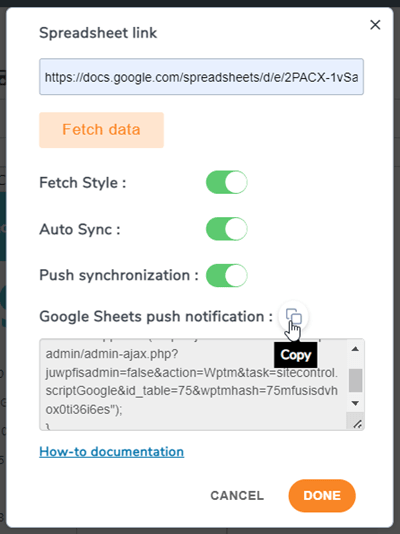
Następnie możesz wykonać następujące główne kroki:
- Skopiuj kod z menu Importuj i synchronizuj > Arkusze Google
- Przejdź do zsynchronizowanego arkusza i wybierz Narzędzia > Edytor skryptów
- Wklej kod, a następnie zapisz projekt
- Przejdź do Edycja > Wyzwalacze bieżącego projektu lub kliknij ikonę na pasku narzędzi
- Dodaj wyzwalacz, wybierz typ zdarzenia: Przy zmianie
Aby poznać szczegółowe instrukcje, obejrzyj film:
6. Synchronizacja z Office 365 Excel – OneDrive Business
WP Table Manager oferuje również synchronizację z Office 365 Excel (OneDrive Business). Aby zsynchronizować plik Excel z OneDrive wtyczką, musi on być osadzony lub udostępniony. Ze względu na zmiany techniczne w OneDrive , synchronizacja z OneDrive Personal nie jest już obsługiwana. Postępuj zgodnie z poniższymi instrukcjami dotyczącymi Twojego konta OneDrive Business.
Konto firmowe
Najpierw otwórz plik Excela w OneDrive Business i przejdź do menu Plik > Udostępnij > Udostępnij osobom.
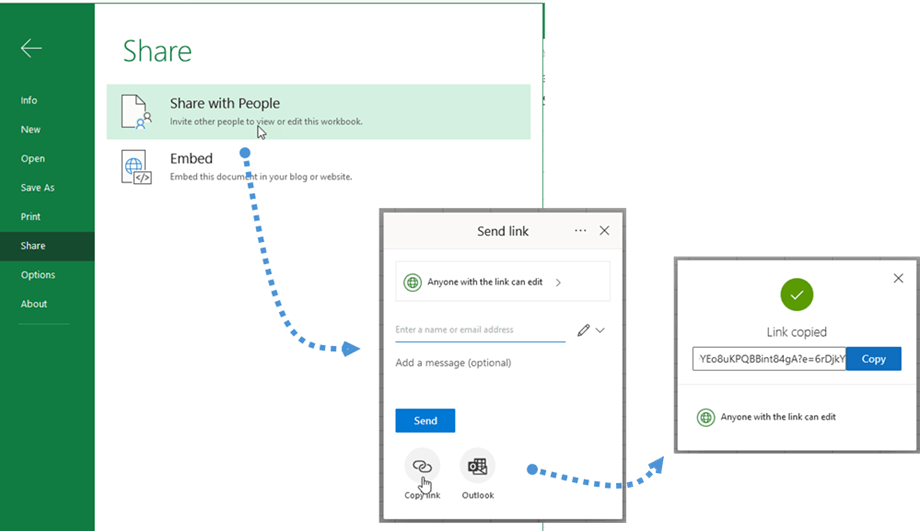
W „Wyślij link” kliknij „Kopiuj link” . Link zostanie skopiowany, np.: https://joomunited-my.sharepoint.com/:x:/g/personal/joomunited_com/ETcoorIno75ElJJaVVs5g1UB8Yq9DYEo8uKPQBBint84gA?e=riQdcz
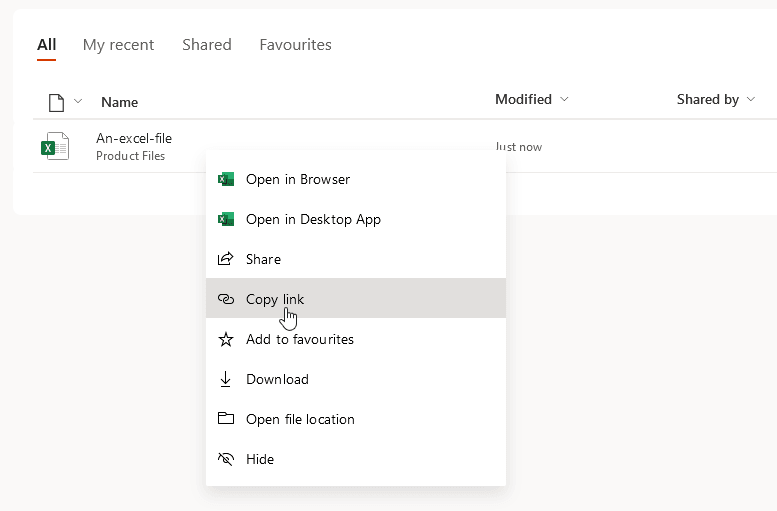
W przeciwnym razie, w OneDrive Business, kliknij prawym przyciskiem myszy plik Excel i wybierz panelu przycisk Kopiuj łącze
Następnie wróć do wtyczki i przejdź do Menu Importuj i synchronizuj > OneDrive Excel . Następnie wklej kod w OneDrive i kliknij Pobierz dane .
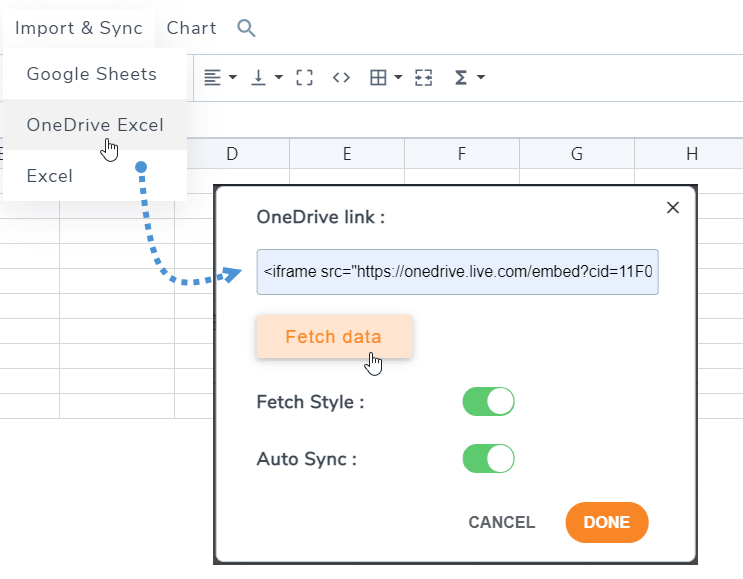
Gotowe! Możesz teraz pobrać dane do natychmiastowej synchronizacji, a także uruchomić synchronizację automatyczną. Opcja pobierania stylów jest przydatna, jeśli chcesz również pobrać style programu Excel OneDrive .
7. Importuj i synchronizuj pliki CSV
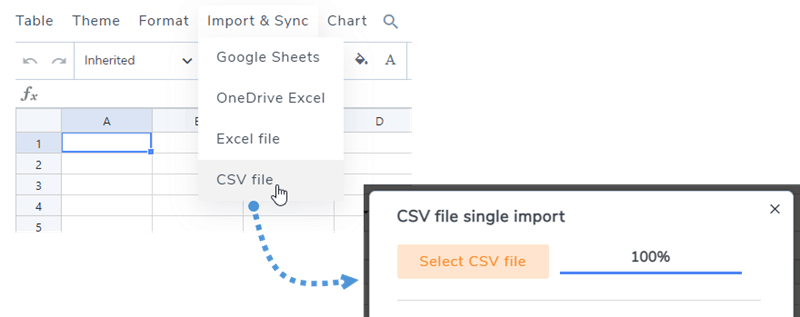
Aby zaimportować plik CSV z komputera za pomocą WP Table Manager , przejdź do „Menu Importuj i synchronizuj” i wybierz „Plik CSV” . Następnie kliknij „Wybierz plik CSV” , aby wybrać plik CSV z komputera, który chcesz zaimportować.
Aby zsynchronizować pliki CSV z serwerem alternatywną metodą, przejdź do „Menu Importuj i synchronizuj” i wybierz „Plik CSV” . Następnie kliknij „Przeglądaj serwer” i wybierz plik CSV, który chcesz zsynchronizować. Następnie kliknij „Pobierz dane” . Po kilku sekundach okno dialogowe zniknie, a Ty będziesz mógł wyświetlić zawartość.
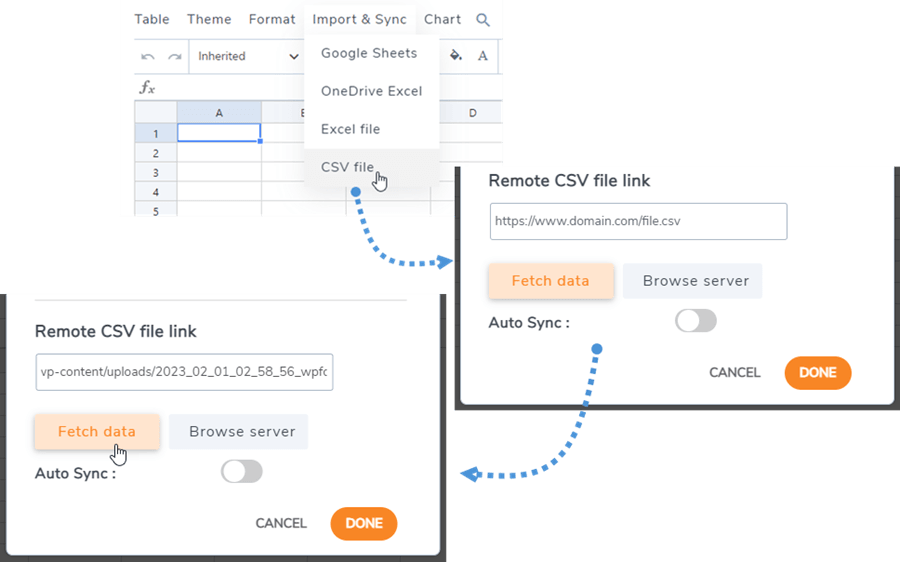
Włączenie opcji „Automatyczna synchronizacja” spowoduje, że nowe dane będą synchronizowane automatycznie.
