WordPress products
 Joomla products
 Pomoc
Pomoc News
News Zaloguj się
Dodatek WP Media Folder : integracja z ownCloud
1. Zaloguj się do ownCloud z WP Media Folder
Aby użyć ownCloud we wtyczce, przejdź do pulpitu WordPress i kliknij menu Ustawienia > WP Media Folder > Odciążanie chmury i multimediów > Łączniki chmurowe.
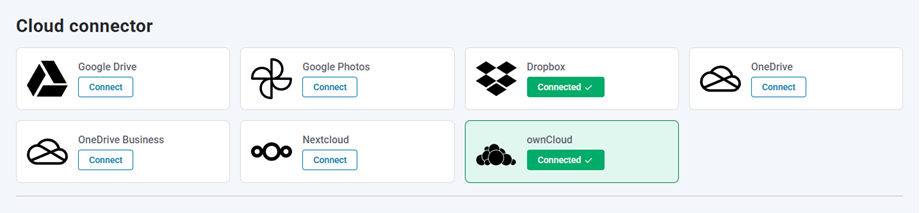
Następnie wybierz łącznik ownCloud i włącz opcję Połącz z ownCloud . Wypełnij poniższe pola formularza:
- Nazwa użytkownika (bez spacji i znaków specjalnych)
- Hasło
- Adres URL ownCloud
- Nazwa folderu głównego
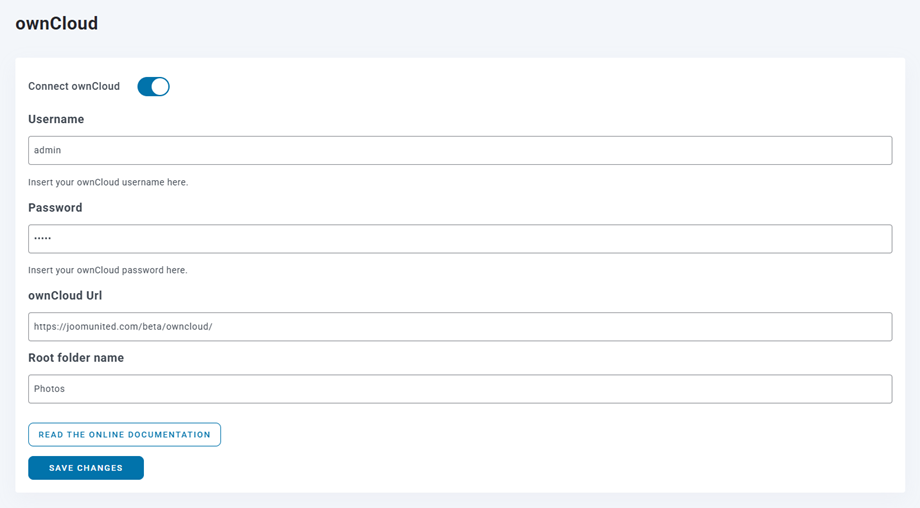
Następnie zapisz ustawienia, a połączenie powinno zostać nawiązane. Aby skorzystać z funkcji ownCloud, przejdź do biblioteki multimediów.
2. Jak to działa? Co mogę zrobić za pomocą ownCloud?
Jak to działa?
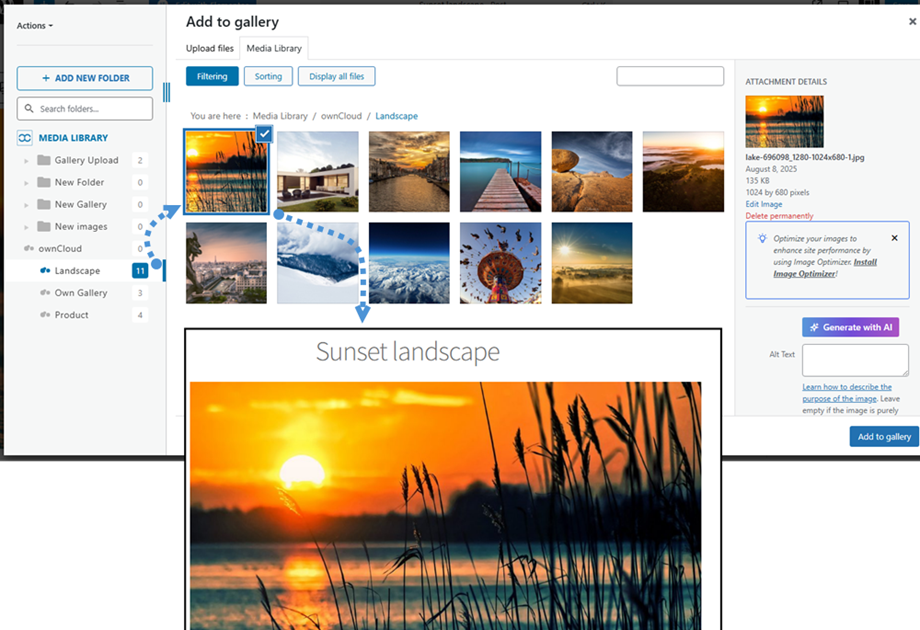
Po połączeniu WP Media Folder z usługą przechowywania ownCloud wszystkie foldery i podfoldery dodane w bibliotece multimediów ownCloud zostaną zsynchronizowane w folderze głównym określonym w ustawieniach.
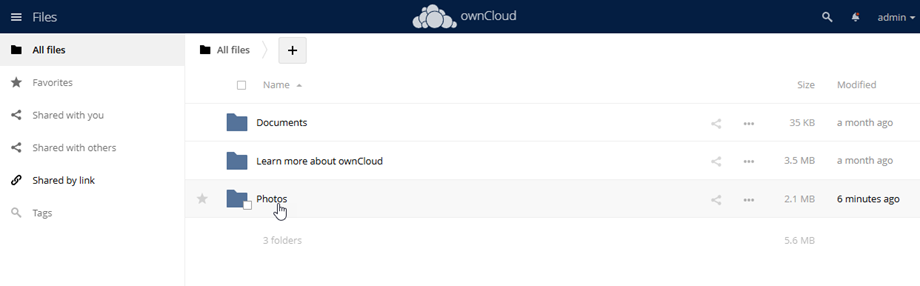
I odwrotnie, wszystkie Twoje media z folderu głównego na ownCloud zostaną zsynchronizowane z Twoją biblioteką multimediów na WordPressie.
Jakie są kierunki synchronizacji?
Działa w obie strony! Możesz dodać plik z ownCloud i zobaczyć go w WP Media Folderlub dodać plik w WP Media Folder i zobaczyć go w ownCloud. Oznacza to również, że możesz zarządzać plikami WordPress z pulpitu za pomocą oprogramowania do synchronizacji ownCloud. To szaleństwo – wiemy! ☺
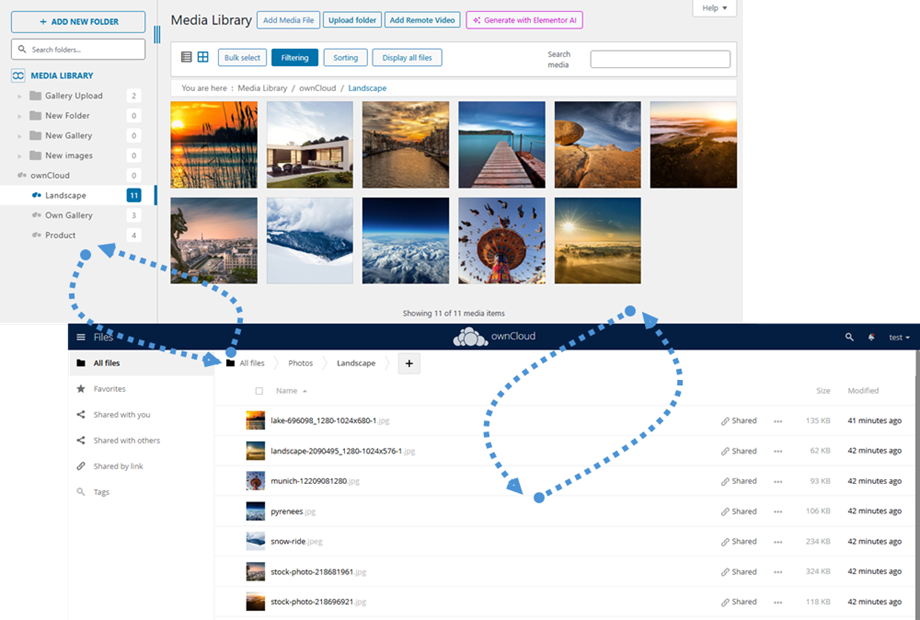
Integracja WP Media Folder z ownCloud umożliwia Ci wykonywanie 2 rodzajów działań na Twoich mediach:
Pierwszą opcją jest zaimportowanie multimediów ownCloud do WP Media Folder (wybór folderu do importu).
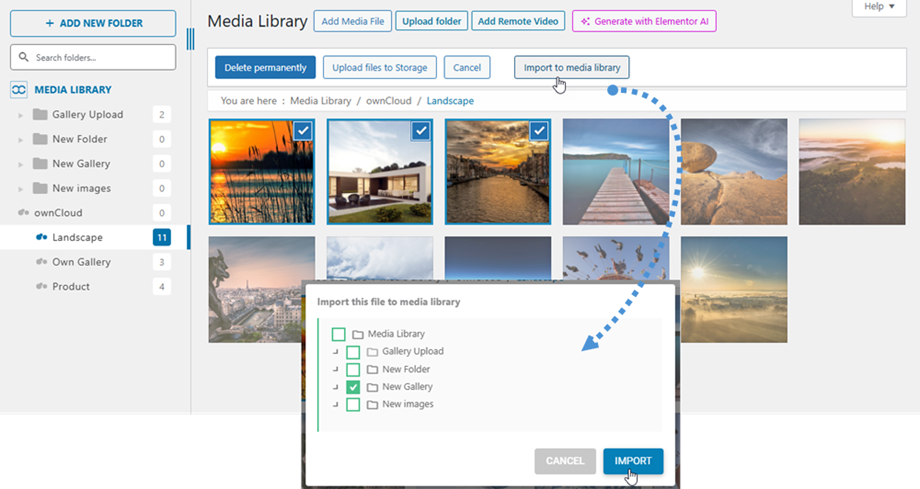
Drugą opcją jest bezpośrednie osadzenie multimediów z ownCloud w treści. W takim przypadku multimedia będą ładowane z ownCloud, a nie z Twojego serwera.