Produkty WordPress
 Produkty Joomla
 Wsparcie
 Aktualności
 Logowanie
WP Location Finder: Konfiguracja API Map
1. Jak utworzyć API mapy?
1.1 Uzyskaj klucz API Map Google i usługi API
Za każdym razem, gdy korzystasz z interfejsów API Map Google, jeśli Twoja domena została utworzona po 22 czerwca 2016 r., musisz dołączyć klucz, aby zweryfikować swoje żądanie.
Pobierz klucz i włącz API: https://developers.google.com/maps/documentation/javascript/get-api-key
Więcej informacji: https://developers.google.com/maps/documentation/javascript/usage?hl=pl
Najpierw przejdź do konsoli Google Cloud, wybierz projekt lub utwórz nowy. Następnie kliknij „+ Utwórz dane uwierzytelniające” i wybierz „Klucz API”.
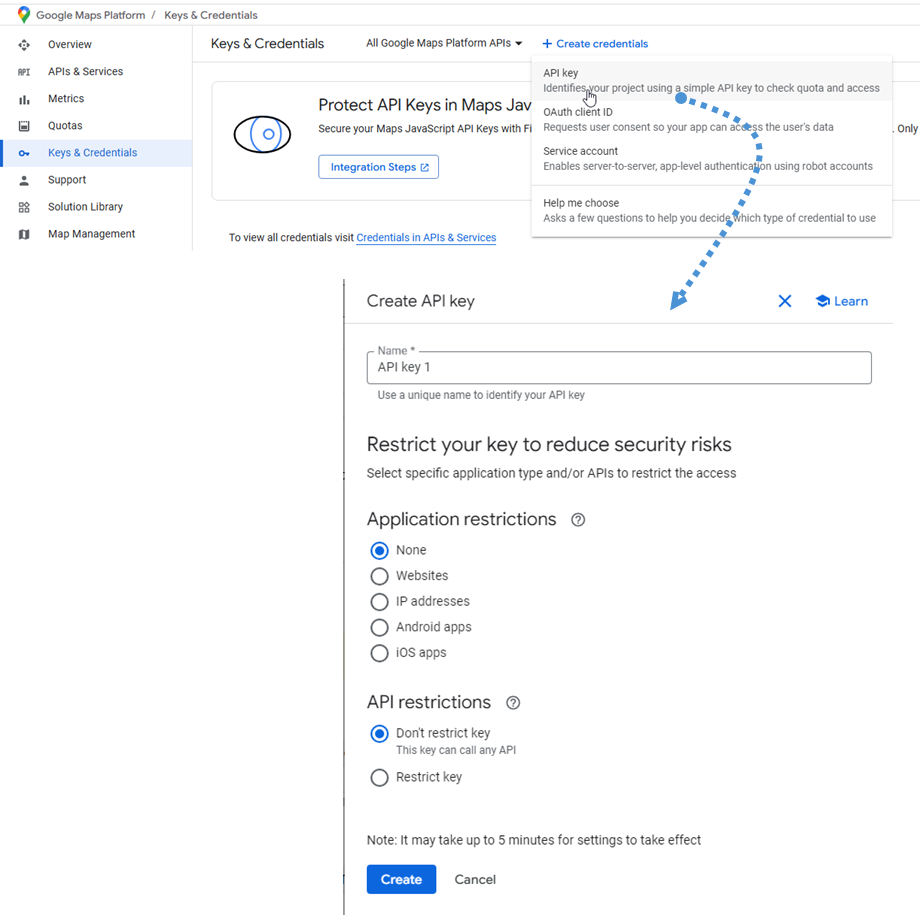
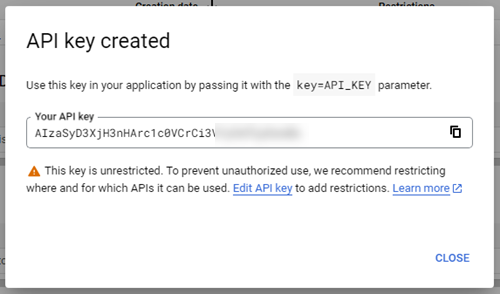
Następnie wykonaj następny krok i kliknij „Utwórz” , aby uzyskać nowy klucz API. Zapisz go do następnego kroku.
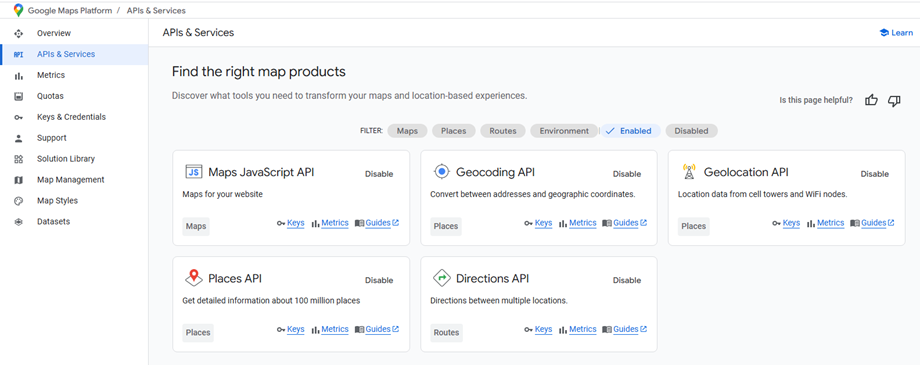
Dodatkowo konieczne jest włączenie niektórych wymaganych usług API. W Konsoli Google przejdź do sekcji „API i usługi” i znajdź je, jak pokazano poniżej:
- Mapy JavaScript API
- API geokodowania
- API geolokalizacji
- Miejsca API
- API wskazówek
1.2 Jak utworzyć identyfikator Google Map?
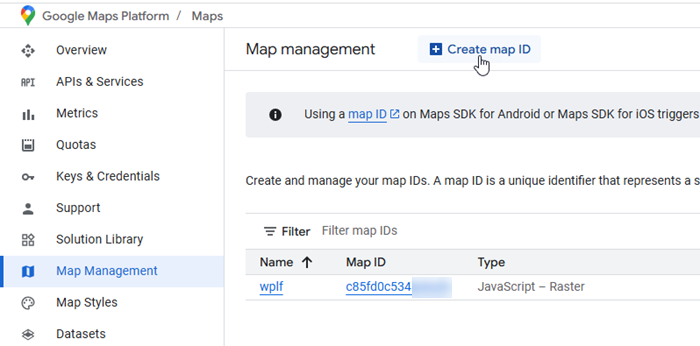
Aby utworzyć identyfikator mapy, przejdź do zarządzania mapami . Kliknij „Utwórz identyfikator mapy” .
Następnie na stronie Utwórz nowy identyfikator mapy wykonaj następujące czynności:
- Nazwa: wprowadź nazwę identyfikatora mapy.
- Opis: opisz, do czego służy identyfikator mapy (opcjonalnie)
- Typ mapy: wybierz JavaScript, a następnie wybierz typ mapy Raster (domyślny) lub Wektor.
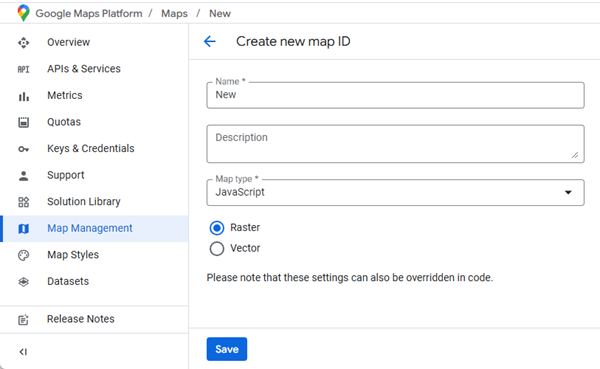
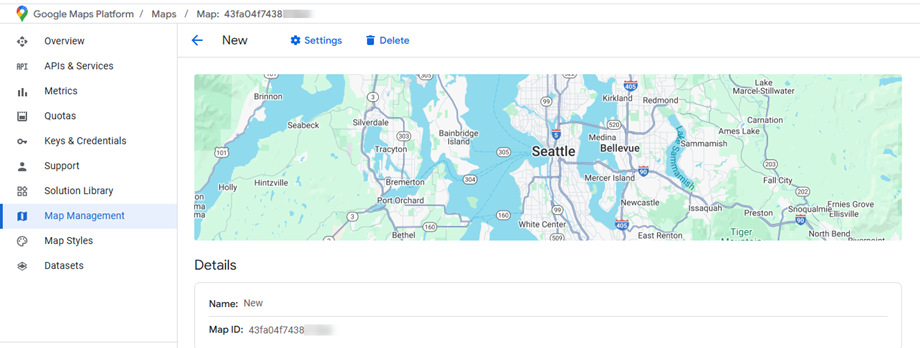
Pamiętaj, aby kliknąć „Zapisz” , aby wyświetlić nowy identyfikator mapy. Zachowaj go na potrzeby ustawień.
1.3 Jak utworzyć token OpenStreetMap?
Zacznij od odwiedzenia tej strony , aby założyć nowe konto lub zalogować się na istniejące. Ten krok jest niezbędny, zanim będziesz mógł wygenerować jakiekolwiek tokeny dostępu.
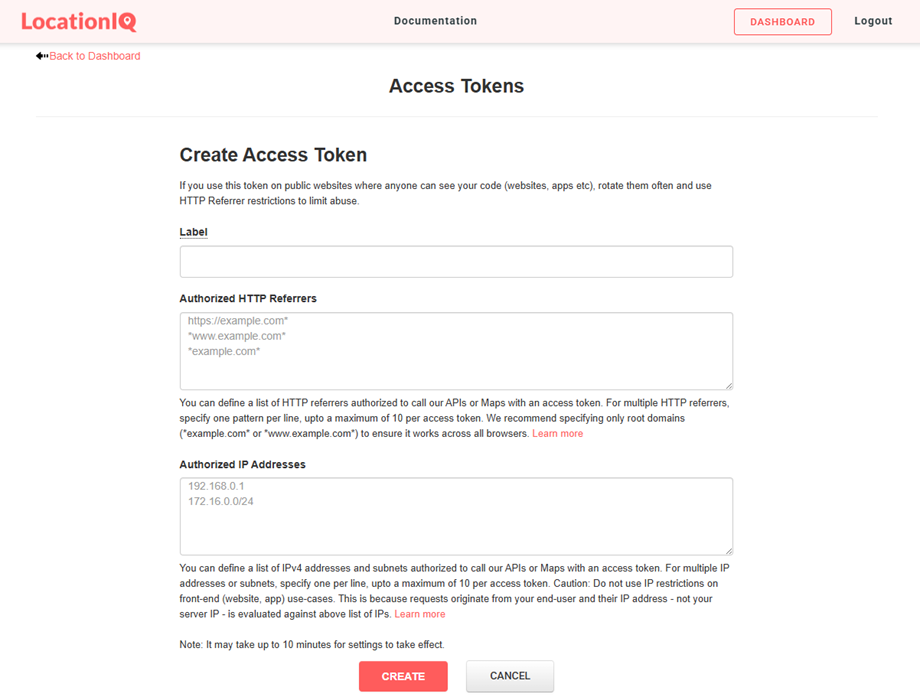
Po pomyślnym zalogowaniu się, wyszukaj „Tokeny dostępu” w ustawieniach użytkownika lub menu konta i wybierz ją. W obszarze Tokeny dostępu znajdź i wybierz opcję „Utwórz token dostępu” , aby rozpocząć proces generowania tokena. Wszystkie pola tworzenia tokena będą widoczne bezpośrednio na stronie Tokeny dostępu. Aby utworzyć token:
- Wprowadź opisową nazwę w „Etykieta” , aby ułatwić sobie późniejszą identyfikację tego tokena
- Pozostaw dwa dodatkowe pola poniżej puste (domyślne ustawienia są wystarczające dla większości użytkowników)
- Kliknij „Utwórz” , aby wygenerować nowy token dostępu
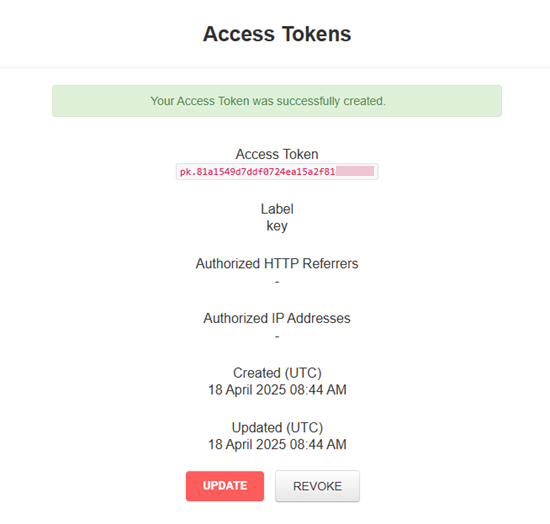
Twój nowy token dostępu zostanie wyświetlony po utworzeniu. Skopiuj go i bezpiecznie przechowuj, ponieważ będziesz go używać w kolejnych krokach konfiguracji.
2. Sekcja ustawień głównych
Dostawca map
Przejdź do Menu Lokalizator > Ustawienia > Ustawienia główne , aby skonfigurować preferencje dostawcy map. Znajdziesz tam dwie dostępne opcje dostawcy map: Google i OpenStreetMap.
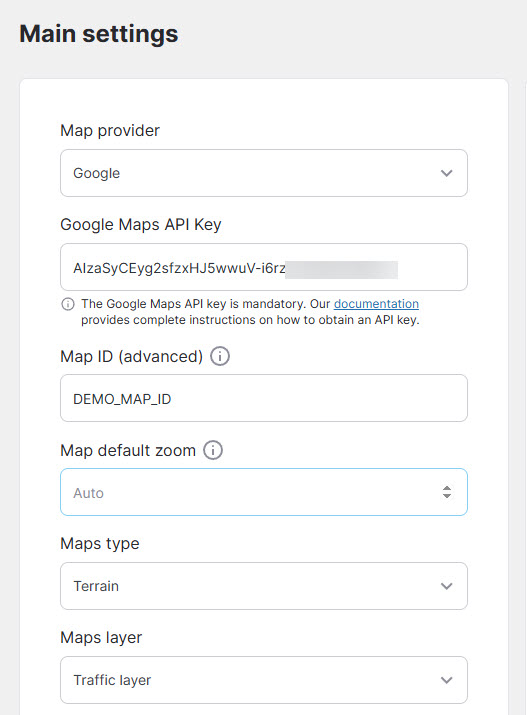
Jeśli wybierzesz Mapy Google jako swojego dostawcę, będziesz musiał skonfigurować następujące wymagane pola, korzystając z danych logowania uzyskanych w poprzednich krokach konfiguracji:
- Klucz API Map Google: Klucz API Map Google jest obowiązkowy. Jeśli nie wiesz, jak utworzyć nowy klucz API, wróć do kroku 1.1.
- Identyfikator mapy: Identyfikator mapy to unikalny identyfikator reprezentujący styl i ustawienia konfiguracji Map Google, które są przechowywane w Google Cloud.
Jest on obowiązkowy, ale możesz zachować domyślny identyfikator (DEMO_MAP_ID), jeśli go nie potrzebujesz. - Domyślny poziom powiększenia mapy: Domyślny poziom powiększenia mapy przy pierwszym załadowaniu (ustaw automatyczne powiększenie na 0)
- Typ mapy: Mapa drogowa, Satelitarna, Hybrydowa, Terenowa.
- Warstwa mapy: KML, Ruch drogowy, Transport publiczny, Jazda na rowerze.
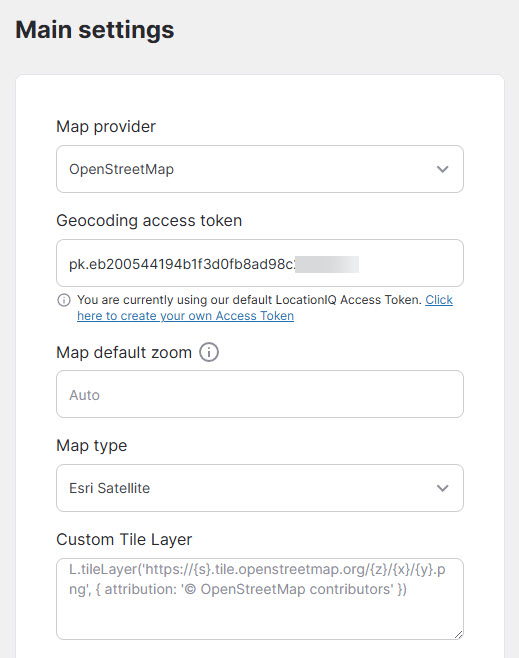
Jeżeli wybierzesz OpenStreetMap jako swojego dostawcę, będziesz musiał wprowadzić token dostępu uzyskany w kroku 1.3:
- Token dostępu do geokodowania: Token dostępu LocationIQ jest wymagany do korzystania z funkcji automatycznego uzupełniania adresów.
- Domyślny poziom powiększenia mapy: Domyślny poziom powiększenia mapy przy pierwszym załadowaniu (ustaw automatyczne powiększenie na 0)
- Typ mapy: Domyślna, OpenStreetMap HOT, Carto Light, Carto Dark,...
- Warstwa kafelków niestandardowa: Wprowadź swoją niestandardową warstwę.
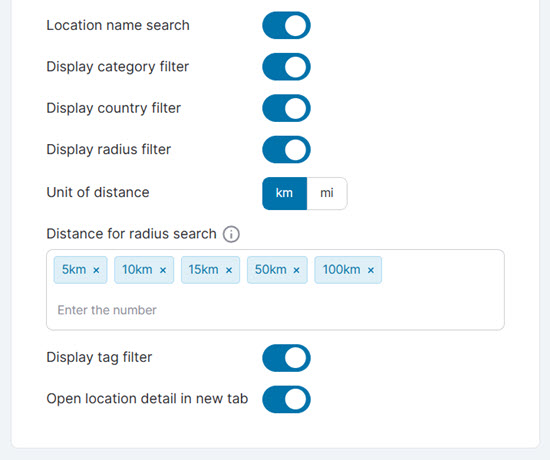
Po skonfigurowaniu ustawień dostawcy map odkryjesz kilka funkcji dostosowywania, które współpracują zarówno z Mapami Google, jak i OpenStreetMap, zwiększając funkcjonalność mapy i komfort użytkownika:
- Wyszukiwanie według nazwy lokalizacji
- Wyświetl filtr kategorii
- Wyświetl filtr kraju
- Filtr promienia wyświetlania
- Jednostka odległości: km/mi
- Odległość w wyszukiwaniu promieniowym: Odległość w narzędziu wyszukiwania promieniowego
- Wyświetl filtr tagów
- Otwórz szczegóły lokalizacji w nowej karcie
Wyświetlanie mapy
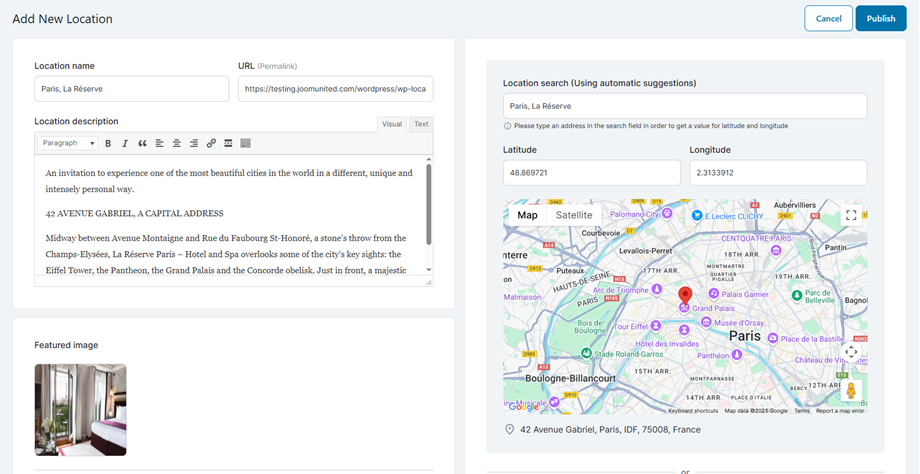
Utworzone lokalizacje zostaną wyświetlone na mapie w Ustawienia .
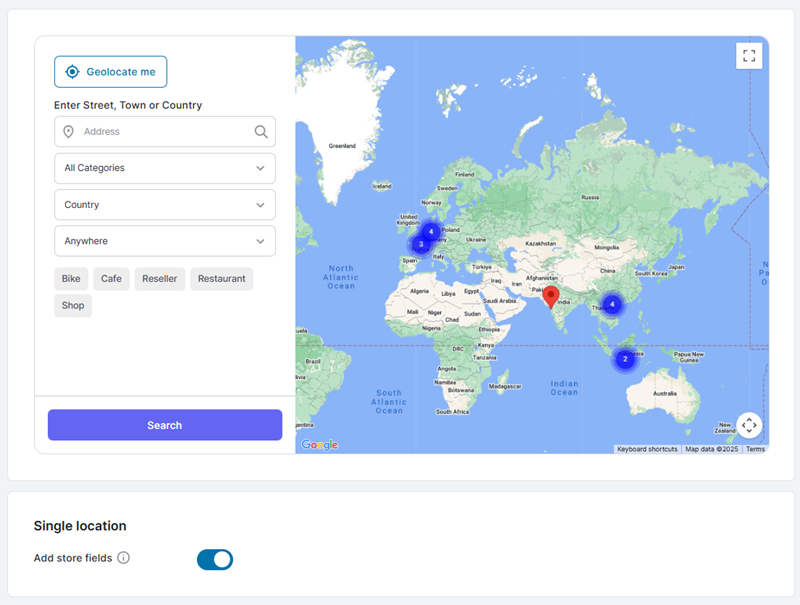
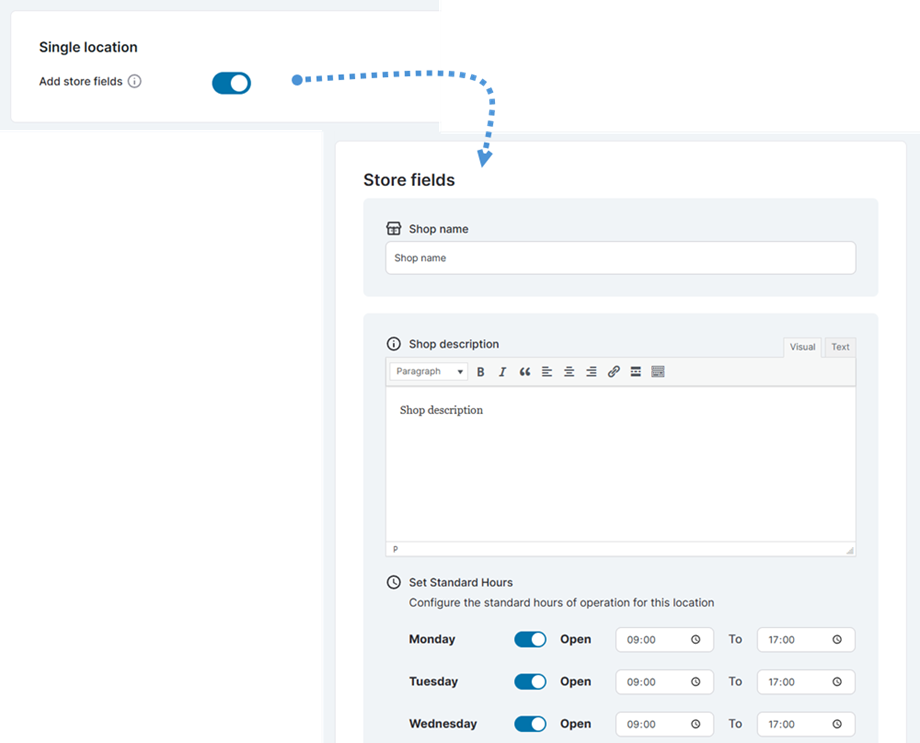
Pojedyncza lokalizacja
- Dodaj pola sklepu: Dodaj określone pola do każdej lokalizacji, takie jak nazwy sklepów i godziny otwarcia sklepu
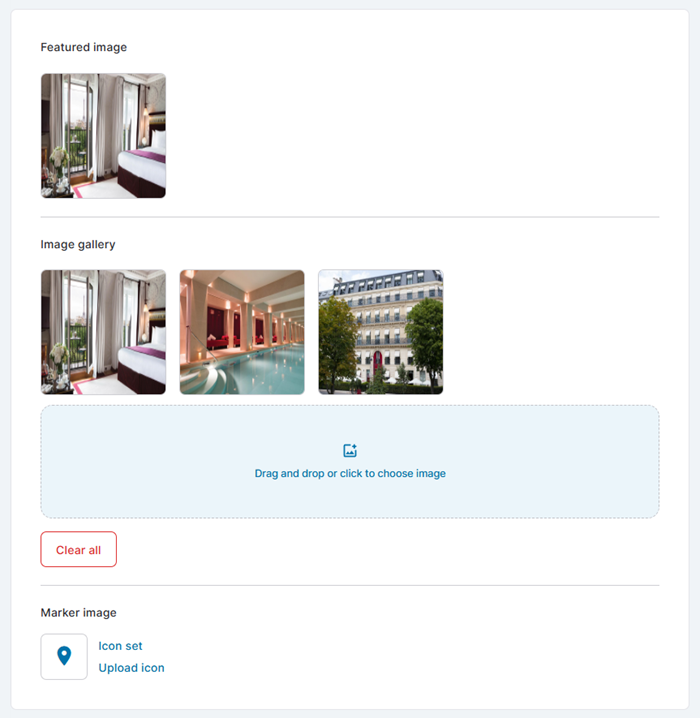
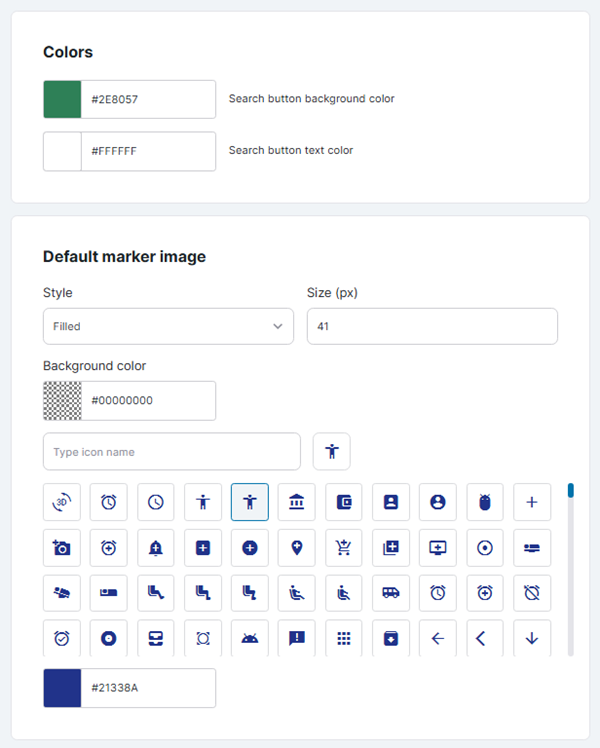
Obraz kolorowy i znacznikowy
Tutaj możesz dostosować kolor i domyślny obraz znacznika.
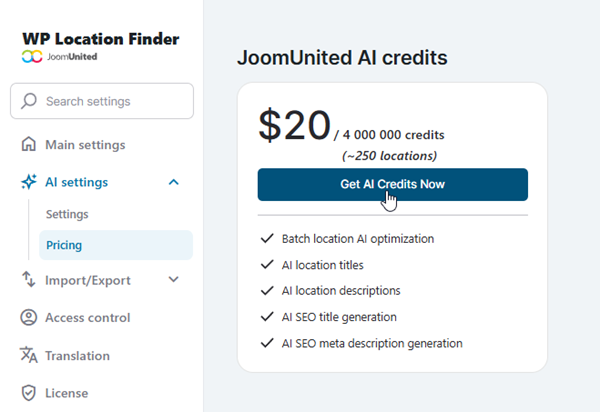
3. Ustawienia AI
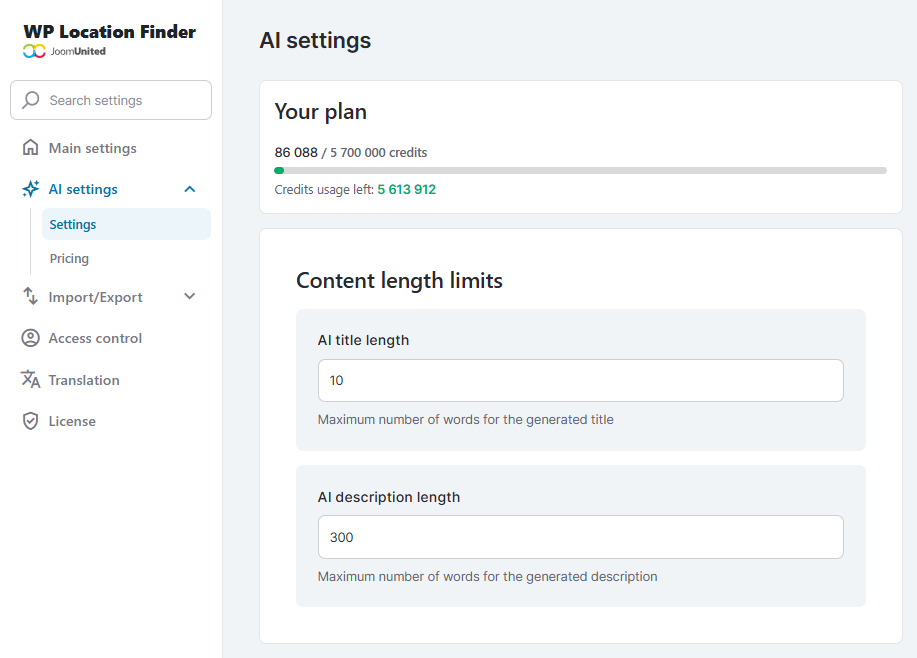
Aby skorzystać z tej funkcji, przejdź do Ustawień wtyczki > Ustawienia AI > zakładka Cennik, aby uzyskać kredyty. Kliknij Uzyskaj kredyty AI teraz” i dokończ proces zakupu.
Po uzyskaniu punktów wróć do Ustawień AI > zakładki Ustawienia > sekcji Limity długości treści, aby skonfigurować następujące opcje:
- Długość tytułu AI: Ustaw maksymalną liczbę słów dla generowanych tytułów
- Długość opisu AI: Ustaw maksymalną liczbę słów dla generowanych opisów
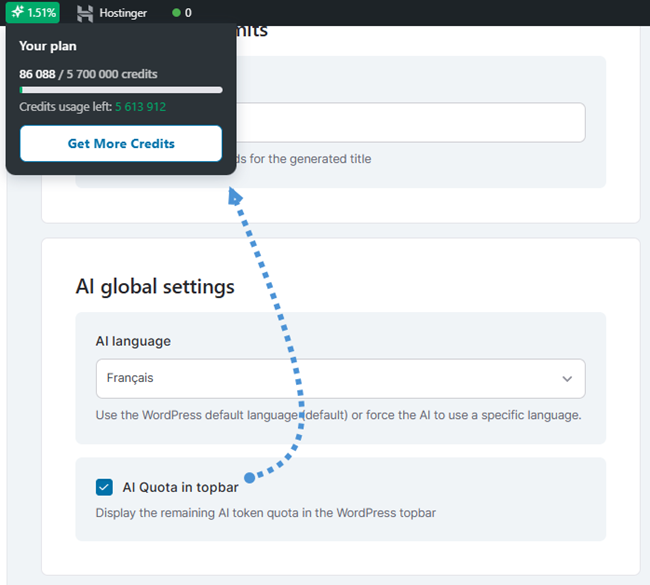
W ustawień globalnych AI możesz dostosować język treści generowanych przez AI. Włącz opcję „Kwota AI” na pasku górnym , aby wyświetlić pozostałe kredyty na pasku górnym WordPressa.
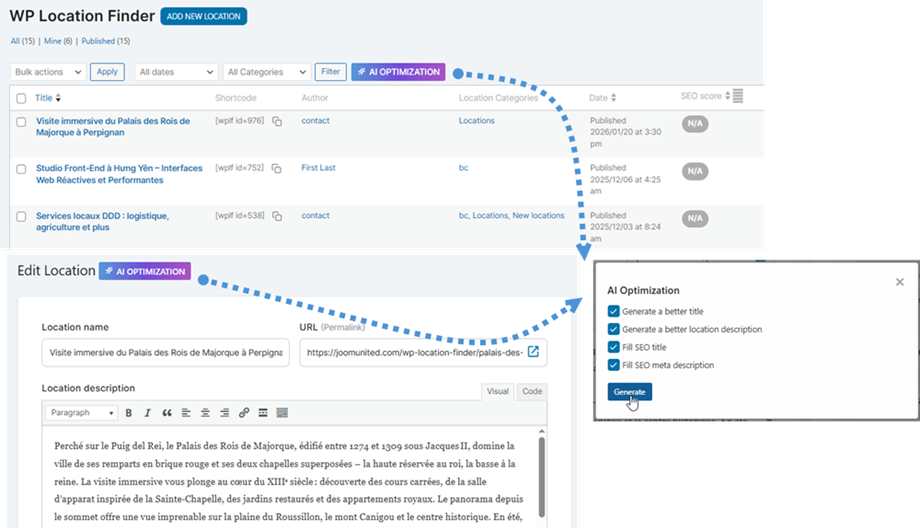
Po zakończeniu konfiguracji możesz uzyskać dostęp do funkcji optymalizacji AI z „Wszystkie lokalizacje” lub z widoku pojedynczej lokalizacji. Kliknij „Optymalizacja AI” u góry strony, a następnie wybierz Generuj ” w wyskakującym okienku, aby automatycznie utworzyć lub uzupełnić dane SEO.
4. Lokalizacje importu/eksportu
Lokalizacje importu
Aby rozpocząć importowanie lokalizacji, przejdź do Menu Lokalizator > Ustawienia > Sekcja Importuj. Wybierz CSV lub KML z odpowiedniego pola, w zależności od istniejącego formatu danych.
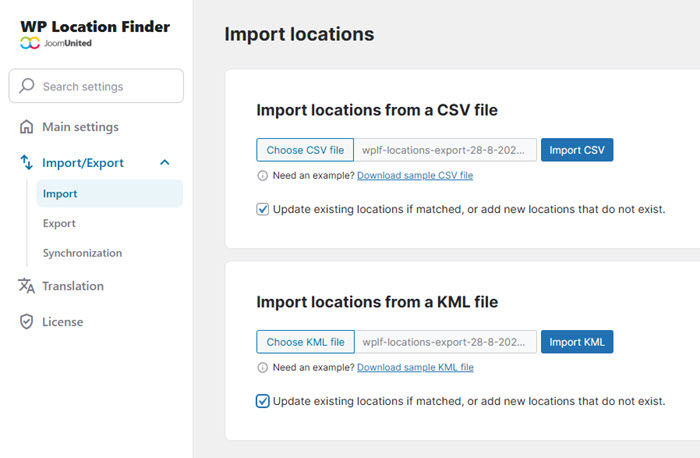
Potrzebujesz szablonu? Wystarczy kliknąć Pobierz przykładowy plik CSV” , aby pobrać nasz przykładowy plik i sprawdzić jego format. Możesz również zaznaczyć „Aktualizuj istniejące lokalizacje, jeśli pasują, lub dodaj nowe lokalizacje, które nie istnieją”, jeśli chcesz zaktualizować bieżące dane podczas dodawania nowych wpisów.
Lokalizacje eksportowe
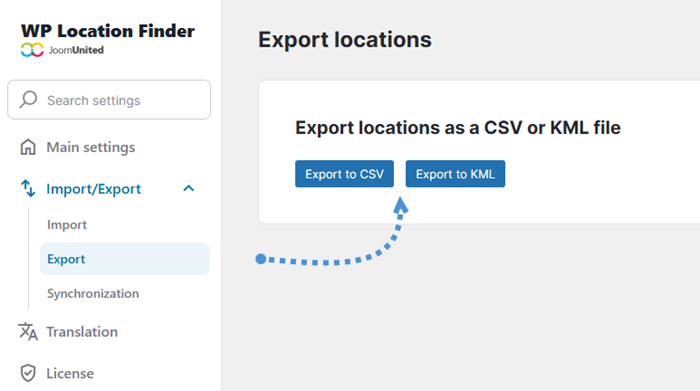
Gdy będziesz gotowy wyeksportować istniejące lokalizacje, przejdź do Eksport . Następnie kliknij „Eksportuj do CSV” lub „Eksportuj do KML”, w zależności od potrzebnego formatu.
Synchronizacja
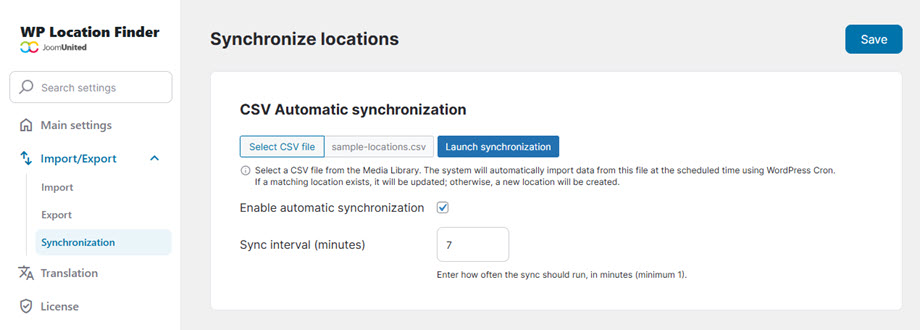
Aby skonfigurować automatyczną synchronizację plików CSV, przejdź do Ustawień, a następnie do Import/Eksport > Synchronizacja i wybierz plik CSV z Biblioteki multimediów. Włącz „Włącz automatyczną synchronizację” i określ preferowaną częstotliwość aktualizacji w „Interwał synchronizacji (minuty)” .
System będzie automatycznie importował dane w wybranych przez Ciebie odstępach czasu, aktualizując istniejące lokalizacje po znalezieniu pasujących pozycji i tworząc nowe wpisy dla dodatkowych danych.
5. Kontrola dostępu
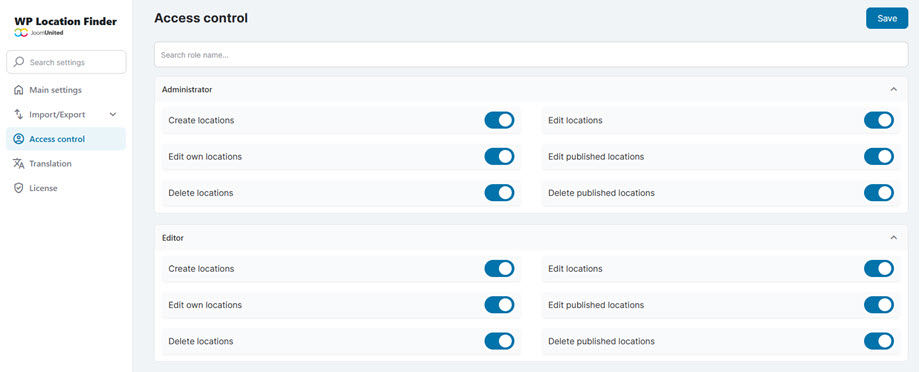
Aby zarządzać uprawnieniami do lokalizacji (tworzenie, edytowanie, usuwanie, publikowanie) dla każdej roli użytkownika, przejdź do Ustawienia > Kontrola dostępu.