 WordPress products
 Joomla products
 Pomoc
Pomoc News
News Zaloguj się
WP AI Assistant: Konfiguracja
1. Ustawienia
1.1 Modele sztucznej inteligencji
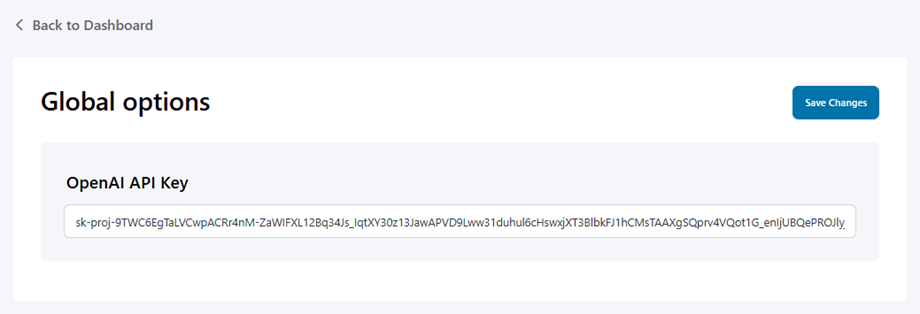
Najpierw przejdź do WP AI Assistant. Aby użyć AI Assistant na swojej stronie, kliknij przycisk Ustawienia na pulpicie nawigacyjnym, w Modele AI wybierz model:
- JoomUnited AI: Kup kredyty.
- Otwórz AI: Wprowadź swój klucz API w polu i zapisz.
1.2. Kwota AI i konto
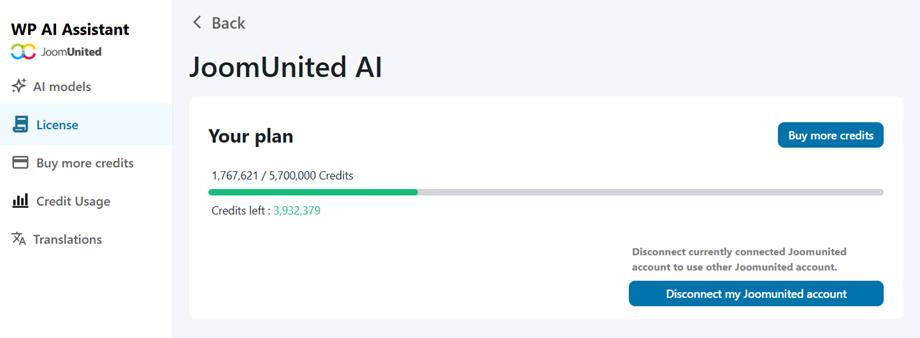
Przejdź do „Ilość limitów AI i konto” , aby wyświetlić dostępny limit i śledzić wykorzystanie kredytu. Stąd możesz połączyć swoje konto JoomUnited.
1.3. Dodaj kredyty AI
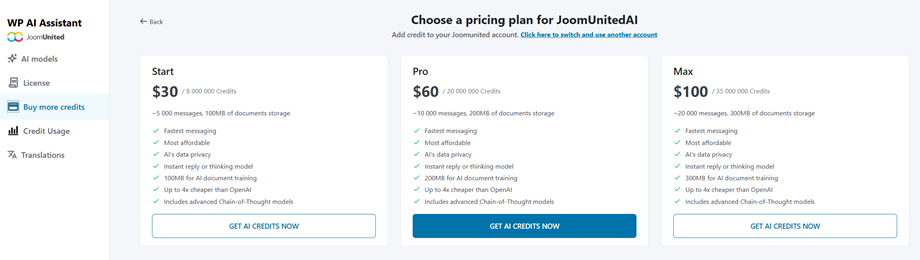
Aby dokupić dodatkowe kredyty lub nabyć kredyty po raz pierwszy, przejdź do Kup więcej kredytów , gdzie znajdziesz trzy dostępne pakiety:
- Start: 8 000 000 kredytów
- Pro: 20 000 000 kredytów
- Maks.: 35 000 000 kredytów
1.4. Wykorzystanie kredytu
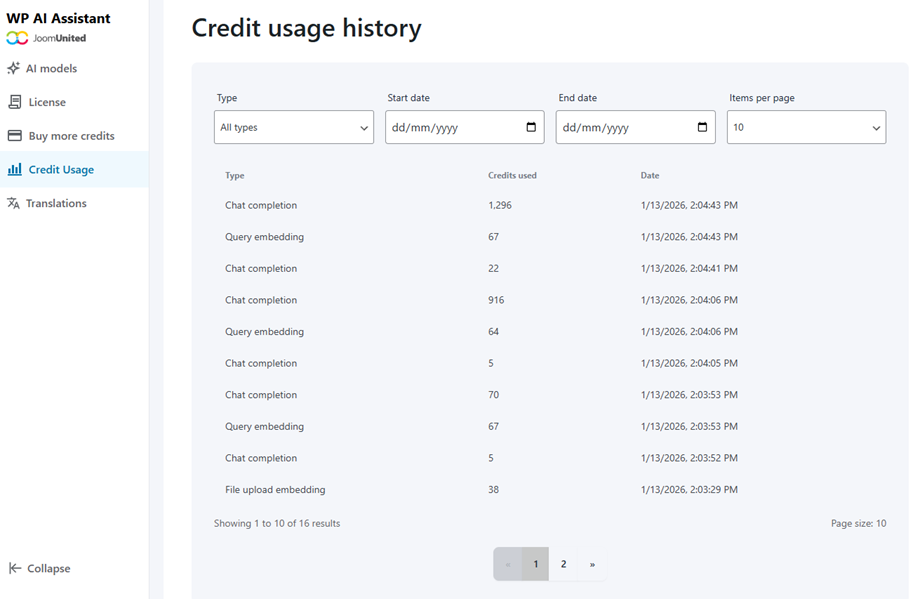
Strona Historia wykorzystania kredytu umożliwia przeglądanie zużycia kredytu i stosowanie filtrów według typu aktywności w określonym przedziale dat:
- Zakończenie czatu
- Osadzanie zapytań
- Osadzanie aktualizacji plików
- Zapisany plik wektorowy
2. Historia czatów
Aby monitorować interakcje użytkowników i przeglądać wcześniejsze konwersacje obsługiwane przez boty AI, przejdź do WP AI Assistant > Historia czatów.
Za pomocą tego pulpitu możesz łatwo nadzorować całą aktywność bota, korzystając z następujących funkcji:
- Filtruj według asystenta: Wyizoluj dzienniki za pomocą menu rozwijanego, aby wyświetlić konwersacje obsługiwane przez konkretnego bota AI, lub pozostaw opcję „Wszyscy asystenci”, aby uzyskać pełny przegląd.
- Przeszukaj konwersacje: Natychmiast znajdź konkretne wątki, wpisując słowa kluczowe lub dokładny identyfikator konwersacji w pasku wyszukiwania.
- Śledź szczegóły wątku: Przeskanuj główną tabelę, aby na pierwszy rzut oka wyświetlić najważniejsze dane dziennika, w tym unikalny identyfikator wątku, przypisany asystent, dokładny znacznik czasu utworzenia i podgląd pierwszej wiadomości użytkownika.
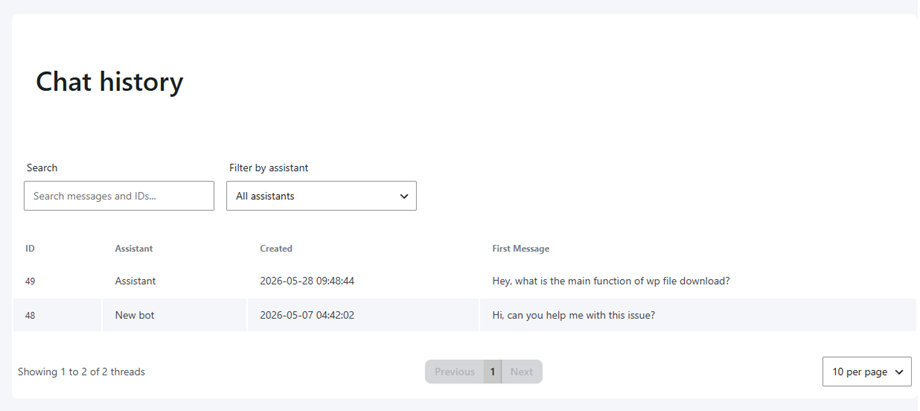
Administratorzy mogą również przeglądać pełne szczegóły dowolnej konwersacji, po prostu klikając na wybrany wątek na liście.
