 Produkty WordPress
 Produkty Joomla
 Wsparcie
 Aktualności
 Logowanie
Social Backlinks: Połączenie sieciowe
1. Automatyczne logowanie na Facebooku
Aby automatycznie publikować posty na Facebooku, istnieją dwie metody:
- Korzystaj z naszej aplikacji, logując się przez Facebooka za pomocą jednego konta: najszybsza metoda, szczegółowo opisana poniżej
- Użyj swojej aplikacji utworzonej na Facebooku, aby uzyskać klucz API i/lub klucz tajny: lepsze rozwiązanie w przypadku dużej liczby postów w mediach społecznościowych
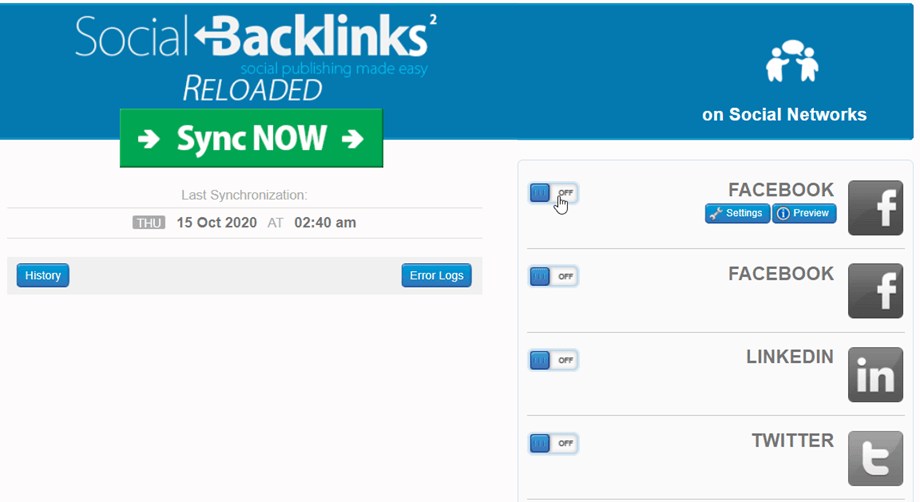
Stworzyliśmy dedykowaną aplikację na Facebooku, która ułatwi Ci publikowanie w mediach społecznościowych. W Social Backlinks kliknij przycisk „Włącz/Wyłącz”.
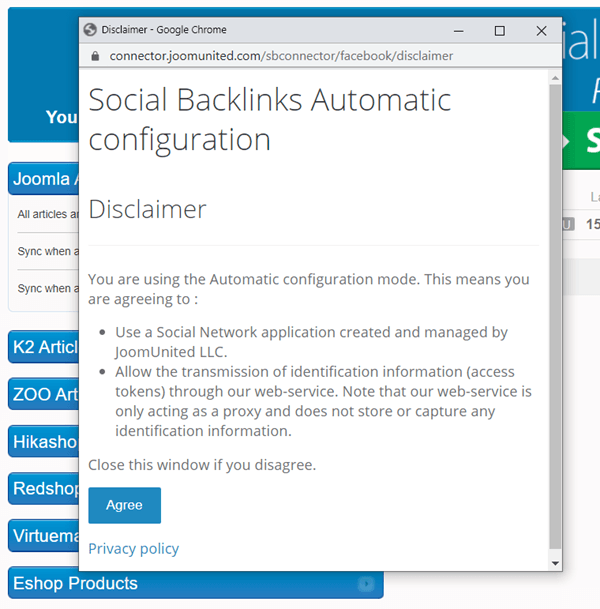
Następnie zaakceptuj oświadczenie, które zostanie wyświetlone w oknie podręcznym.
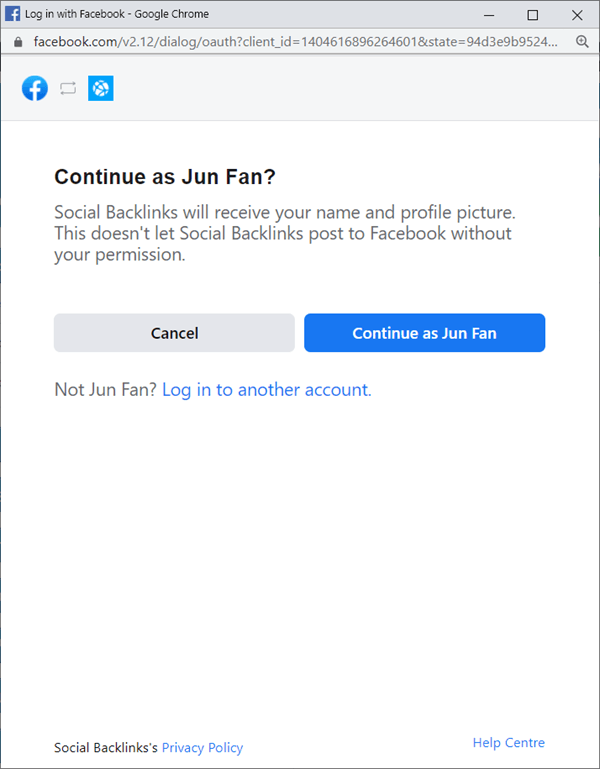
Następnie musisz połączyć się ze swoim kontem na Facebooku, aby opublikować post na stronie. Kliknij przycisk „Kontynuuj jako…”.
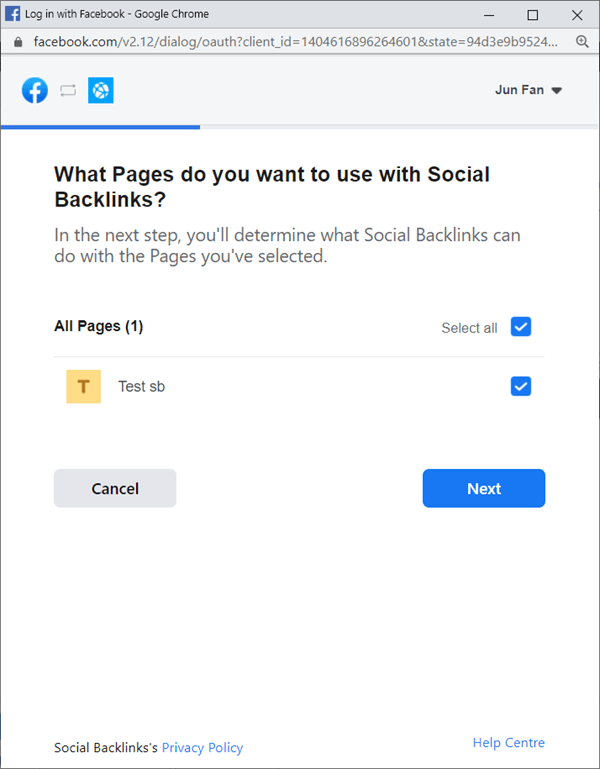
Następnie wybierz stronę na Facebooku, na której chcesz opublikować wpis. Kliknij przycisk Dalej.
Następnie musisz Social Backlinks do wybranej strony. Kliknij przycisk Gotowe.
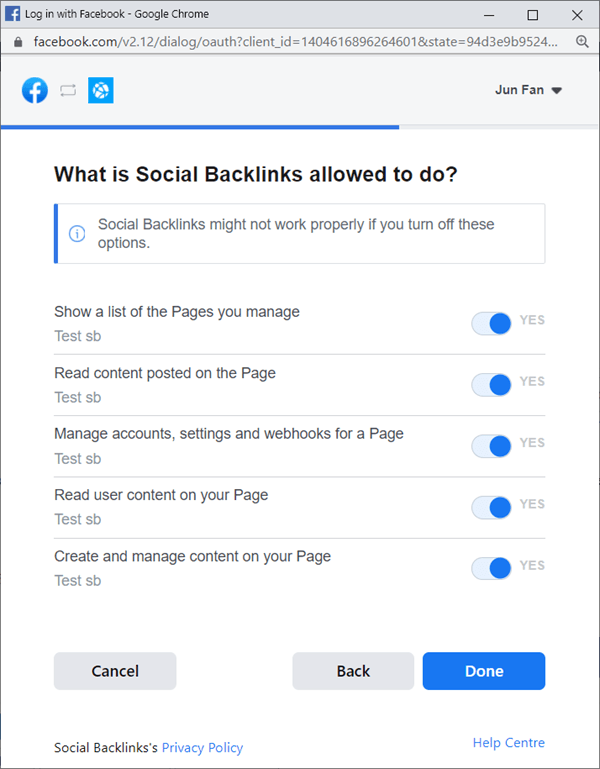
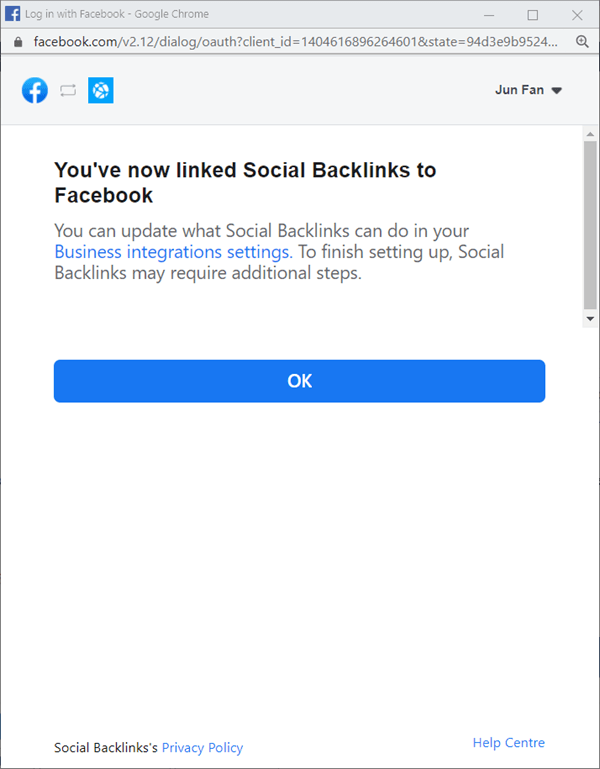
Powiązałeś Social Backlinks z Facebookiem. Kliknij przycisk OK.
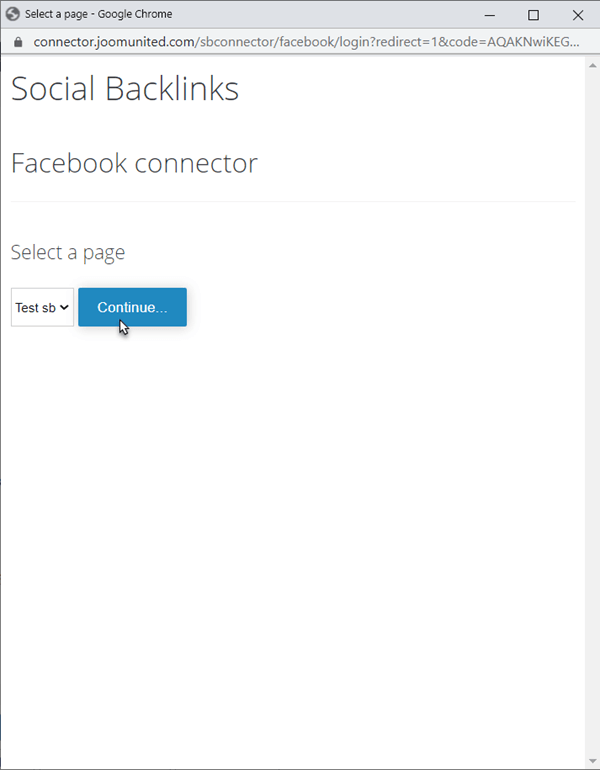
Następnie w oknie, które zostanie otwarte z wybraną stroną, kliknij przycisk Kontynuuj , aby zakończyć.
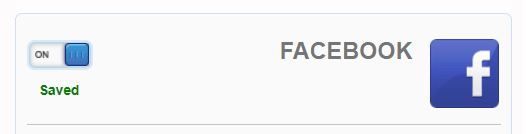
Gotowe! Jesteś połączony, a przycisk zostanie włączony imożesz zacząć publikować na stronach na Facebooku.
2. Połącz się z Facebookiem za pomocą aplikacji
Zaloguj się do portalu dla programistów Facebooka
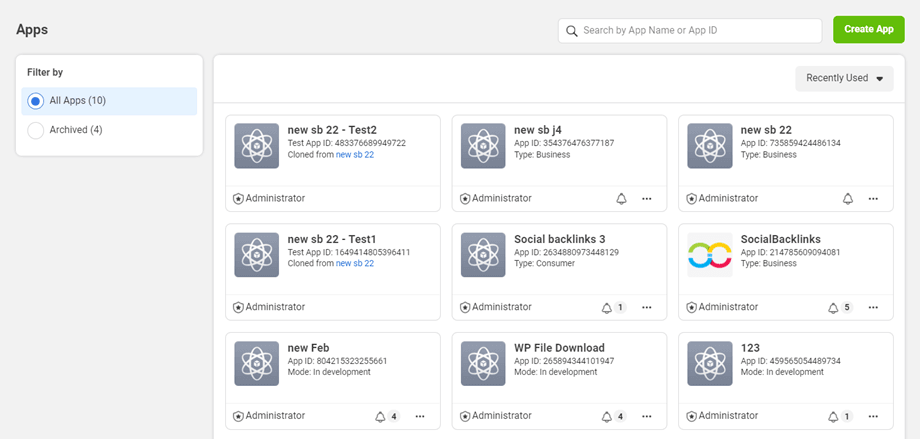
Aby uzyskać klucz aplikacji i tajny kod aplikacji z Facebooka, zaloguj się na swoje konto na Facebooku na stronie: https://developers.facebook.com/apps.
Zostaną tam wyświetlone wszystkie Twoje aplikacje.
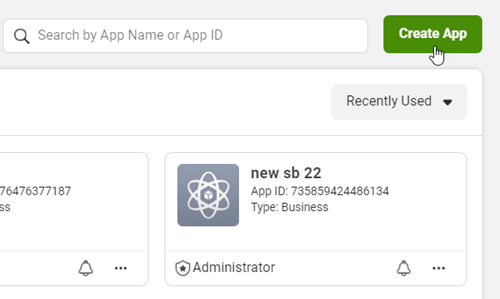
Utwórz aplikację
Następnie kliknij Utwórz aplikację w prawym rogu.
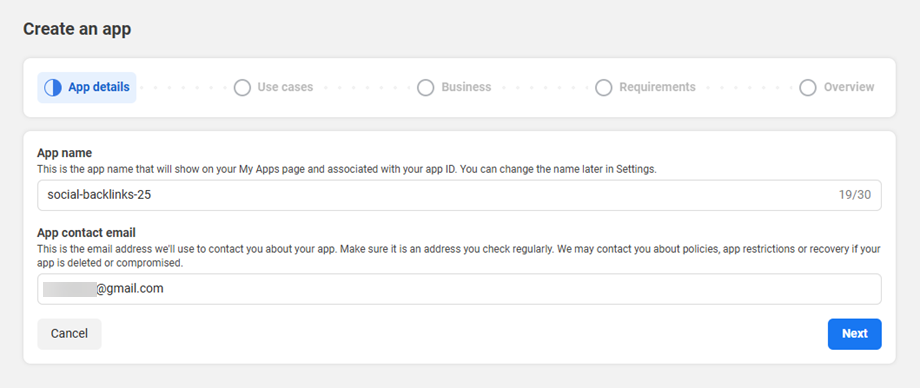
Wprowadź nazwę aplikacji.
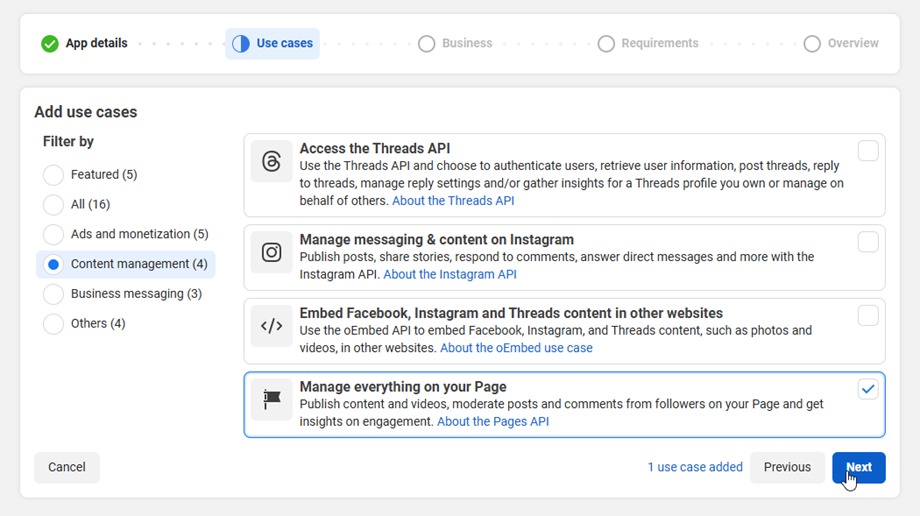
Następnie wybierz Przypadki użycia – Zarządzaj wszystkim na swojej stronie.
Następnie wykonaj kolejne kroki, aby przejść do zakładki „Biznes i wymagania” . Przejdź do ostatniego kroku. Kliknij przycisk „Przejdź do pulpitu”
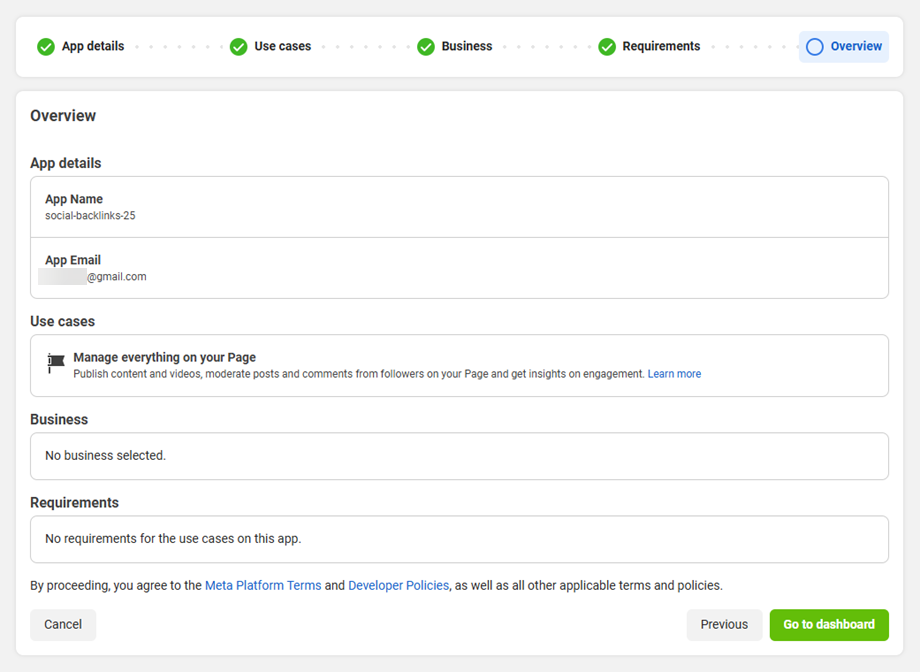
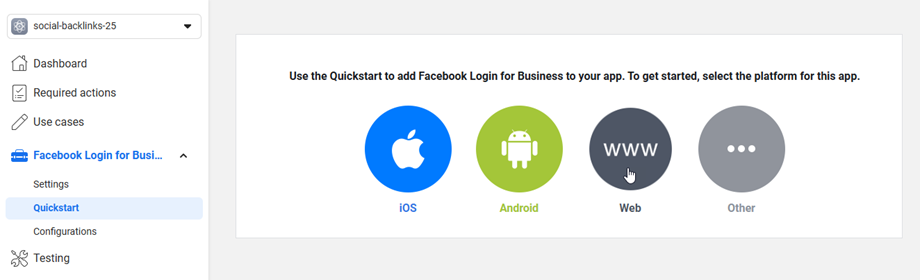
Następnie przejdź do zakładki Logowanie na Facebooku dla firm > Szybki start, wybierz platformę Internet.
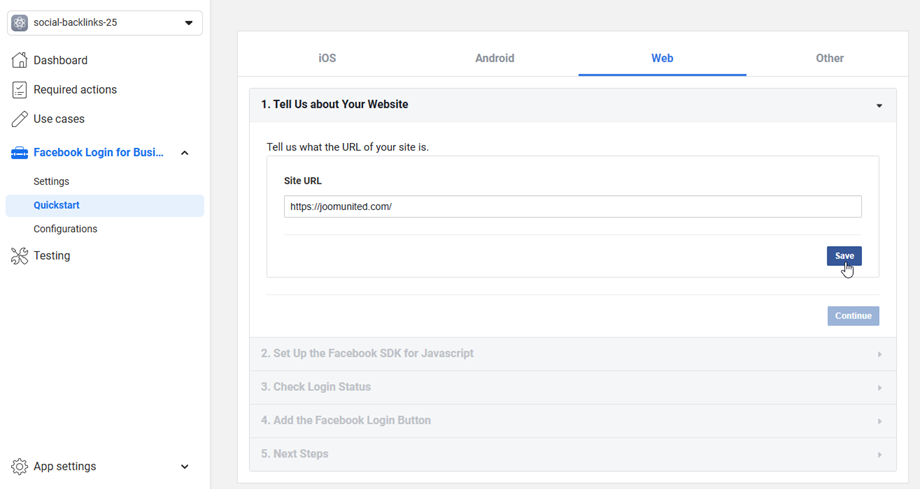
Wprowadź adres URL swojej witryny , a następnie kliknij przycisk Zapisz
Następnie przejdź do Ustawienia > Ustawienia OAuth klientai wpisz swój adres URL w polu „ Prawidłowe adresy URL przekierowania OAuth”. W przypadku pierwszego konta na Facebooku adresy URL przekierowania powinny wyglądać następująco: https://twoja-domena.com/administrator/index.php?option=com_socialbacklinks&view=plugin&task=networkConnect&network=facebook&callback=1&tmpl=component
Drugie konto na Facebooku, adresy URL przekierowania powinny wyglądać następująco: https://twoja-domena.com/administrator/index.php?option=com_socialbacklinks&view=plugin&task=networkConnect&network=facebook2&callback=1&tmpl=component
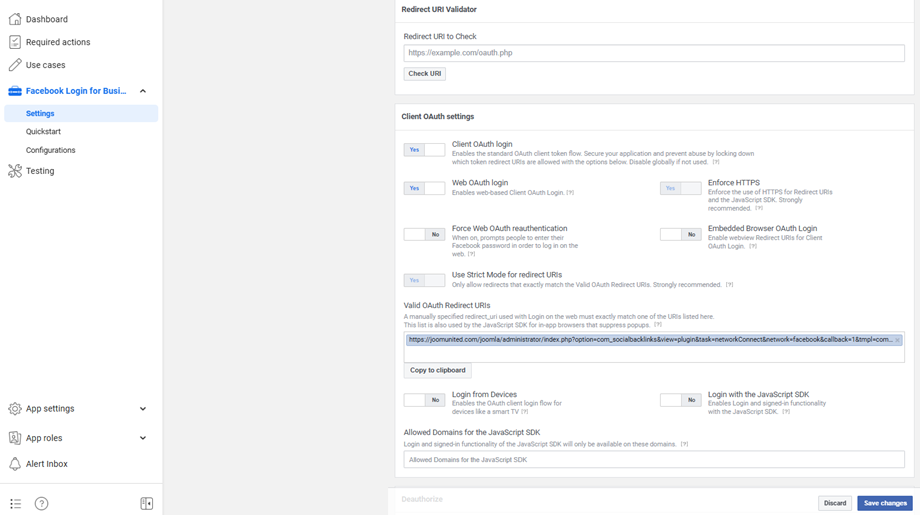
Następnie kliknij Zapisz zmiany .
Przejdź do Ustawień aplikacji > Podstawowe w menu po lewej stronie, a następnie Domeny aplikacji domenę swojej witryny (bez https://www) i adres URL (z https://www).
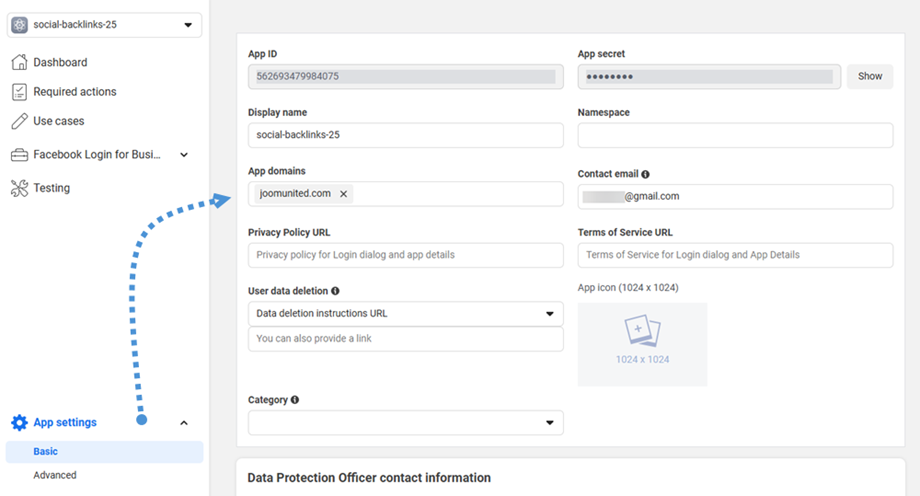
Gotowe! Właśnie utworzyłeś swoją aplikację na Facebooku. Możesz teraz pobrać swój identyfikator aplikacji i tajny klucz aplikacji. Oba będą potrzebne do uzupełnienia Social Backlinks .
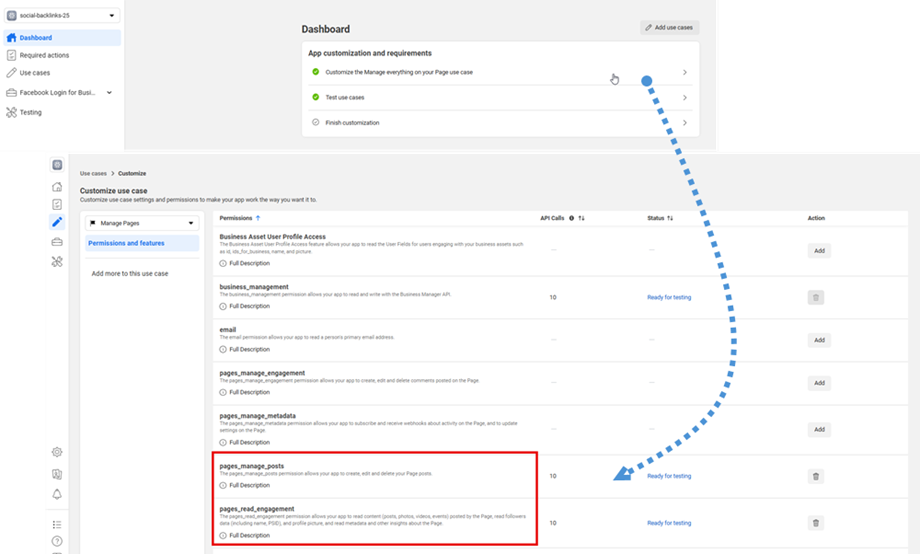
Jeśli masz problem z uprawnieniami, przejdź do Panelu sterowania, kliknij Dostosuj i Zarządzaj wszystkim na swojej stronie. Następnie kliknij Dodaj , aby dodać dwa następujące uprawnienia:
- strony_zarządzaj_postami
- strony_odczytane_zaangażowanie
Dodaj swój identyfikator aplikacji i tajny klucz aplikacji w Social Backlinks
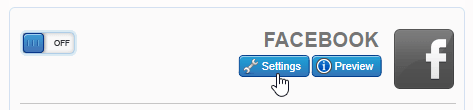
Aby nawiązać połączenie, należy wypełnić co najmniej 2 pola konfiguracji Facebooka. Najpierw najedź kursorem myszy na blok Facebooka po prawej stronie ekranu i kliknij przycisk „Ustawienia”.
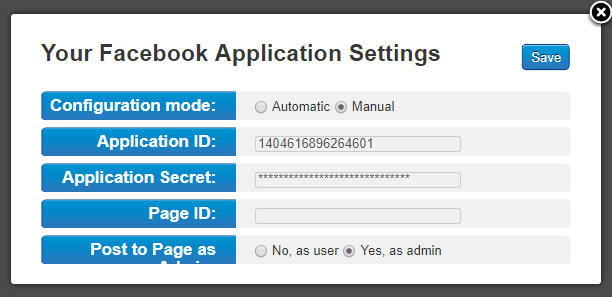
Te dwa pola poniżej muszą zostać wypełnione, aby móc publikować na swoim koncie na Facebooku. Wklej identyfikator aplikacji i tajny klucz aplikacji, a następnie wykonaj kolejny krok, aby połączyć swoją stronę na Facebooku.
Opublikuj na stronie na Facebooku
Social Backlink jest inteligentny – dzięki Twojemu identyfikatorowi aplikacji i sekretowi aplikacji rozszerzenie wykrywa stronę powiązaną z Twoim kontem. Aby publikować na stronach powiązanych z Twoim kontem na Facebooku, wystarczy uzyskać identyfikator strony.
A. Przejdź na stronę powiązaną z Twoim kontem w Twoim profilu
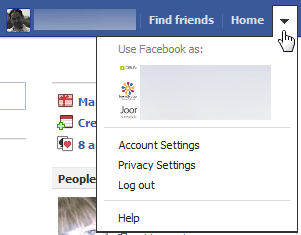
B. Identyfikator swojej strony znajdziesz w zakładce Informacje > Przezroczystość strony.
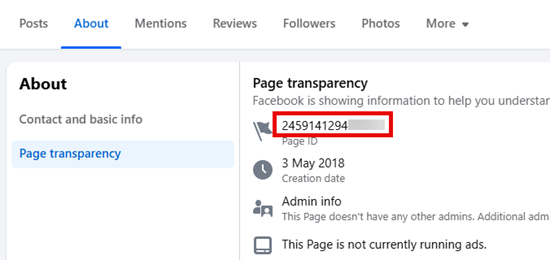
C. Wpisz liczbę w polu Social Backlinks , aby móc publikować na właściwej stronie
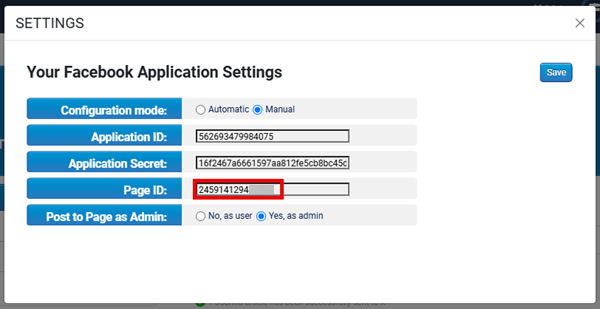
Możesz „publikować jako użytkownik”, tak jak ktoś publikuje na Twojej tablicy, lub „publikować jako administrator”, tak jak administrator strony.
Twoje konto na Facebooku jest już skonfigurowane, ale jeszcze nie połączone. Wystarczy, że się zalogujesz, klikając przycisk „ Włącz” . Następnie pojawi się okno autoryzacji, umożliwiające publikację na wszystkich kontach Twojej strony na Facebooku.
Gratulacje! Udało Ci się pomyślnie połączyć z Facebookiem!
Opublikuj w grupie na Facebooku
Nie jest to coś, co jest zawarte w API, a raczej sztuczka.
Wykonaj konfigurację ręczną – upewnij się, że Twoja aplikacja ma następujące uprawnienia: publish_actions user_groups
Przejdź do http://lookup-id.com/ i wprowadź adres URL swojej grupy na Facebooku
Użyj podanego identyfikatora i umieść go w page_id w ustawieniach
Pamiętaj, aby „publikować jako użytkownik” i wszystko powinno działać prawidłowo.
3. Połącz się z X za pomocą aplikacji
Możesz połączyć konto X za pomocą własnej aplikacji. Najpierw utwórz aplikację X tutaj: https://developer.x.com/en/portal/dashboard.
Połącz się ze swoim kontem X, a następnie zostaniesz zaproszony do utworzenia aplikacji. Kliknij „Dodaj aplikację” .
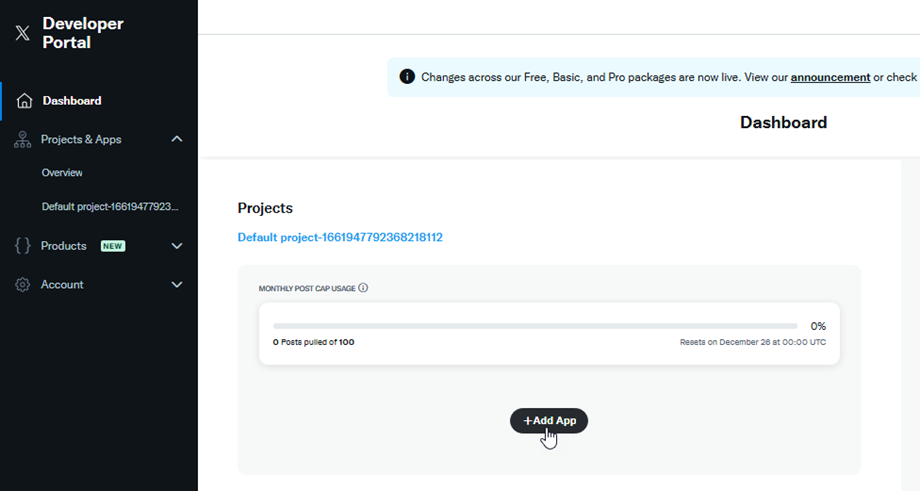
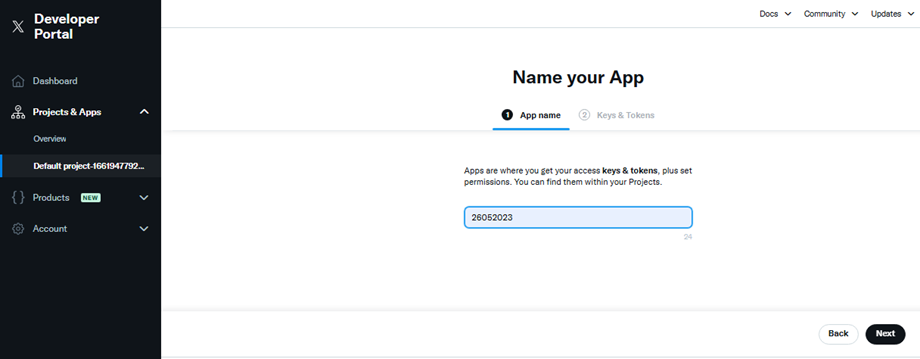
Następnie wpisz nazwę aplikacji w polu „Nazwa powinna składać się z cyfr”. Kliknij „Dalej” .
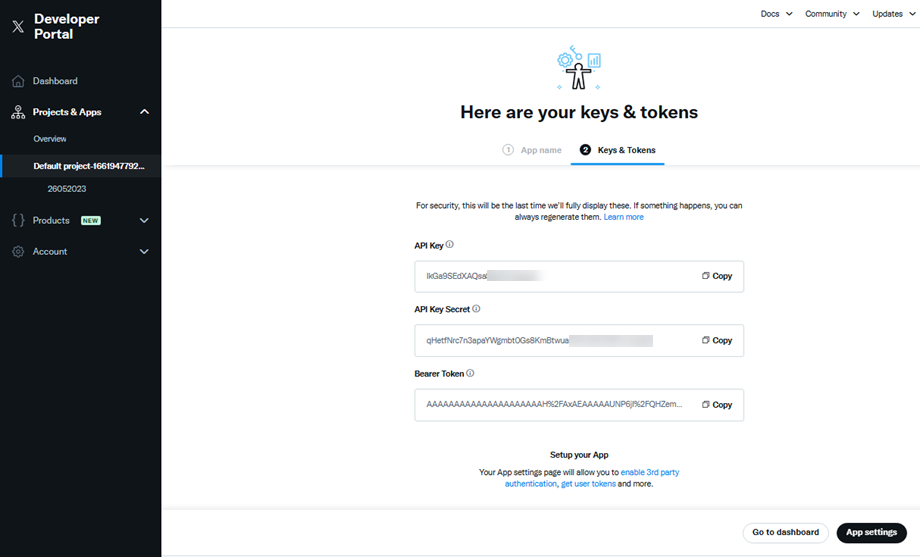
Na Klucze i tokeny zapisz klucz API i sekret klucza API , aby połączyć aplikację. Następnie kliknij Ustawienia aplikacji , aby przejść do następnego kroku.
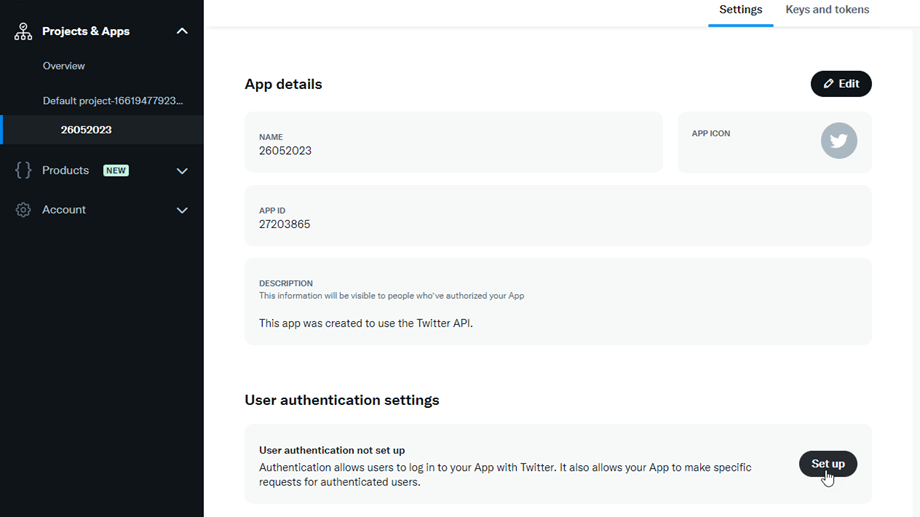
W bieżącym projekcie przejdź do zakładki Ustawienia > sekcji Ustawienia uwierzytelniania użytkownika i kliknij Konfiguruj .
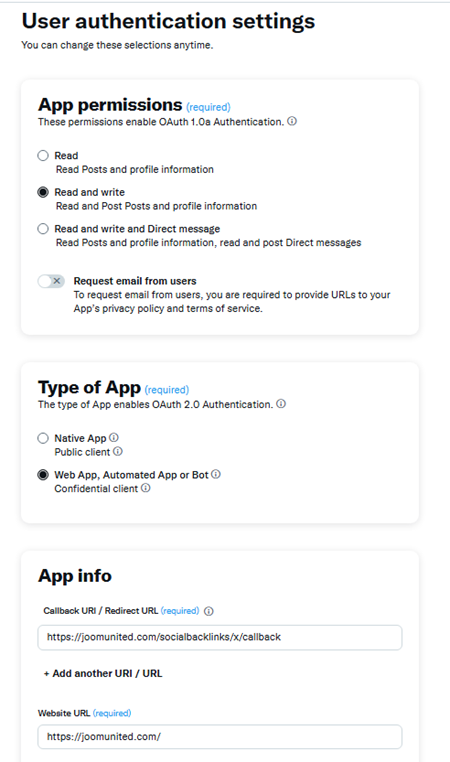
Następnie na Ustawienia uwierzytelniania użytkownika należy wypełnić obowiązkowe pola:
- Uprawnienia aplikacji:
- Wybierz opcję Odczyt i zapis
- Typ aplikacji
- Wybierz opcję Aplikacja internetowa, Aplikacja automatyczna lub Bot
- Informacje o aplikacji:
- Adres URL wywołania zwrotnego: uwzględnij „socialbacklinks/x/callback”. Np.: https://joomunited.com/socialbacklinks/x/callback
- Adres URL witryny: https://joomunited.com/
Po zakończeniu procesu kliknij Zapisz . Zobaczysz identyfikator klienta i klucz tajny klienta, ale pamiętaj, że nie będziemy ich używać. Zamiast tego użyj klucza wygenerowanego w poprzednim kroku. OK, teraz Twoja aplikacja X jest gotowa do użycia!
Jeśli zapomnisz klucz, możesz go w każdej chwili wygenerować ponownie w Klucze i tokeny > Klucze konsumenckie .
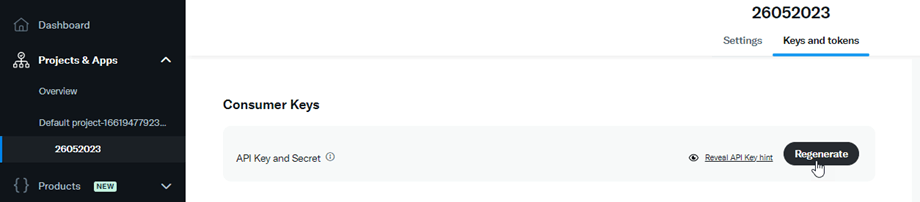
Dodaj dane uwierzytelniające X w Social Backlinks
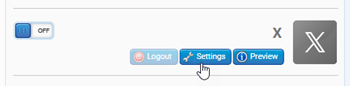
Teraz możesz skopiować klucz i tajny klucz klienta do konfiguracji X w Social Backlinks , aby się połączyć. Najpierw umieść kursor myszy nad blokiem X po prawej stronie ekranu, a następnie kliknij przycisk „Ustawienia”
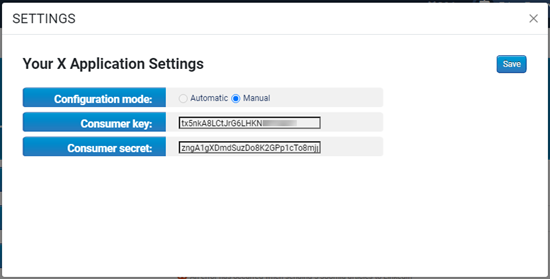
Skopiuj i wklej klucz API i tajny klucz API , a następnie kliknij przycisk Zapisz
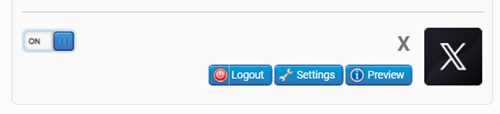
Twoje konto X jest teraz skonfigurowane, ale jeszcze nie połączone. Musisz się tylko zalogować na swoje konto, klikając przycisk X On.
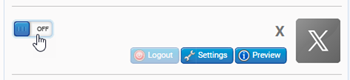
X zaprosi Cię do połączenia się z Twoim kontem. Podaj swoją nazwę użytkownika i hasło, a automatycznie zostaniesz połączony przez Social Backlinks. Następnie kliknij „Autoryzuj aplikację” .
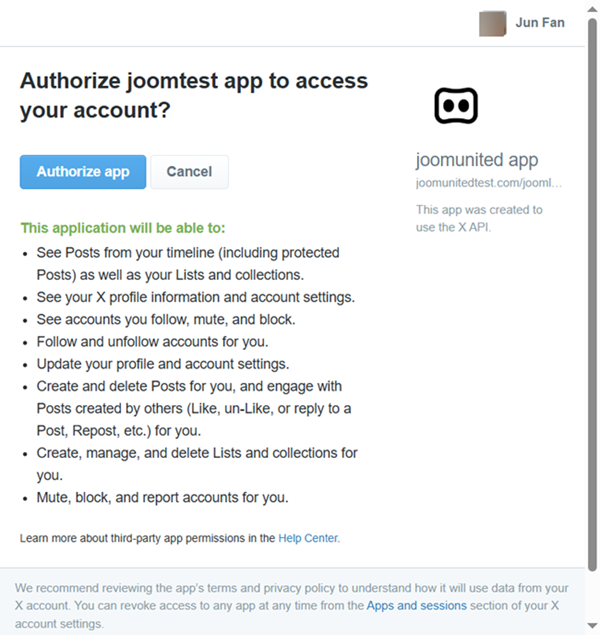
Odśwież stronę i kliknij przycisk przełączania. Gratulacje, połączenie X pomyślne!
4. Automatyczne połączenie z LinkedIn
Stworzyliśmy dedykowaną aplikację LinkedIn, która ułatwi Ci publikowanie w mediach społecznościowych. W Social Backlinks kliknij przycisk „Wyłącz/Włącz LinkedIn”.
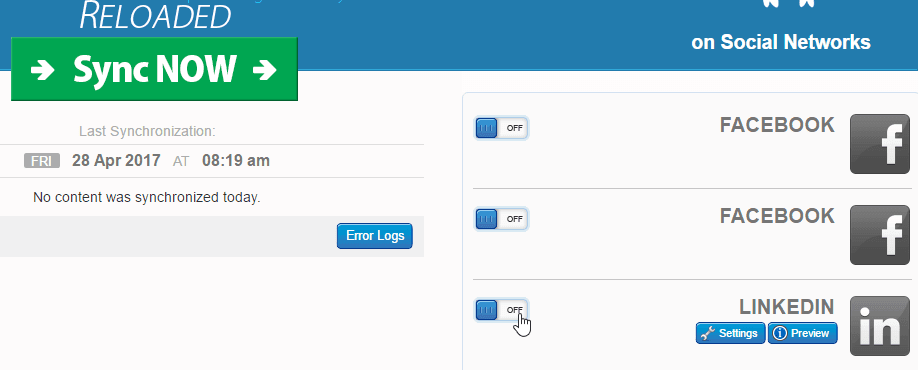
Następnie zatwierdź oświadczenie, a zostaniesz przekierowany na stronę logowania LinkedIn. Zaloguj się na swoje zwykłe konto.
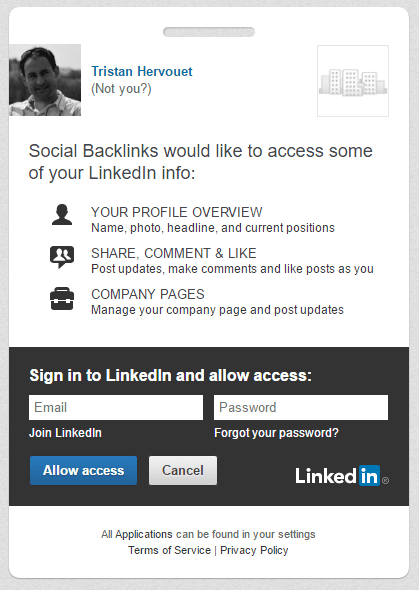
Gotowe, LinkedIn jest teraz połączony z Social Backlinks.
5. Połącz się z LinkedIn za pomocą aplikacji
Najpierw musisz utworzyć aplikację LinkedIn tutaj: https://www.linkedin.com/developer/apps
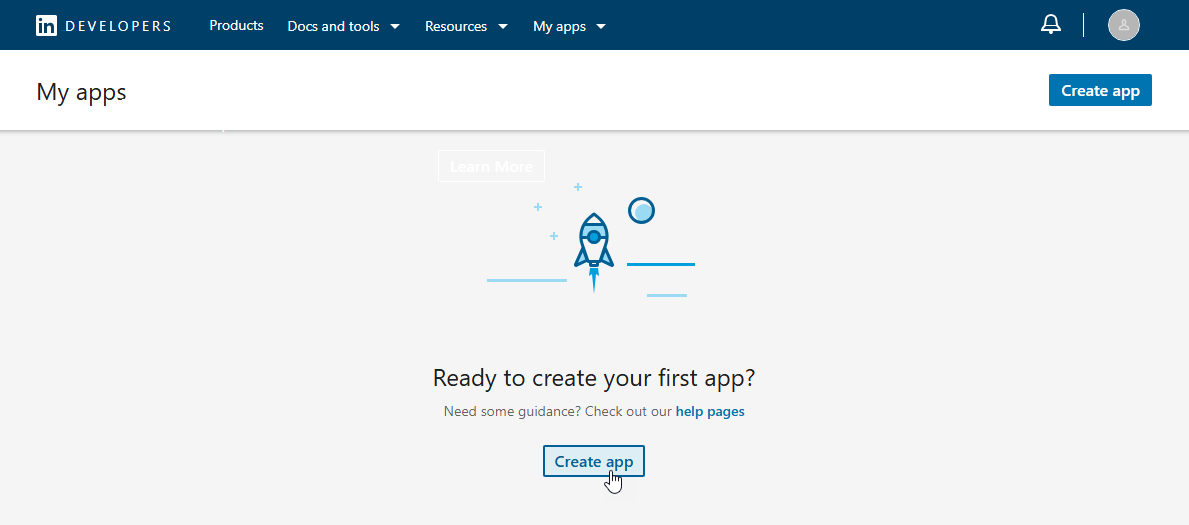
Wymagane jest konto LinkedIn, następnie kliknij Utwórz aplikację
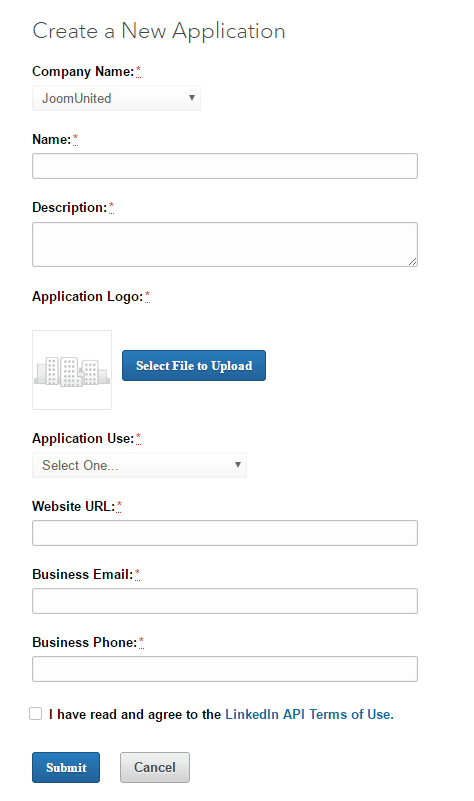
Aby uzyskać klucz i sekret konsumenta, musisz wypełnić wszystkie pola. Adres URL witryny musi być domeną, a nie subdomeną.
Przykład adresu URL witryny: https://www.twoja-domena.com
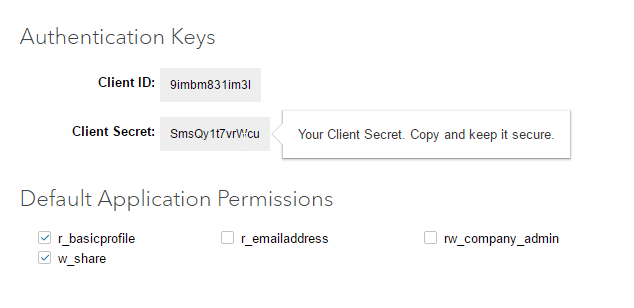
Po utworzeniu aplikacji otrzymasz powiadomienie o pomyślnym utworzeniu zawierające klucz API i klucz tajny.
Dodaj dane uwierzytelniające LinkedIn w Social Backlinks
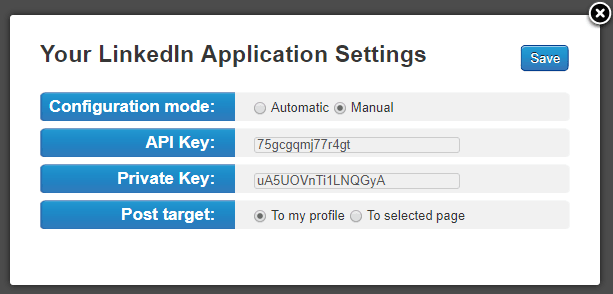
Aby nawiązać połączenie, należy wypełnić 2 pola w konfiguracji LinkedIn w sekcji Social Backlinks . Najpierw najedź kursorem myszy na blok LinkedIn po prawej stronie ekranu i kliknij przycisk „Ustawienia”.
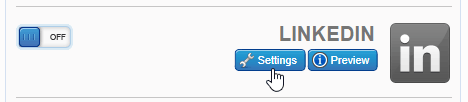
Skopiuj i wklej swój klucz API i klucz tajny, a następnie kliknij Zapisz .
Aby się połączyć, kliknij przycisk LinkedIn On Related

Następnie zostaniesz poproszony o zezwolenie aplikacji na dostęp do Twojego profilu. Kliknij OK, zezwolę.
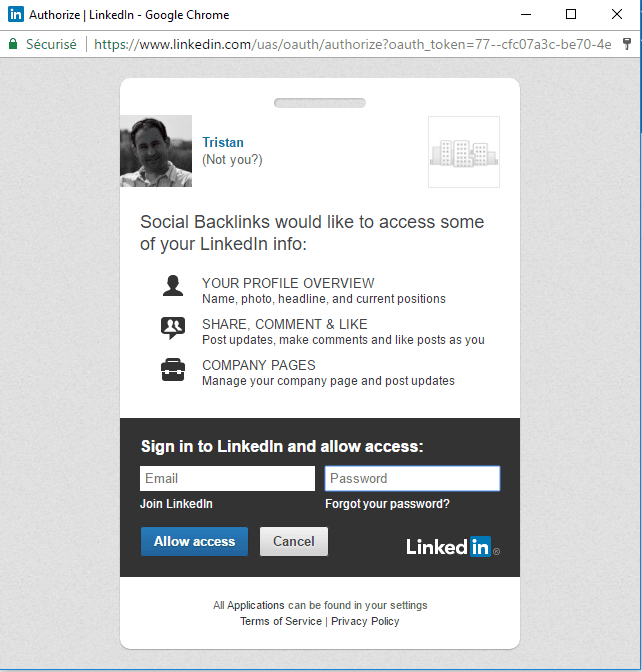
Twoje konto LinkedIn jest teraz w pełni połączone z Social backlinks.
Świetnie! Czy konfiguracja była trudna? Nie tak bardzo :) Teraz zobaczmy, jak skonfigurować zawartość Joomla.
