Produkty WordPress
 Produkty Joomla
 Wsparcie
 Aktualności
 Logowanie
SEO Glossary: powszechne zastosowanie
1. Utwórz słownik
słownika SEO Glossary jest uporządkowana w glosariusze zawierające hasła definicyjne. Glosariusze są wielojęzyczne i nieograniczona pod względem definicji.
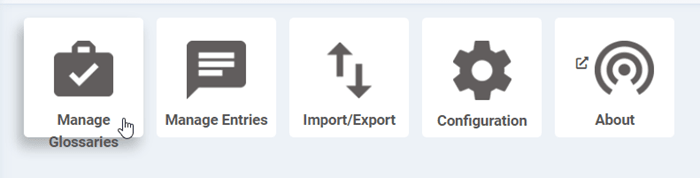
Aby dodać słownik, przejdź do Komponent > SEO Glossary a następnie kliknij Zarządzaj słownikami.
Znajdziesz tu kilka standardowych przycisków sterowania Joomla, kliknij Nowy , aby dodać nowy słownik.
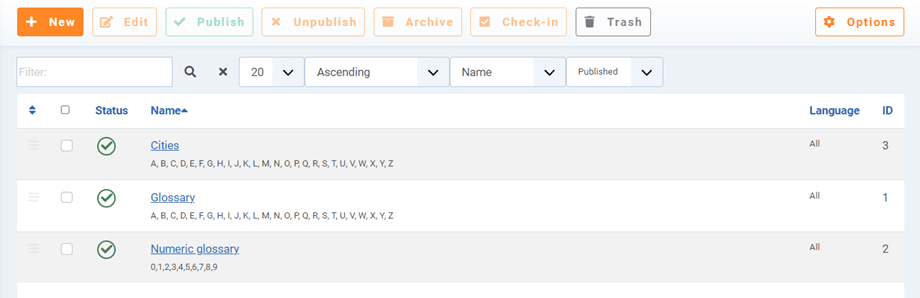
Można edytować następujące elementy:
- Tytuł i alias słownika (używany w adresie URL słownika i jego wpisów)
- Ikona wpisu: wybierz ikonę, aby przejść do słownika
- Opis: można wyświetlić opcjonalnie
- Język: Używa natywnego wielojęzycznego systemu Joomla
- Alfabet: Może to być dowolny alfabet, w tym cyfry i znaki specjalne
- Status publikacji

Możesz teraz dodać własny alfabet do każdego słownika. Oznacza to na przykład, że jeden alfabet może składać się tylko z cyfr, a drugi tylko z trzech liter. Jeśli masz kilka słowników, możesz je wyświetlić na jednej stronie lub oddzielić na różnych stronach w interfejsie użytkownika.
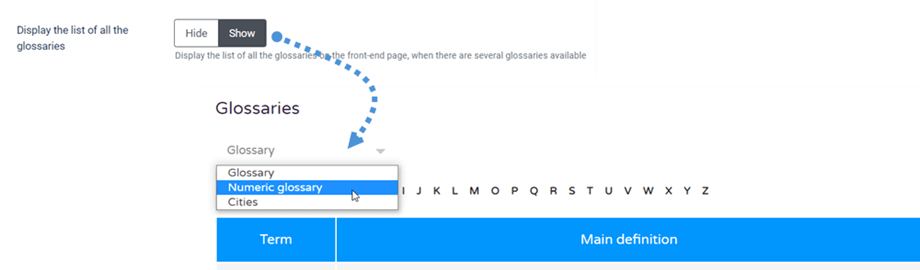
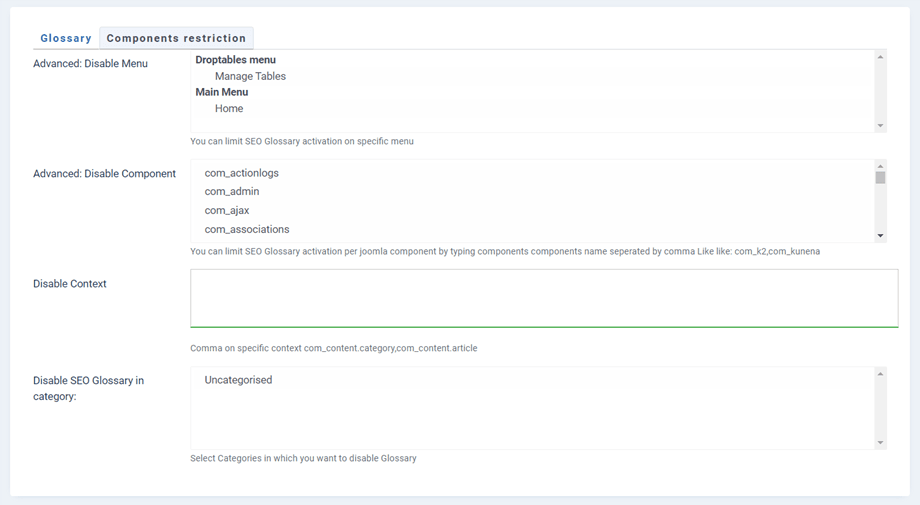
Ograniczenia dotyczące słownika można również ustawić na Ograniczenia składników .
2. Dodaj wpisy definicji
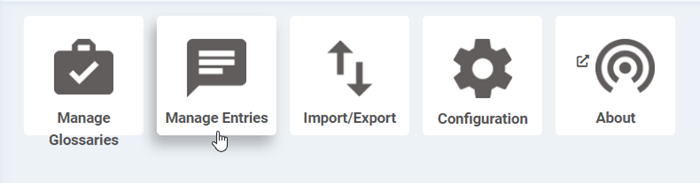
Aby dodać terminy definicyjne do swojego słownika, na panelu kliknij „Zarządzaj wpisami”
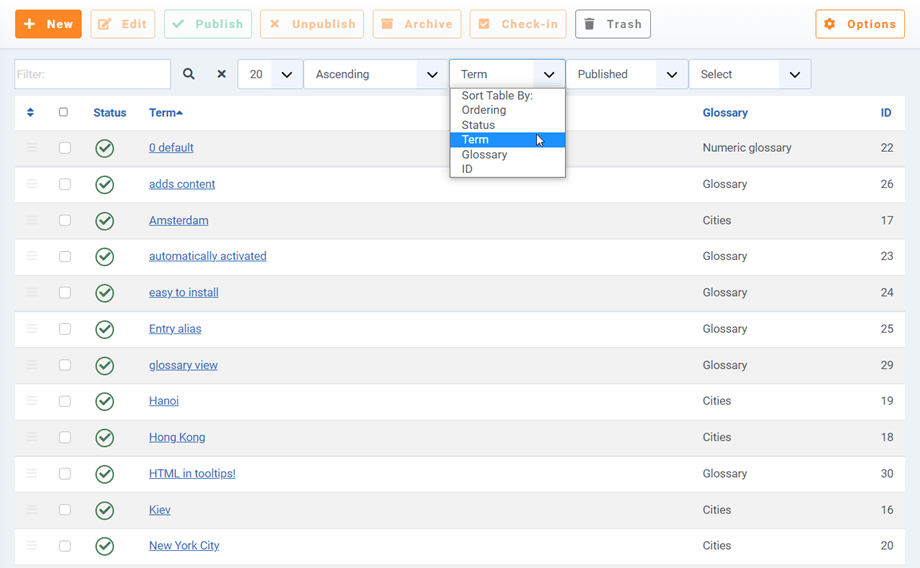
Zostaniesz przekierowany do listy definicji terminów. Jeśli wpisów jest dużo, możesz użyć dwóch narzędzi do filtrowania: wyszukiwania i sortowania.
Aby dodać nową definicję, użyj standardowego przycisku Joomla Nowy znajdującego się w lewym górnym rogu ekranu.
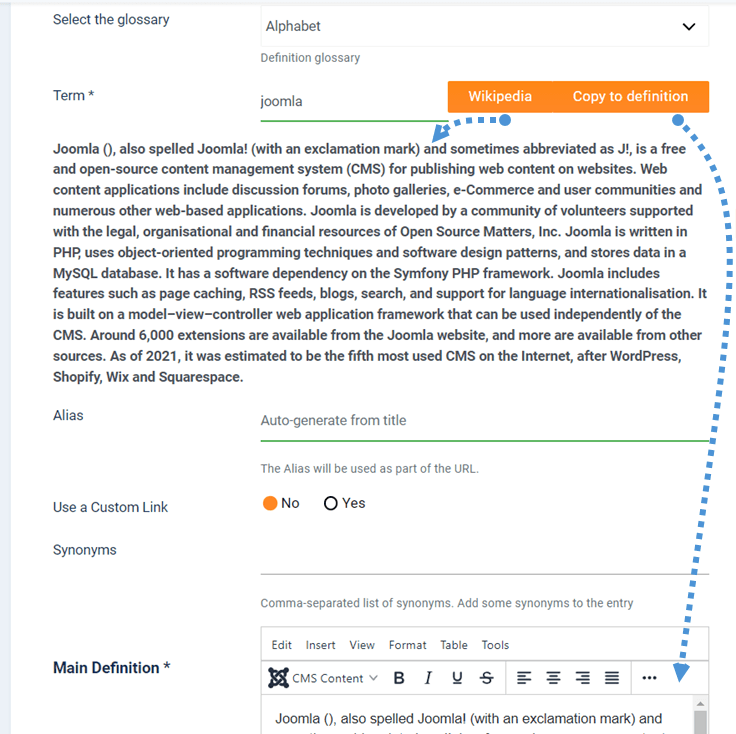
Pola definicji są następujące:
- Słownik: do której definicji należy
- Termin definicyjny (tytuł): użyj Wikipedia , aby uzyskać definicję i Kopiuj do definicji , aby wkleić ją poniżej w Głównej definicji.
- Alias definicji: używany w adresie URL strony definicji
- Użyj niestandardowego łącza: zastąp łącze do szczegółów lokalizacji niestandardowym adresem URL
- Link niestandardowy: po włączeniu może prowadzić do Linku, Menu lub Linku K2.
- Synonimy: lista synonimów rozdzielona przecinkami. Dodaj kilka synonimów do wpisu.
- Sama definicja i pole do czytania więcej
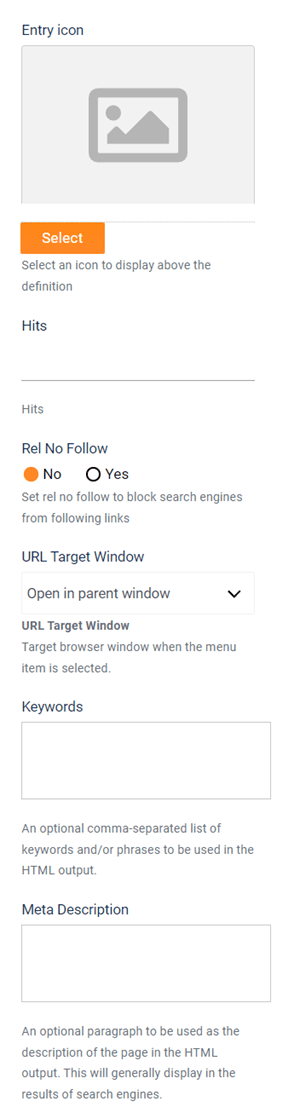
Następnie po prawej stronie możesz edytować dodatkowe ustawienia:
- Ikona wpisu: służy do identyfikacji wpisu za pomocą obrazu
- Wyświetlenia: Jeśli ustawiono na Pokaż, zostanie wyświetlona liczba wyświetleń konkretnego artykułu.
- Rel No Follow: Ustaw rel no follow, aby zablokować wyszukiwarkom możliwość śledzenia linków
- Okno docelowe adresu URL: Podczas otwierania łącza z Twojej treści wybierz okno docelowe (to samo okno lub nowe okno)
- Metaopis i słowa kluczowe: metadane używane przez wyszukiwarkę na stronie definicji
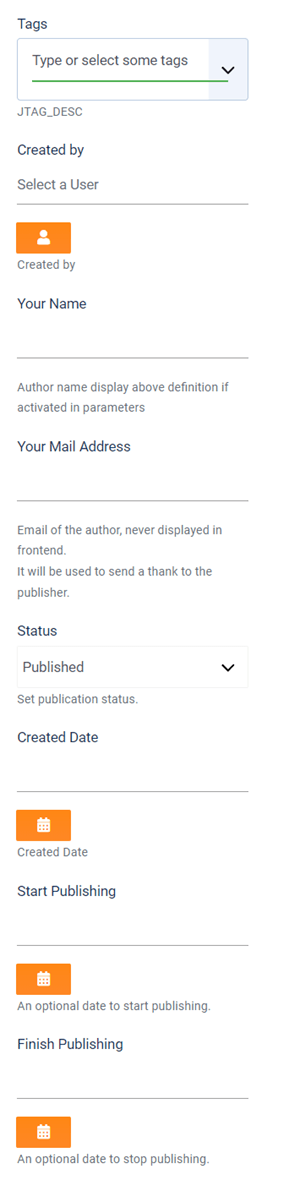
Na koniec w prawym dolnym rogu możesz skonfigurować:
- Tagi definicji: Użyj natywnego systemu tagów Joomla, ale w definicjach: jako opcję można użyć w interfejsie użytkownika
- Autor definicji
- Nadpisanie nazwy autora: jako opcja może być wyświetlane na interfejsie użytkownika
- Status i daty publikacji
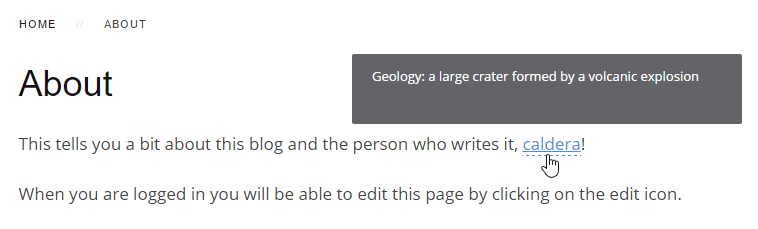
Teraz Twoja definicja zostanie automatycznie wykryta i domyślnie dodany zostanie link do jej definicji oraz podpowiedź.