Produkty WordPress
 Produkty Joomla
 Wsparcie
 Aktualności
 Logowanie
My Maps location: Parametry
1. Ustawienia
Komponent ma wiele opcji, z których niektóre można pominąć w widoku menu, jak już widzieliśmy. Kliknij menu : My Maps Location > Opcje , aby uzyskać dostęp do interfejsu (w prawym górnym rogu ekranu).
Konfiguracja ogólna
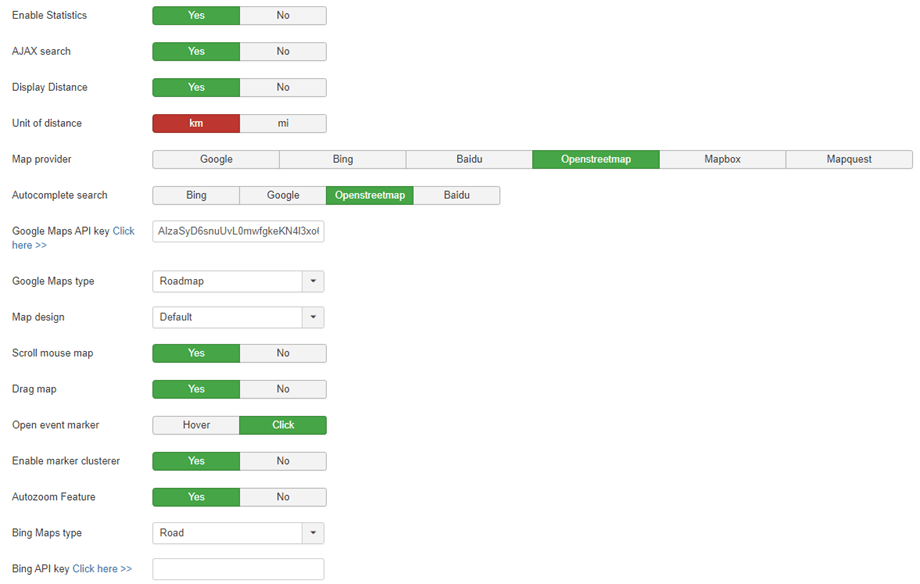
- Włącz statystyki: Włącz statystyki lokalizacji
- Wyszukiwanie AJAX: włącz zapytania wyszukiwania w AJAX, wykonaj wyszukiwanie bez przeładowywania strony
- Wyświetl odległość: Wyświetl odległość lokalizacji od pozycji użytkownika
- Jednostka odległości: mile lub kilometry
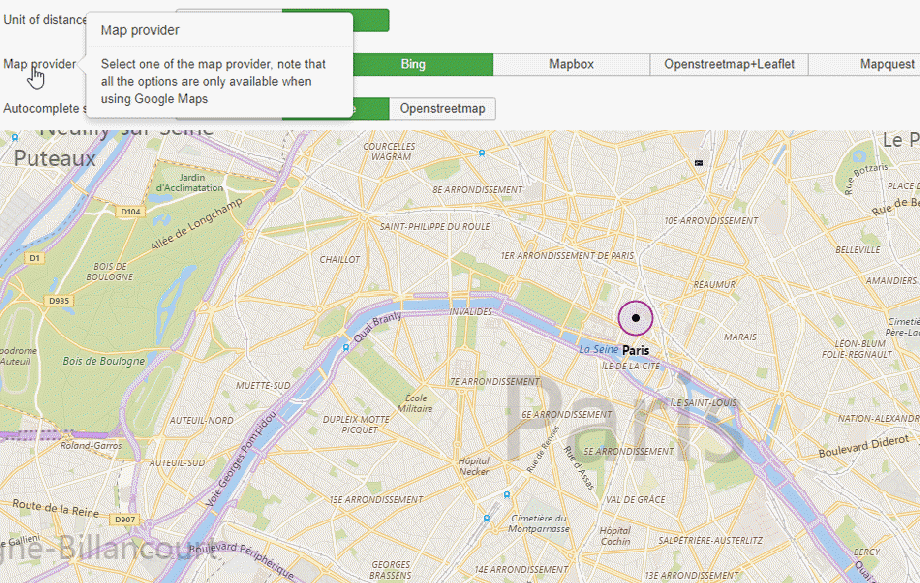
- Dostawca map: wybierz pomiędzy mapami Google, mapami Microsoft Bing, Mapbox, Openstreetmap, Baidu lub Mapquest
- Wyszukiwanie z autouzupełnianiem: Automatyczne uzupełnianie sugestii podczas wyszukiwania lokalizacji. Sugestie autouzupełniania mogą pochodzić z Map Google, Bing Maps, Openstreetmap lub Baidu, niezależnie od wybranego systemu map.
- Za każdym razem, gdy korzystasz z interfejsów API Map Google, jeśli Twoja domena została utworzona po 22 czerwca 2016 r., musisz dołączyć klucz, aby zweryfikować swoje żądanie.
Więcej informacji: https://developers.google.com/maps/documentation/javascript/usage?hl=pl.
Uzyskaj klucz: https://developers.google.com/maps/documentation/javascript/get-api-key - Typ Map Google: typ mapy: Mapa drogowa, satelitarna, hybrydowa lub terenowa
- Projekt mapy: Wybierz domyślny projekt dla swoich map
- Przewijanie mapy myszą: Włącz powiększanie/pomniejszanie za pomocą myszy po najechaniu kursorem na mapę
- Przeciągnij mapę: Włącz opcję przeciągania mapy, aby poruszać się po niej za pomocą myszy
- Znacznik zdarzenia otwarcia: Jak otwierane są szczegóły lokalizacji po kliknięciu znacznika lub najechaniu na niego kursorem
- Włącz klaster znaczników: Każdy klaster zawierający więcej niż jeden znacznik wyświetla liczbę znaczników wewnątrz klastra
- Funkcja automatycznego powiększania: automatycznie dostosowuje powiększenie, aby wyświetlić wszystkie znaczniki na mapie
- Typ mapy Bing: typ mapy: Lotnicza, Widok z lotu ptaka lub Droga
- Klucz API map Bing: podaj klucz API, aby działało ;)
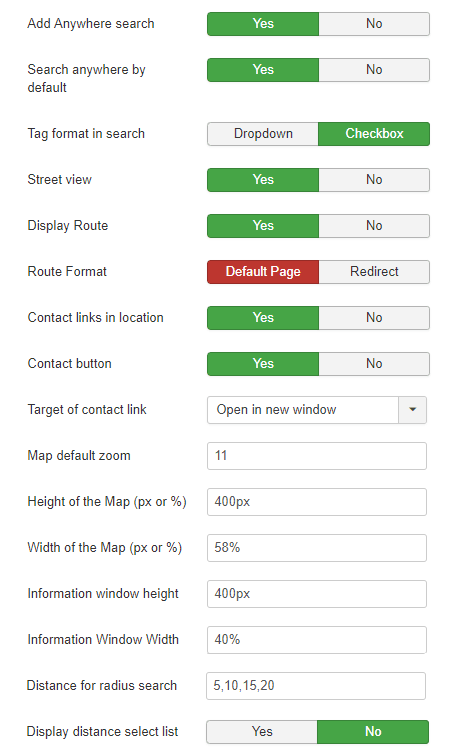
- Wyszukiwanie w dowolnym miejscu: dodaj opcję wyszukiwania w promieniu, aby wyszukiwać w dowolnym miejscu na świecie
- Szukaj domyślnie w dowolnym miejscu: domyślnie selektor promienia w widoku wyszukiwania będzie ustawiony na Dowolne miejsce
- Format tagów w wyszukiwaniu: wyświetlanie filtrów tagów jako pola wyboru lub listy rozwijanej
- Widok ulicy: Dodaj widok ulicy w wyszukiwaniu jako opcję
- Wyświetl trasę: Wyświetl łącze umożliwiające obliczenie trasy z pozycji użytkownika
- Format trasy: wyświetl trasę w My Maps location lub przekieruj do Google
- Link kontaktowy w lokalizacji: Dodaj link do strony kontaktowej
- Przycisk kontaktu: wyświetl przycisk kontaktu
- Cel łącza kontaktowego: Otwórz tryb łącza kontaktowego
- Domyślny poziom powiększenia mapy: Domyślny poziom powiększenia mapy przy pierwszym załadowaniu (ustaw automatyczne powiększenie na „nie”)
- Rozmiar mapy: szerokość i wysokość mapy i wyników wyszukiwania
- Odległość dla wyszukiwania promieniowego: określ wartości na liście rozwijanej wyszukiwania promieniowego
. Np. użytkownik może wybrać wyszukiwanie w promieniu 10 mil wokół Nowego Jorku. - Wyświetl listę wyboru odległości: opcja wyświetlania listy wyboru wyszukiwania Redius odległości
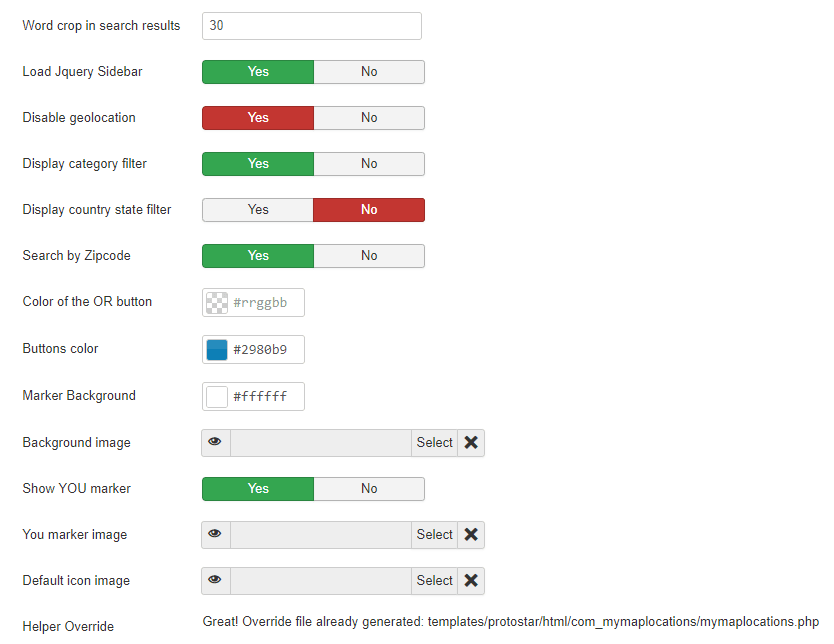
- Przycinanie słów w wynikach wyszukiwania: przycinanie opisu lokalizacji do określonej ilości słów w wynikach wyszukiwania
- Pasek boczny JQuery: zmień domyślny pasek boczny na pasek JQuery (mniejszy i płynniejszy efekt przewijania)
- Wyłącz geolokalizację: wyłącz geolokalizację na stronach nie korzystających z protokołu https.
- Wyłącz filtr kategorii: ta opcja włączy filtr listy rozwijanej kategorii
- Wyłącz filtr stanu kraju: wyświetl rozwijaną listę stanu kraju w widoku wyszukiwania
- Wyszukaj według kodu pocztowego: Pole Wyszukaj według kodu pocztowego
- Kolor przycisku LUB: Kolor przycisku „LUB” w motywie domyślnym
- Kolor przycisku: Kolor przycisku „Zlokalizuj mnie” w domyślnym motywie
- Globalny kolor czcionki: użyj tej opcji, aby ustawić globalny kolor czcionki moich lokalizacji na mapie
- Obraz tła: obraz w tle wyszukiwania w domyślnym motywie
- Twój znacznik: dodaj swoją pozycję na mapie i wybierz obraz jako znacznik
- Domyślny obraz ikony: użyj domyślnego obrazu ikony, jeśli ikona nie jest dostępna
- Helper Override: generowanie standardowego pliku nadpisywania układu Joomla, na który nie będą miały wpływu aktualizacje rozszerzeń (w folderze /html)
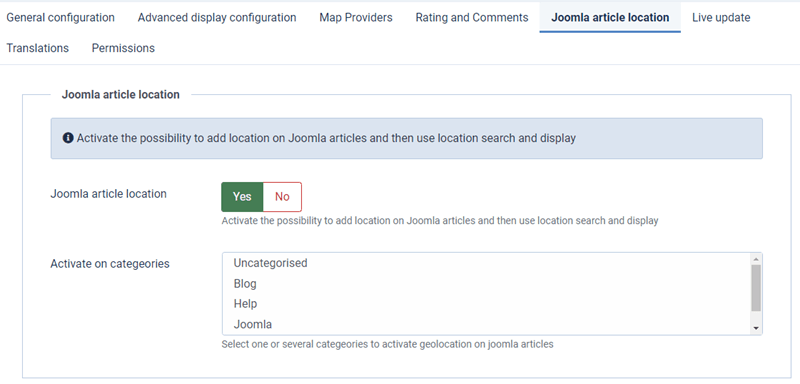
Lokalizacja artykułu Joomla
Aby wyświetlić mapę w każdym artykule, najpierw należy włączyć lokalizacji artykułu w Joomla . Następnie można wybrać jedną lub wiele kategorii, dla których ta opcja ma być wyświetlana.
2. Bing jako źródło mapy
Aby użyć Bing Maps firmy Microsoft jako źródła map, należy wypełnić klucz API w konfiguracji globalnej My Maps location. Strona Bing znajduje się tutaj: https://www.bingmapsportal.com/
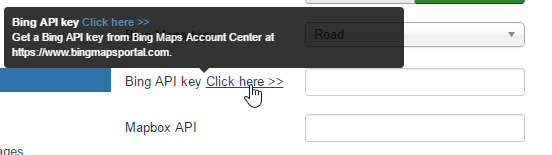
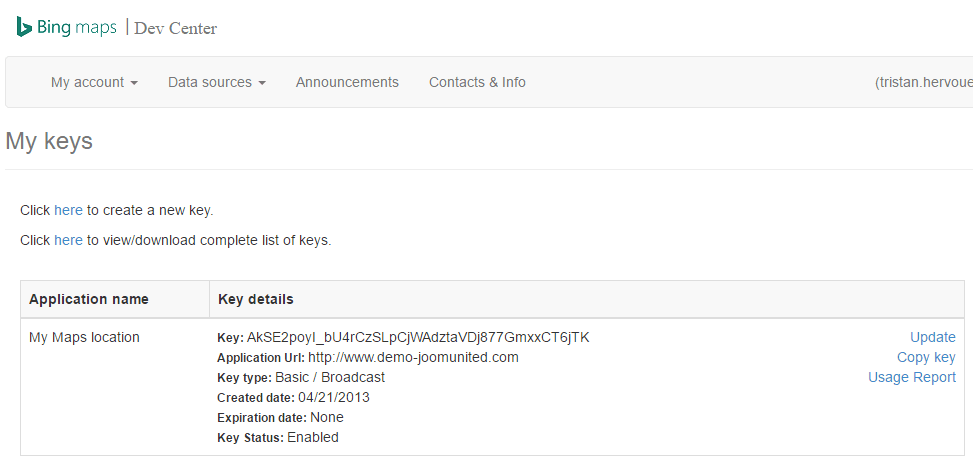
Musisz założyć bezpłatne konto tutaj i skopiować kod klucza API ze swojego konta.
Następnie będziesz mógł użyć mapy Bing jako źródła mapy z poziomu konfiguracji globalnej (aby włączyć ją domyślnie) lub z poziomu pozycji menu.
3. Mapbox jako źródło mapy
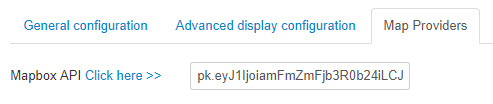
Aby korzystać z Mapbox, platformy mapowej dla programistów, jako źródła map, należy wypełnić API Mapbox w My Maps location > Dostawcy Map.
Strona główna Mapbox znajduje się tutaj, gdzie należy utworzyć bezpłatne konto: https://www.mapbox.com/
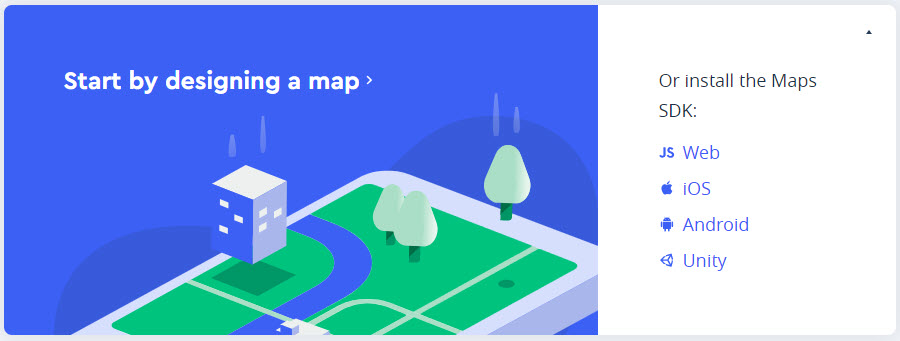
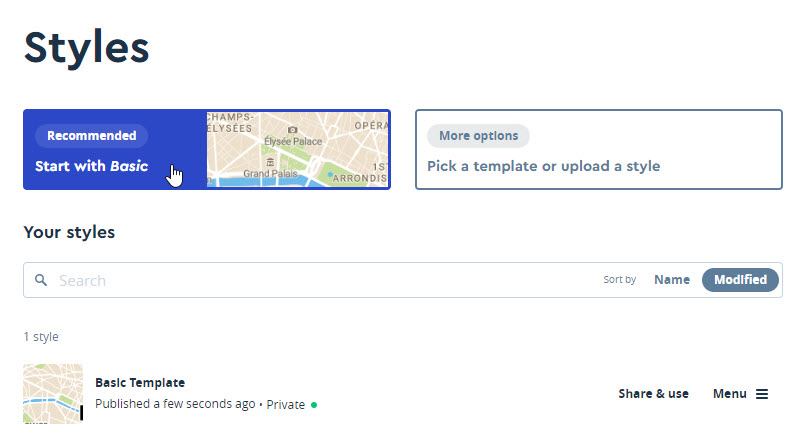
Następnie możesz utworzyć nowy projekt strony lub skorzystać z polecanego i zapisać go na swoim koncie.
Aby uzyskać swoje dane uwierzytelniające skorzystaj z menu Konto (w prawym górnym rogu):
- Mapbox API: użyj menu Konto > Tokeny dostępu
Otrzymujesz więc jeden klucz do każdego stylu mapy, który stworzyłeś.
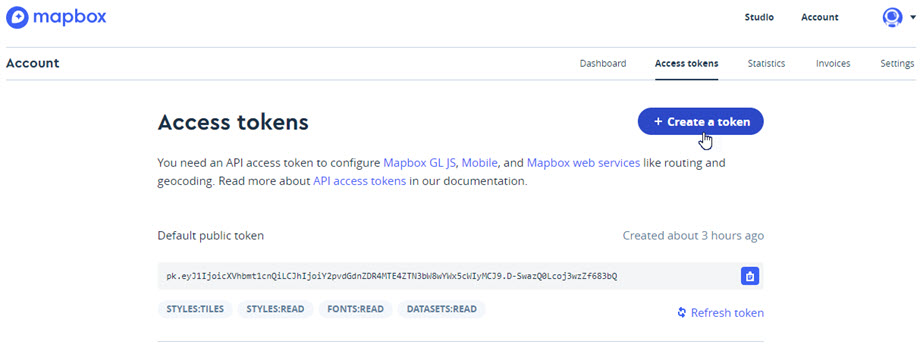
Następnie wystarczy skopiować ją do konfiguracji My Maps location , aby z niej skorzystać.