WordPress products
 Joomla products
 Pomoc
Pomoc News
News Zaloguj się
My Maps location: Importuj - Eksportuj Lokalizacje
My Maps location została wyposażona w narzędzie Importuj-Eksportuj-Automatyczna Synchronizacja lokalizacji z pliku .csv lub .kml (plik Google Earth). Kliknij menu Lokalizacja My Maps Location > Importuj/Eksportuj , aby uzyskać dostęp do interfejsu.
1. Importowanie pliku CSV
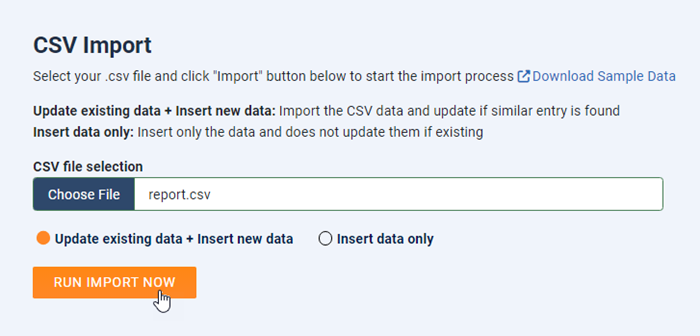
Najpierw przejdź do sekcji importowania pliku CSV. Wybierz plik .csv ze swojego komputera i kliknij „Uruchom importowanie teraz”, aby rozpocząć proces importowania.
Są tutaj 2 opcje:
- Aktualizuj istniejące dane + Wstaw nowe dane: Importuj dane CSV i zaktualizuj, jeśli zostanie znaleziony podobny wpis
- Wstaw tylko dane: Wstaw tylko dane i nie aktualizuj ich, jeśli istnieją
2. Automatyczna synchronizacja CSV
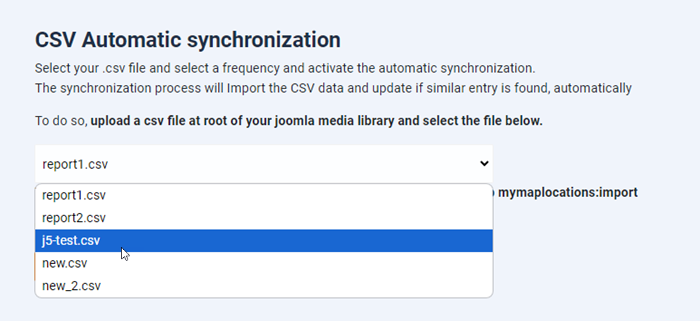
Po drugie, to automatyczna synchronizacja CSV. Wybierz plik .csv, wybierz częstotliwość i aktywuj automatyczną synchronizację.
Proces synchronizacji zaimportuje dane CSV i zaktualizuje je automatycznie, jeśli zostaną znalezione podobne wpisy.
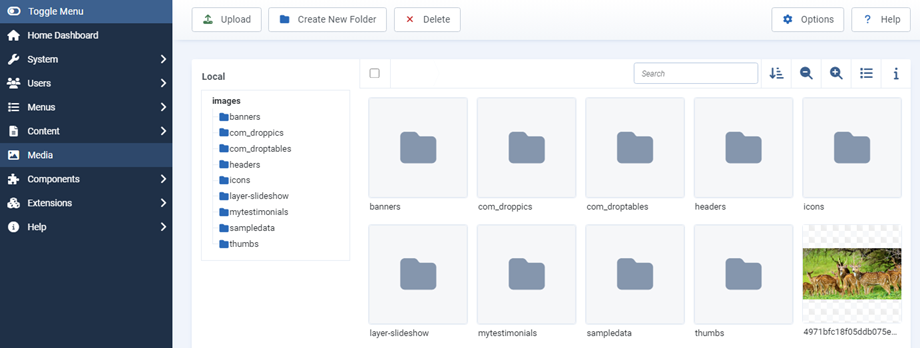
Aby to zrobić, prześlij plik CSV do katalogu głównego biblioteki multimediów Joomla.
Następnie możesz wybrać plik poniżej i kliknąć „Uruchom synchronizację” .
Aby uruchomić polecenie importu, dodaj następujące polecenie w zadaniu cron php cli/joomla.php mymaplocations:import
3. Importowanie KML
Następnie przejdź do sekcji Importowanie KML. Wybierz plik .kml ze swojego komputera i kliknij „Uruchom Importowanie KML”, aby rozpocząć proces importowania.
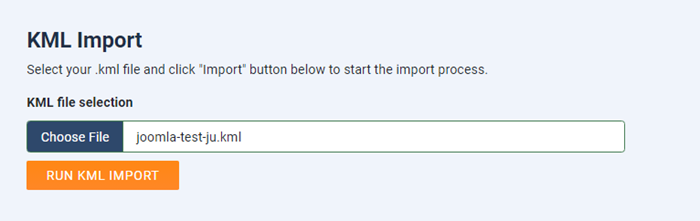
Obsługujemy pliki .kml z Google Earth i OpenStreetMap.
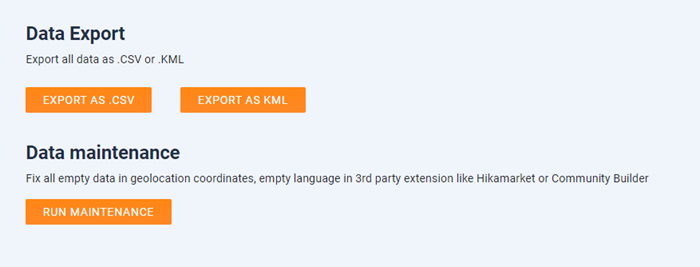
4. Eksport i konserwacja danych
Na koniec możesz wyeksportować istniejące dane jako pliki .csv i .kml lub naprawić wszystkie puste dane we współrzędnych geolokalizacyjnych i pusty język w rozszerzeniu innej firmy, takim jak Hikamarket lub Community Builder.