 WordPress products
 Joomla products
 Pomoc
Pomoc News
News Zaloguj się
My Maps location: Lokalizacje i Kategorie
1. Uzyskaj klucz API Map Google
Za każdym razem, gdy korzystasz z interfejsów API Map Google, jeśli Twoja domena została utworzona po 22 czerwca 2016 r., musisz dołączyć klucz, aby zweryfikować swoje żądanie.
Pobierz klucz i włącz API: https://developers.google.com/maps/documentation/javascript/get-api-key
Więcej informacji: https://developers.google.com/maps/documentation/javascript/usage?hl=pl
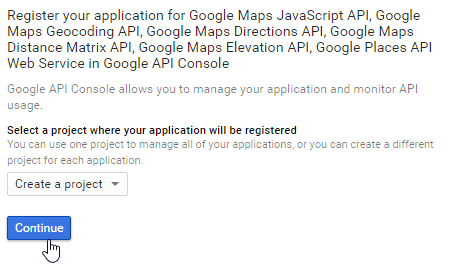
Pierwszym krokiem jest utworzenie projektu i wpisanie jego nazwy.
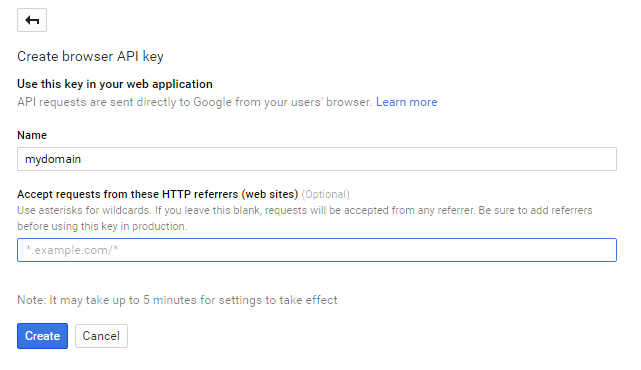
Jeśli chcę zezwolić na wszystkie żądania z mydomain, to wzór, który należy zastosować, to *.joomunited.com/*.
Jeśli chcesz zezwolić tylko na jedną domenę, np. mydomain.com, wzór będzie wyglądał następująco: joomunited.com/*.
W środowisku localhost możesz wpisać dowolny prawidłowy klucz i będzie on działał bez odwoływania się do domeny.
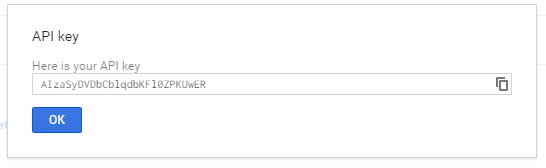
Następnie generowany jest klucz API, który należy skopiować, aby dodać My Maps location.
Dodaj klucz do My Maps Location.
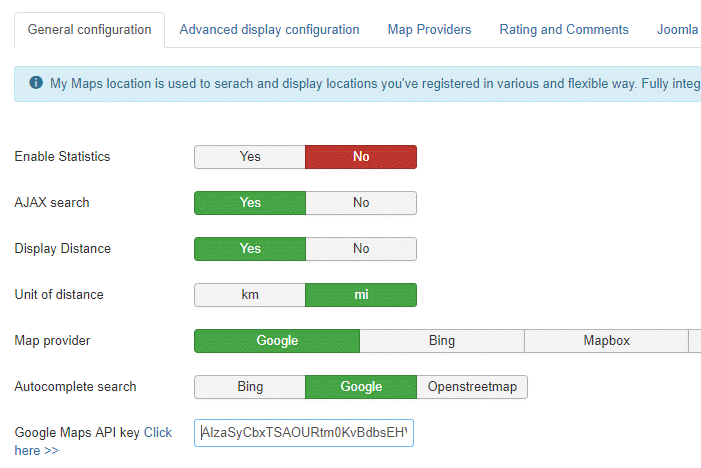
W Składniki > My Maps Location > Opcjemożesz dodać klucz w konfiguracji.
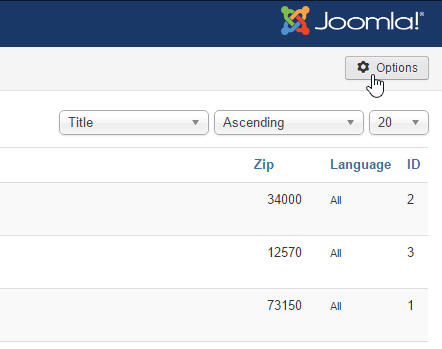
Wklej klucz.
Podsumowanie krok po kroku:
Oto kroki, które wykonuję:
- Przejdź do konsoli API Google
- Utwórz lub wybierz projekt
- Kliknij Kontynuuj , aby włączyć API i wszelkie powiązane usługi
- Na stronie Poświadczenia uzyskaj klucz przeglądarki (i ustaw Poświadczenia API)
- Aby zapobiec kradzieży kwoty, zabezpiecz swój klucz API, postępując zgodnie z najlepszymi praktykami
2. Zarządzaj kategoriami lokalizacji
Lokalizacje są klasyfikowane w kategoriach. Kategorie te można wyświetlić jako filtr w interfejsie użytkownika lub użyć jako predefiniowanego parametru w elemencie menu, aby załadować skategoryzowane lokalizacje.
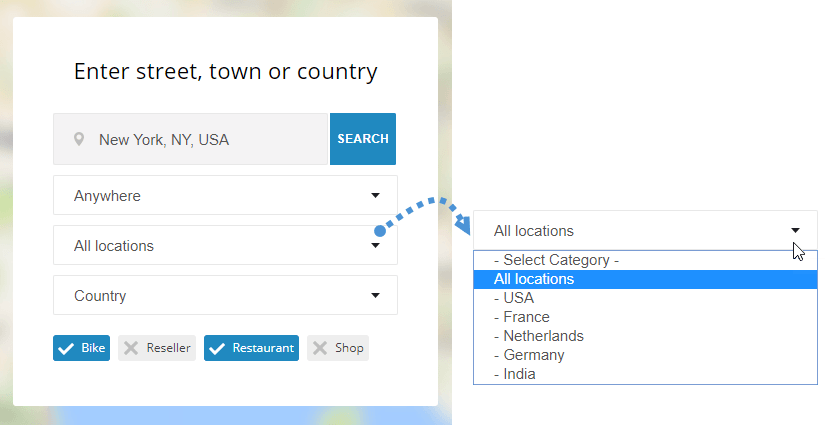
Jeśli masz wiele lokalizacji, zalecamy korzystanie z kategorii. Możesz tworzyć kategorie i podkategorie.
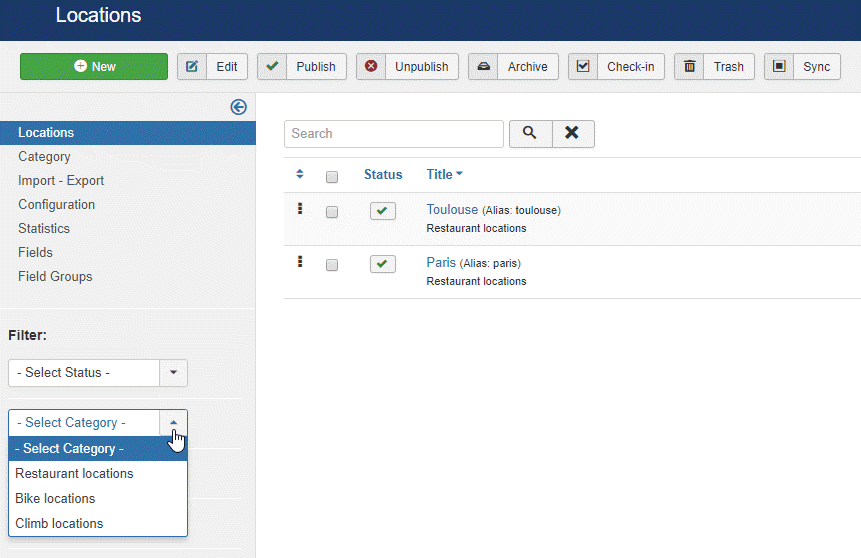
Aby utworzyć kategorię, przejdź do sekcji My Maps location > Kategoria i kliknij „Nowa”.
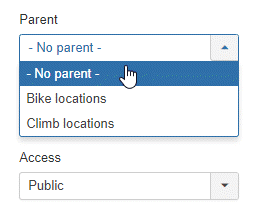
Następnie na ekranie kategorii musisz dodać tytuł i kategorię nadrzędną, jeśli chcesz utworzyć podkategorię
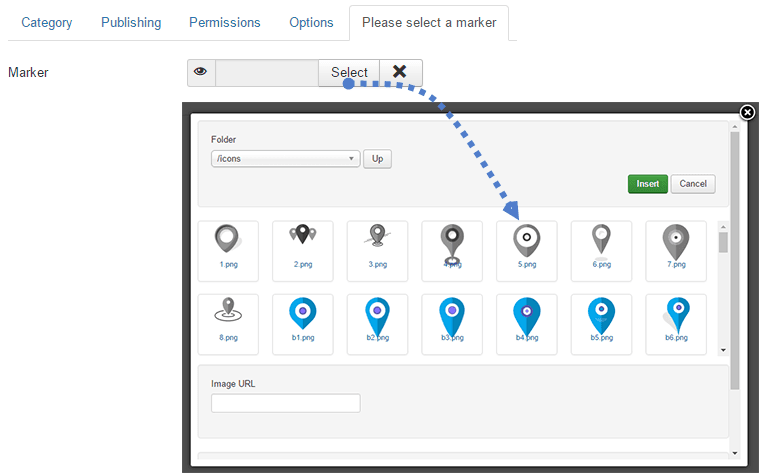
Można również zdefiniować domyślny znacznik lokalizacji w kategorii, korzystając z zakładki Wybór znacznika
3. Utwórz lokalizację
Aby utworzyć lokalizację, przejdź do My Maps location > Lokalizacje > Nowa
Są 3 pola obowiązkowe:
- Nazwa lokalizacji
- Kategoria lokalizacji
- Szczegóły lokalizacji (adres)
Dla podanego adresu podano 3 rozwiązania:
- Użyj pola wyszukiwania (zalecane)
- Przejdź na mapę i użyj kursora, aby wskazać lokalizację
- Wpisz adres (musi być poprawny w Mapach Google)
Aby dodać lokalizację za pomocą wyszukiwarki, wpisz nazwę miejsca, które chcesz dodać.
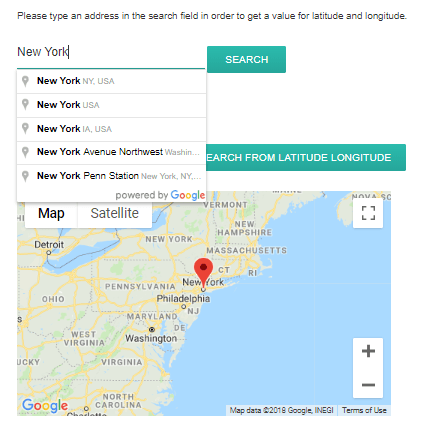
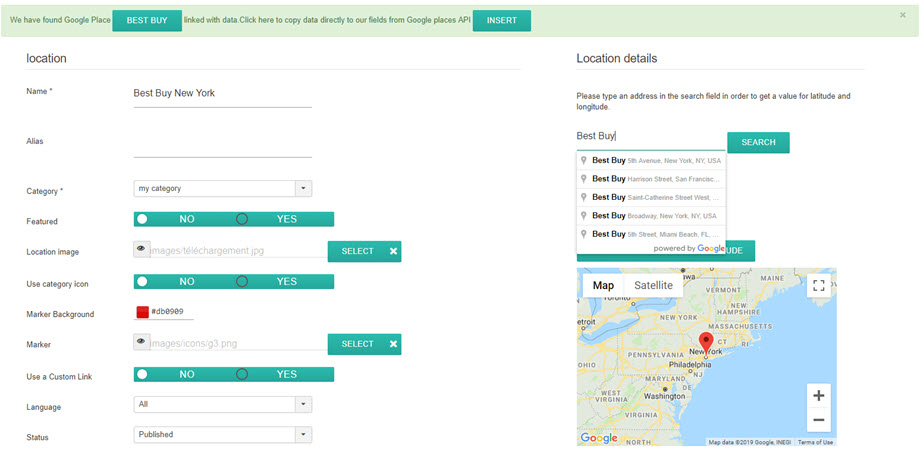
Po wybraniu pola szerokości i długości geograficznej zostaną wypełnione automatycznie. Moje mapy są również zintegrowane z Google Places! Oznacza to, że możesz wyszukać sklep lub cokolwiek innego zarejestrowanego w Mapach Google, a nasz komponent pobierze wszystkie informacje o miejscu.
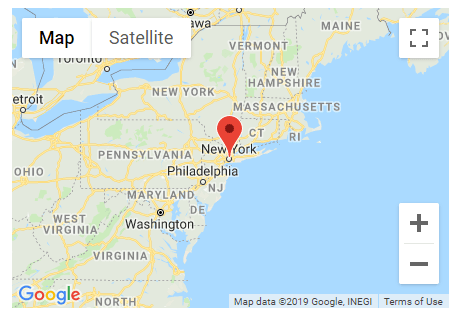
Możesz również poruszać się po mapie i bezpośrednio umieszczać znacznik, wynik będzie taki sam, a szerokość i długość geograficzna zostaną wypełnione automatycznie.
Jeśli wypełniasz pole adresu i kod pocztowy ręcznie, zachowaj szczególną ostrożność. Musi się zgadzać z adresem znanym z Map Google.
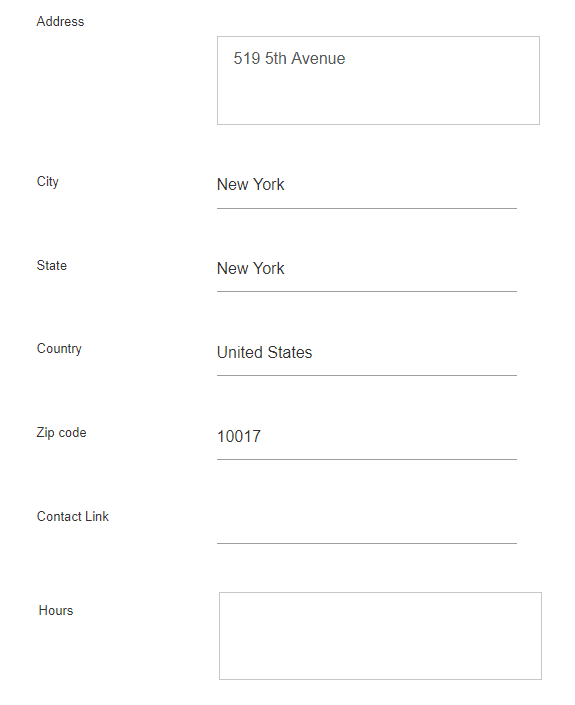
Wszystkie inne informacje o lokalizacji (opis, godziny otwarcia, itp.) wyświetlane są w widoku szczegółowym lokalizacji.
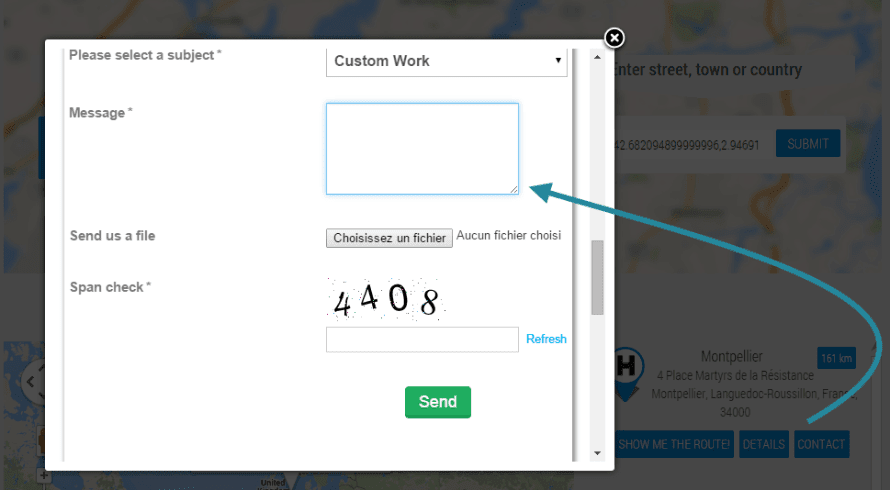
Link kontaktowy w edycji szczegółów lokalizacji umożliwia dodanie linku kontaktowego, adresu e-mail lub adresu URL dla każdej lokalizacji. W interfejsie użytkownika pojawi się przycisk kontaktowy, który otworzy adres URL lub wykona akcję mailto.
4. Inne informacje o lokalizacji
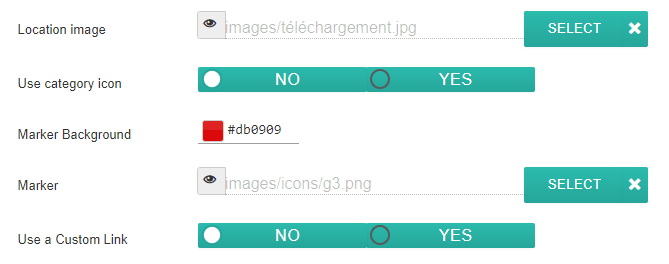
Do każdej lokalizacji możesz dodać obraz i znacznik.
- Obraz lokalizacji: Obraz będzie wyświetlany jako miniatura w dymku lokalizacji oraz w większym rozmiarze na stronie szczegółów lokalizacji.
- Użyj ikony kategorii: Użyj ikony, którą umieścisz w polu kategorii moich lokalizacji na mapie
- Tło znacznika: wybierz kolor tła znacznika
- Znacznik znajdziesz również kilka przydatnych zestawów znaczników dla swoich lokalizacji My Maps Location .
- Opcja Użyj niestandardowego łącza spowoduje zastąpienie łącza do szczegółów lokalizacji niestandardowym adresem URL.
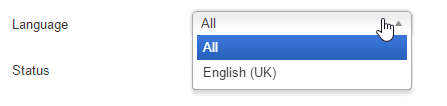
My Maps location korzysta z natywnej funkcji wielojęzycznej Joomla. Możesz zdefiniować język w kategoriach lokalizacji i lokalizacjach. Po zmianie języka, lokalizacje będą filtrowane jak każda inna treść Joomla, aby wyświetlić treść w zatwierdzonym języku.
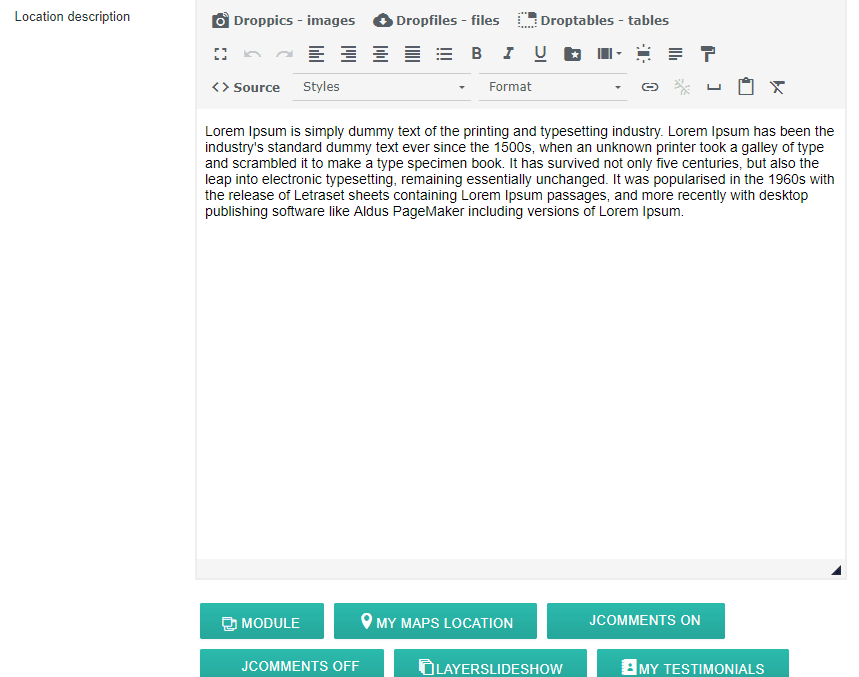
Pole opisu lokalizacji jest jednym z najważniejszych.
Będzie ono wyświetlane na stronie szczegółów lokalizacji oraz, w zależności od motywu, jako tekst wprowadzający lokalizację w wynikach wyszukiwania. Co ważniejsze, opis to edytor WYSIWYG z wgranymi wtyczkami, co oznacza, że możesz w nim umieścić wszystko, co chcesz (obrazy, filmy...).
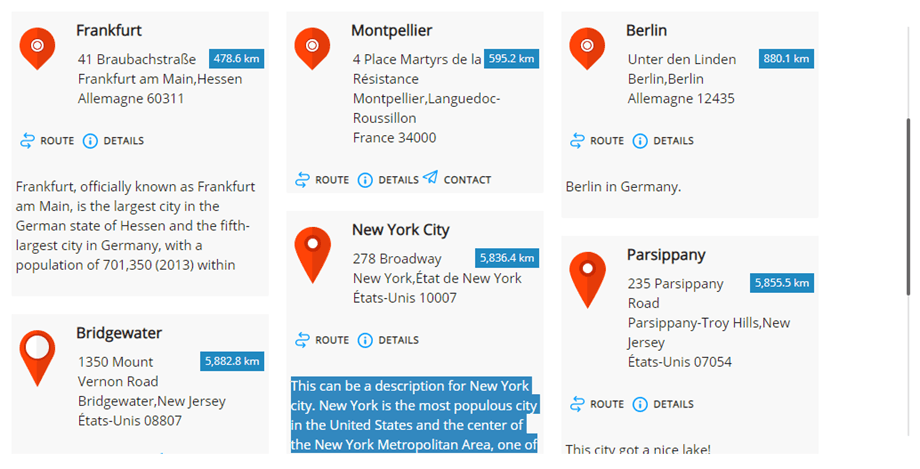
Oto tekst wprowadzający wyświetlany w wynikach wyszukiwania lokalizacji.
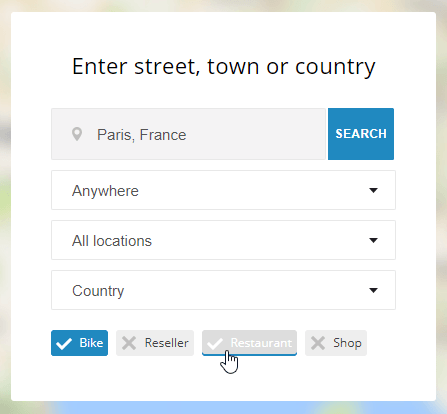
Pole tagów działa w tym samym systemie tagów co w Joomla. Możesz dodawać tagi i podtagi, a następnie wczytywać je w interfejsie użytkownika jako filtr. Aby zarządzać wszystkimi tagami, wystarczy wczytać komponent tagów Joomla: Komponent menu > Tagi
. W interfejsie użytkownika, w zależności od konfiguracji, tagi mogą być wyświetlane jako pola wyboru (jak poniżej) lub jako lista rozwijana.
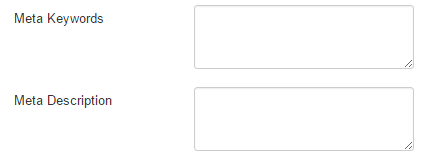
My Maps Location ma dodatkowe pola do wypełnienia metadanych (dla wyszukiwarek). Pola te są ładowane na stronie ze szczegółami lokalizacji.
5. Wyświetlaj lokalizacje na froncie
Aby wyświetlić swoje lokalizacje w interfejsie użytkownika możesz użyć:
- Menu umożliwiające wyświetlenie wyszukiwarki lokalizacji, pojedynczej lokalizacji lub kategorii lokalizacji
- Moduł umożliwiający wyświetlanie pola wyszukiwania lub wybieranie zestawu lokalizacji
- Przycisk edytora umożliwiający wyświetlanie pojedynczych lub wielu lokalizacji w dowolnym edytorze
Załaduj lokalizacje z menu
W menedżerze menu Joomla dodaj element i wybierz typ „Wyszukiwanie i wyświetlanie lokalizacji”. Wyświetli się wyszukiwarka lokalizacji z filtrami.
Wybierz „Szczegółowy widok lokalizacji” , aby wyświetlić pojedynczą, predefiniowaną lokalizację.
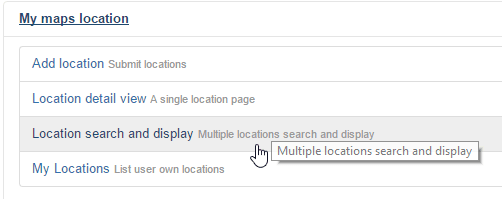
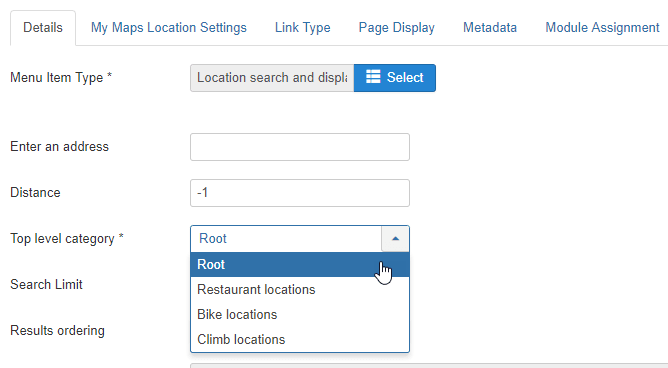
Na karcie głównej menu możesz dokonać następujących ustawień:
- Wprowadź adres: możesz wymusić wyświetlanie domyślnego adresu po załadowaniu strony. Można go pozostawić pustym.
- Odległość: odległość do zablokowania wyszukiwania, odwołująca się do powyższego adresu. Można pozostawić -1 (domyślnie).
- Kategoria: załaduj określoną kategorię lokalizacji
- Limit wyszukiwania: ogranicz liczbę wyników wyszukiwania. 10 zwróci tylko 10 pierwszych wyników wyszukiwania lokalizacji.
- Sortowanie: sortuj wyniki wyszukiwania według daty, tytułu, odległości (domyślnie)
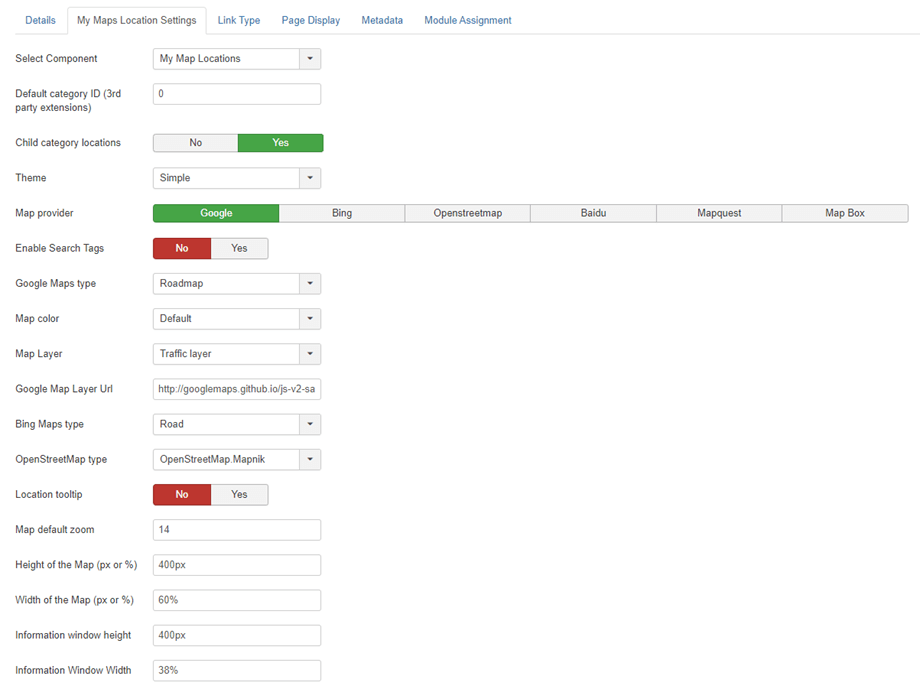
Następnie w My Maps Location karcie menumożesz skonfigurować:
- Wybierz komponent: My Maps Location lub integrację z rozwiązaniami innych firm, np. K2, Jomsocial...
- Domyślny identyfikator kategorii (rozszerzenia stron trzecich): Domyślna kategoria do załadowania, gdy używane jest rozszerzenie strony trzeciej, np. K2, Hikashop lub Adsmanager, identyfikator listy CB dla narzędzia do tworzenia społeczności
- Lokalizacje kategorii podrzędnych: Wyświetlaj również jako lokalizacje wyników wyszukiwania z podkategorii, a nie tylko z wybranej powyżej
- Motyw: wybierz jeden z 3 domyślnych motywów, motywu pełnej szerokości i paska bocznego wyszukiwania oraz motywu wyświetlania wyników dostępnych dla elementu menu
- Dostawca map: Wybierz Google Maps, Bing Maps, Mapbox, OpenStreetMap, Baidu lub Mapquest, aby nadać swoim mapom odpowiedni styl
- Włącz tagi wyszukiwania: umożliwia wykonywanie zapytań wyszukiwania przy użyciu nazw tagów lokalizacji
- Projekty: W zależności od źródła mapy masz kilka typów map i kolorów
- Warstwa mapy: Dodaj dane (warstwy) do swoich map. Dostępne są warstwy KML, ruchu drogowego, transportu publicznego i rowerowego.
- Adres URL warstwy mapy Google: Użyj warstwy danych, aby przechowywać własne dane lub wyświetlać dane GeoJSON na mapie Google
- Typ Bing Maps: Jeśli dostawcą map jest Bing Maps, wybierz wygląd i dane Bing Maps
- Typ OpenStreetMap: Jeśli Twoim dostawcą map jest OpenStreetMap, możesz dodać do swoich map pewne dane (warstwę)
- Podpowiedź dotycząca lokalizacji: Po załadowaniu mapy automatycznie otwiera podpowiedź dotyczącą lokalizacji po wyszukaniu lokalizacji
- Powiększenie mapy: Zdefiniuj domyślny poziom powiększenia na mapie
- Opcje szerokości i wysokości mapy i wyników wyszukiwania
Wyświetlanie front-endu na podstawie motywu
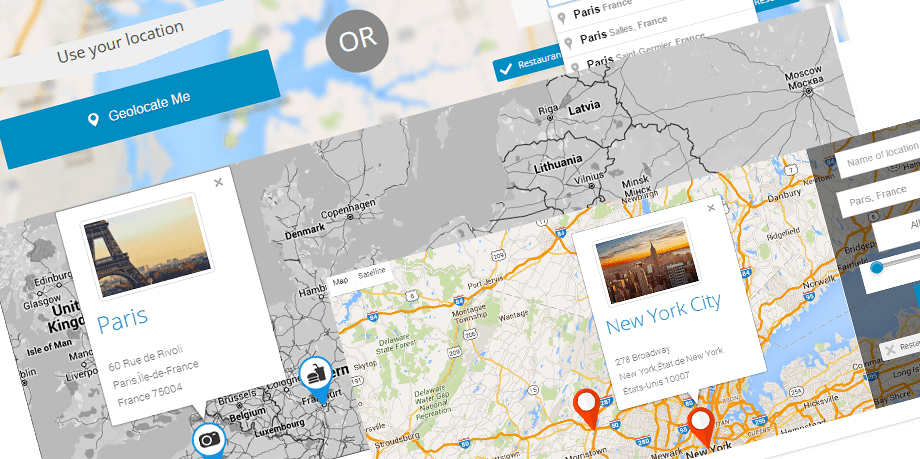
Wyświetlanie wyników wyszukiwania pojedynczej lokalizacji:
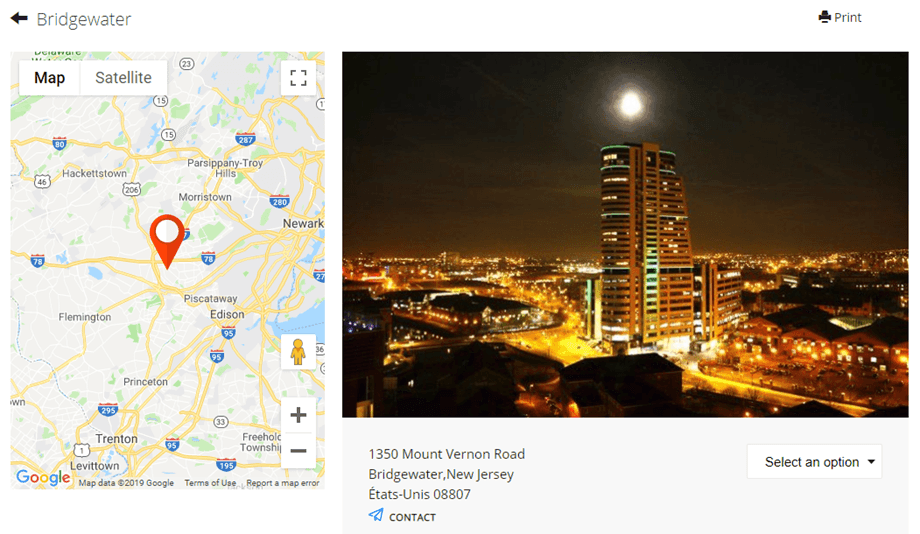
Wyświetlanie lokalizacji za pomocą modułu
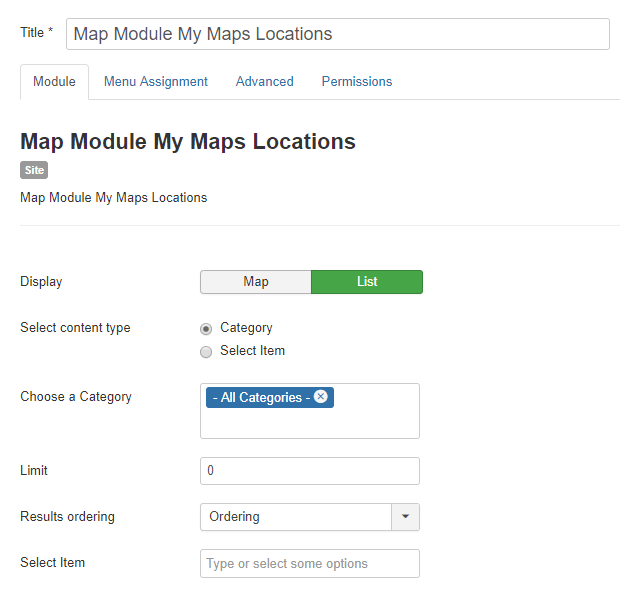
My maps location zawiera 2 moduły dla lokalizacji natywnych + dodatkowy moduł do integracji z systemami stron trzecich (np. moduł do wyświetlania lokalizacji elementów K2)
Moduł Mapa umożliwia wyświetlanie lokalizacji z tymi samymi filtrami co w menu, ale w pozycji modułu. Lokalizacje będą wyświetlane na mapie lub liście. Możesz wybrać zestaw lokalizacji lub kategorie lokalizacji.
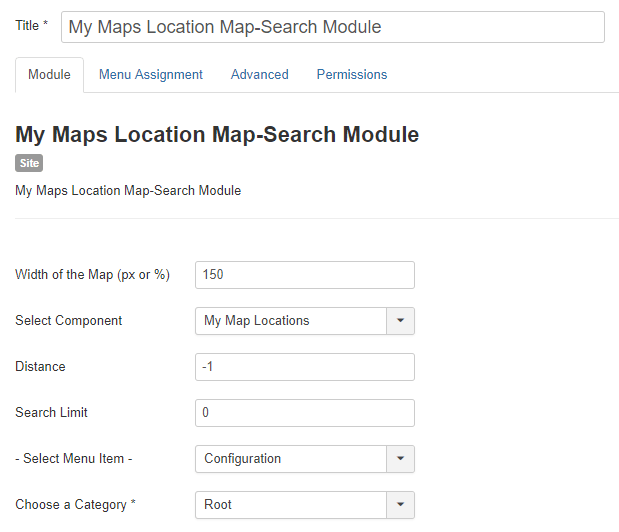
My Maps Location mapa lokalizacji – moduł wyszukiwania wyświetli wyszukiwarkę z kilkoma filtrami jako opcjami, takimi jak szerokość mapy lub komponent, w którym będzie wyszukiwana lokalizacja (na przykład wyszukaj lokalizację K2).
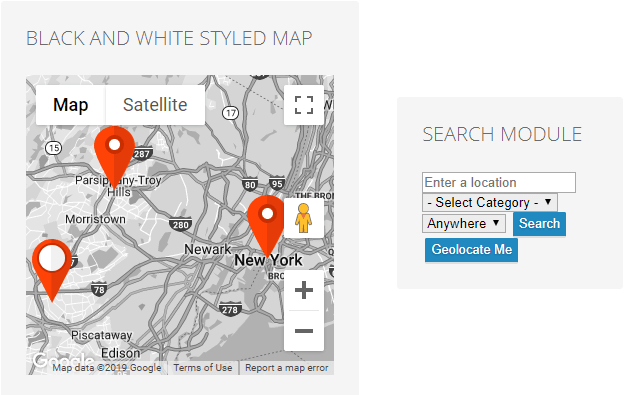
Moduł wyświetlania na froncie:
Wyświetlaj lokalizacje za pomocą przycisku edytora
Przycisk edytora zostanie załadowany w edytorze Joomla (zazwyczaj w artykułach lub niestandardowych modułach HTML). Przycisk będzie widoczny u dołu edytora.
Po kliknięciu pojawi się lightbox, który pozwoli Ci wybrać jedną lub kilka wcześniej dodanych lokalizacji.
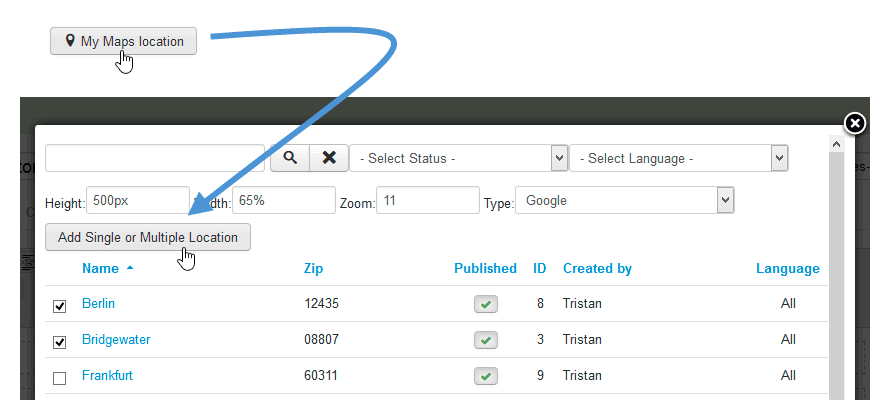
Następnie możesz wybrać jedną lub kilka lokalizacji i nacisnąć przycisk, aby dodać ją do artykułu. Jeśli nie określisz poziomu powiększenia, zostanie ona automatycznie wczytana, dopasowując się do obszaru Twojej lokalizacji.
Kod tagu, który zobaczysz w edytorze WYSIWYG, będzie wyglądał następująco: {mymaplocations mapid width height}
Np.: {mymaplocation id=1 width=58% height=400px zoom=10 type=google} Ten kod wyświetli mapę z identyfikatorem lokalizacji = 1, z szerokością 58%, wysokością 400px, 10-krotnym powiększeniem i typem Google. Używając przecinka, można dodać więcej niż jedną lokalizację na mapie. Np.: {mymaplocation id=1 width=58% height=400px zoom=10 type=google} identyfikator lokalizacji = 1, 2, 3.
