WordPress products
 Joomla products
 Pomoc
Pomoc News
News Zaloguj się
Linky Map: Mapy regionów i znaczników
1. Utwórz mapę regionu
Mapa regionu wypełnia całe regiony (zazwyczaj kraje lub regiony kraju) kolorami odpowiadającymi wybranym wartościom. Aby utworzyć mapę regionu, w menu Komponenty > Linky Map > Mapy wektorowe Google > kliknij odpowiedni przycisk o nazwie Dodaj nowy region.
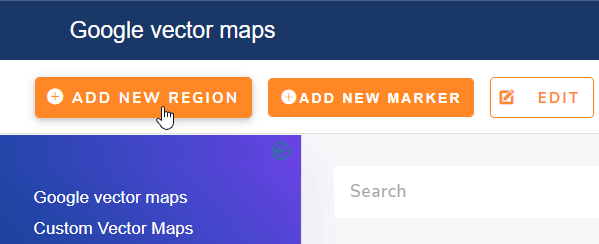
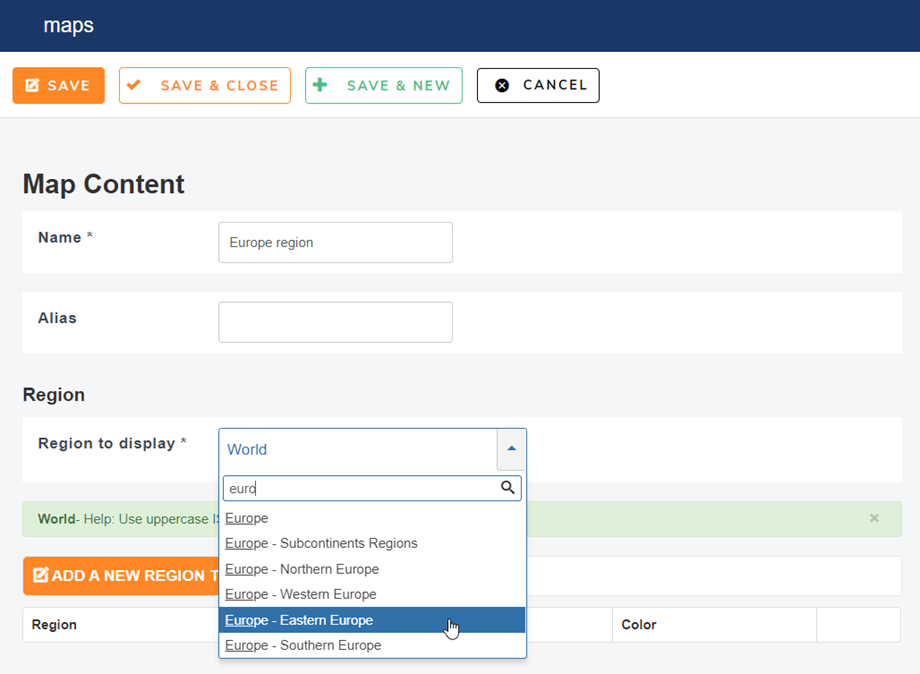
Aby rozpocząć edycję mapy regionu, najpierw zdefiniuj tytuł mapy i region, który ma być wyświetlany. Po wybraniu regionu nad formularzem pojawi się podgląd z pokolorowanymi regionami.
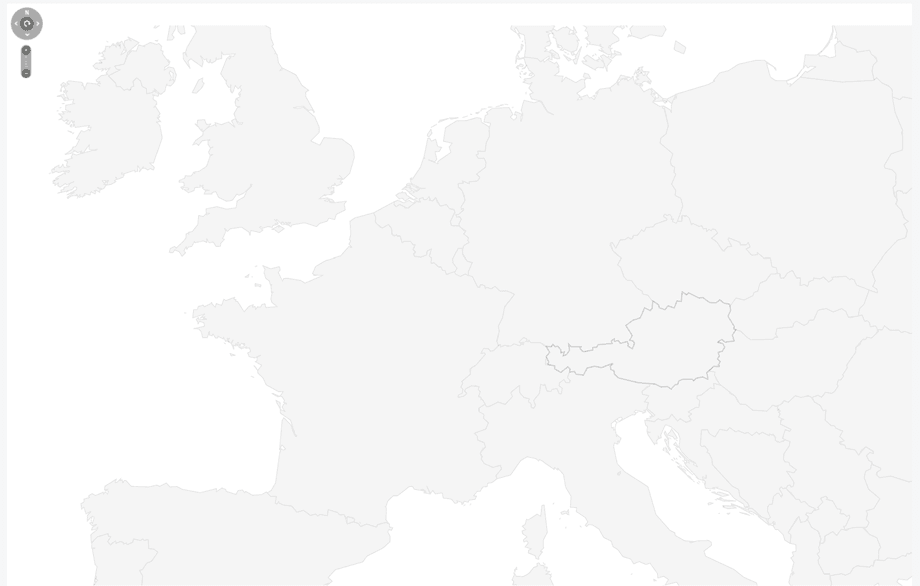
Podgląd mapy dla wyboru Europy:
Aby dodać region, masz dwa rozwiązania: skorzystanie z kodu ISO z Wikipedii (link wygenerowany w komponencie) lub skorzystanie z wyszukiwania predykcyjnego.
Aby uzyskać kod ISO Wikipedii, wystarczy kliknąć na link i odwołać się do tabeli regionów.

Np. FR dla Francji. Aby skorzystać z naszego wyszukiwania predykcyjnego, wystarczy wpisać nazwę regionu w polu „Region”. Twój wybór zostanie automatycznie przekształcony na kod ISO.
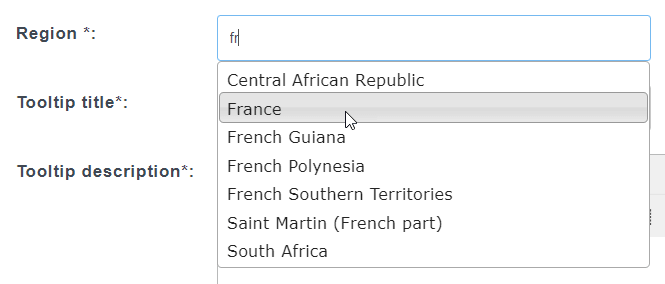
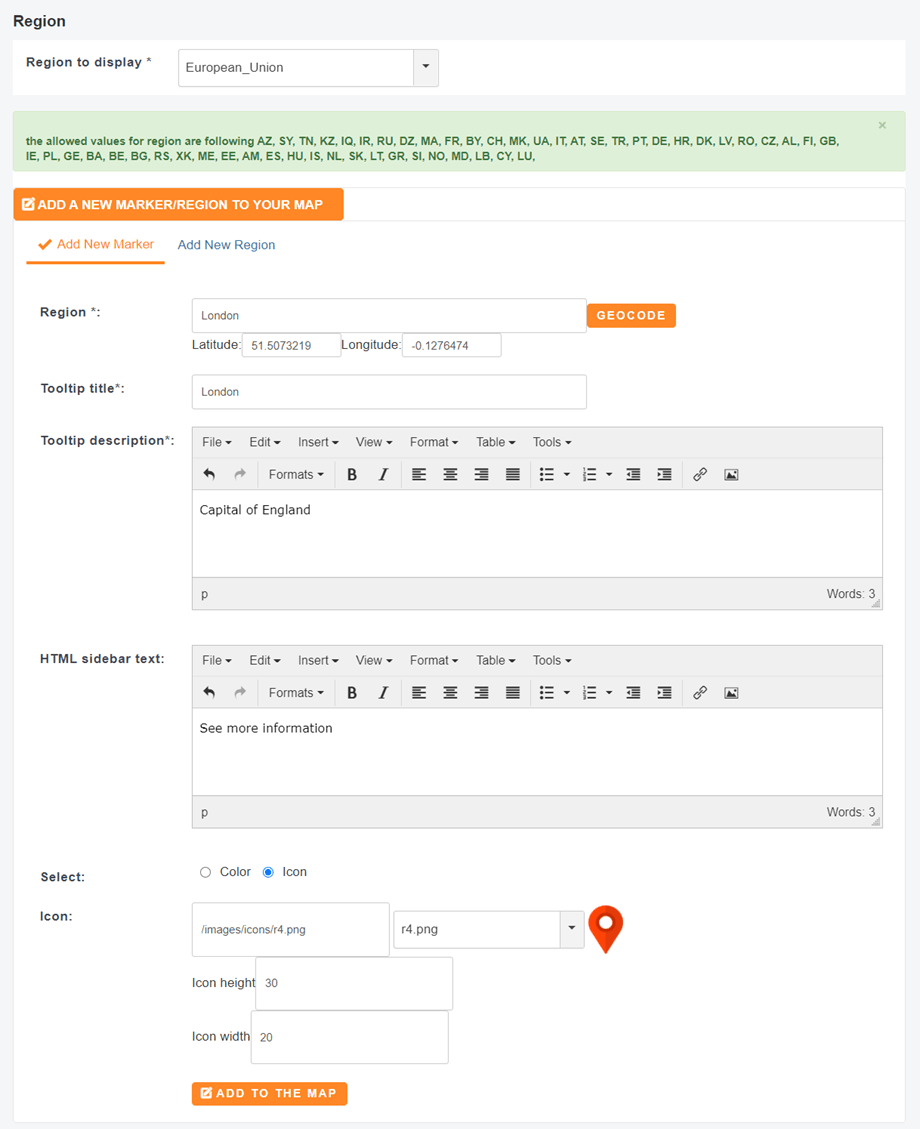
Tytuł i opis dodane do Twojego regionu będą domyślnie wyświetlane w podpowiedzi. Możesz również wybrać wyświetlanie informacji w pasku bocznym HTML.
Oto przykład regionu Wielka Brytania – Szkocja:
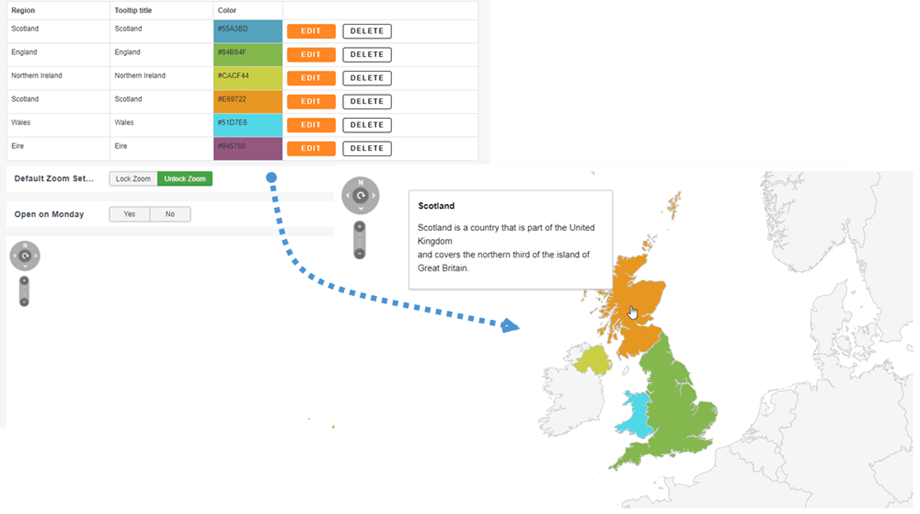
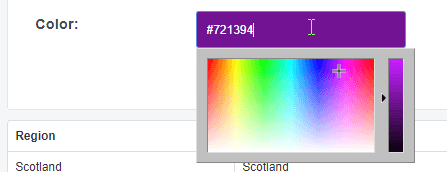
Możesz również dodać link do regionu i kolor.
Na koniec dodasz swój pierwszy region do mapy regionów. Możesz edytować wszystkie informacje lub usunąć je, jeśli zajdzie taka potrzeba.

2. Utwórz mapę znaczników
Mapa znaczników wyświetla konkretną lokalizację, może to być dowolny adres, z niestandardowym kolorem. Aby utworzyć mapę znaczników, kliknij odpowiedni przycisk „ Dodaj nowy znacznik”.
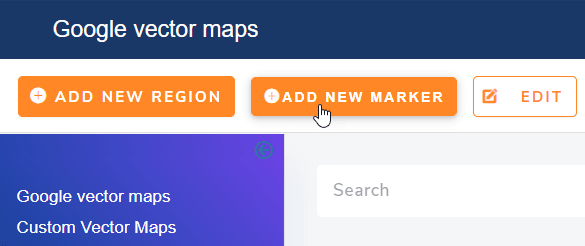
Aby rozpocząć edycję mapy znaczników, dodaj tytuł, a następnie w polu „Znacznik” wpisz swoją lokalizację. Po wpisaniu adresu w Google otrzymasz sugestie.
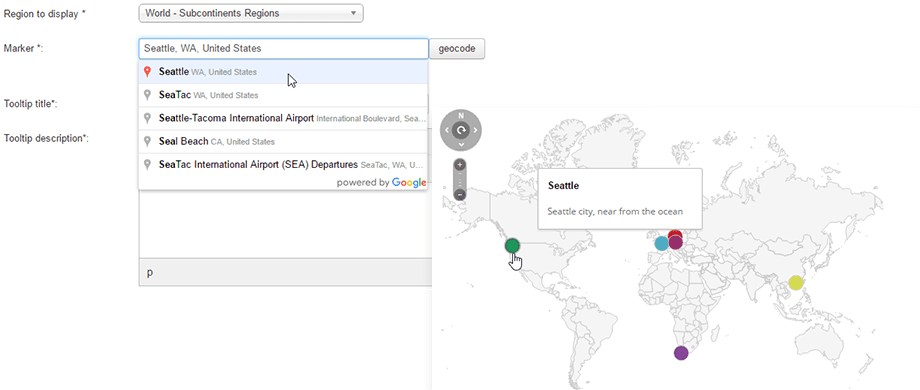
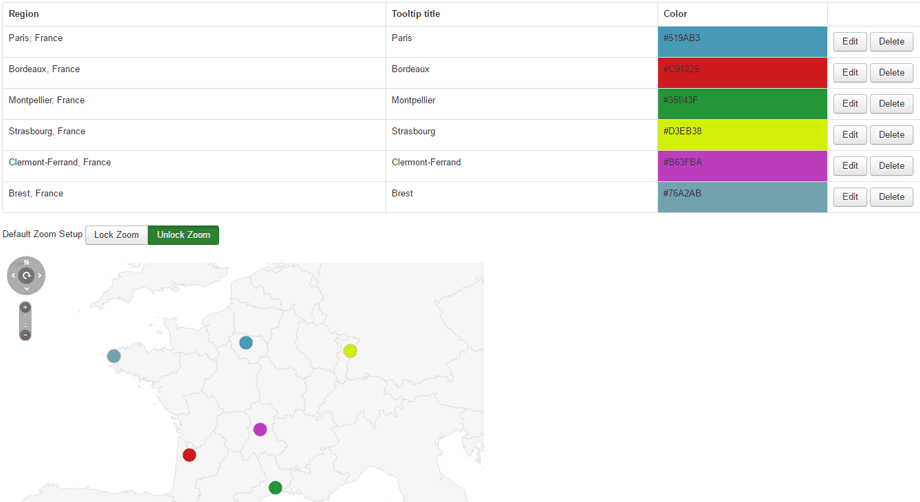
Następnie kliknij „Zapisz”, a Twoja lokalizacja zostanie dodana do tabeli, podobnie jak na mapie regionu.
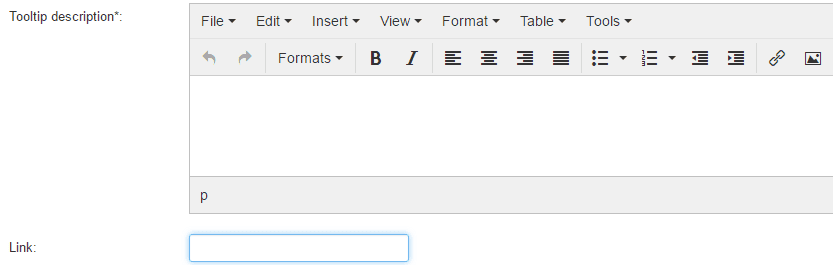
Możesz również dodać niestandardowy link do lokalizacji, który zostanie przeniesiony po kliknięciu.
3. Utwórz własną mapę
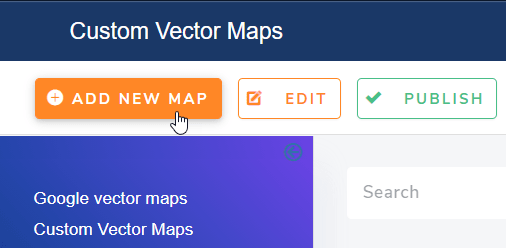
Aby utworzyć własną mapę, przejdź do Komponenty > Linky map > Własne mapy wektorowe, a następnie kliknij Dodaj nową mapę .
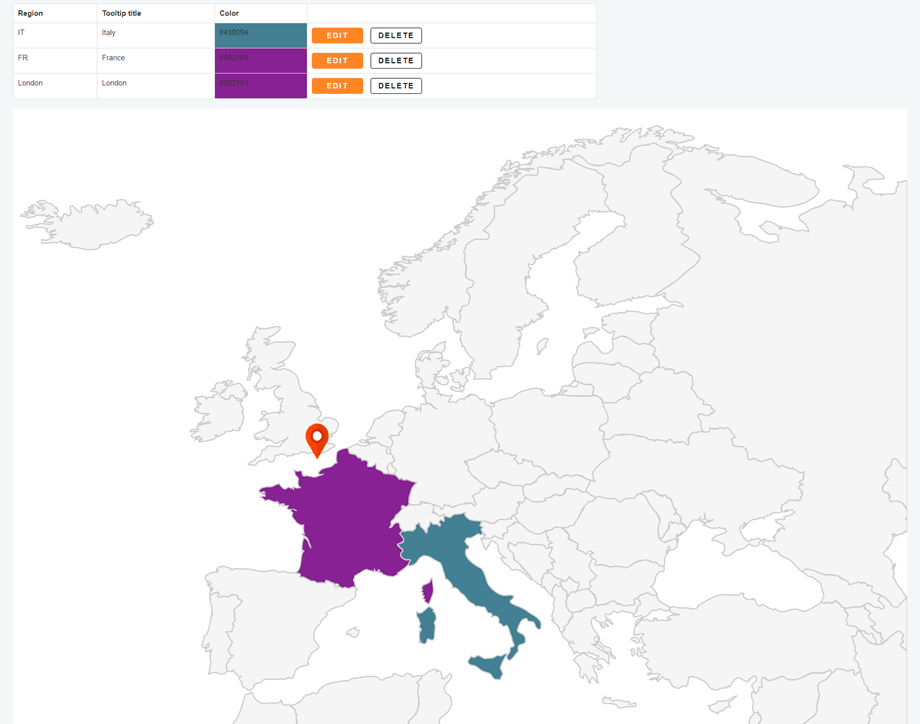
Następnie możesz utworzyć mapę łączoną ze znacznikami i regionami.
Następnie należy przewinąć w dół, aby wyświetlić podgląd mapy niestandardowej.
4. Konfiguracja map wektorowych
Każda mapa wektorowa ma swoją własną konfigurację i można ją konfigurować na swój własny sposób.
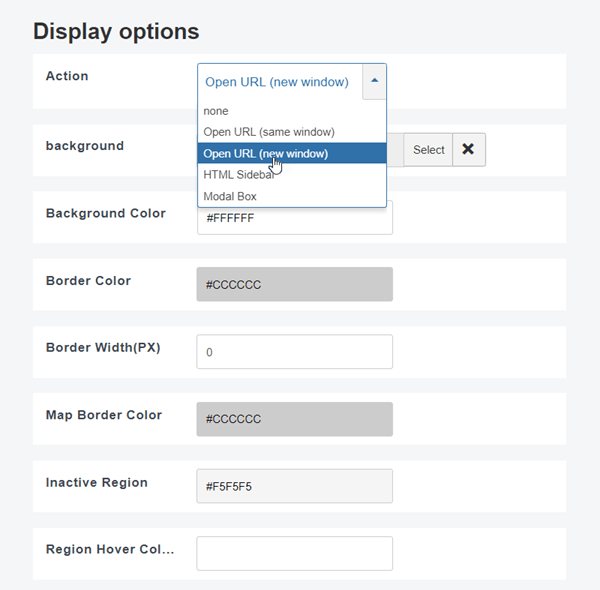
- Akcja: Otwórz niestandardowe łącza lokalizacji w tym samym/nowym oknie/pasku bocznym HTML/polu modalnym
- Tło: Dodaj do mapy niestandardowy obraz tła
- Kolor tła: kolor tła
- Kolor obramowania: kolor obramowania oddzielający kraje, regiony... na mapie
- Szerokość obramowania: kolor obramowania oddzielający kraje, regiony... szerokość
- Kolor obramowania mapy: kolor obramowania mapy
- Kolor nieaktywnego regionu: kolor regionów mapy, który nie został skonfigurowany (brak przypisanego koloru)
- Kolor regionu po najechaniu kursorem myszy: Kolor regionów po najechaniu kursorem myszy
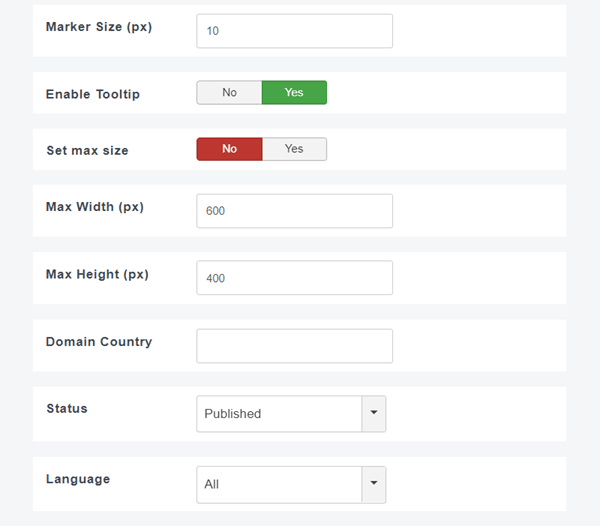
- Rozmiar znacznika: Rozmiar punktu znacznika w pikselach
- Włącz podpowiedzi: Wyświetl/Ukryj opisy podpowiedzi
- Maksymalna szerokość/wysokość: Rozmiar mapy zdefiniowany poniżej Apples lub nie. Szerokość i wysokość można również ustawić, nawet jeśli mapa jest domyślnie responsywna.
- Kod kraju specyficzny dla domeny: Ustawienie domeny zezwala na obsługę domyślnego kraju, np. ustawienie domeny IN spowoduje wyświetlenie Kaszmiru jako należącego do Indii, a nie jako terytorium spornego
- Status: Status publikacji
- Język: Język mapy