 WordPress products
 Joomla products
 Pomoc
Pomoc News
News Zaloguj się
Droptables: synchronizacja plików Excel, CSV i Arkuszy Google
1. Import pliku Excel
Na dowolnym stole możesz zaimportować plik Excela ze swojego komputera. Najpierw przejdź do menu Importuj i synchronizuj > przycisk Plik Excela , a następnie kliknij przycisk Wybierz plik Excela , aby wybrać plik Excela z komputera.
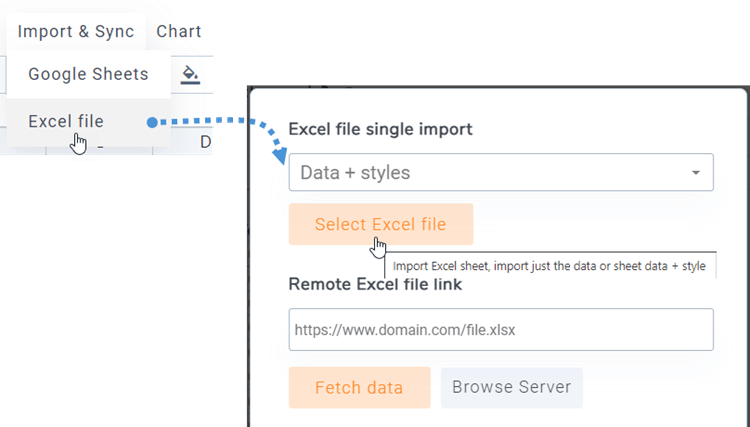
Przed zaimportowaniem pliku możesz wybrać opcję importowania tylko danych lub danych + stylów i wskazać arkusz, który chcesz zaimportować.

2. Synchronizuj tabelę z danymi w pliku Excel
Można przeprowadzić synchronizację między utworzoną tabelą a plikiem Excela znajdującym się na serwerze (w dowolnym miejscu). Po utworzeniu nowej tabeli lub przejściu do istniejącej, przejdź do menu Importuj i synchronizuj > Plik Excela, a następnie pojawi się okno dialogowe.
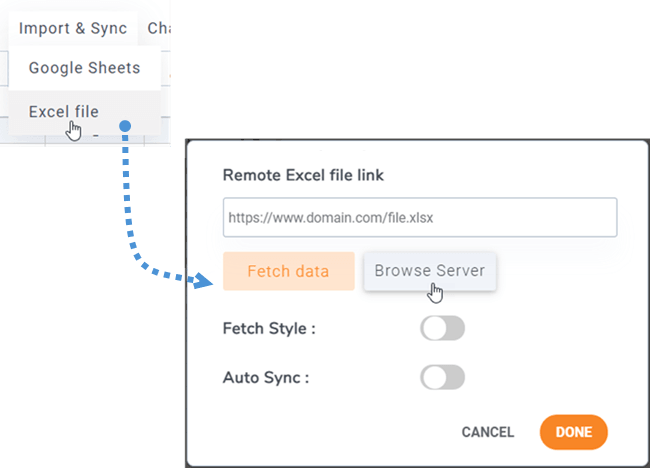
Po kliknięciu Przeglądaj serwer będziesz mógł wybrać plik Excela w dowolnym miejscu na serwerze, gdzie będzie on plikiem przesłanym za pomocą menedżera multimediów (folder /images).
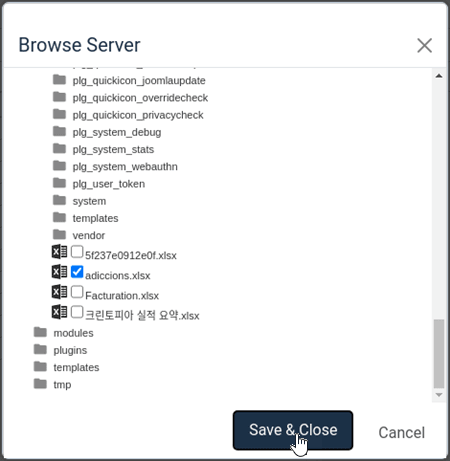
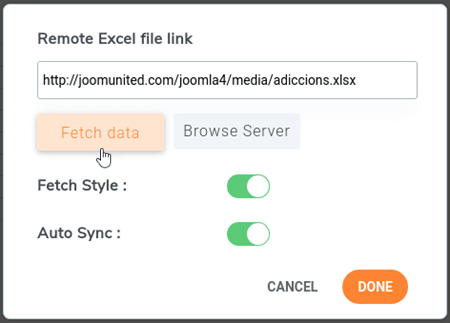
Po połączeniu pliku Excel z tabelą możesz wybrać arkusz, który chcesz zsynchronizować, i kliknąć Pobierz dane , aby zaimportować dane z pliku Excel.
3. Synchronizacja z Arkuszami Google
Droptables oferuje możliwość synchronizacji z Arkuszami Google. Aby zsynchronizować Arkusze Google, należy włączyć opcję „Publikuj w internecie”. Najpierw otwórz arkusz z Dysku Google i opublikuj go jako stronę internetową, wybierając z menu Plik >> Udostępnij.
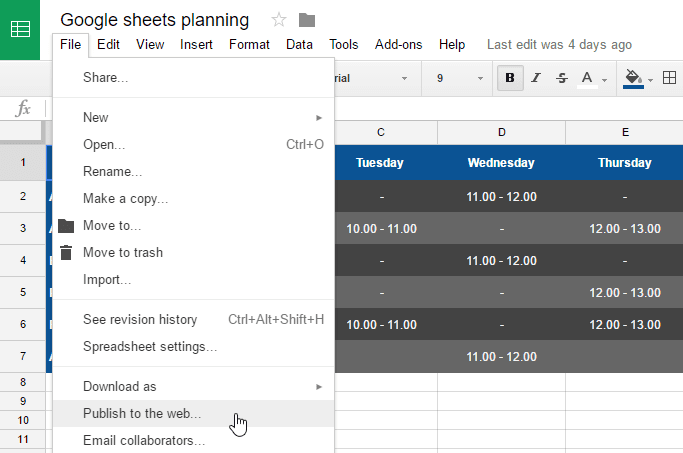
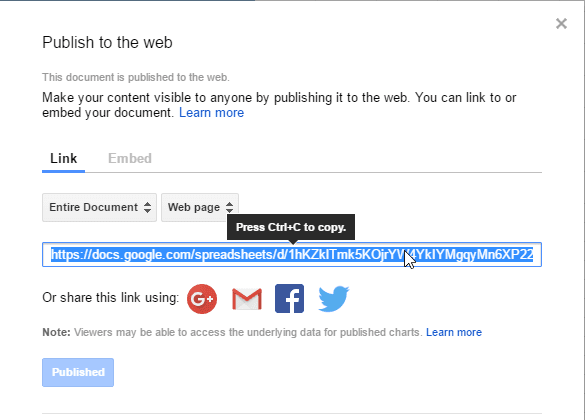
W wyskakującym okienku „Publikuj w internecie” kliknij „Publikuj” i potwierdź, aby upewnić się, że chcesz to zrobić. Następnie otrzymasz link do pliku Arkuszy Google – skopiuj go.
Następnie wróć do wtyczki i przejdź do menu „Importuj i synchronizuj”, kliknij przycisk „Arkusze Google”. Następnie wklej adres URL w polu „Link do arkusza kalkulacyjnego”, wybierz arkusz, który chcesz zsynchronizować i kliknij „Pobierz dane” .
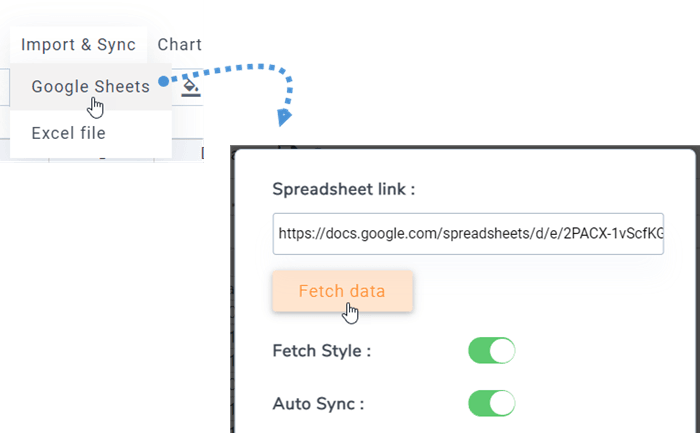
4. Automatyczna synchronizacja Excela i Arkuszy Google
Nad linkiem do pliku możesz również aktywować automatyczną synchronizację danych. Droptables będzie pobierać dane automatycznie w regularnych odstępach czasu.
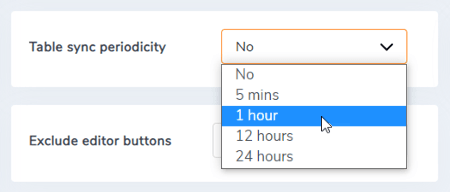
Opóźnienie synchronizacji można ustawić w konfiguracji Droptables .
5. Importuj i synchronizuj pliki CSV
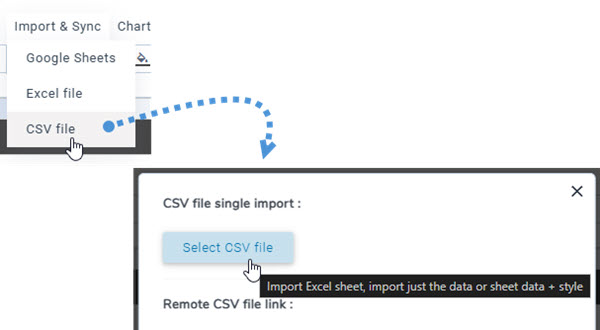
Aby zaimportować plik CSV z komputera za pomocą Droptables , przejdź do „Menu Importuj i synchronizuj” i wybierz „Plik CSV” . Następnie kliknij „Wybierz plik CSV” , aby wybrać plik CSV z komputera, który chcesz zaimportować.
Aby zsynchronizować pliki CSV z serwerem alternatywną metodą, przejdź do „Menu Importuj i synchronizuj” i wybierz „Plik CSV” . Następnie kliknij „Przeglądaj serwer” i wybierz plik CSV, który chcesz zsynchronizować. Następnie kliknij „Pobierz dane” . Po kilku sekundach okno dialogowe zniknie, a Ty będziesz mógł wyświetlić zawartość.
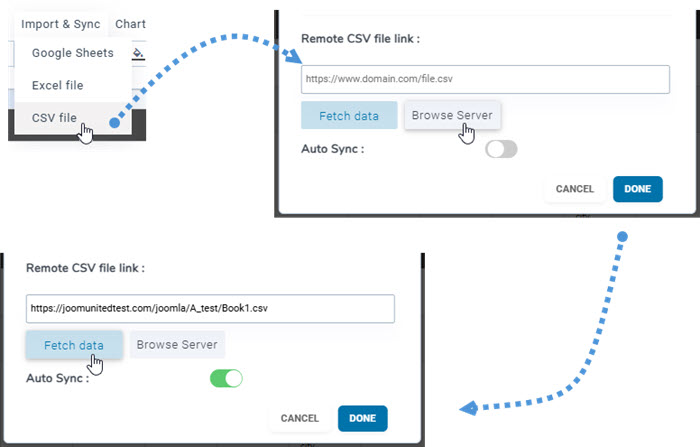
Włączenie „Automatyczna synchronizacja” spowoduje, że nowe dane będą synchronizowane automatycznie.
