 WordPress products
 Joomla products
 Pomoc
Pomoc News
News Zaloguj się
Droptables: zarządzanie tabelami
1. Zarządzanie tabelami z poziomu artykułu lub komponentu
Po Droptables zainstalowaniu menu Komponenty > Droptables oraz przycisk edytora wyświetlany w edytorze. Kliknij go, aby otworzyć główny Droptables .
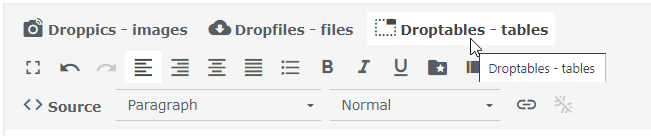
Interfejs menedżera tabel otwierany jest w oknie lightbox z poziomu edytora:
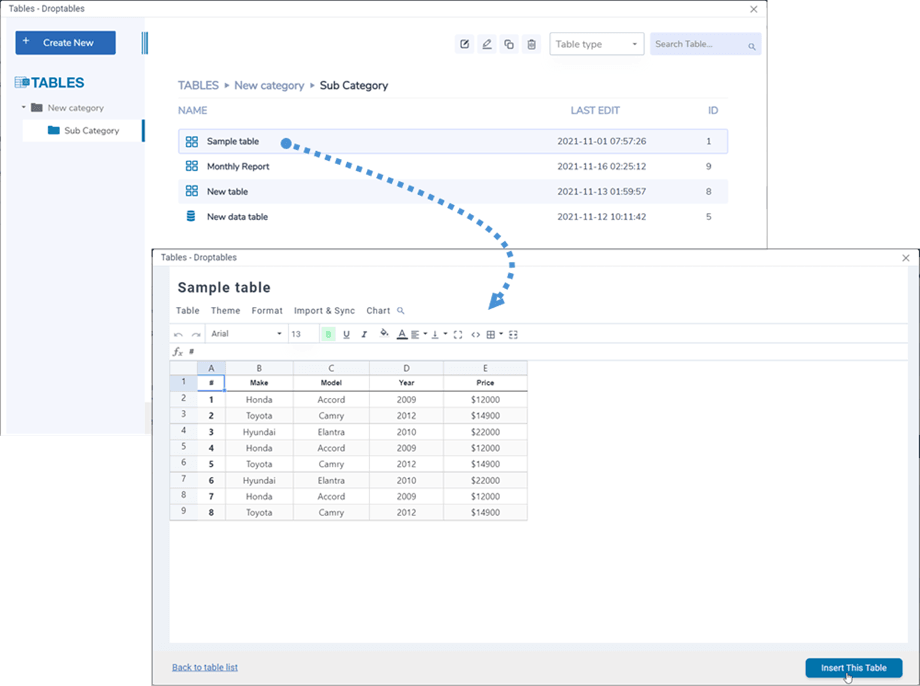
Aby wstawić tabelę do edytora, kliknij puste miejsce w wierszu i użyj przycisku „Wstaw tę tabelę” , aby umieścić ją w artykule. W tym miejscu możesz edytować tabelę przed jej wstawieniem, klikając jej nazwę.
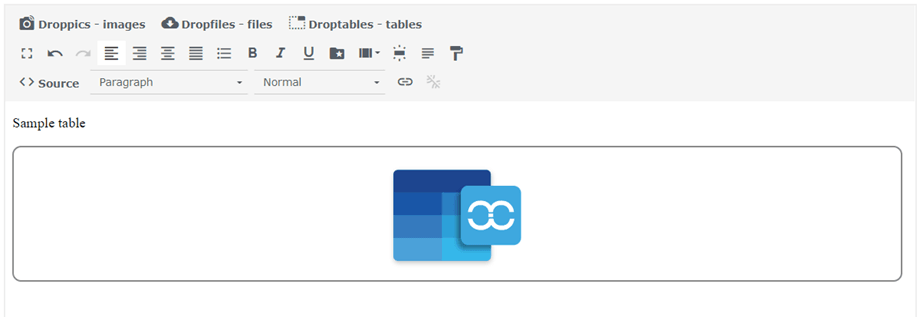
Następnie tabela zmaterializuje się i pojawi się niebieska ikona Droptables .
2. Zarządzaj tabelami i kategoriami
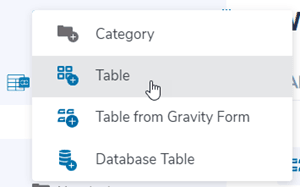
Tabele są podzielone na kategorie. Możesz mieć dowolną liczbę tabel w ramach kategorii. Aby utworzyć kategorię tabeli, kliknij Utwórz nową > Kategoria w lewym górnym rogu. Aby utworzyć nową tabelę, kliknij Utwórz nową > Tabela.
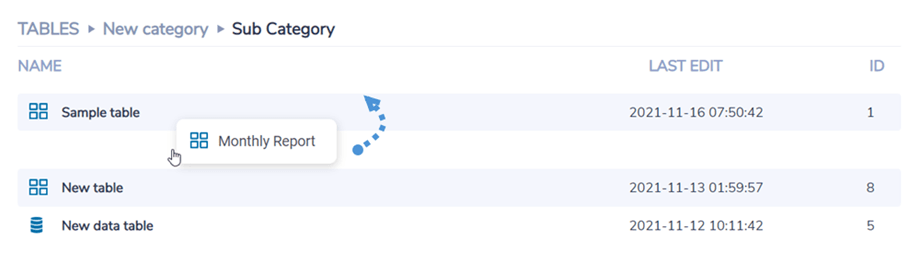
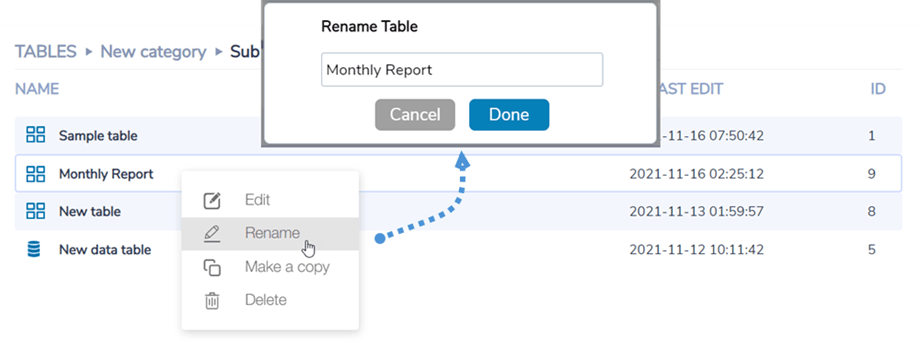
Kategorią można zarządzać, najeżdżając na nią myszką. Można edytować nazwę, kopiować lub usuwać tabelę.
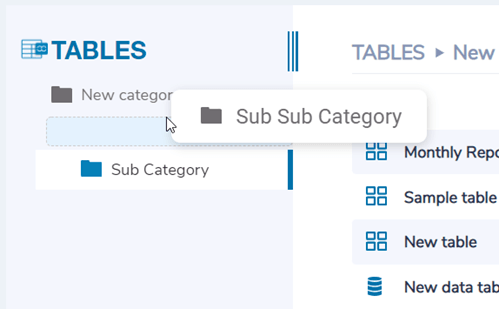
Aby utworzyć podkategorię, należy najechać kursorem na tytuł kategorii znajdujący się najdalej po lewej stronie, a następnie przeciągnąć mysz w prawo lub w lewo, aby określić poziom tej kategorii.
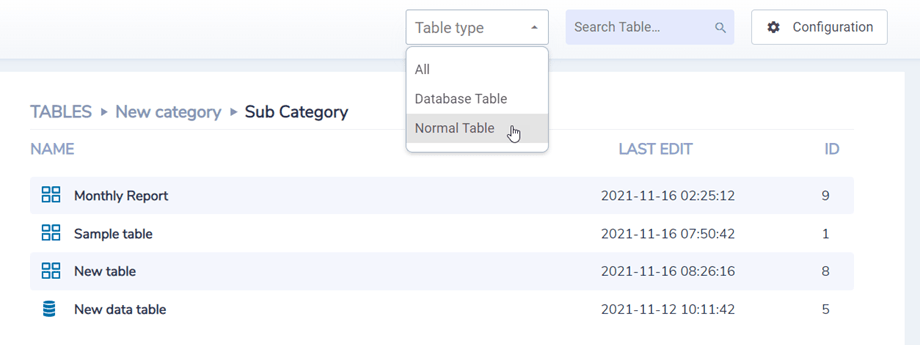
W prawym górnym rogu pulpitu nawigacyjnego możesz filtrować typy tabel, wyszukiwać tabele według nazwy lub przejść do Konfiguracji.
3. Edycja tabeli
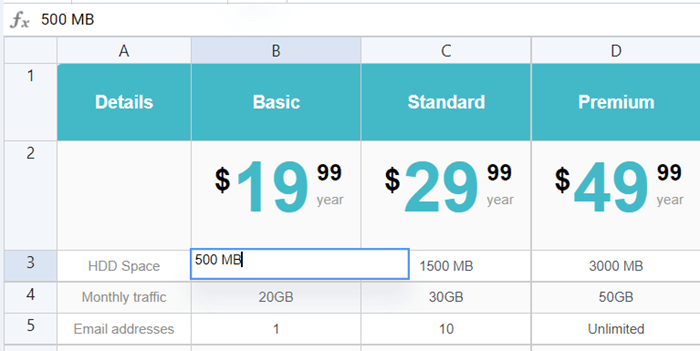
Aby dodać dane do tabel, musisz zachowywać się tak, jakbyś był w arkuszu kalkulacyjnym. Dwukrotne kliknięcie komórki umożliwi Ci aktualizację zawartości, a pojedyncze kliknięcie pozwoli Ci zaznaczyć jedną/kilka komórek (i na przykład zastosować styl).
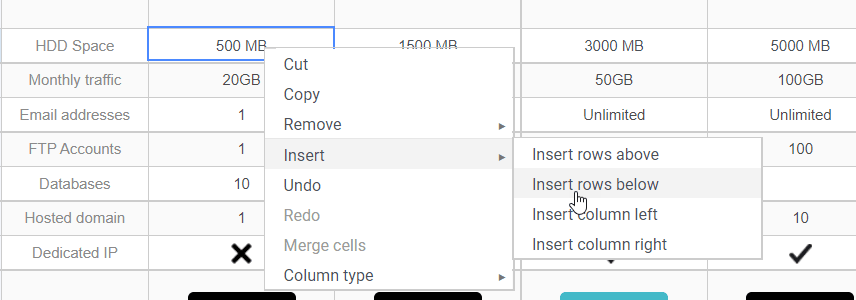
Aby dodać wiersze lub kolumny, możesz kliknąć prawym przyciskiem myszy i wybrać opcję.
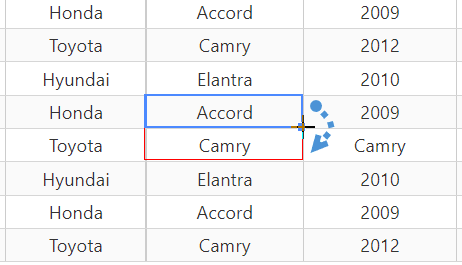
Aby skopiować komórki, możesz użyć kombinacji klawiszy CTRL+C / CTRL+V lub możesz też umieścić mysz w prawym dolnym rogu komórki i przesunąć ją w wybranym kierunku.

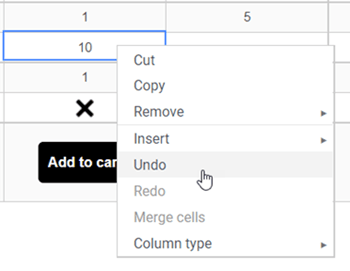
Z menu prawego przycisku myszy możesz cofnąć ostatnie modyfikacje, wszystkie wprowadzone od momentu ponownego załadowania strony. Droptables przechowuje kopię zapasową modyfikacji wprowadzonych podczas edycji zawartości komórek i może ją przywrócić.
4. Zaawansowana edycja treści
Komórki HTML
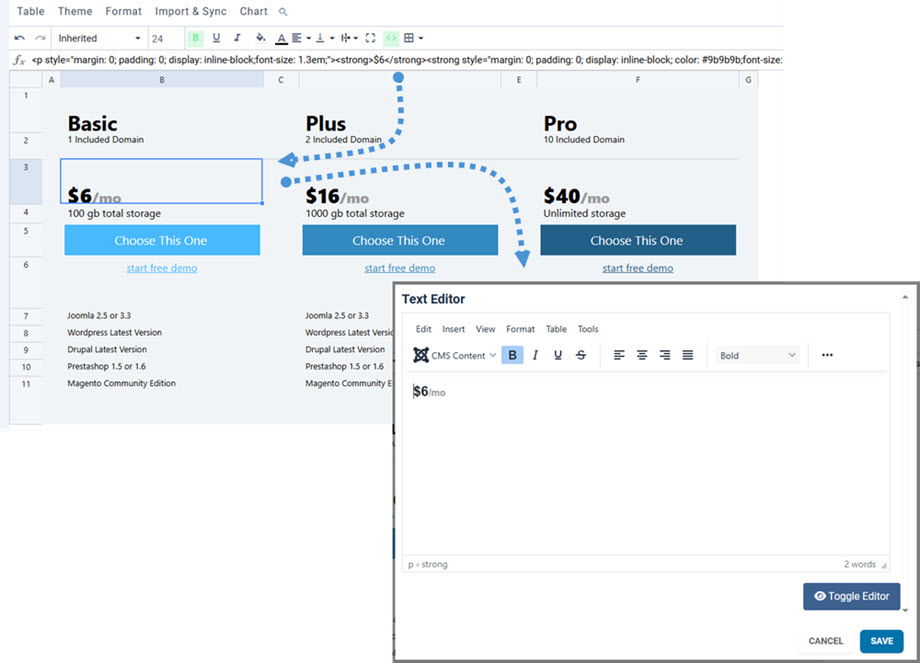
Możesz teraz dodawać zawartość HTML za pomocą edytora WYSIWYG do każdej komórki. Wybierz komórkę, kliknij ikonę < > na pasku narzędzi. Teraz, gdy edytujesz komórkę, pojawi się edytor HTML. Dostępne są obrazy i pliki HTML.
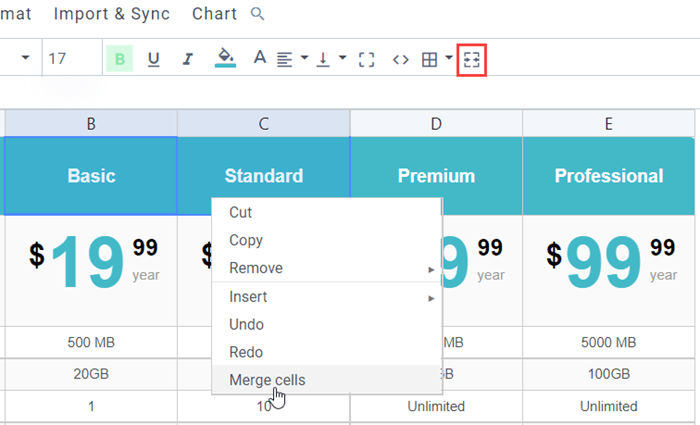
Scal komórki
Komórki można również scalić. Zaznacz co najmniej 2 komórki, a następnie kliknij prawym przyciskiem myszy, aby wyświetlić menu umożliwiające scalenie. Możesz również użyć ikony scalania komórek na pasku narzędzi.
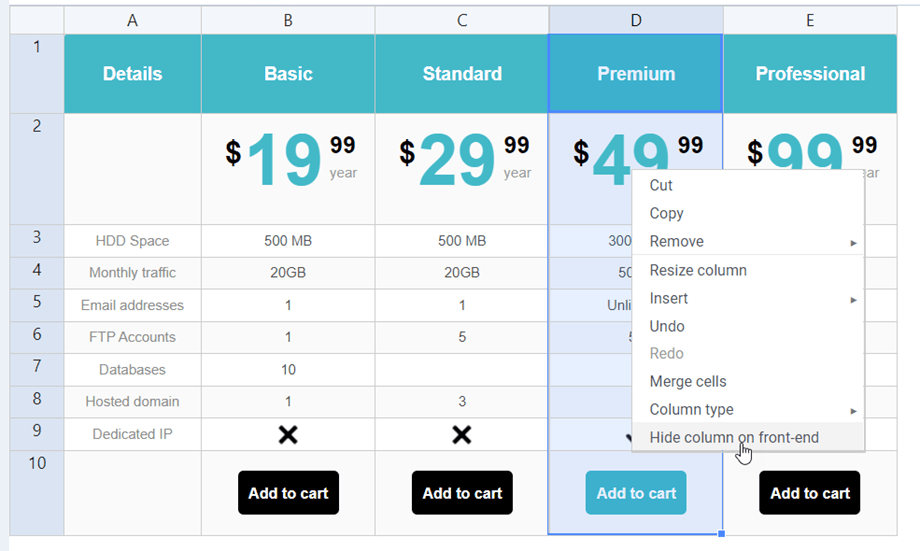
Ukryj kolumny na froncie
Aby ukryć kolumnę tabeli w interfejsie użytkownika, kliknij prawym przyciskiem myszy nagłówek kolumny i wybierz opcję „Ukryj kolumnę w interfejsie użytkownika” . Na końcu opcji pojawi się zielony znacznik wyboru. Użytkownicy nie będą widzieć tej kolumny w interfejsie użytkownika. Możesz ukryć dowolną liczbę kolumn.
Funkcja ta jest dostępna również w tabelach bazy danych.
5. Eksport do programu Excel i arkusza kalkulacyjnego
Możesz eksportować arkusze kalkulacyjne do Droptables za pomocą naszego dedykowanego narzędzia. Należy je aktywować w konfiguracji: Droptables > Konfiguracja > Ustawienia główne.
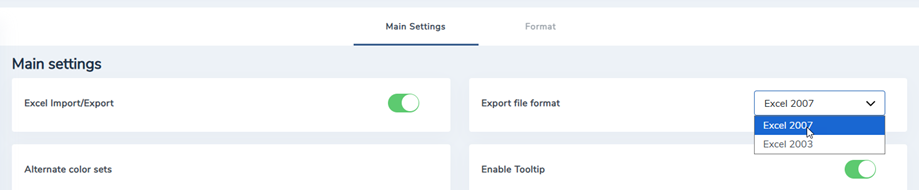
Tabele można importować z programu Excel lub Open Office. Format zostanie wykryty automatycznie i zaimportowany. Należy pamiętać, że importowana będzie tylko pierwsza strona arkusza Excel. Eksport można wykonać w formacie Excel 2003 lub 2007.
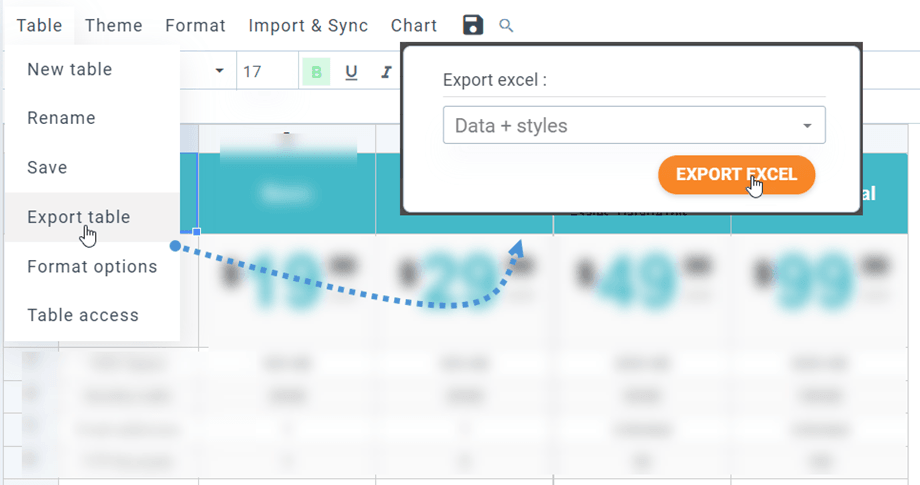
Możesz również importować lub eksportować tylko dane tabeli lub dane tabeli i style. Opcja importowania samych danych jest bardzo przydatna, ponieważ pozwala zachować układ strony podczas importowania.
6. Krótki kod
Krótki kod komórek
Użytkownik może wstawić kilka wierszy i kolumn za pomocą krótkiego kodu zamiast całej tabeli. Najpierw należy zaznaczyć komórki, które mają zostać wstawione. Następnie należy kliknąć je prawym przyciskiem myszy i wybrać „Skrócony kod wstawiania komórek” z menu kontekstowego.
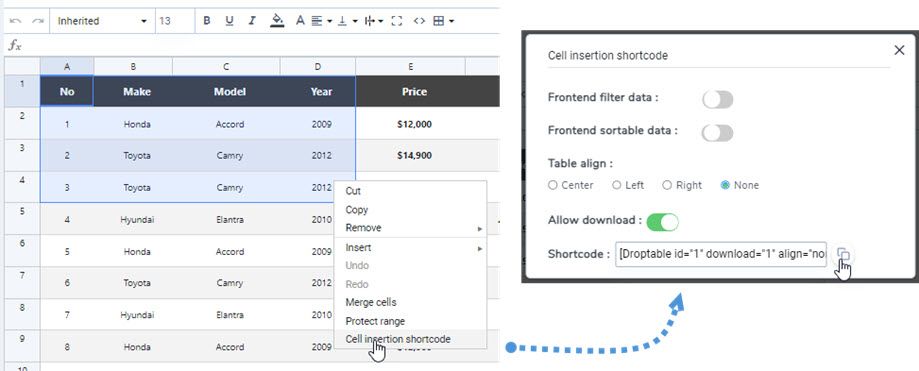
Po wybraniu opcji w wyskakującym okienku kliknij Kopiuj . Następnie możesz wkleić krótki kod do swoich postów/stron.
np.: [Droptable id="1" download="1" align="none" range="1,1,4,4"]
