 WordPress products
 Joomla products
 Pomoc
Pomoc News
News Zaloguj się
Droppics: zarządzanie pojedynczymi obrazami
1. Opcje wyświetlania pojedynczego obrazu
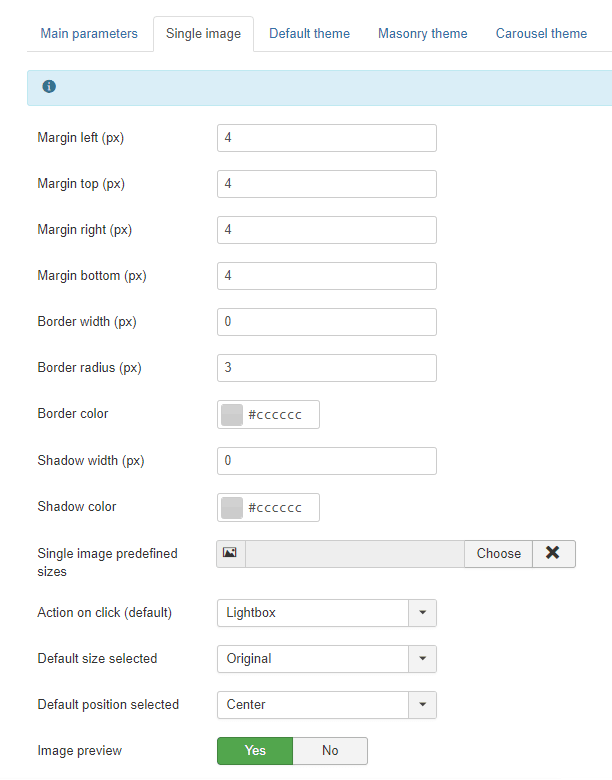
Dzięki Droppicsmożesz używać tych samych obrazów w swoich galeriach lub jako pojedynczy obraz w swoich treściach. Otwórz Droppics, kliknij obraz, a prawy panel się zmieni. W górnej części możesz zdefiniować:
- Promień obramowania
- Margines
- Rozmiar obramowania
- Kolor obramowania
- Rozmiar cienia
- Kolor cienia
- Wyrównanie
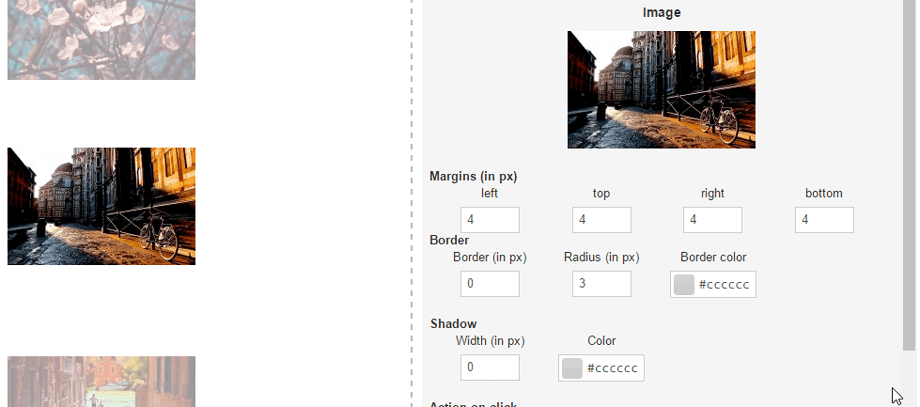
Nie zapomnij zapisać zmian po zakończeniu modyfikacji.
Następnie możesz zdefiniować akcję wykonywaną po kliknięciu obrazu, podając opcjonalny link zewnętrzny i podpis (tekst pod obrazem):
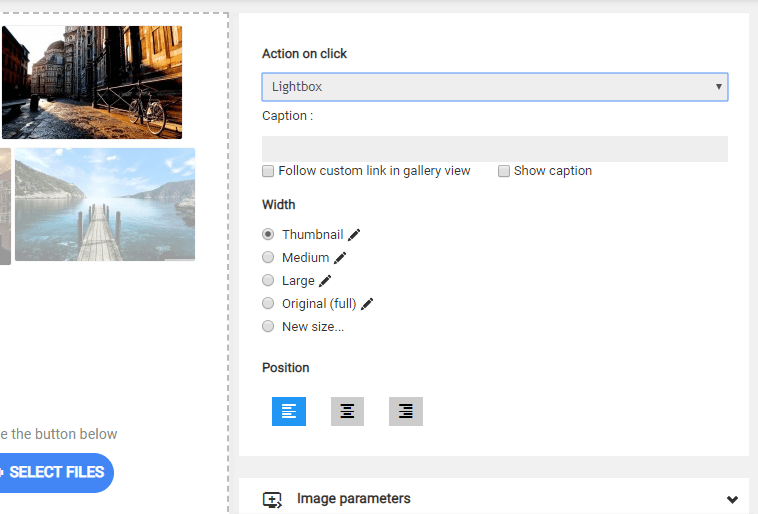
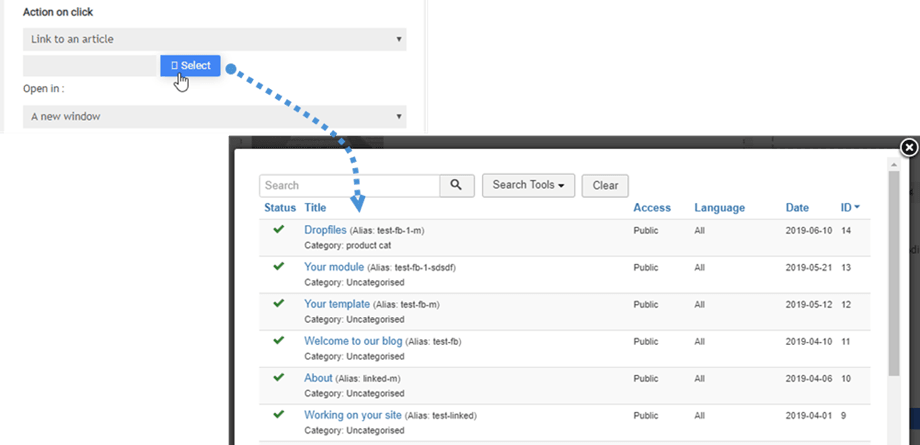
Akcja kliknięcia decyduje o tym, czy użytkownik:
- Otwórz obraz w lightboxie
- Kliknij link do artykułu lub menu
- Kliknij link do niestandardowego adresu URL
- Nic nie rób
Podpis pod obrazkiem:
- Kliknij niestandardowy link w widoku galerii
- Pokaż podpis
Opcja „Podążaj za niestandardowym linkiem w widoku galerii” dodaje zachowanie linku do pojedynczego obrazu, ale działa również w widoku galerii, jeśli wstawisz całą galerię do swojej treści. Ta funkcja jest często używana na stronach portfolio.
Łącze do menu i artykułów uzupełnione jest narzędziem, które ułatwia odnalezienie potrzebnych treści na liście.
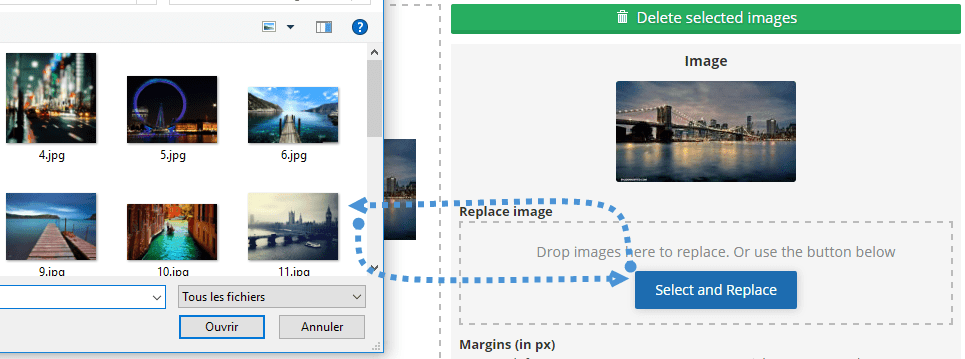
Klikając na pojedynczy obraz, masz możliwość zastąpienia go w całej witrynie Joomla. Prześlij nowy obraz, a Droppics wygeneruje wszystkie rozmiary obrazów, w tym rozmiary niestandardowe, i zastąpi je w Twojej treści!
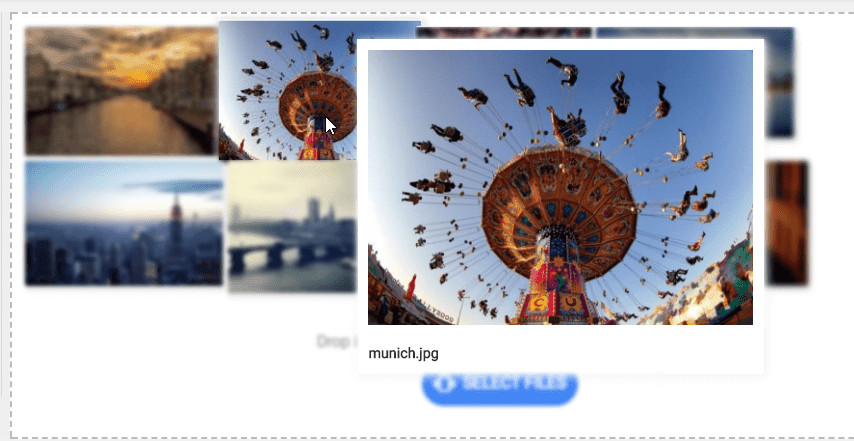
Jeśli w ustawieniach zostanie aktywowany Podgląd obrazu , można nawet aktywować efekt obrazu po najechaniu myszką.
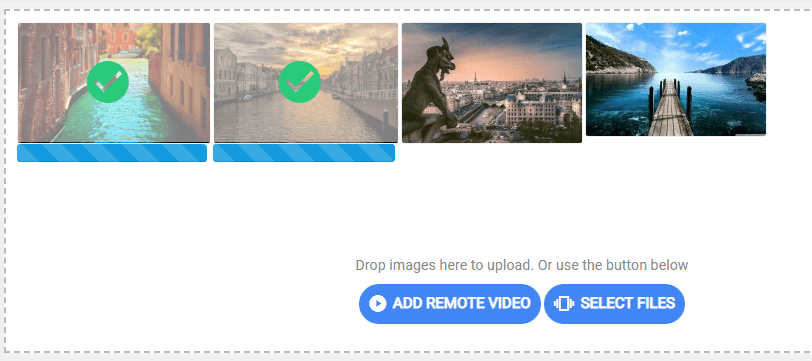
I proces przesyłania również.
2. Utwórz niestandardowe rozmiary obrazów
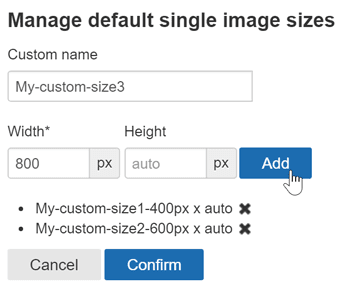
Możesz utworzyć obrazy o niestandardowych rozmiarach, używając oryginalnych plików, a oryginalny obraz pozostanie nienaruszony. Kliknij nowego rozmiaru , zdefiniuj co najmniej szerokość i nazwę pliku, aby wygenerować nowy obraz. Nowa nazwa i rozmiar pliku obrazu zostaną dodane do listy.
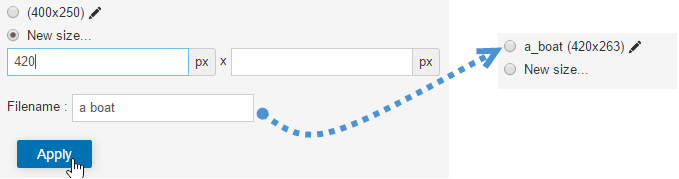
Niestandardowe rozmiary obrazów można również generować automatycznie podczas przesyłania. Aby zdefiniować niestandardowe rozmiary, skorzystaj z menu: Komponent > Droppics > Opcje > Pojedyncze obrazy > Rozmiary niestandardowe.
Następnie możesz dodać niestandardowe rozmiary obrazu, które mają zostać domyślnie utworzone podczas przesyłania.
Po wygenerowaniu obrazu niestandardowego pojawi się on na liście obrazów. Następnie wystarczy kliknąć „ Wstaw ten obraz” , aby dodać go do artykułu.
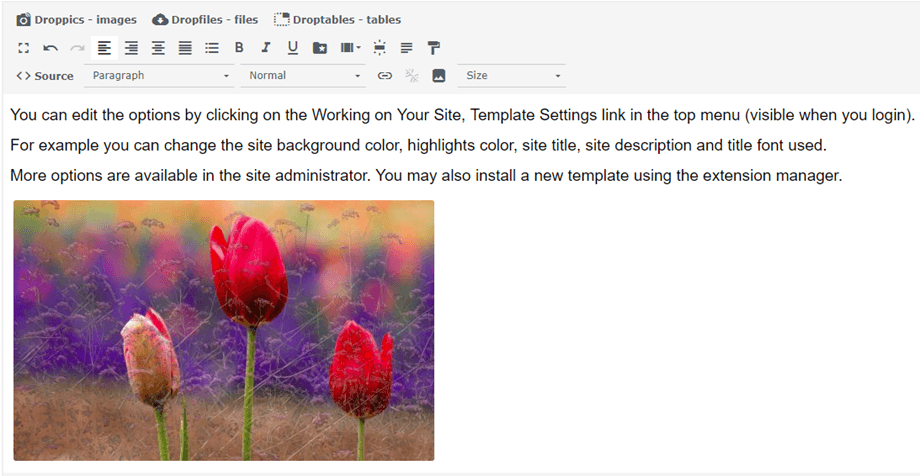
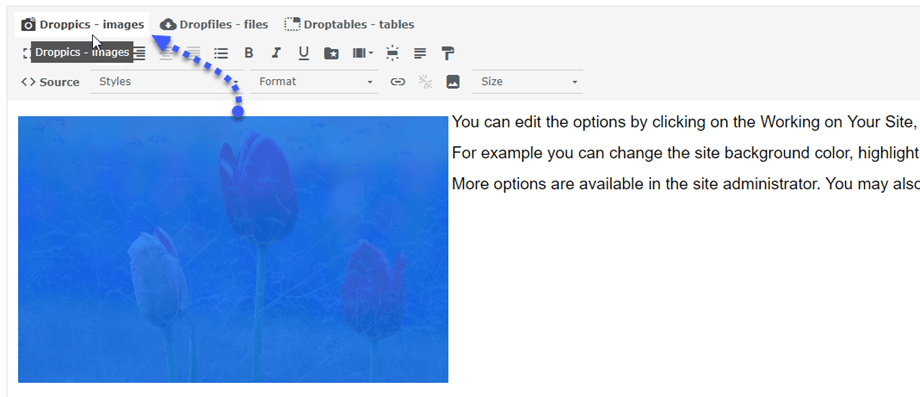
Po ponownym kliknięciu na obraz i na Droppics obraz zostanie ponownie otwarty ze wszystkimi parametrami.
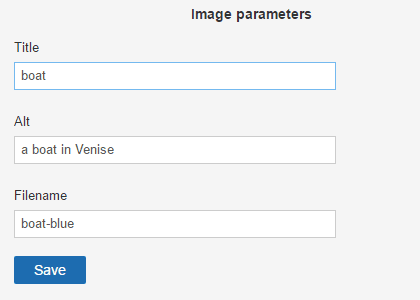
Na potrzeby SEO możesz zdefiniować tytuł, tekst alternatywny i zmienić oryginalną nazwę pliku.
3. Stosowanie efektów na obrazie
Możesz stosować filtry i efekty na obrazach. Po prawej stronie rozmiaru obrazu kliknij ikonę pióra „edytuj”.
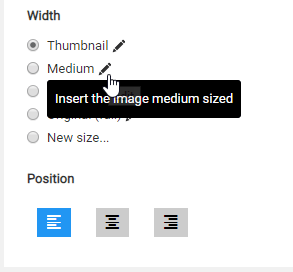
Zostanie wyświetlony ekran z efektami.

Możesz zastosować modyfikacje i efekty:
- Przyciąć
- Zmień rozmiar
- Lustro
- Obracać
- Zastosuj efekty stylistyczne
