 WordPress products
 Joomla products
 Pomoc
Pomoc News
News Zaloguj się
Droppics: Galerie
Główną ideą Droppics jest ustawianie parametrów obrazów i galerii w komponencie, a następnie zarządzanie nimi bezpośrednio z edytora. Droppics działa w każdym standardowym edytorze WYSIWYG Joomla, zarówno po stronie frontendu, jak i backendu. Na przykład, możesz dodać galerię w niestandardowym module Joomla.
1. Otwórz menedżera galerii z edytora tekstu
Po zainstalowaniu Droppics poniżej lub w edytorze wyświetli się przycisk wtyczki edytora (w zależności od używanego edytora).
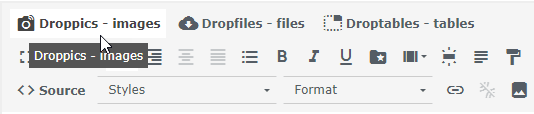
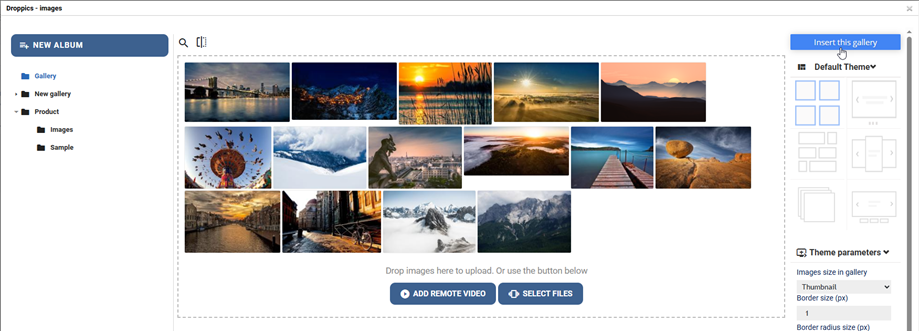
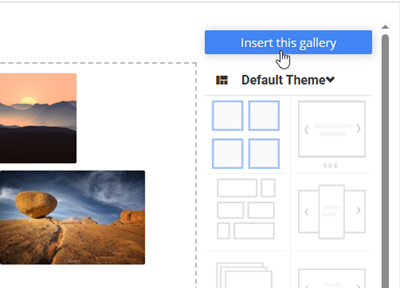
Kliknij, aby otworzyć główny Droppics . Następnie kliknij „Wstaw tę galerię” , aby wstawić wybraną galerię do swoich artykułów.
2. Zarządzaj galeriami
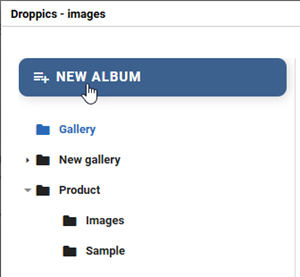
Aby utworzyć galerię, kliknij Nowy album w lewej kolumnie.
Aby dodać nowe obrazy do galerii, możesz przeciągnąć i upuścić pliki multimedialne w środkowej części lub kliknąć przycisk Wybierz pliki
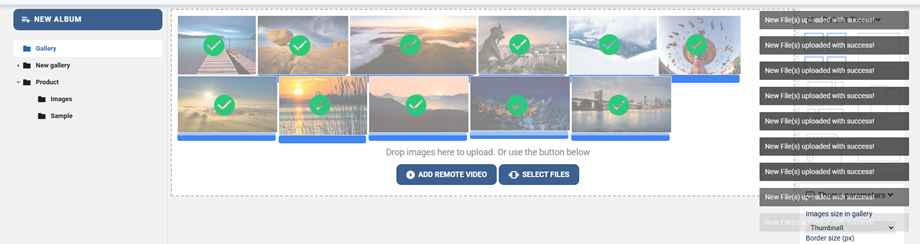
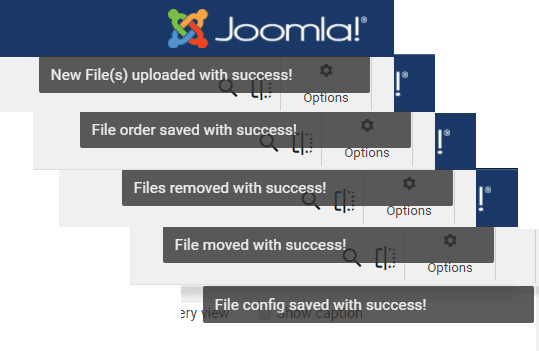
Po przesłaniu, uporządkowaniu, przeniesieniu, usunięciu lub edytowaniu obrazów przez użytkownika w prawym górnym rogu wyświetli się powiadomienie.
Wybierz jeden lub kilka obrazów, aby je przesłać. Program do przesyłania plików obsługuje HTML5, więc możesz przesyłać duże obrazy. Zostaną one automatycznie przeskalowane do rozmiarów zdefiniowanych w parametrach globalnych (domyślnie 1200 pikseli).
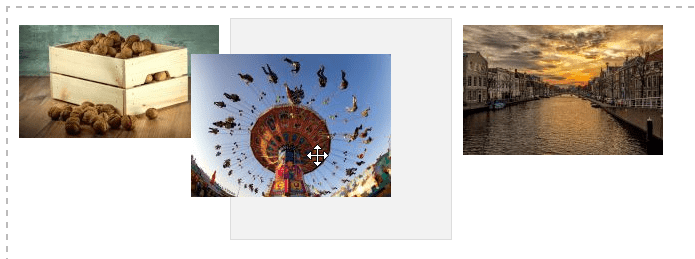
Możesz zmienić kolejność zdjęć podczas ich przesyłania, przeciągając je i upuszczając. Kolejność jest zapisywana automatycznie, dlatego nie ma przycisków do zapisywania
Aby wstawić galerię do artykułu, kliknij Wstaw tę galerię w prawej kolumnie
Galeria pojawi się w Twoim artykule z Droppics ikoną.
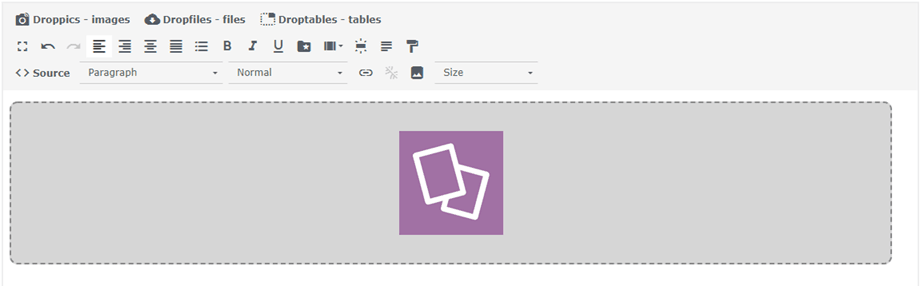
Zapisz zawartość i gotowe – Twoja pierwsza galeria jest już online! Jeśli klikniesz na obraz z galerii Droppics w artykule, a następnie na przycisk Droppics , ponownie załadujesz wybraną galerię.
Domyślny motyw pozwala na zdefiniowanie:
- Rozmiar obramowania
- Promień obramowania
- Kolor obramowania
- Kolor i rozmiar cienia obrazu
- Margines lewy, margines górny, margines prawy, margines dolny
- Czy ładować podgalerie, czy nie
- W motywie pokazu slajdów dostępne są dodatkowe parametry, takie jak opóźnienie przejścia, efekty...
3. Podgalerie
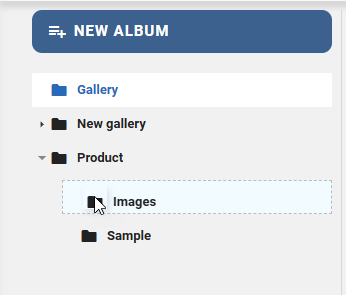
W Droppics możesz zarządzać galeriami wielopoziomowymi. Aby dodać podpoziom galerii, wystarczy przeciągnąć i upuścić kategorie obrazów, aby posortować je lub zmienić poziom.
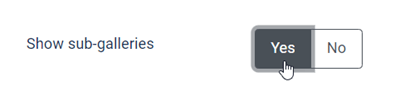
Aby aktywować nawigację po podgalerii, musisz skonfigurować parametr w kategorii nadrzędnej w menu po prawej stronie.
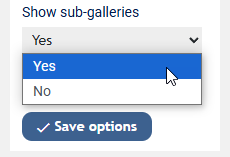
Jeśli wyłączyłeś ustawienia i konfigurację galerii w konfiguracji globalnej, użyj menu Składniki > Droppics > Opcje > Wybierz motyw, który chcesz skonfigurować.
Ponieważ masz podgalerie, będziesz mógł nawigować po nich z poziomu interfejsu. Wszystkie podgalerie będą automatycznie generować miniatury nawigacyjne.
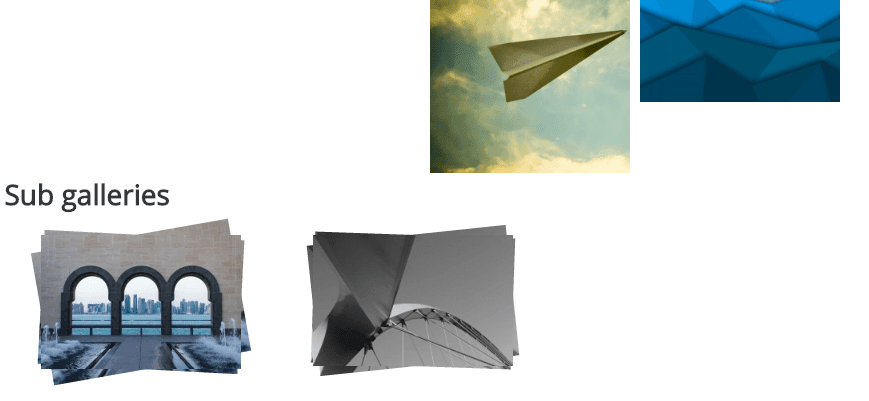
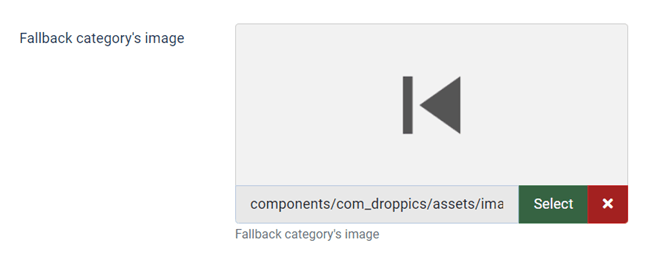
Miniatura podgalerii jest generowana automatycznie na podstawie pierwszego obrazu z danej kategorii. Po przejściu do podgalerii możesz również wybrać obraz, który będzie używany jako przycisk „Wstecz” z Opcje > Parametry główne .
4. Zachowanie galerii w zapleczu
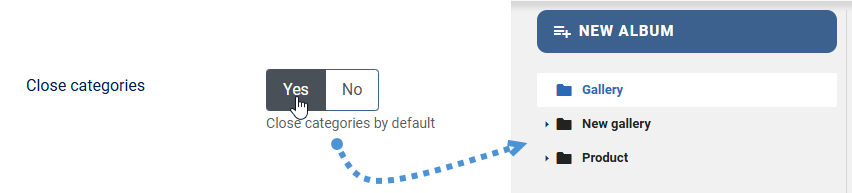
Domyślny stan galerii można ustawić w opcjach globalnych w panelu administracyjnym: otwórz Droppics ze wszystkimi kategoriami obrazów otwartymi lub zamkniętymi. Może to zaoszczędzić miejsce, jeśli masz dużą liczbę galerii.
5. Kopiuj - Wytnij - Wklej obrazy
Po przesłaniu zdjęcia do Droppics, możesz dokonać pojedynczego lub wielokrotnego wyboru, klikając je. Możesz zaznaczyć kilka zdjęć, naciskając i przytrzymując klawisz CTRL. Pierwszą metodą przenoszenia lub kopiowania zdjęć jest przeciąganie i upuszczanie. Samo przeciąganie i upuszczanie spowoduje przeniesienie zdjęcia, a przeciąganie i upuszczanie z naciśniętym i przytrzymanym klawiszem Shift spowoduje skopiowanie zdjęć.
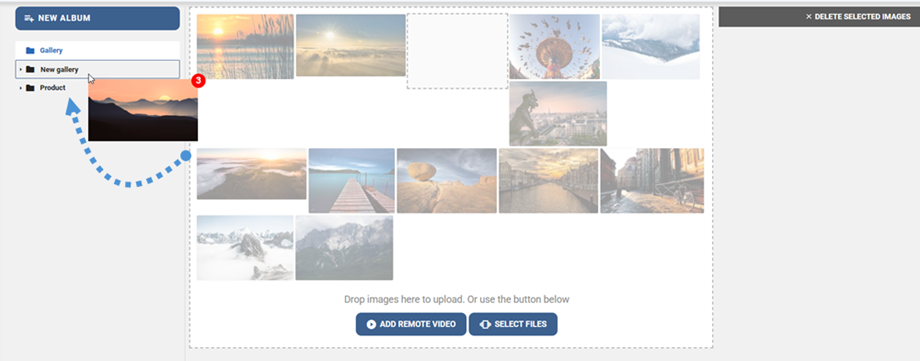
Możesz również użyć przycisków w prawym górnym rogu.

