WordPress products
 Joomla products
 Pomoc
Pomoc News
News Zaloguj się
Dropfiles: integracja z Dropboxem
1. Utwórz aplikację Dropbox
Dropbox jest zawarty w głównym pakiecie Dropfiles .
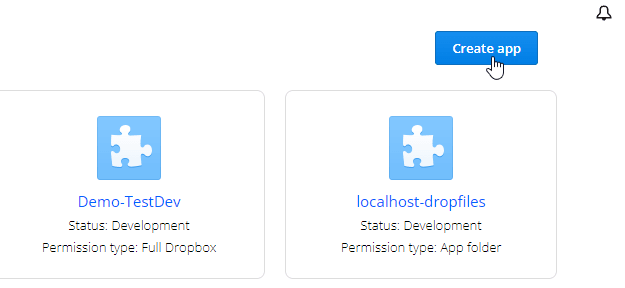
Najpierw potrzebujesz aplikacji Dropbox, aby połączyć swoją witrynę z kontem Dropbox. Przejdź na stronę https://developers.dropbox.com/ i utwórz nową aplikację.
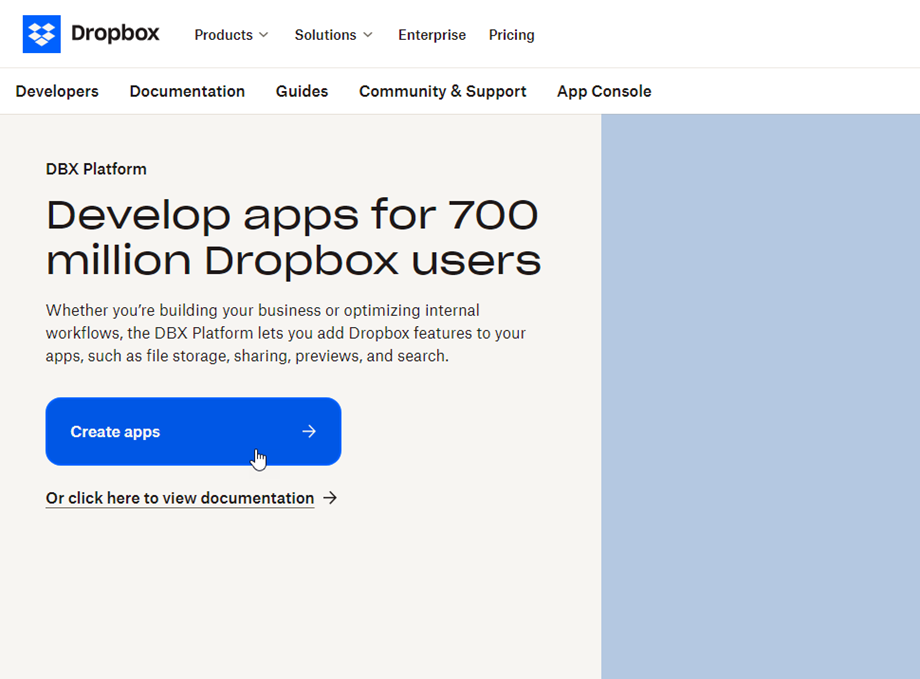
Następnie skonfiguruj typ aplikacji „Dropbox API”, „Pełny Dropbox” i nazwę aplikacji
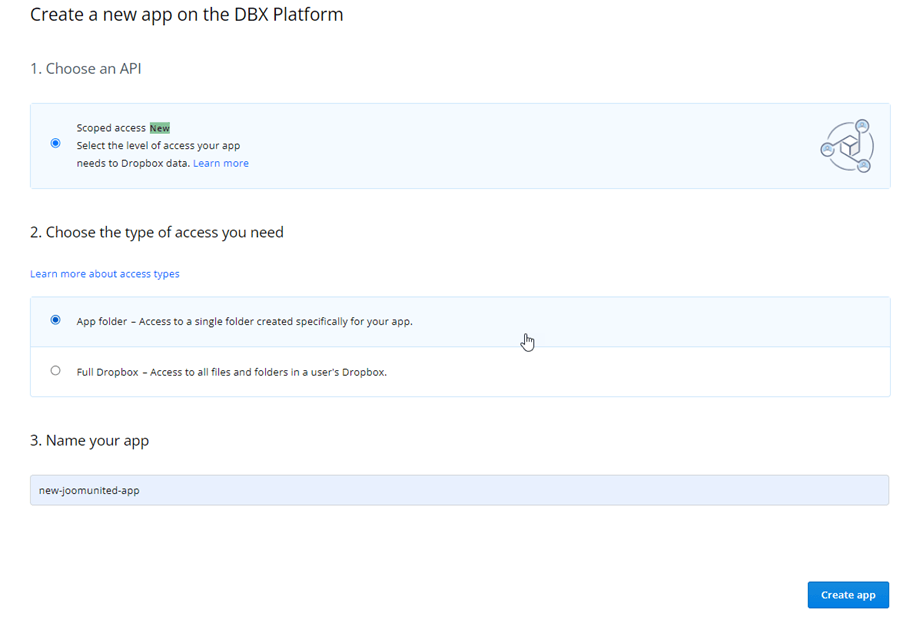
To już prawie koniec, Twoja aplikacja jest utworzona i masz klucz aplikacji oraz tajny kod.
Autoryzowany adres URL przekierowania
W sekcji OAuth 2 wklej autoryzowany adres URL przekierowania z Dropfiles ustawień Adresy URL przekierowania” , a następnie kliknij „Dodaj ”. Adres URL powinien wyglądać następująco: „https://{twoja-domena.com}/administrator/index.php?option=com_dropfilesdropfilestask=dropbox.authenticated”.
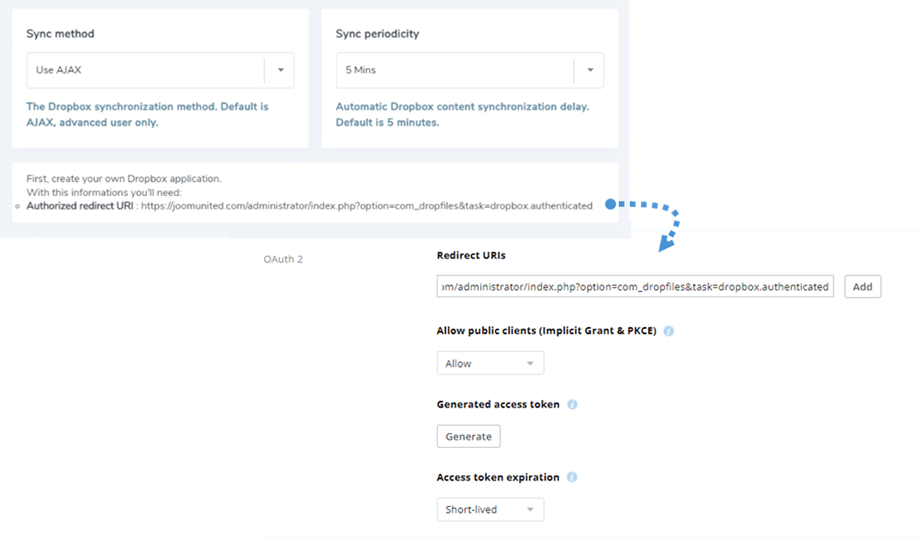
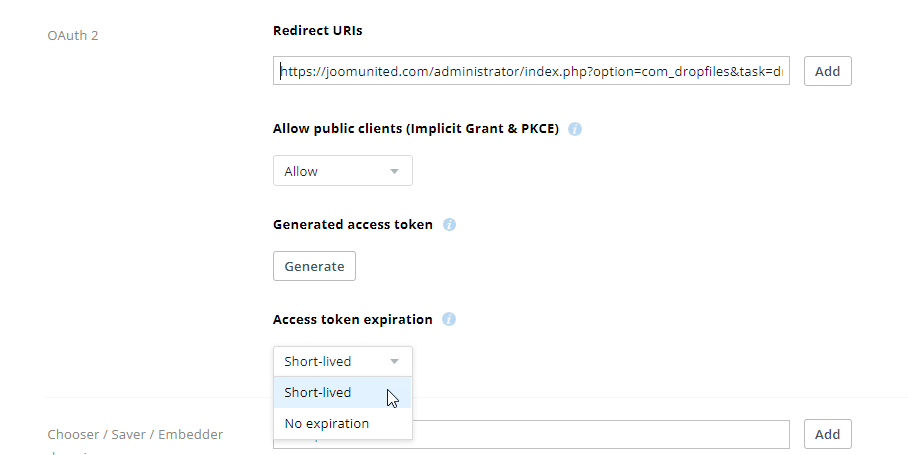
Aby zapewnić większe bezpieczeństwo w przyszłości, należy wybrać „Krótkotrwały” w sekcji OAuth 2 > Wygaśnięcie tokena dostępu.
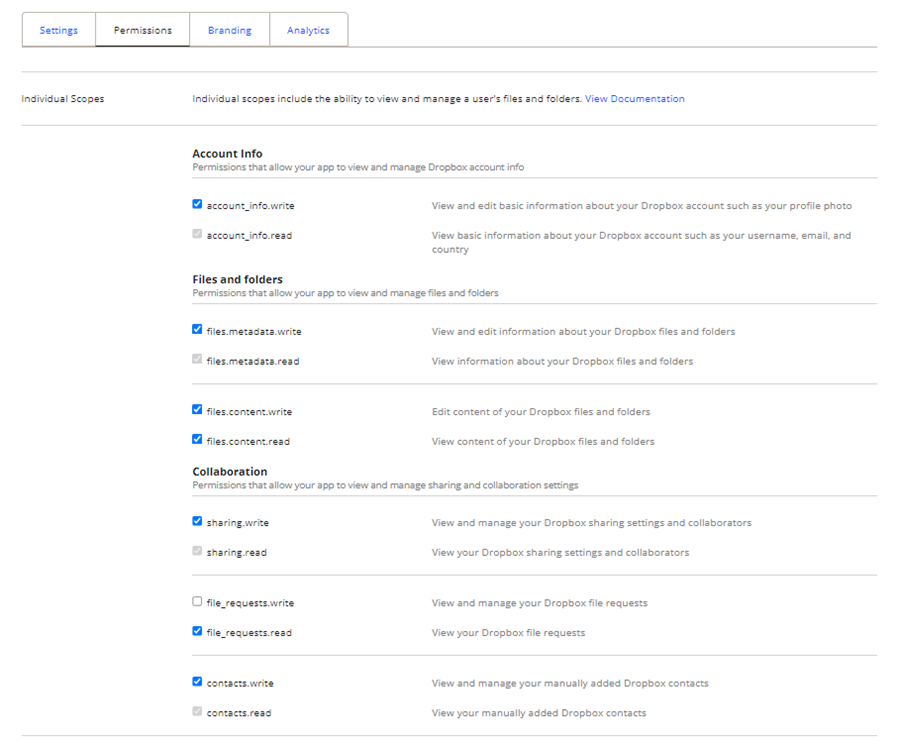
W Uprawnienia należy ustawić uprawnienia tak, jak pokazano na poniższym obrazku.
2. Zaloguj się do Dropboxa w Dropfiles
Tryb automatyczny
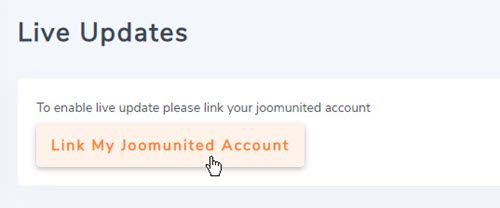
Od teraz możesz zaoszczędzić sporo czasu, łącząc się z serwerem Dropbox. Aby skorzystać z tej funkcji, musisz najpierw połączyć swoje konto Joomunited w Dropfiles > zakładka Aktualizacje na żywo . Kliknij „Połącz moje konto Joomunited” i zaloguj się, jeśli jeszcze się nie połączyłeś.
Następnie przejdź do Połączenie w chmurze > zakładka Dropbox i kliknij Połącz Dropbox w prawym rogu.
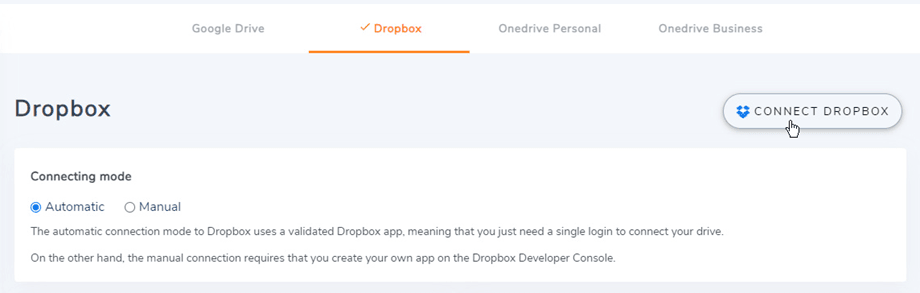
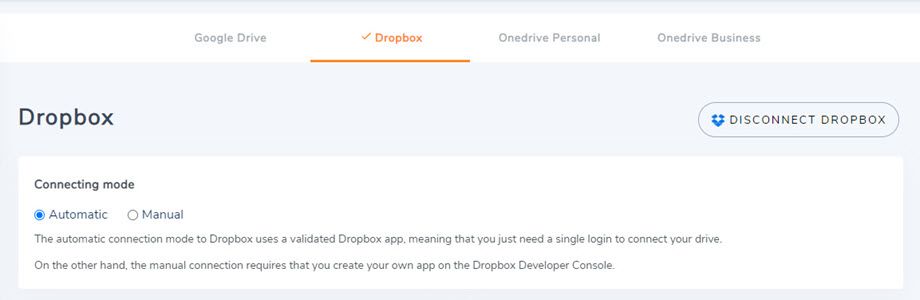
Następnie wykonaj poniższe kroki, aby dokończyć połączenie.
Tryb ręczny
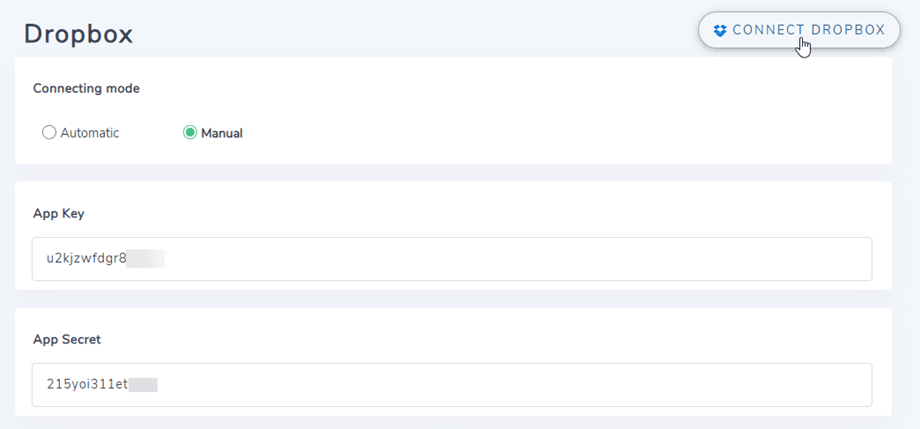
Mając dane uwierzytelniające z poprzedniego kroku, przejdź do panelu administracyjnego Joomla i kliknij menu Dropfiles > Opcje > zakładka Połączenie z chmurą > Ustawienia Dropbox. Wklej swoje dane.
- Klucz aplikacji
- Sekret aplikacji
Następnie zapisz konfigurację i kliknij przycisk Połącz z Dropboxem
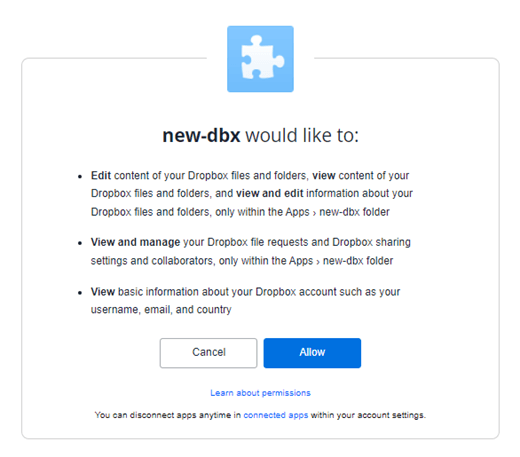
Będziesz musiał zweryfikować autoryzację dostępu do aplikacji — w tym celu kliknij Zezwalaj.
Połączenie powinno być udane ☺
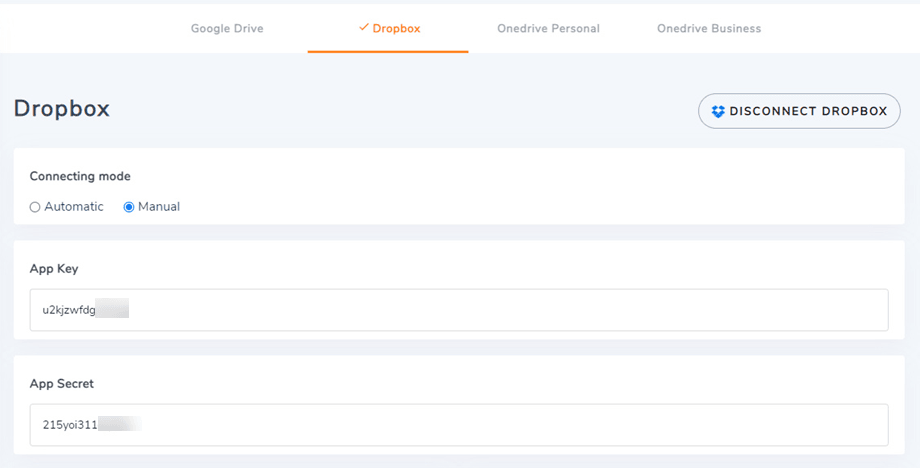
Jednocześnie zobaczysz „Obserwuj zmiany z Dropbox” . Aby skorzystać z tej funkcji, dodaj adres URL z komunikatu ostrzegawczego do zakładki {nazwa Twojej aplikacji} > Ustawienia w kroku 3:
np.: https://{twoja-domena}/index.php?option=com_dropfilesdropfilestask=frontdropbox.listener
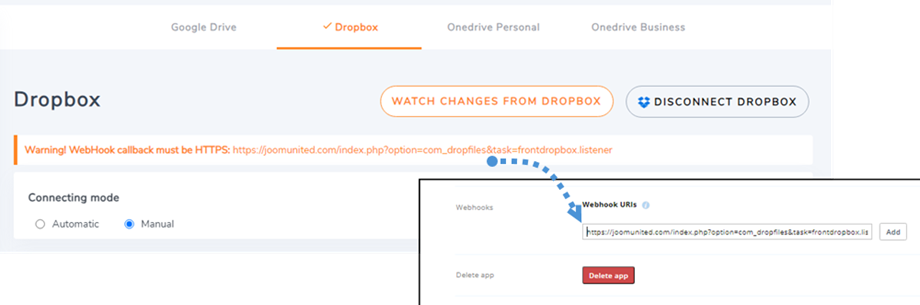
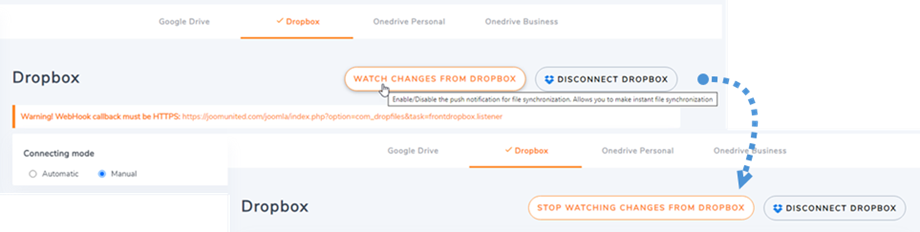
Następnie w Dropfiles kliknij „Obserwuj zmiany z Dropbox” , aby aktywować. Jeśli wyłączysz tę opcję, pliki i foldery nie będą natychmiast synchronizowane z Dropbox do Dropfiles.
Teraz możesz tworzyć foldery i podfoldery w Dropbox i Dropfiles. Wszystko będzie synchronizowane!
Aktualizacja z Dropbox v1 API do wersji v2 API
Ze względu na istotną zmianę w API Dropbox, która nastąpiła 19 lutego 2022 r., wcześniej utworzone aplikacje Dropbox wymagają aktualizacji do API v2, aby ponownie działać. Jeśli Twoja aplikacja została utworzona niedawno, przed wspomnianą datą, prawdopodobnie wystarczy się wylogować/zalogować, aby rozwiązać problem.
W przeciwnym razie wykonaj poniższe kroki, aby przenieść dane ze starej aplikacji Dropbox do nowej.
Opcja 1: Kontynuuj korzystanie ze starej aplikacji Dropbox
Przypadek 1: Użyłeś automatycznego łącznika
To najprostszy scenariusz. Wystarczy otworzyć wtyczkę Dropfiles Ustawienia > Połączenie z chmurą > zakładkę Dropbox i rozłączyć/ponownie połączyć konto Dropbox, aby rozwiązać problem.
Przypadek 2: Użyłeś niedawno utworzonej niestandardowej aplikacji Dropbox
Spróbuj dodać autoryzowane adresy URI przekierowań w ustawieniach Dropbox do aplikacji Dropbox i ponownie połączyć konto Dropbox w Dropfiles. Jeśli to zadziała, to wszystko, co musisz zrobić.
Jeśli ta procedura nie zadziała, przejdź do opcji nr 2 poniżej.
Dodaj autoryzowane adresy URI przekierowania w ramach OAuth 2:
Na „Uprawnienia” ustaw uprawnienia, jak na obrazku poniżej. Następnie kliknij „Migracja” .
Następnie ponownie połącz aplikację z ustawień Dropfiles
Opcja 2: Podłącz nową aplikację Dropbox i przenieś pliki
Krok 1. Utwórz nową aplikację Dropbox i połącz swoje konto Dropbox z poziomu Dropfiles . Aby kontynuować, wykonaj kroki opisane szczegółowo w rozdziale 1 tej dokumentacji.
Krok 2. Przenieś pliki Dropbox i ponownie je zsynchronizuj
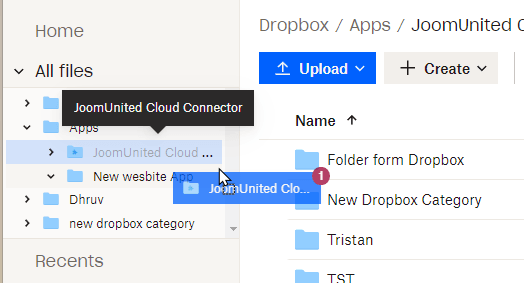
Po połączeniu nowej aplikacji Dropbox ze stroną Joomla, należy przenieść wszystkie foldery i pliki ze starego folderu głównego aplikacji w Dropbox. Wystarczy przeciągnąć i upuścić wszystkie foldery do nowego folderu używanego przez nową aplikację.
Następnie należy poczekać na pełną synchronizację, która w zależności od ilości danych może potrwać chwilę.
3. Jak to działa? Co mogę zrobić za pomocą Dropboxa?
Jak to działa?
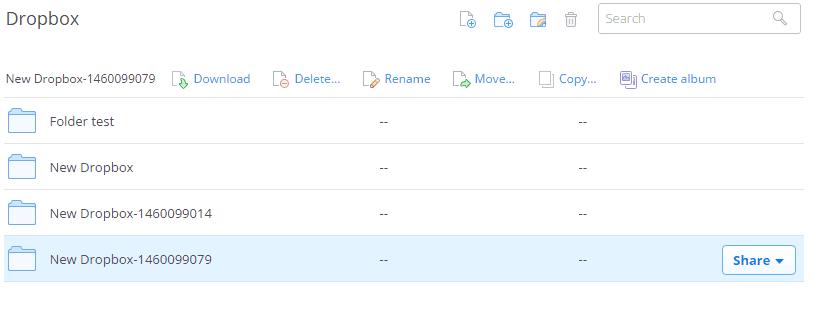
Dropfiles tworzy folder główny na Twoim koncie Dropbox, umożliwiając dwustronną synchronizację między obiema platformami. Pliki i foldery dodane do Dropbox lub Dropfiles będą automatycznie synchronizowane z drugą platformą.
Jakie są kierunki synchronizacji?
Działa w obie strony! Możesz dodać plik z Dropboxa i zobaczyć go w Dropfiles lub dodać plik w Dropfiles i zobaczyć go w Dropboxie. Oznacza to również, że możesz zarządzać plikami Dropfiles z pulpitu za pomocą oprogramowania do synchronizacji Dropboxa. To szaleństwo! Tak, wiemy ☺