Produkty WordPress
 Produkty Joomla
 Wsparcie
 Aktualności
 Logowanie
Dropfiles: integracja z Dyskiem Google
1. Zaloguj się do Dysku Google w Dropfiles
Tryb automatyczny
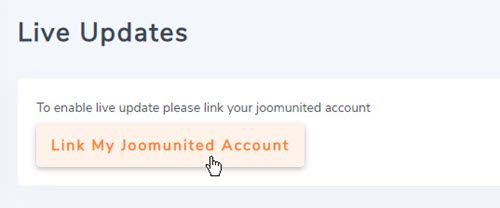
Od teraz możesz zaoszczędzić sporo czasu, łącząc się z serwerem Google Drive. Aby skorzystać z tej funkcji, musisz najpierw połączyć swoje konto Joomunited w Dropfiles > zakładka Aktualizacje na żywo . Kliknij „Połącz moje konto Joomunited” i zaloguj się, jeśli jeszcze tego nie zrobiłeś.
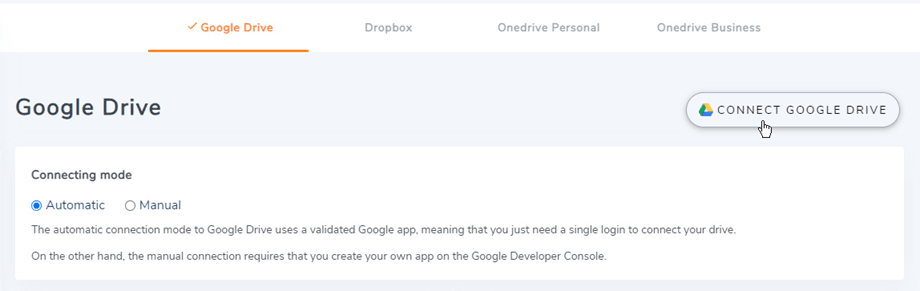
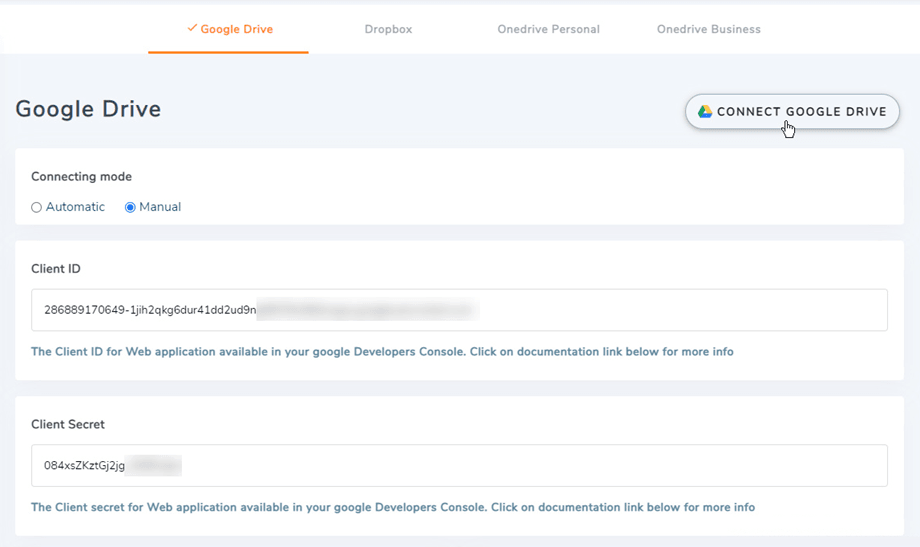
Następnie przejdź do opcji Połączenie z chmurą > zakładka Dysk Google i kliknij Połącz Dysk Google w prawym rogu.
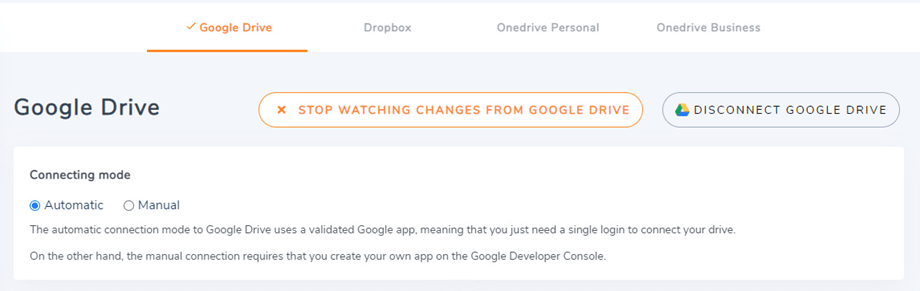
Następnie wykonaj poniższe kroki, aby dokończyć połączenie.
Tryb ręczny
Mając dane uwierzytelniające z poprzedniego kroku, przejdź do panelu administracyjnego Joomla i kliknij menu Dropfiles > Opcje > karta Połączenie z chmurą > sekcja Ustawienia Dysku Google. Wklej
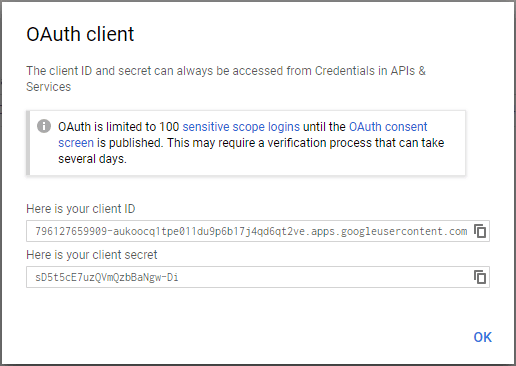
- Identyfikator klienta
- Tajemnica klienta
Następnie zapisz konfigurację i kliknij przycisk Połącz.
Następnie wyświetli się okno dialogowe, w którym możesz wybrać swoje konto.
Jeśli nie popełniłeś żadnych błędów, wybierz konto Google i zatwierdź autoryzację w nowym oknie, takim jak poniżej.
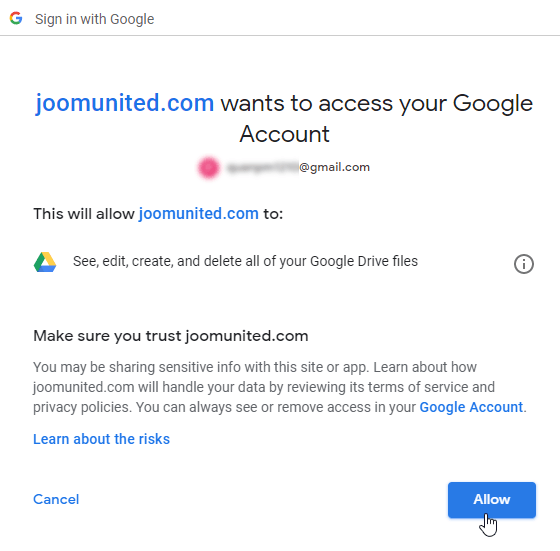
Połączenie powinno się powieść ☺ Jednocześnie zobaczysz, że parametr „Obserwuj zmiany z Dysku Google” jest włączony. Jeśli wyłączysz tę opcję, pliki i foldery nie będą natychmiast synchronizowane z Dysku Google do Dropfiles.

Teraz możesz tworzyć foldery na Dysku Google i przesyłać do nich pliki!
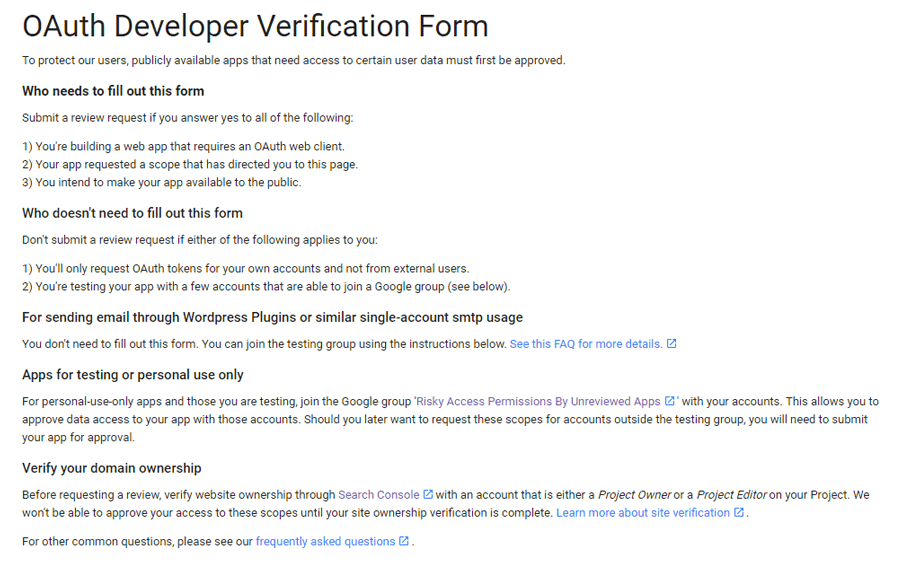
Google niedawno wprowadziło nową warstwę zabezpieczeń, która wymusza weryfikację aplikacji. Jeśli utworzyłeś aplikację za pomocą konta Google, a następnie zalogujesz się z Joomla za pomocą tego samego konta, nie pojawi się.
Ten błąd pojawi się tylko wtedy, gdy utworzyłeś aplikację za pomocą konta Google i próbujesz połączyć się z Google z Joomla za pomocą innego konta.
W takim przypadku Twoja aplikacja musi zostać zatwierdzona przez Google, zgodnie z następującą procedurą: https://support.google.com/code/contact/oauth_app_verification
2. Jak to działa? Co mogę zrobić za pomocą GG Drive?
Jak to działa?
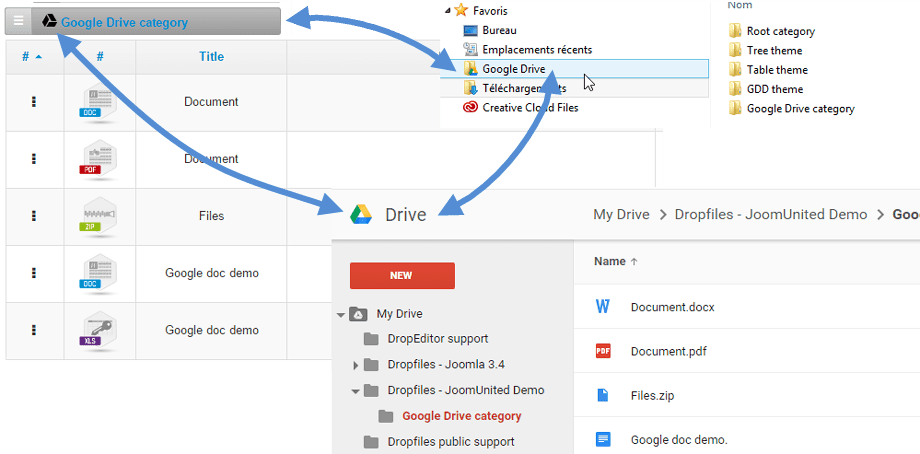
Dropfiles wygeneruje folder główny na Twoim Dysku Google z nazwą witryny
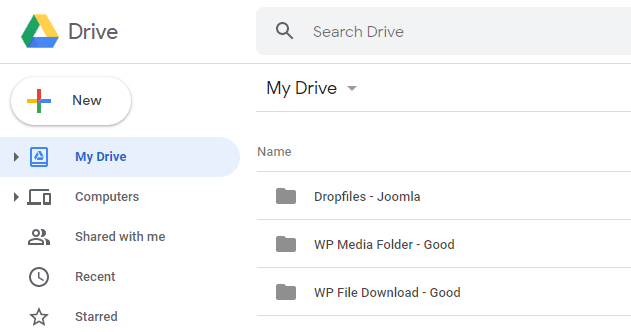
Wszystkie kategorie i podkategorie dodane w Dropfiles zostaną dodane w tym folderze.
Jakie są kierunki synchronizacji?
Działa w obie strony! Możesz dodać plik z Dysku Google i zobaczyć go w Dropfiles lub dodać plik w Dropfiles i zobaczyć go w Dysku Google. Oznacza to również, że możesz zarządzać plikami w Dropfiles z poziomu komputera za pomocą oprogramowania do synchronizacji Dysku Google. To szaleństwo! Tak, wiemy ☺
Pamiętaj, że jeśli usuniesz plik z Dysku Google, musisz opróżnić kosz, aby usunąć go z Dysku Google.
3. Utwórz aplikację Google Drive
Dysk Google jest zawarty w głównym pakiecie Dropfiles .
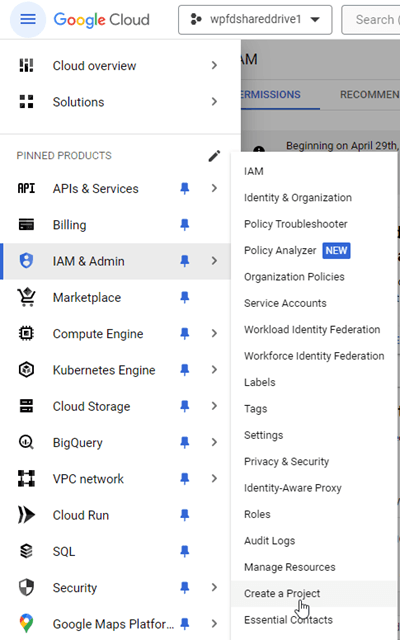
Najpierw potrzebujesz aplikacji Google Developer, aby połączyć swoją witrynę z Dyskiem Google. Przejdź do https://console.cloud.google.com/ i utwórz nowy projekt.
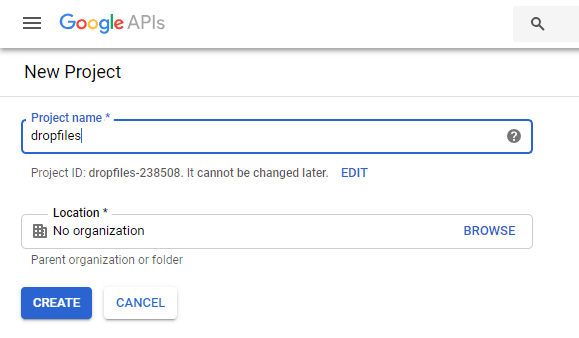
Następnie ustaw nazwę projektu (bez spacji i akcentów)
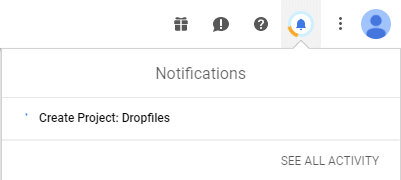
Następnie odczekaj kilka sekund na utworzenie projektu…
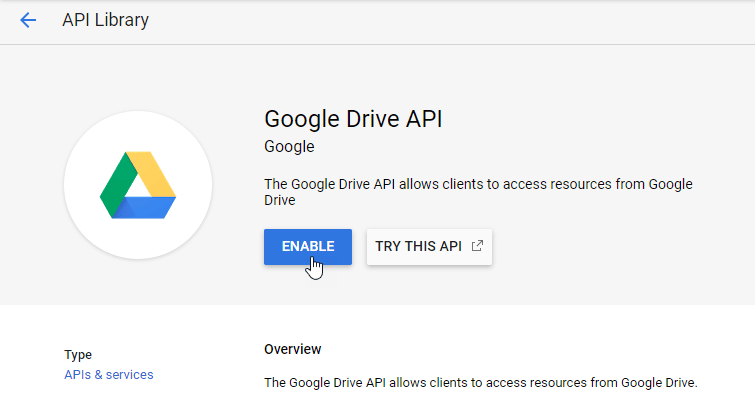
Jeśli korzystasz z interfejsu API Dysku Google po raz pierwszy, przejdź do menu Nawigacja > Interfejsy API i usługi > Biblioteka , aby je aktywować.
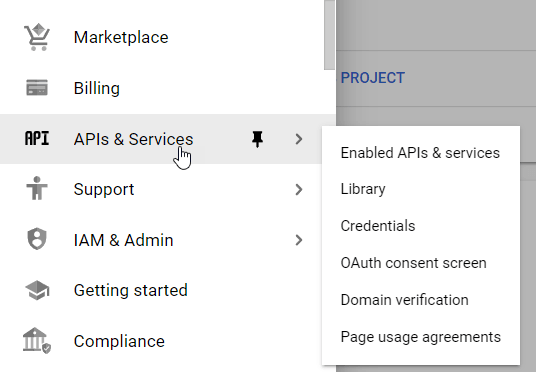
W menu po lewej stronie kliknij „Menu nawigacyjne > API i usługi”
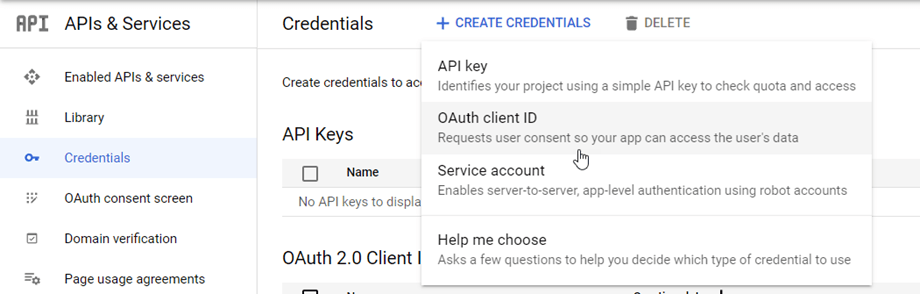
Następnie w menu po lewej stronie „Dane uwierzytelniające” na panelu głównym kliknij „+ Utwórz dane uwierzytelniające” >> Identyfikator klienta OAuth (jeśli zostaniesz o to poproszony, dodaj nazwę na ekranie zgody OAuth).
Teraz najważniejszy krok.
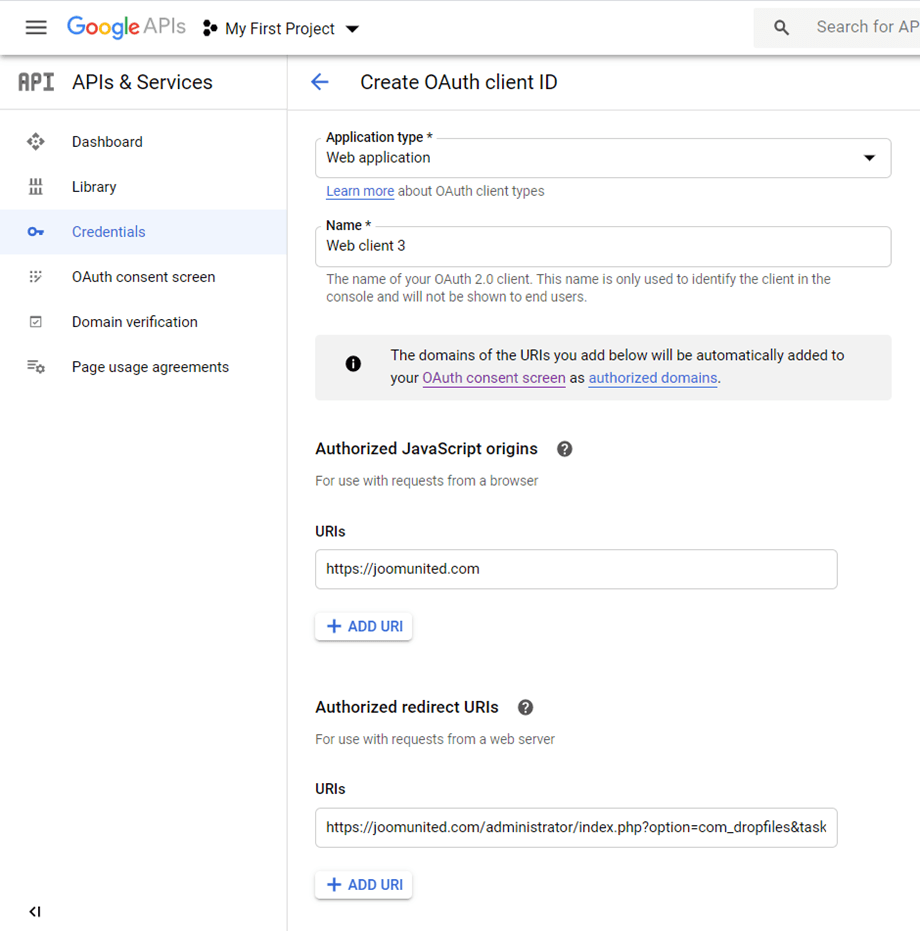
- Wybierz „Aplikacja internetowa” i dodaj dowolną nazwę.
- Autoryzowane źródło JavaScript: https://twoja-domena.com (zastąp nazwą swojej domeny, bez ukośnika i bez www.)
- Autoryzowane adresy URI przekierowania: https://twoja-domena.com/administrator/index.php?option=com_dropfilesdropfilestask=googledrive.authenticate (wpisz nazwę swojej domeny)
Następnie należy wybrać Typ użytkownika. Wewnętrzny zazwyczaj dotyczy kont w organizacji lub zespole, a Zewnętrzny kont osobistych.
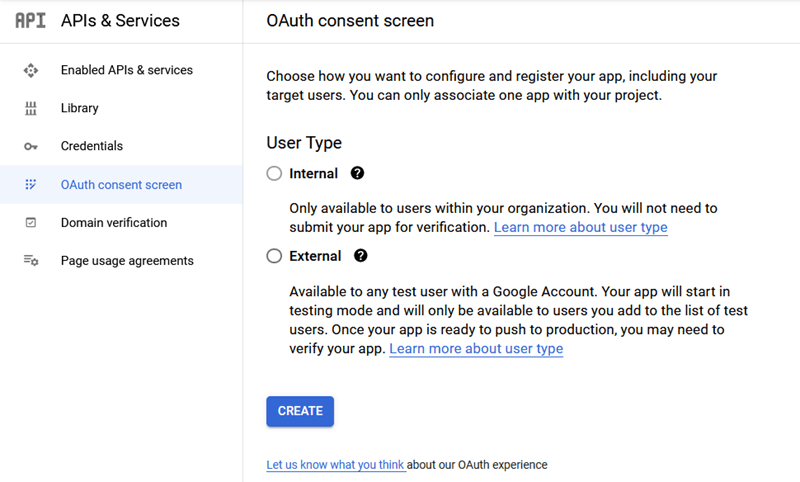
- Wewnętrznie: Twoja aplikacja jest ograniczona do użytkowników Google Workspace (znanego jako G Suite) w Twojej organizacji. Nie musisz przesyłać aplikacji do weryfikacji.
- Zewnętrzna: Twoja aplikacja będzie dostępna dla każdego użytkownika posiadającego konto Google, ale powinna być publiczna i zweryfikowana.
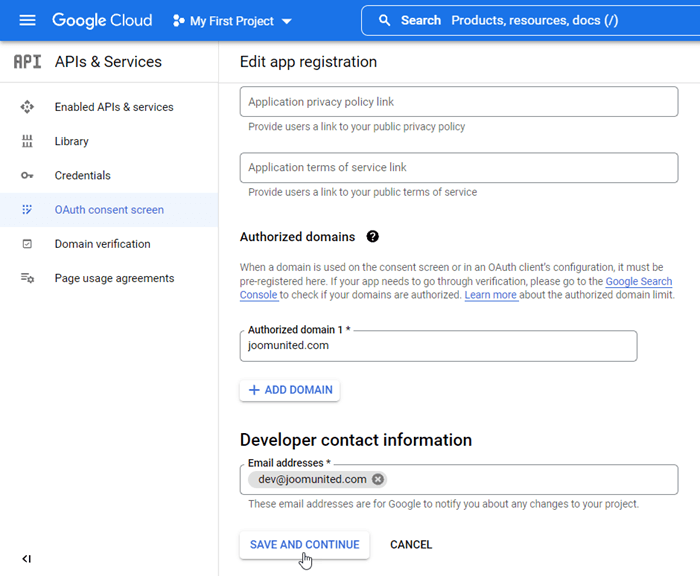
Następnie wprowadź autoryzowane domeny i wykonaj poniższe kroki, aby dokończyć rejestrację aplikacji. Teraz możesz wrócić do poprzedniego kroku. Wybierz „Aplikacja internetowa”, aby utworzyć dane uwierzytelniające.
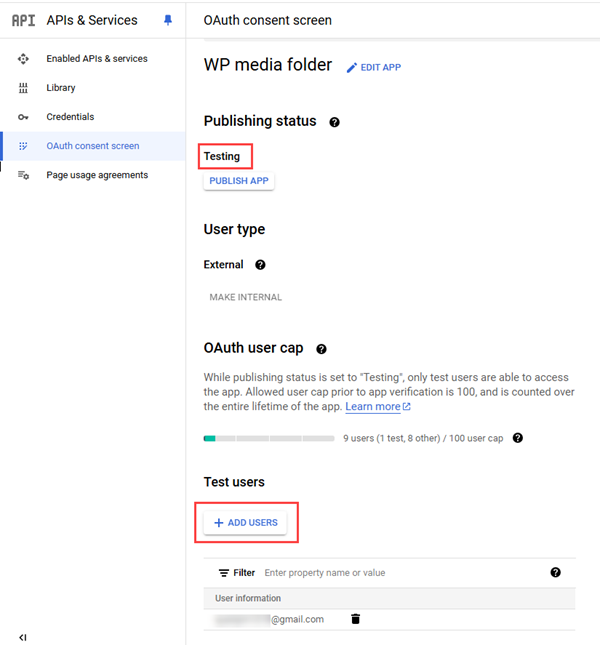
A status publikacji powinien być Produkcyjny. Jeśli aktualnie jest to Testowy, kliknij Publikuj aplikację , aby zmienić status.
I… voilà! Masz już swój identyfikator i klucz tajny, które możesz dodać w konfiguracji Dropfiles .