WordPress products
 Joomla products
 Pomoc
Pomoc News
News Zaloguj się
Dropfiles: powszechne zastosowanie
Główną ideą Dropfiles jest ustawienie parametrów wyświetlania, rozmiaru i formatu pliku dozwolonego w komponencie, a następnie zarządzanie plikami i kategoriami bezpośrednio z artykułów lub dowolnego edytora WYSIWYG. Dropfiles działa w każdym edytorze WYSIWYG Joomla, zarówno w interfejsie użytkownika, jak i w zapleczu. Można go na przykład użyć w niestandardowym module Joomla.
1. Zarządzaj plikami z artykułu
Po zainstalowaniu Dropfiles zobaczysz wtyczkę edytora wyświetlaną pod edytorem. Kliknij ją, aby otworzyć główny widok menedżera Dropfiles .

To dokładnie taki sam interfejs, jak ten, który otrzymujesz, ładując widok komponentu za pomocą menu Komponenty > Dropfiles.
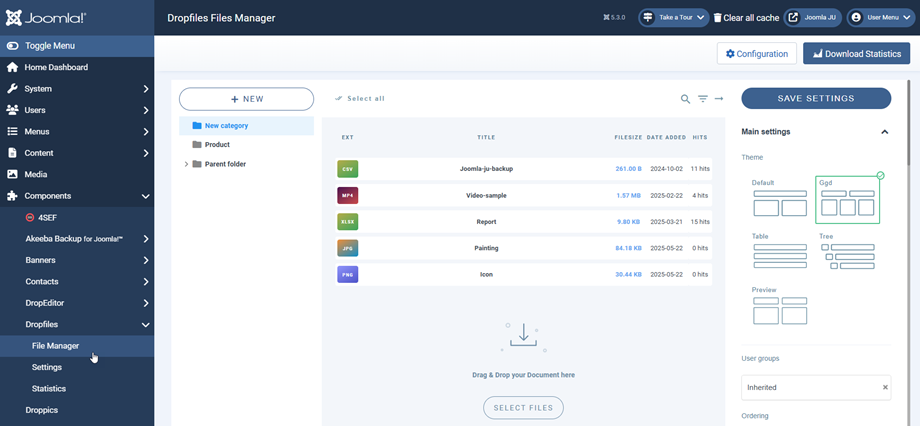
W lewej części interfejsu znajdują się opcje zarządzania kategoriami, w środkowej części pliki, a w prawej ustawienia plików i kategorii.
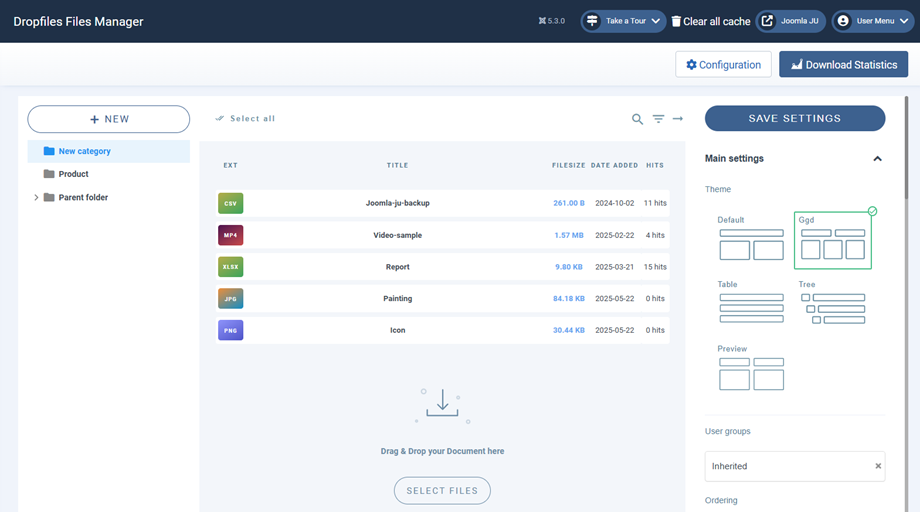
2. Zarządzaj kategoriami plików
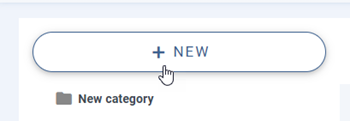
Aby utworzyć kategorię kliknij „+ Nowy” w lewej kolumnie
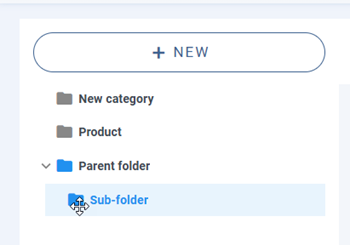
Aby uporządkować kategorie, możesz skorzystać z funkcji „przeciągnij i upuść”, klikając „folderu” i przesuwając ją. Poruszaj się w górę i w dół, aby uporządkować kategorie, lub od lewej do prawej, aby zdefiniować poziomy kategorii (kategorię lub podkategorię).
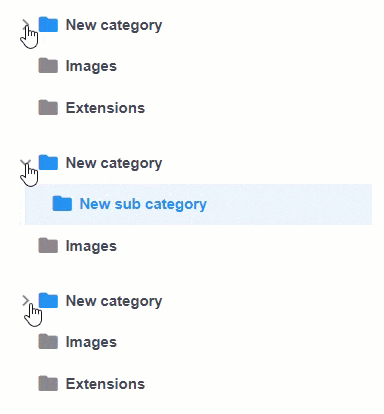
Menedżer kategorii akordeonowych można rozwinąć, obejmując wszystkie podkategorie, lub zwinąć za pomocą parametrów globalnych. Aby zmienić stan, kliknij ikonę > po lewej stronie.
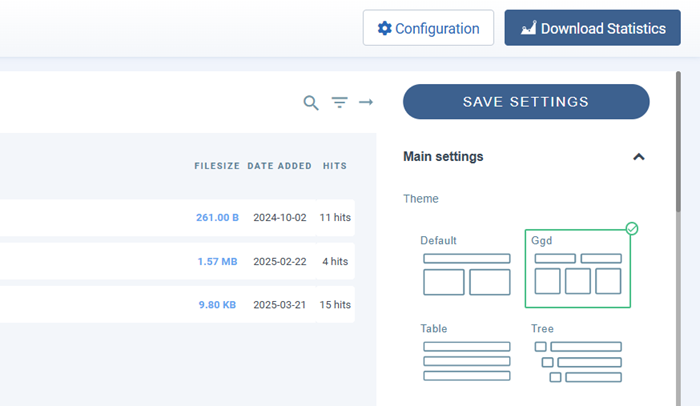
Po prawej stronie ekranu możesz zobaczyć opcje kategorii i motywu.
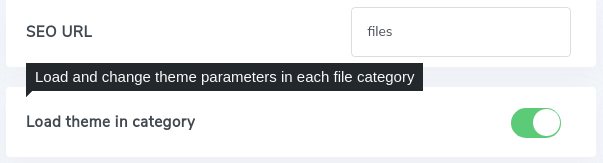
Możesz zdefiniować motyw dla każdej kategorii lub ustawić domyślny motyw dla wszystkich kategorii w Dropfiles > Ustawienia główne > zakładka Frontend. Aby to zrobić, użyj parametru „ Załaduj motyw w kategorii”:
W zależności od wybranego motywu dostępne są różne opcje wyświetlania. Możesz wyświetlić lub ukryć niektóre elementy motywu w interfejsie użytkownika za pomocą przycisku przełączającego, na przykład wyświetlanie/ukrywanie rozmiaru pliku, liczby wyświetleń pliku...
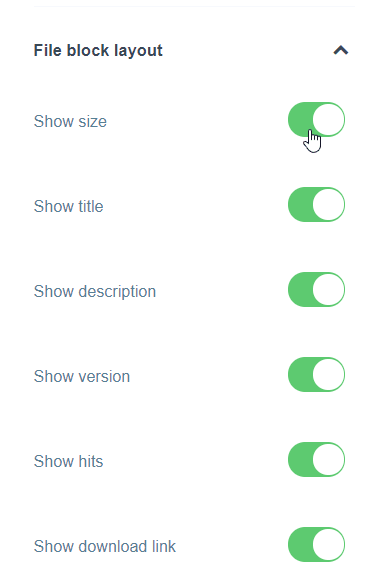
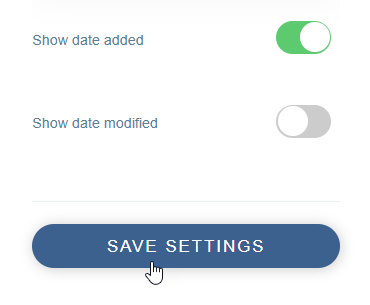
Po zakończeniu wprowadzania parametrów kategorii możesz kliknąć przycisk Zapisz ustawienia u dołu prawej kolumny, aby zapisać preferencje motywu.
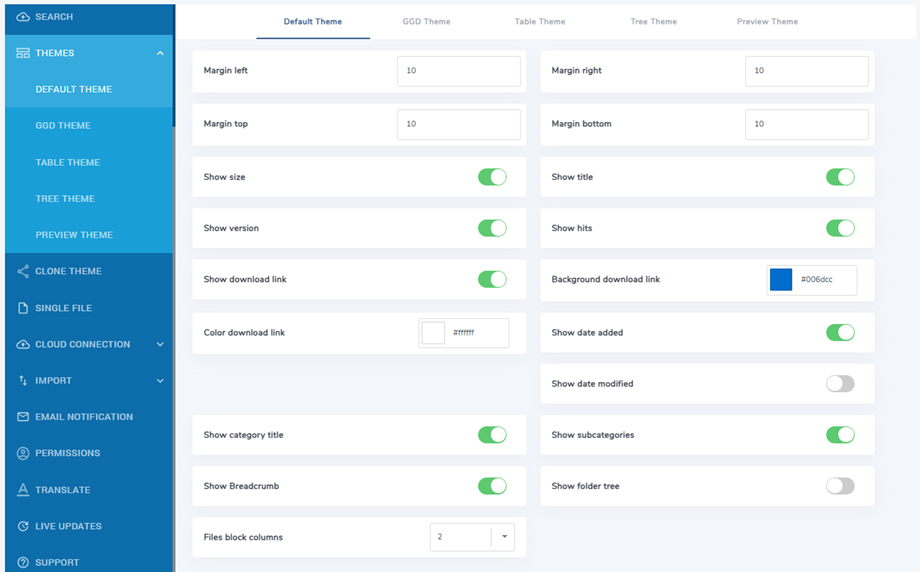
Jeśli wybrałeś konfigurację parametrów motywu kategorii w opcjach komponentu, znajdziesz te same ustawienia w menu Komponenty > Dropfiles > Opcje > Motywy
3. Zarządzaj plikami
Aby dodać pliki do kategorii, możesz przeciągnąć i upuścić pliki w środkowej części lub kliknąć przycisk Wybierz pliki
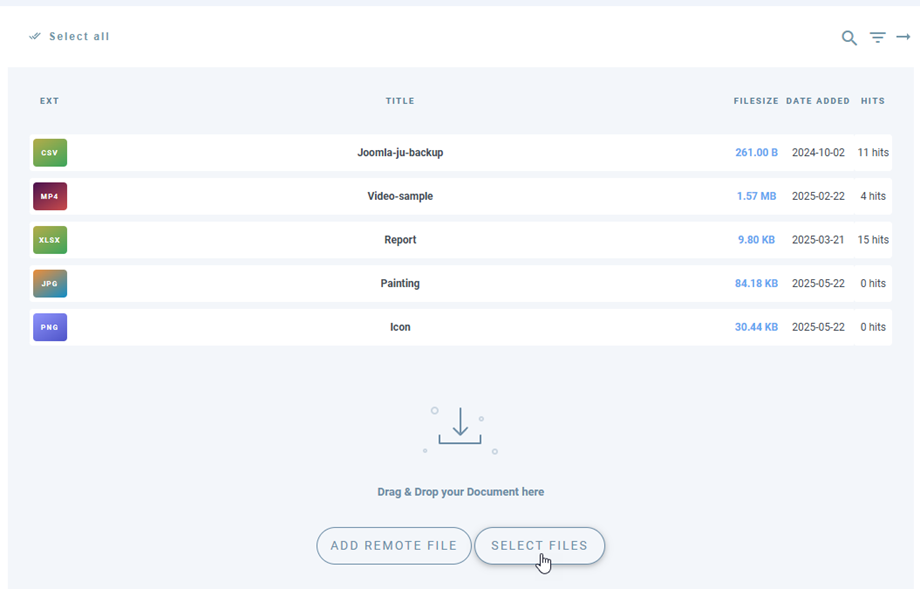
Następnie wybierz jeden lub kilka plików do przesłania. Program do przesyłania obsługuje HTML5, więc możesz przesyłać duże pliki – zostaną one przesłane.
Porządkowanie i filtrowanie plików
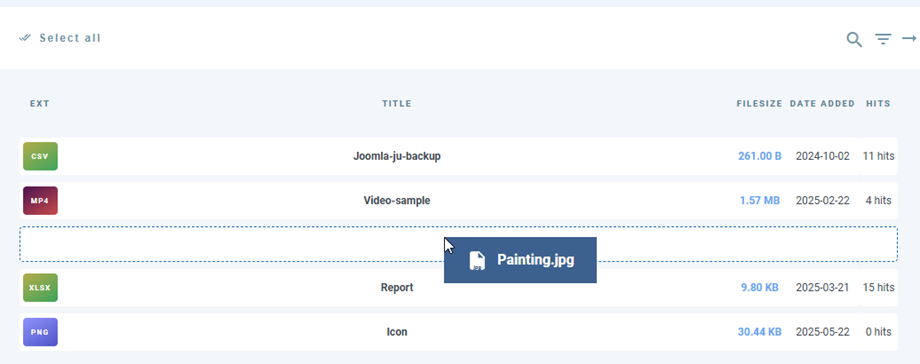
Kolejność plików można ustalić metodą „przeciągnij i upuść”. Wystarczy przeciągnąć plik wzdłuż linii przerywanej, aby określić jego nową pozycję w kategorii plików.
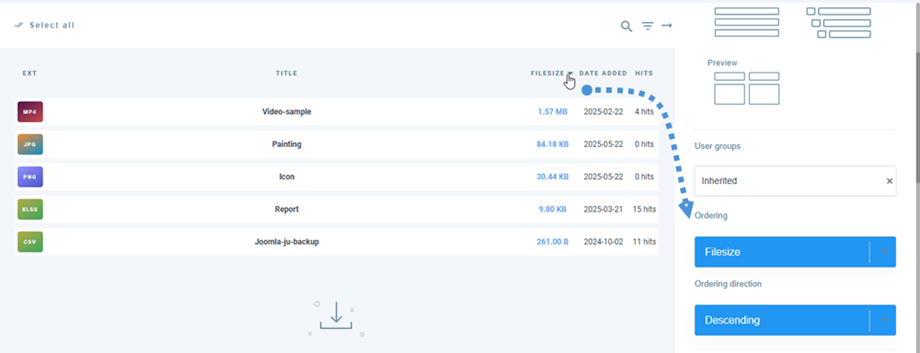
Możesz również zamówić wszystkie pliki z danej kategorii lub kliknąć tytuł kolumny i zapisać kolejność. Na przykład tutaj uporządkowałem pliki według rozmiaru. Po utworzeniu kolejności, po prawej stronie, w opcjach kategorii, Uporządkowanie” staną się niebieskie.
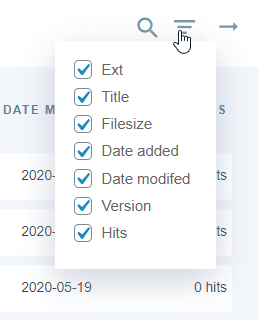
Możesz również kliknąć na tytuł kolumny, aby uporządkować pliki według:
- Typ
- Tytuł
- Rozmiar pliku
- Data dodania
- Data modyfikacji
- Wersja
- Trafienia
Pole wyboru w prawym górnym rogu kolumny pomaga w oczyszczeniu interfejsu zaplecza i skupieniu się na głównych parametrach plików, np. wyświetla tylko tytuł i wersję pliku.
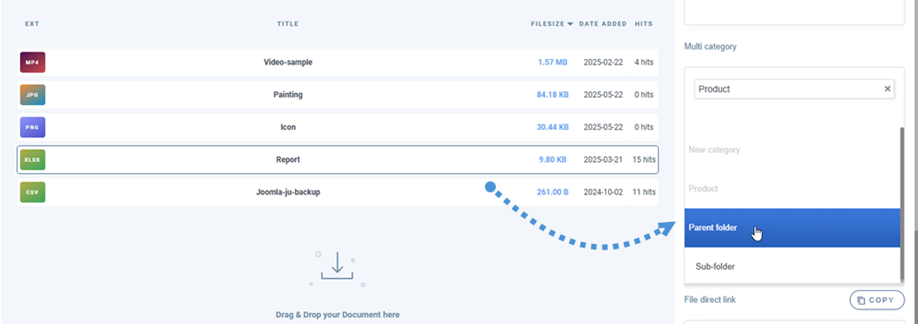
Pliki wielokategoriowe
Dodaj pliki do swojej treści
Na koniec, aby wstawić kategorię plików do edytora, kliknij Dropfiles , wybierz kategorię, a następnie kliknij Wstaw tę kategorię w prawym rogu.
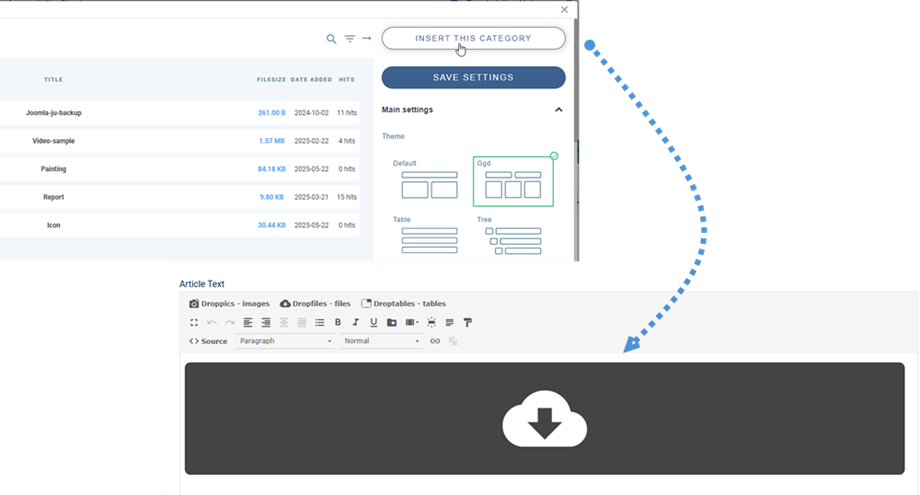
Kategoria pliku zostanie oznaczona w artykule szarym obszarem z ikoną Dropfiles .
Już gotowe, dodałeś swoją pierwszą kategorię Dropfiles !!
Przy pierwszym dodawaniu kategorii zapisz artykuł, aby zobaczyć wynik w interfejsie. Aby ponownie otworzyć kategorię i przeładować dokonaną konfigurację, kliknij ją, a następnie ponownie kliknij przycisk Dropfiles lub kliknij dwukrotnie szary obszar.

Paginacja dla listy plików
Dostępne są dodatkowe opcje, takie jak paginacja plików. Jeśli masz dużą liczbę plików, możesz dodać paginację, aby zawartość Joomla ładowała się szybciej i była łatwiejsza do przyswojenia dla czytelników.
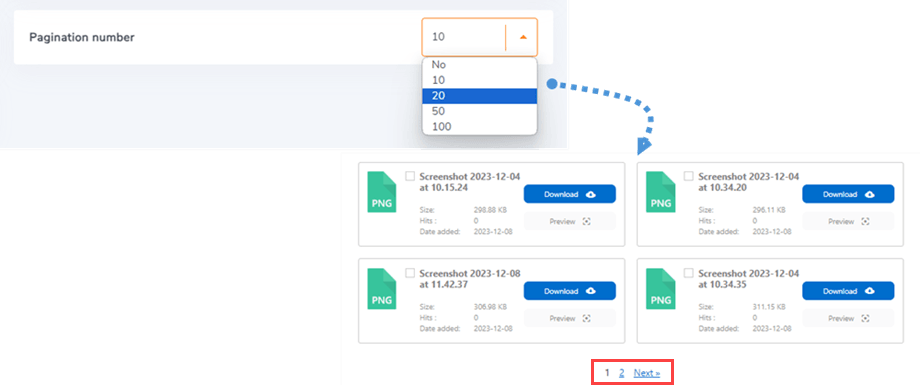
Stronicowanie plików można włączyć i skonfigurować w Ustawieniach głównych > zakładka Interfejs użytkownika.
4. Kopiuj Wytnij Wklej pliki
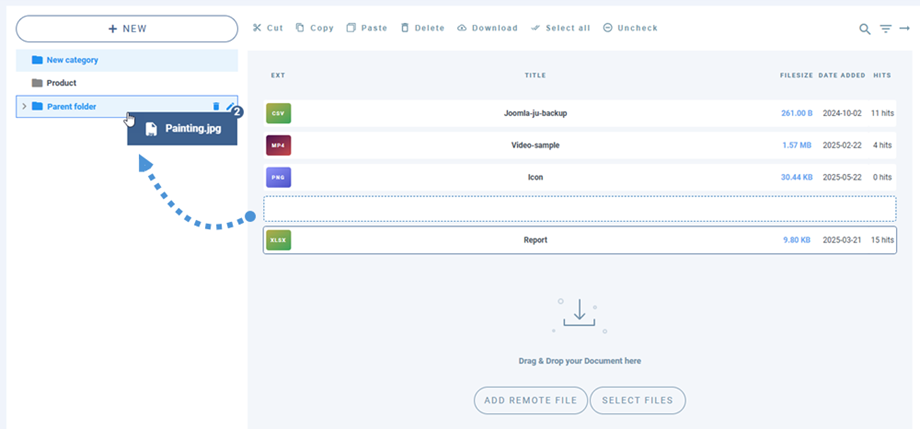
Po przesłaniu pliku do Dropfiles, możesz go wybrać, klikając go. Możesz również wybrać kilka plików, przytrzymując klawisze Ctrl (w systemach Windows/Linux)/Command (na komputerach Mac).
Pierwszą metodą przenoszenia lub kopiowania plików jest przeciąganie i upuszczanie. Samo przeciąganie i upuszczanie spowoduje przeniesienie pliku, natomiast przeciąganie i upuszczanie + Ctrl (w systemie Windows) lub Command (na komputerze Mac) skopiuje pliki.
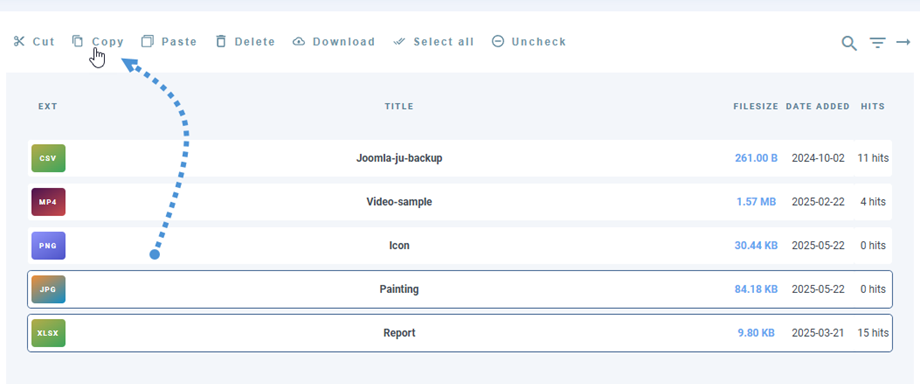
Można również użyć przycisków znajdujących się nad listą plików.
5. Zarządzaj pojedynczym plikiem
Zarządzanie pojedynczym plikiem nigdy nie było tak proste. Wystarczy kliknąć plik, a opcja pliku zostanie załadowana po prawej stronie.
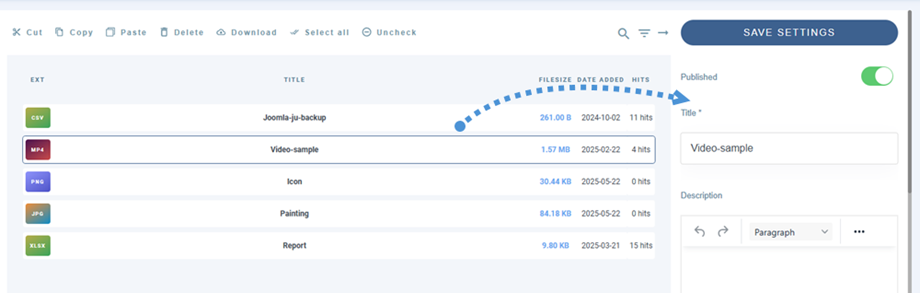
Dropfiles pozwala na zdefiniowanie:
- Stan publikacji pliku
- Tytuł pliku
- Opis: Edytor HTML można aktywować za pomocą opcji
- Data utworzenia pliku
- Data modyfikacji pliku
- Publikuj i pobieraj pliki
- Wersja pliku
- Trafienia pliku
- Tagi plików (używane w wyszukiwarce)
- Ikona niestandardowa: sprawdzi, czy opcja jest włączona
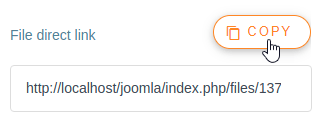
- Bezpośredni link do pliku: można go łatwo skopiować, klikając przycisk Kopiuj.
- Widok pliku pojedynczego użytkownika: wybierz wielu/pojedynczych użytkowników, którzy będą mogli przeglądać plik
- Prześlij nową wersję pliku: prześlij nową wersję pliku i zachowaj wszystkie informacje o pliku w starych wersjach.
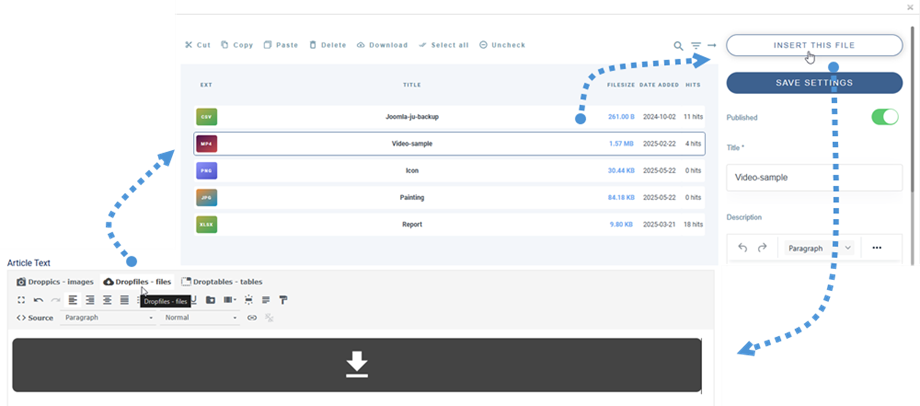
Aby dodać pojedynczy plik, a nie całą kategorię, wystarczy na niego kliknąć, a następnie wstawić plik, aby dodać go do edytora.
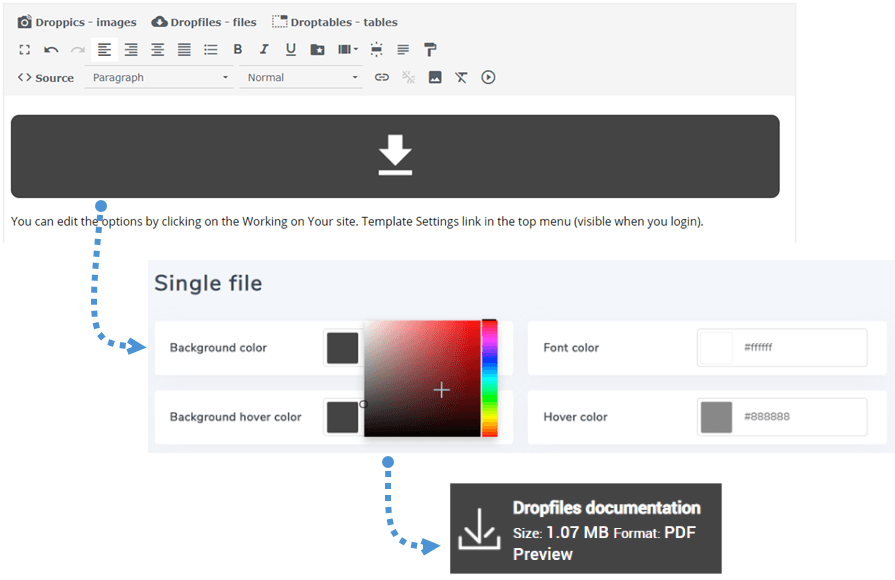
Od teraz możesz zastąpić układ pojedynczego pliku. W tym celu zapoznaj się z Dropfiles Tips & Tricks tutaj
Każdy plik ma swój własny bezpośredni link, który możesz łatwo udostępnić. Adres URL znajdziesz na dole, w prawym panelu.
6. Zaktualizuj plik
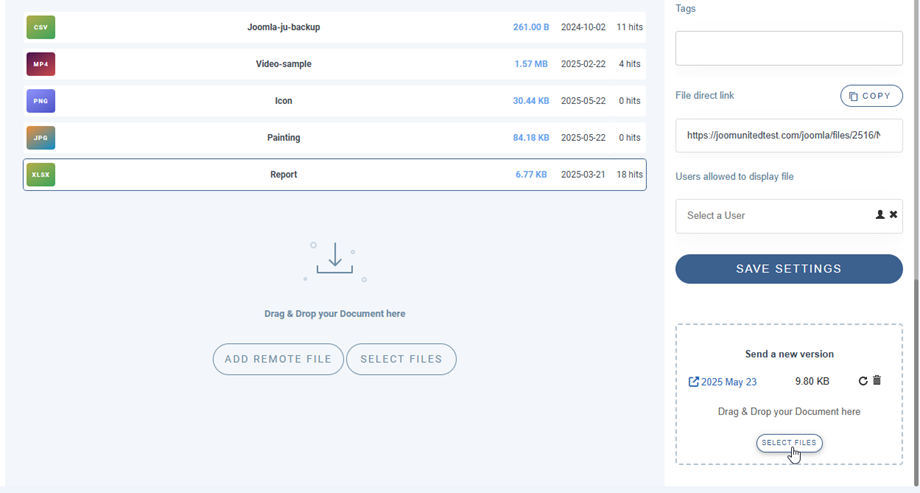
Aby uaktualnić plik, otwórz Dropfiles, kliknij wybrany plik, a następnie użyj Wyślij nową wersję , aby zastąpić plik.
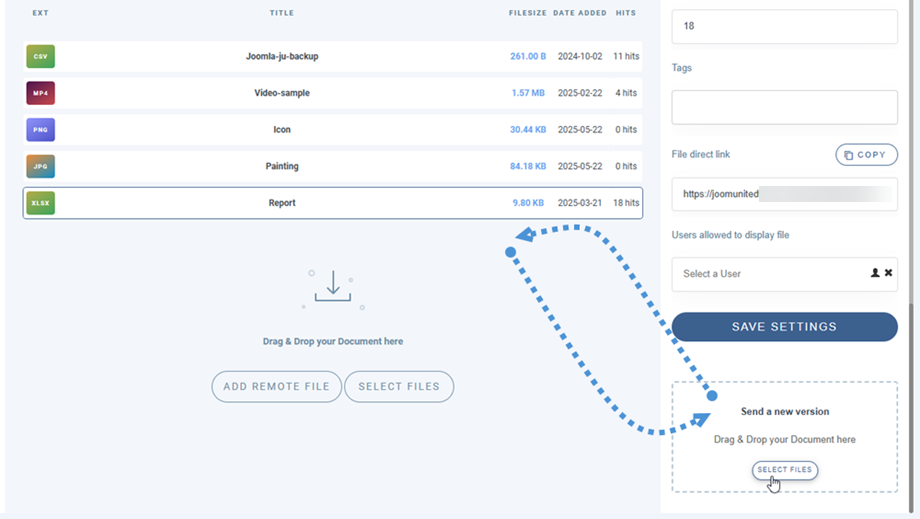
Możesz zmienić format pliku, rozmiar lub cokolwiek innego – wszystko zostanie wykryte i zaktualizowane. Masz również menedżera historii wersji plików, dzięki czemu możesz pobrać i przywrócić starszą wersję pliku.
7. Zdalne pobieranie plików
Zdalne pobieranie to możliwość dodania zdalnego (niehostowanego na Twoim serwerze) pliku do pobrania, między innymi. Należy je aktywować poprzez konfigurację komponentu.
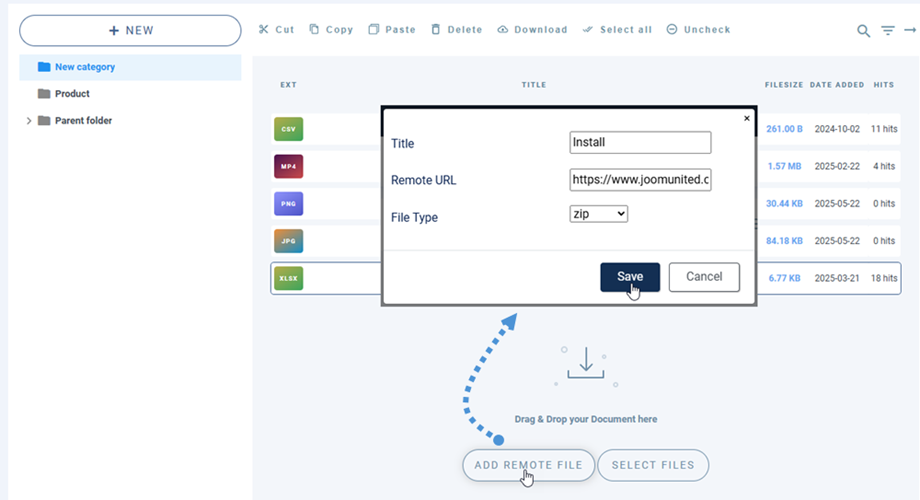
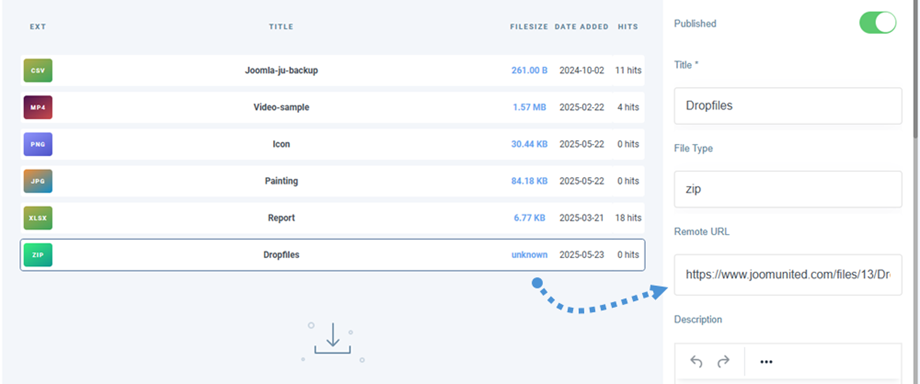
Po aktywacji pojawi się nowy przycisk o nazwie „ Dodaj plik zdalny” . Następnie należy zdefiniować tytuł, zdalny adres URL (link do pliku), np.: https://www.mywebsite.com/file.zip, oraz format pliku (aby zastosować odpowiednią ikonę do pliku).
Po dodaniu pliku możesz edytować wszystkie jego informacje tak jak każdy inny plik.
8. Powiadomienia e-mail
Ta funkcja pomaga użytkownikom dowiedzieć się, czy w plikach wprowadzono jakiekolwiek zmiany lub działania. Powiadomienie ma 3 główne parametry:
- Powiadom właściciela kategorii: powiadomiony zostanie użytkownik będący właścicielem kategorii zawierającej plik
- Powiadom właściciela pliku: użytkownik będący właścicielem pliku zostanie powiadomiony
- Powiadom superadministratora Joomla: użytkownicy w grupie superadministratorów zostaną powiadomieni
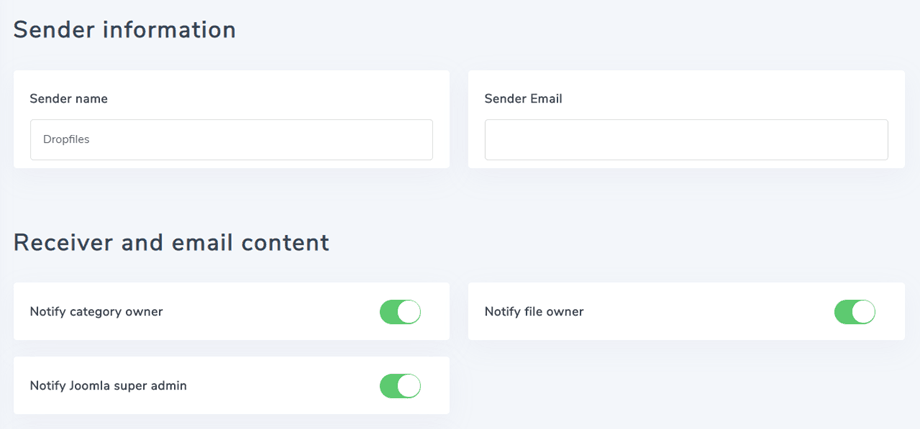
Administratorzy i użytkownicy mogą otrzymywać powiadomienia e-mailem o każdym dodaniu, edycji, usunięciu lub pobraniu pliku. Każdy typ powiadomienia można przełączać niezależnie, co pozwala na szczegółową kontrolę nad tym, które działania powodują wygenerowanie alertu. Dodatkowo system obsługuje dodawanie wielu niestandardowych adresów e-mail odbiorców.
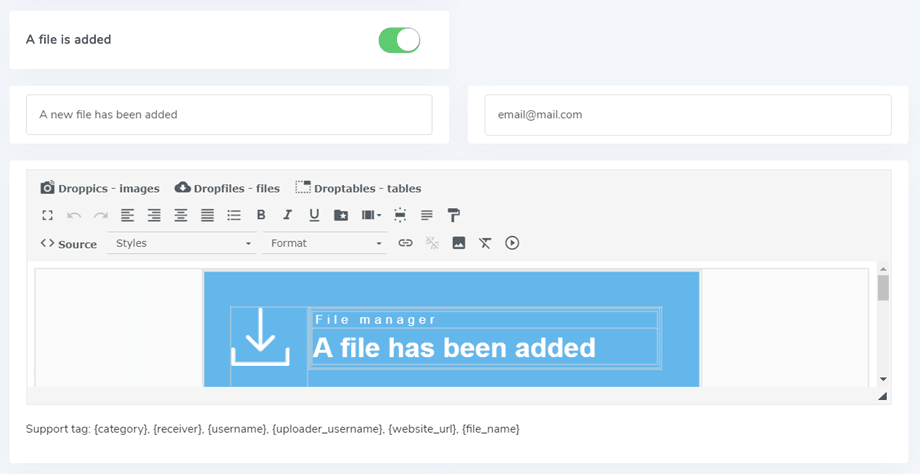
Treść wiadomości e-mail jest w pełni konfigurowalna i obsługuje standardowy kod HTML, co pozwala na projektowanie szablonów dopasowanych do identyfikacji wizualnej Twojej marki. Aby dynamicznie uzupełniać wiadomości informacjami, możesz skorzystać z następujących obsługiwanych tagów:
- {category}: Kategoria powiązana z plikiem.
- {receiver}: Nazwa odbiorcy wiadomości e-mail.
- {username}: Nazwa użytkownika biorącego udział w akcji.
- {uploader_username}: Nazwa oryginalnego użytkownika, który przesłał plik.
- {website_url}: Adres URL Twojej witryny.
- {file_name}: Nazwa konkretnego pliku.
9. Niestandardowa ikona na plikach
Możesz zastąpić domyślne ikony plików własnymi obrazami (na przykład, zastępując standardową ikonę PDF podglądem dokumentu). Najpierw upewnij się, że Ikona niestandardowa” w Dropfiles > zakładka „Frontend”.
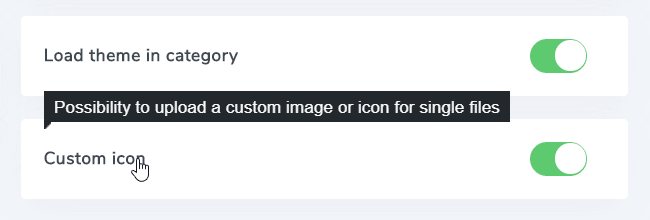
Po włączeniu tej opcji możesz zdefiniować wymiary generowanych miniatur, wpisując żądaną szerokość i wysokość w Niestandardowy rozmiar miniatur ikon (np. 50x70).
Następnie w panelu Dropfiles kliknij plik, aby zmienić jego ikonę. W prawym dolnym panelu możesz wybrać ikonę ze swoich obrazów.
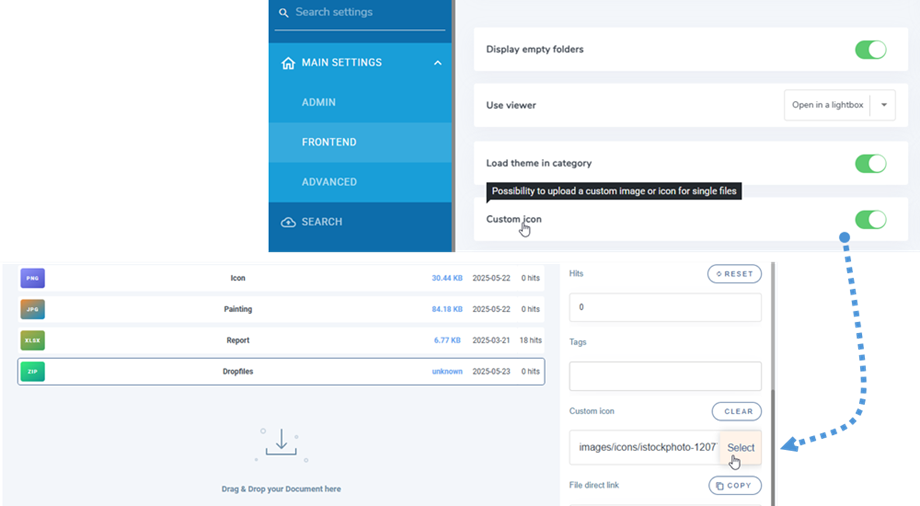
Albo prześlij nowe.

10. Pobieranie wielu kategorii plików i wybór
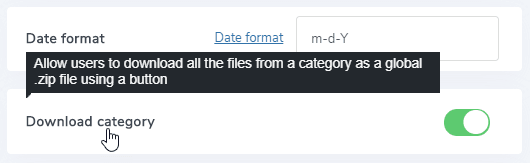
Najpierw należy włączyć Kategoria pobierania w Konfiguracja > Ustawienia główne > zakładka Interfejs użytkownika.
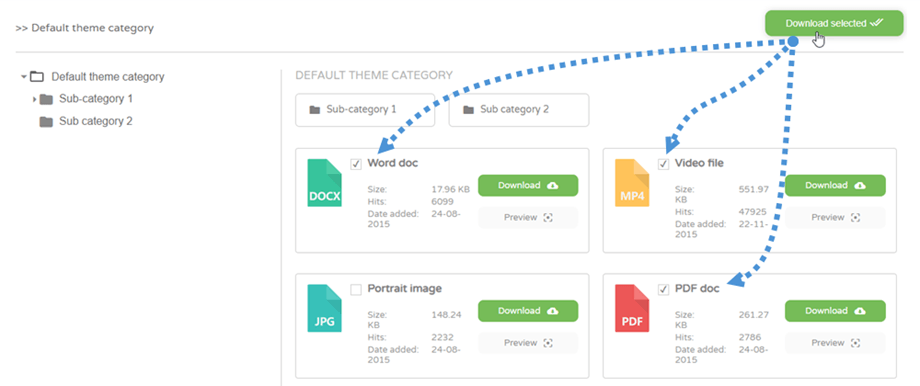
Następnie zobaczysz Pobierz wszystko nad każdą kategorią w interfejsie użytkownika.
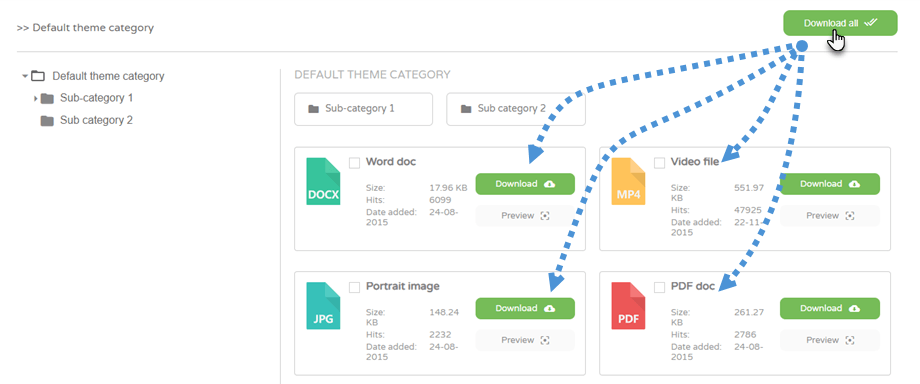
Co więcej, możesz także wybrać kilka plików, a następnie kliknąć Pobierz wybrane .