 WordPress-producten
 Joomla-producten
 Ondersteuning
 Nieuws
 Inloggen
Voeg Google Foto's afbeeldingen en galerijen toe met deze Elementor-integratie

Elementor is een krachtige pagina-builder, maar het is mogelijk niet de beste optie als het gaat om het weergeven of ordenen van uw afbeeldingen, dit is waar WP Media Folder u helpt!
WP Media Folder biedt u de mogelijkheid om meerdere galerijen te maken met vele manieren om uw media te organiseren en het is ook compatibel met Elementor en alle grote pagina-builders.
Het kan ook moeilijk en vervelend zijn om afbeeldingen te delen met je team of tussen computers om ze te uploaden naar je WP-site, en WP Media Folder biedt je de mogelijkheid om ze te delen via Google Foto's.
U kunt een afbeelding of ander media rechtstreeks vanaf uw telefoon of een andere pc uploaden en deze afbeelding is automatisch beschikbaar om te importeren op uw site met slechts een paar klikken, niet alleen de media maar ook uw albums, waardoor het mogelijk is om direct galleries te maken vanuit albums en we zullen zien hoe we dit in dit bericht gaan doen
Inhoudsopgave
Zeg vaarwel tegen rommelige mediabibliotheek.
WP Media Folder laat je bestanden categoriseren, mappen synchroniseren met cloudopslag, ongelofelijke galleries maken en zelfs afbeeldingen vervangen zonder links te verbreken.
Optimaliseer vandaag nog je mediaworkflow
WordPress en Google Foto's gebruiken om je media te beheren
Met behulp van WP Media Folder en de bijbehorende Gallery Addon kunt u Google Photos gebruiken om afbeeldingen of volledige albums te importeren en om te zetten in geweldige galerijen, laten we eens kijken hoe we dit kunnen bereiken.
in een paar stappen zien hoe je Google Foto's verbindt hier), zie je een nieuwe optie in je mediabibliotheek genaamd Google Foto's.
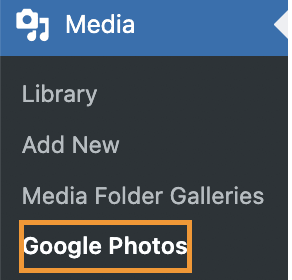
Deze nieuwe sectie geeft de mogelijkheid om alle afbeeldingen en albums in uw Google Foto's-account te bekijken met de optie om ze rechtstreeks te importeren naar een specifieke map in uw mediabibliotheek.
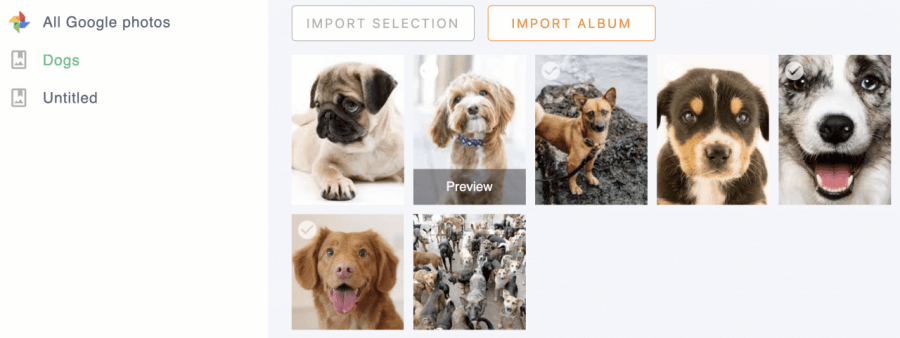
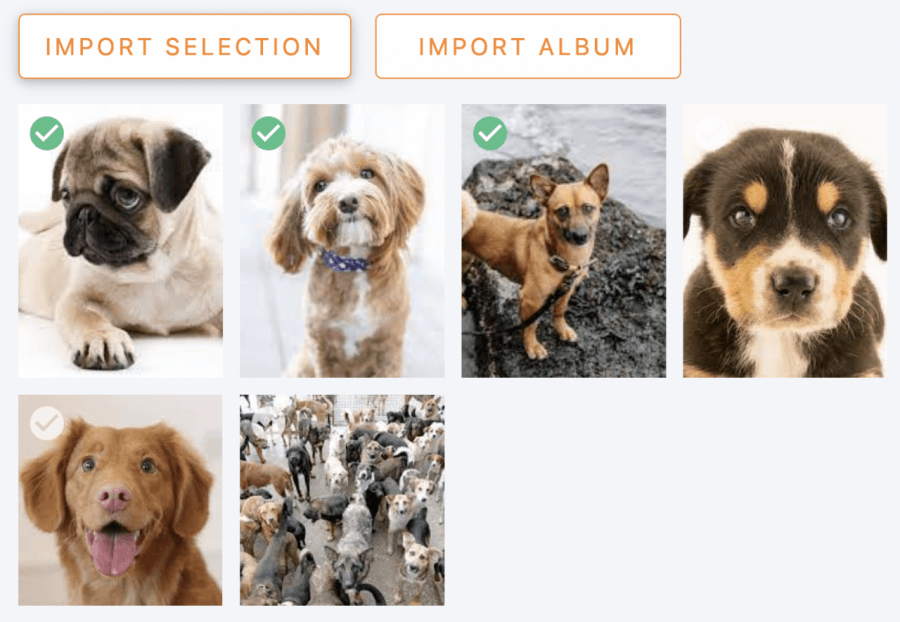
Het proces van importeren is heel eenvoudig en kost slechts een paar klikken, als je een volledig album wilt importeren, kun je gemakkelijk naar het album gaan en op Album importeren klikken en als je alleen een selectie afbeeldingen wilt importeren, kun je daarop klikken en vervolgens op de Selectie importeren knop klikken.
Als u op een van de importopties klikt, wordt een pop-up geopend met onze mappen die beschikbaar zijn in de mediabibliotheek (gemaakt met WP Media Folder), u moet de map selecteren waarnaar u deze wilt uploaden of deze gewoon in de hoofdmap "Mediabibliotheek" laten staan als u de selectie of het album niet naar een specifieke map wilt importeren :)
Voor dit voorbeeld worden de afbeeldingen geïmporteerd naar een map met de naam "hondenalbum".
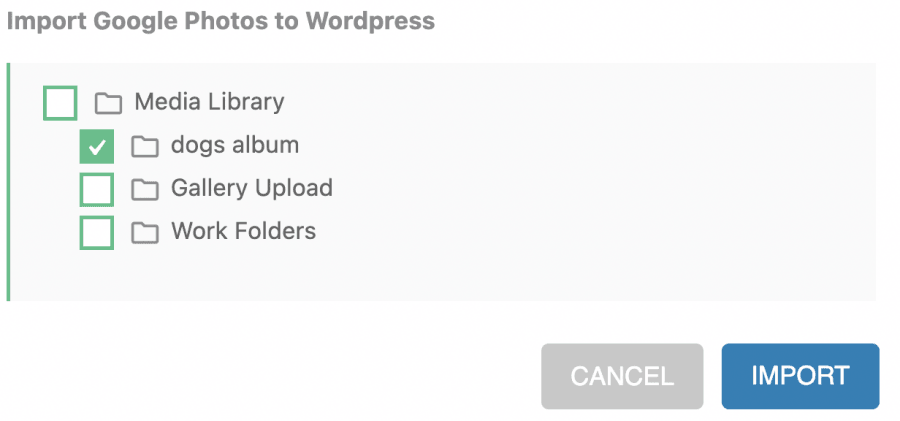
Wanneer je op 'Importeren', verschijnt er rechtsboven een melding dat de afbeeldingen worden geïmporteerd. Het importeren is voltooid zodra deze melding verdwijnt.
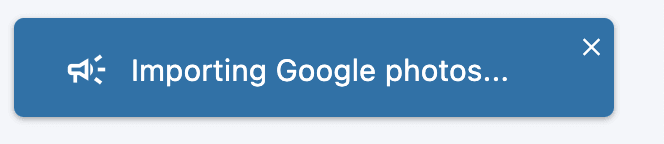
Wanneer de import is voltooid, kunt u eenvoudig naar de map gaan waar u ze hebt geïmporteerd en ze zullen daar zijn.
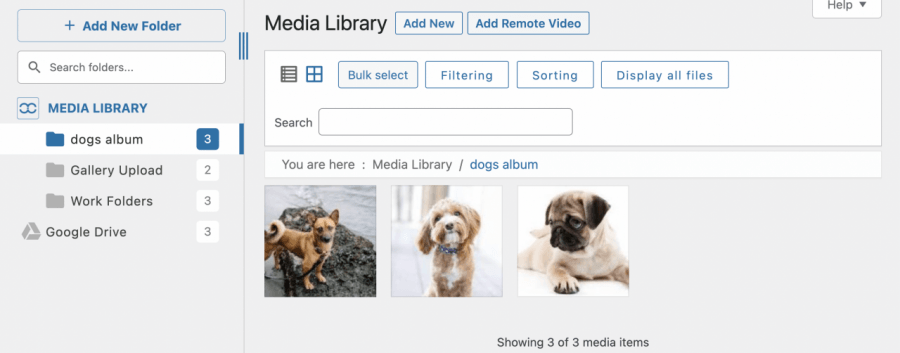
Het beste deel hiervan is dat het is gedaan door slechts een paar knoppen aan te klikken.
Maar dat is niet alles, laten we eens kijken hoe we gallerijen kunnen maken op basis van Google Foto's-albums met behulp van de WP Media Folder Gallery Addon.
Bij het installeren van de Gallery Addon verschijnt er een nieuw onderdeel in je mediabibliotheekopties genaamd Media Folder Galerijen.
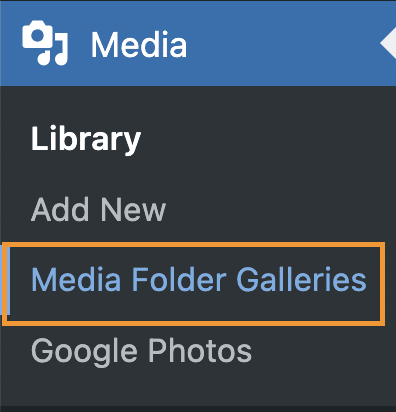
In dit nieuwe gedeelte kun je gemakkelijk galerijen maken en beheren met behulp van het mappensysteem dat eruitziet en werkt als degene die aan je mediabibliotheek is toegevoegd.
Om de albums te importeren en om te zetten naar galerijen, moeten we klikken op +Nieuwe galerij toevoegen.
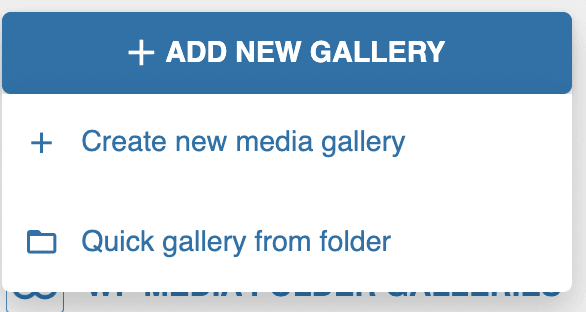
Er zijn twee opties, de optie om Snel galerij maken vanuit map die het je mogelijk maakt om een map in je mediabibliotheek te selecteren en een galerij te genereren op basis van de afbeeldingen in de map.
Dan hebben we de optie die we gaan gebruiken, namelijk + Nieuwe mediagalerie maken, deze optie stelt ons in staat om een nieuwe galerij helemaal opnieuw te maken.
Door erop te klikken wordt een pop-up geopend waarin u snel een thema kunt selecteren, de naam van de galerij kunt typen en ook kunt kiezen of dit een subgalerij of een hoofdgalerij is.
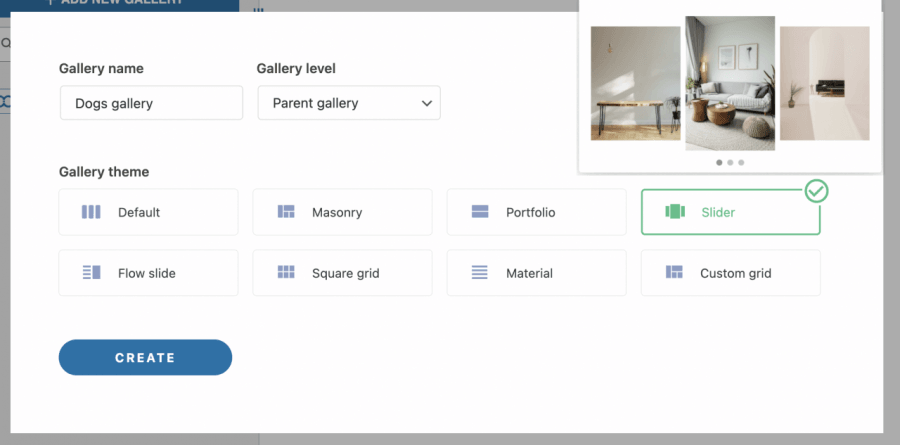
In dit geval gaan we de schuifgalerij gebruiken en de galerijnaam is ' Hondengalerij'. Nadat je dit hebt gedaan, hoef je alleen nog maar op 'Maken' te klikken.
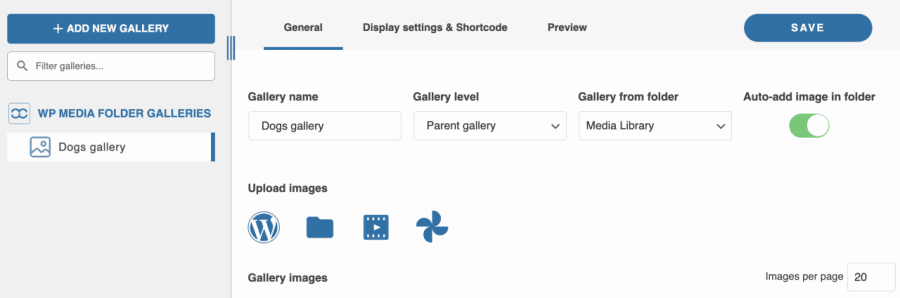
Er wordt een galerij gemaakt in het linker paneel en u kunt de opties voor de galerij zien in het rechter paneel.
Aan de onderkant van het rechterpaneel zie je de Afbeeldingen uploaden sectie waar alle uploadmogelijkheden zijn, deze opties zijn:
WP Logo: rechtstreeks vanuit de mediabibliotheek.
Map pictogram: Upload media vanaf uw PC.
Pictogram Video: voeg ingesloten video's toe van services zoals Youtube of VIMEO.
Google Foto's pictogram: de optie die we hier zullen gebruiken is degene waarmee we albums of afbeeldingen rechtstreeks vanuit Google Foto's kunnen importeren.
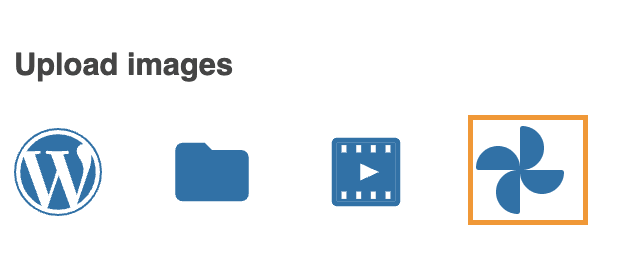
Als u op dit pictogram klikt, wordt een pop-up geopend met de Google Photos-bibliotheek die is verbonden met de site.
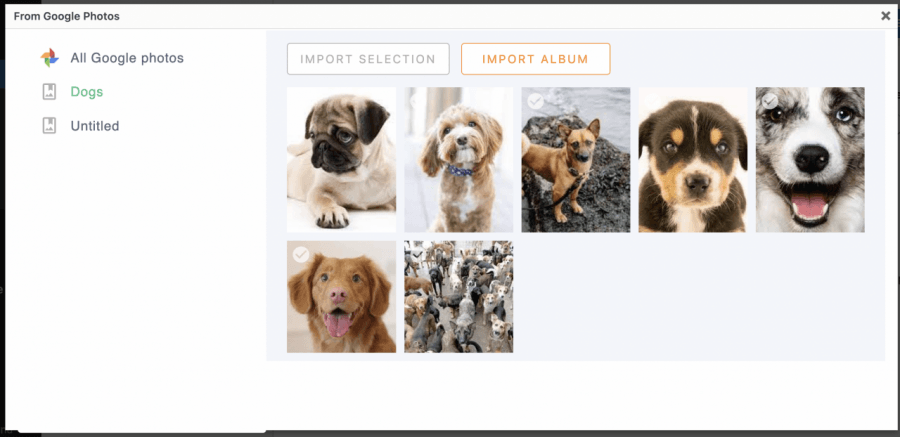
We hebben voor deze post een album samengesteld met de naam Honden . Om een volledig album te importeren, selecteert u het album in het linker paneel en klikt u vervolgens op ALBUM IMPORTEREN.

Je ziet een kleine blauwe melding die aangeeft dat het importproces bezig is.

Wanneer het bericht verdwijnt, wordt de pop-up automatisch gesloten en verschijnen de afbeeldingen in de rechter sectie van de galerij.
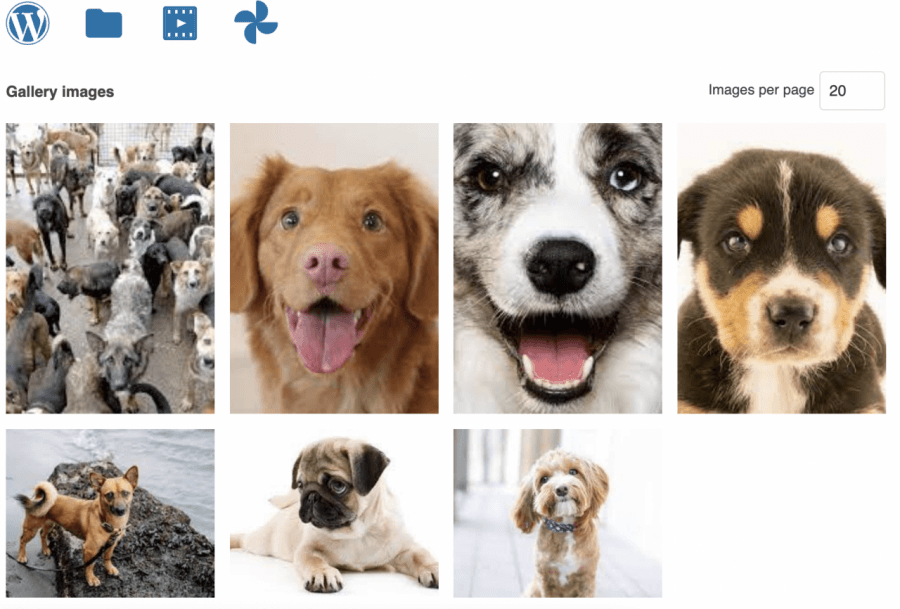
Nu de afbeeldingen in de galerij zijn geïmporteerd, kunnen we alle opties van de Galerijbeheerder gebruiken om onze nieuwe galerij aan te passen.
Tussen de opties vinden we 3 tabbladen:
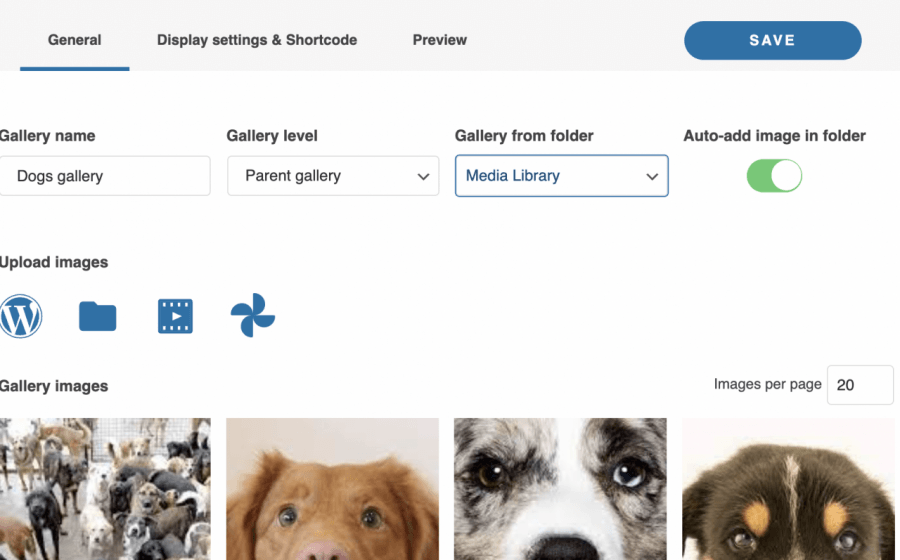
Algemeen: Hier zijn de belangrijkste opties met een voorbeeld van de afbeeldingen, we kunnen dingen wijzigen zoals de galerijnaam, het galerijniveau (als we het een subgalerij willen maken), als je een galerij wilt maken op basis van een map en de importopties.
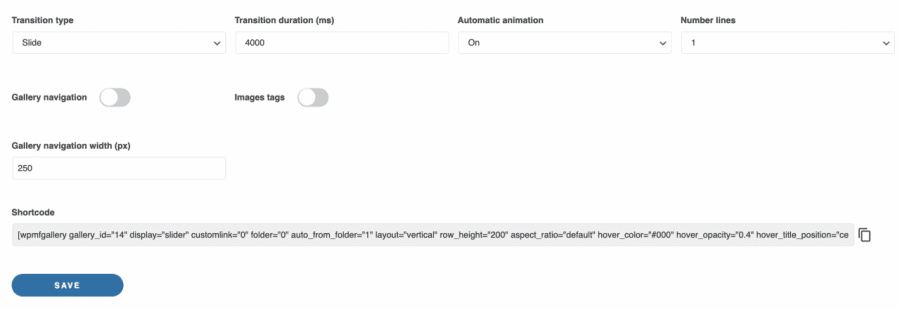
Weergave-instellingen en shortcodes: In dit gedeelte kunnen we alle instellingen met betrekking tot de galerijindeling beheren. We kunnen het thema definiëren, de shortcode kopiëren, de marges, de afbeeldingsgrootte, de beeldverhouding, het aantal kolommen, de actie bij klikken, de volgorde en of we galerijnavigatie willen en nog veel meer instellingen.
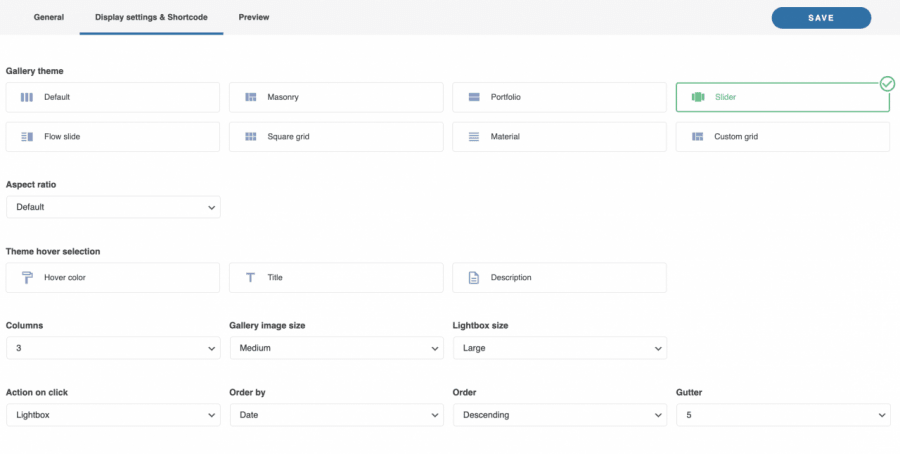
Er zijn opties die kunnen variëren afhankelijk van het thema dat we selecteren, als we bijvoorbeeld een thema als "Slider" selecteren, kunnen we bijvoorbeeld de overgangstijd en het type overgang definiëren.
Voorbeeldweergave: In dit gedeelte kunt u een voorbeeld van de galerij bekijken, zodat u niet verschillende pagina's hoeft te bezoeken om het uiteindelijke resultaat te zien.
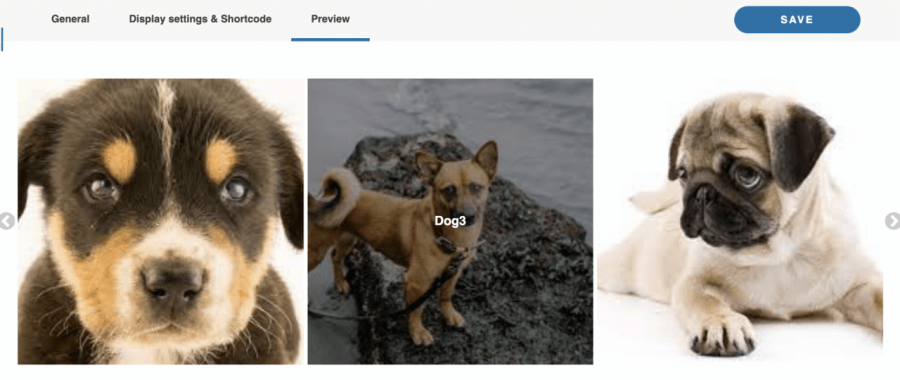
Zoals u kunt zien, hebt u alles nodig om uw galerijen op één pagina te beheren en ook de mogelijkheid om ze rechtstreeks vanuit Google Foto's te importeren! Als de galerijconfiguratie is voltooid, hoeft u deze alleen maar op te slaan en te gaan gebruiken in uw content.
Je galerij toevoegen in Elementor
Nu we de galerij hebben gemaakt, hoeven we deze alleen nog maar toe te voegen aan uw content, laten we eens kijken hoe gemakkelijk het is om dit te doen met behulp van een van de meest populaire pagina-builders, Elementor.
Om de galerij in te voegen met Elementor, ga naar uw pagina/bericht en klik op Bewerken met Elementor.

Door op deze knop te klikken wordt de Elementor-pagina-builder geladen, nu gaan we op zoek naar de widget die gebruikt wordt om de galerij toe te voegen, typ hiervoor WP Media Folder in het zoekveld.
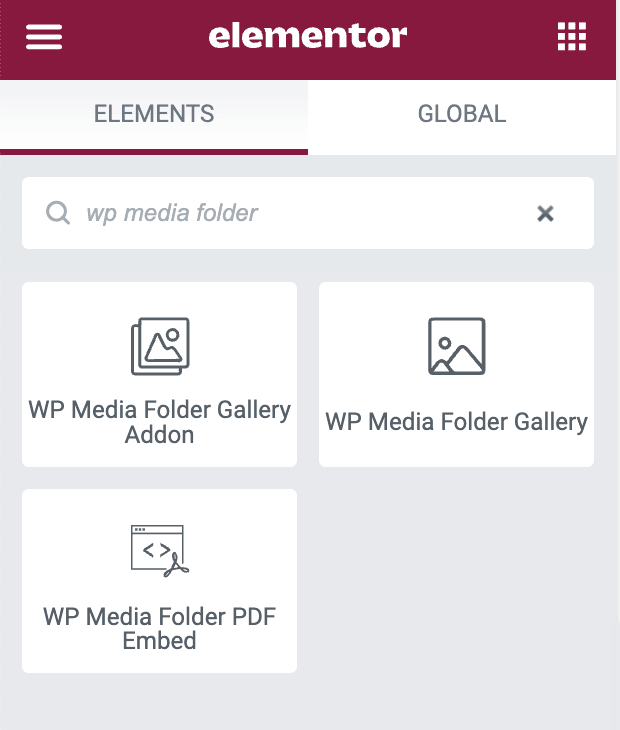
Dit toont ons 3 opties WP Media Folder PDF insluiten, WP Media Folder Galerij, en degene die we zullen gebruiken is de WP Media Folder Galerij-uitbreiding.
WP Media Folder PDF insluiten: Hiermee kun je een PDF insluiten in je inhoud.
WP Media Folder Galerij: Deze widget stelt u in staat om een galerij rechtstreeks vanuit uw mediabibliotheek te maken.
WP Media Folder Gallery Addon: Hiermee kunt u een galerij selecteren uit de Gallery Addon waar we eerder de galerij hebben aangemaakt. Laten we erop klikken.
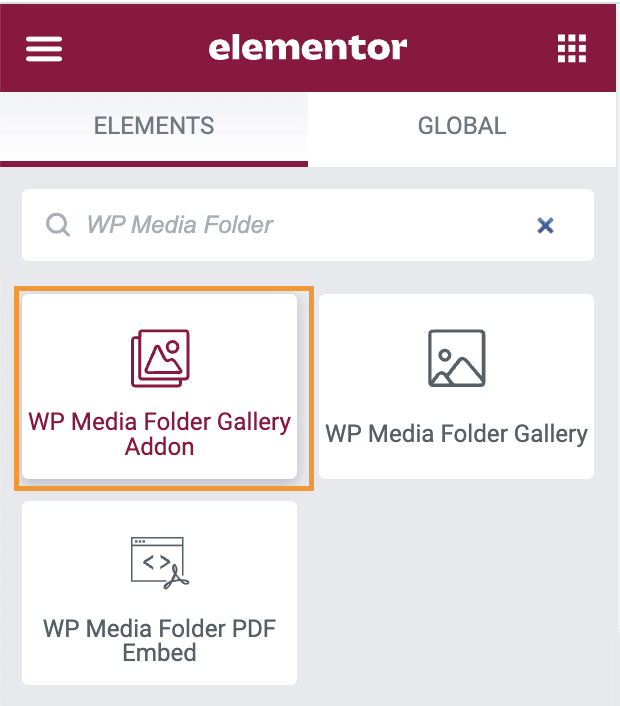
Een linker paneel zal verschijnen met alle galerij opties die we hadden in het Gallery Addon scherm met de optie om een galerij te selecteren, klik erop, en selecteer de naam van de galerij die moet worden toegevoegd.
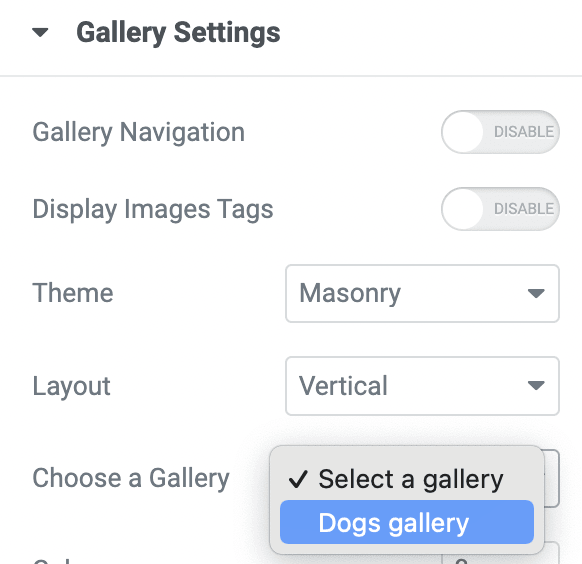
Dit zal een voorbeeld van de galerij laden in het rechter paneel, zodat we de galerij ook kunnen aanpassen vanuit dit scherm met alle opties die we hebben in de Gallery Addon manager, maar rechtstreeks vanuit de Elementor pagina, wat betekent dat alles wat we hoeven te doen in de Gallery addon manager is het toevoegen van de afbeeldingen! Geweldig, toch?
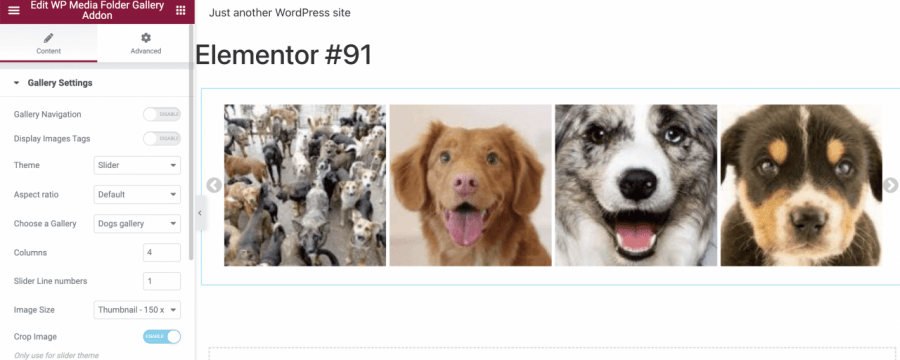
Door het op deze manier te gebruiken, kun je rechtstreeks aan de pagina werken en er zeker van zijn dat de galerij bij je inhoud past, dus pas het aan zoals je wilt en rond je pagina af!
Wat als we alleen één afbeelding moeten toevoegen? Zou het mogelijk zijn om dit te bereiken met WP Media Folder?
Het antwoord op die vraag is ja! WP Media Folder maakt het makkelijker om een afbeelding te vinden met behulp van de mediabestanden en alles direct in uw mediabibliotheek.
Dus om een afbeelding toe te voegen, gebruik je de normale afbeeldingswidget van Elementor.
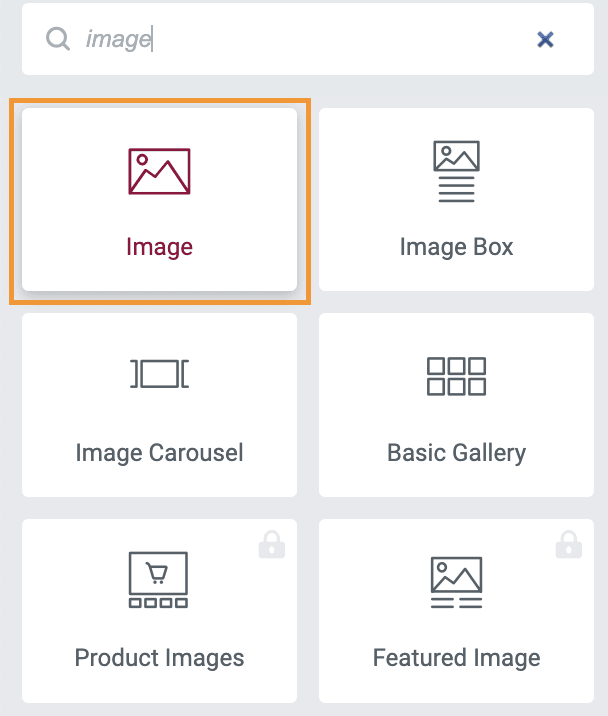
Klik nu op Kies afbeelding zoals je normaal zou doen, de mediabibliotheek wordt geladen en daarmee ook de mediafolders.
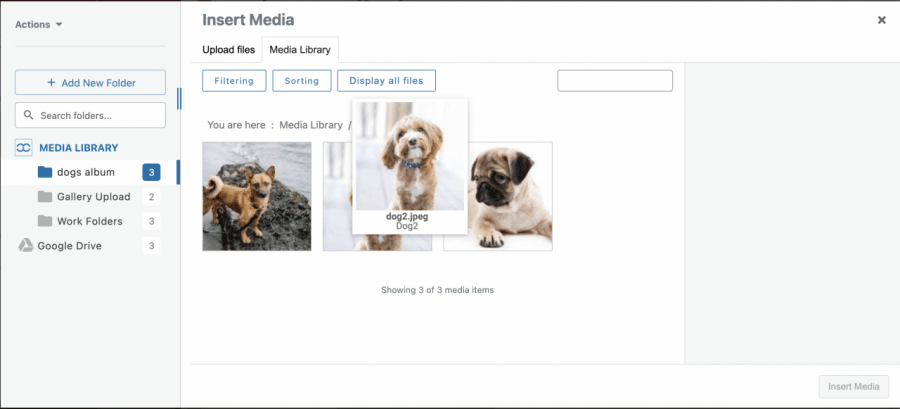
Klik dus op de afbeelding, voeg deze toe zoals je normaal zou doen en dat is alles! Het vinden van een afbeelding is nog nooit zo eenvoudig geweest als het nu is met WP Media Folder.
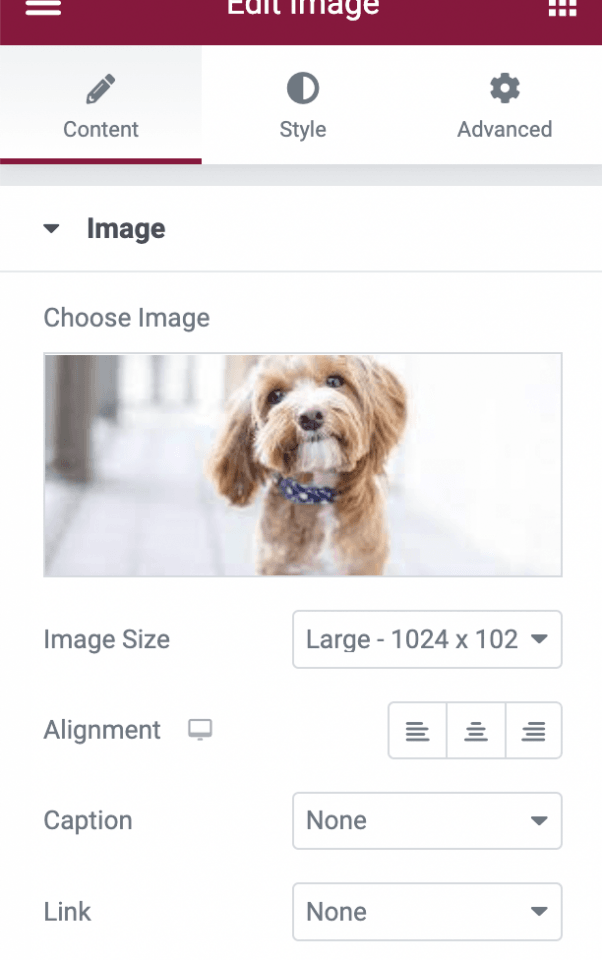
En dit is niet alles, de mediabestanden worden geladen op alle pagina's waar de mediabibliotheek wordt geladen, waardoor het compatibel is met bijna alle plugins waarmee u afbeeldingen kunt toevoegen op de markt ;)
Alle webmasters!
Tijd besparen en productiviteit verhogen met WP Media Folder. Klantmediabestanden eenvoudig ordenen, aangepaste galleries maken en een naadloze gebruikerservaring bieden.
Upgrade nu uw websiteprojecten!
Google Foto's integratie in video
Begin met het maken van de meest professionele WordPress-gallerijen
Nu je alle basis kent, kun je galerijen met filters maken en je media ordenen met de kracht van WP Media Folder met de optie om rechtstreeks te importeren vanuit je Google Foto's-account en nog veel meer dingen doen, dus waar wacht je op? Controleer de volledige integratie en krijg je lidmaatschap hier!
Wanneer u zich abonneert op de blog, sturen we u een e-mail wanneer er nieuwe updates op de site zijn, zodat u ze niet mist.




Reacties