 WordPress-producten
 Joomla-producten
 Ondersteuning
 Nieuws
 Inloggen
Vervang de DIVI-galerij-widget met WP Media Folder -galerij-add-on

Paginabouwers zijn onderdeel van de belangrijkste tools die kunnen worden gebruikt bij het maken van een website en het is waar dat DIVI één van de beste paginabouwers is, maar hoe zit het als we een al geweldige tool als DIVI zouden kunnen verbeteren?
Met de Media Folder Gallery Addon kunt u het galerijblok van Divi vervangen en verbeteren met veel tools, zoals het gebruik van vooraf gedefinieerde thema's en het aanpassen ervan om ze aan te passen aan uw site-inhoud.
Er is ook een sectie gespecialiseerd in het beheren van uw galerijen, het bewerken ervan en het bekijken ervan, maar dat is niet alles! U kunt uw galerijen rechtstreeks vanuit de pagina-uitgave beheren. We zullen zien hoe gemakkelijk het is om dit in dit bericht te doen.
Inhoudsopgave
Zeg vaarwel tegen rommelige mediabibliotheek.
WP Media Folder laat je bestanden categoriseren, mappen synchroniseren met cloudopslag, ongelofelijke galleries maken en zelfs afbeeldingen vervangen zonder links te verbreken.
Optimaliseer vandaag nog je mediaworkflow
Begin met het gebruik van deze essentiële add-on voor uw galerij
Om deze tutorial te voltooien, gebruiken we WP Media Folder en de WP Media Folder Gallery Addon. Deze plugins bevatten de benodigde tools om de in dit bericht getoonde galerijen te beheren en te maken.
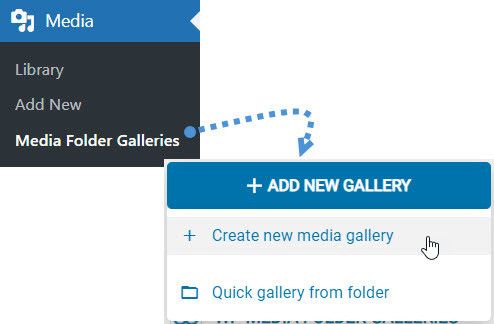
Laten we allereerst beginnen met het maken van onze eerste galerij met de galerijbeheerder. Ga hiervoor naar Media > Mediamap > Galerijen. In dit gedeelte kunt u al uw galerijen beheren. Klik nu op +Nieuwe galerij toevoegen > Nieuwe mediagalerij maken.
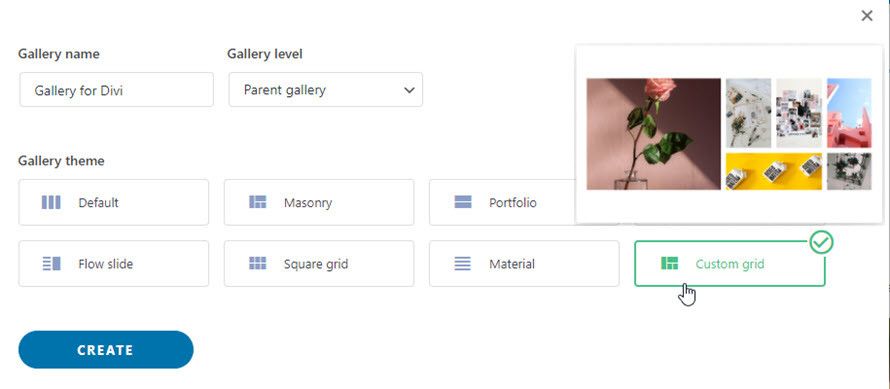
Er verschijnt een pop-up waarin u gemakkelijk een galerij kunt maken door de titel in te typen en het thema te selecteren dat u wilt gebruiken. Als u hiervan een submap wilt maken, kunt u de bovenliggende map selecteren.
We voegen als titel "Galerij voor Divi" toe en selecteren het aangepaste raster als thema voor deze galerij. Klik vervolgens op 'Maken'.
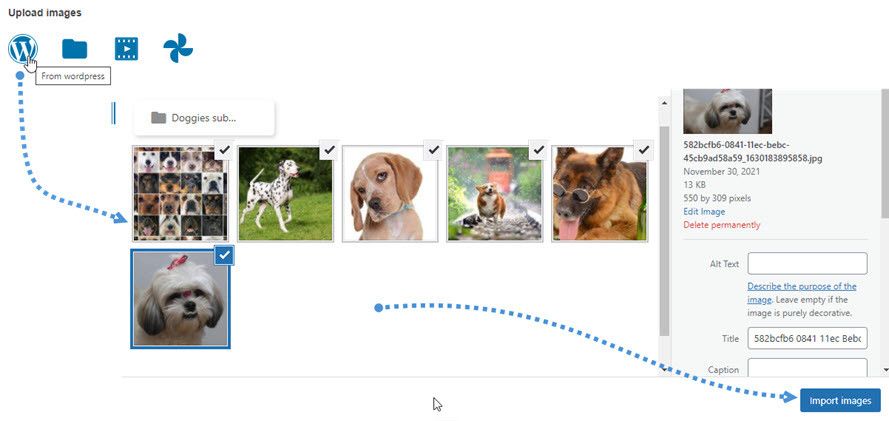
In dit gedeelte kunt u uw galerijen beheren. Laten we eerst de afbeeldingen toevoegen die u voor deze nieuwe galerij wilt gebruiken. U kunt uw mediabibliotheek gebruiken, de afbeeldingen rechtstreeks vanaf uw pc uploaden of de media importeren in uw nieuwe galerij met Google Foto's.
Voor deze handleiding gebruiken we afbeeldingen rechtstreeks uit de mediabibliotheek. Klik op het WordPress-logo om de mediabibliotheek te openen, selecteer de afbeeldingen die je wilt gebruiken en klik vervolgens op ' Afbeeldingen importeren'.
Dit aangepaste rasterthema is speciaal omdat het u in staat stelt om groter te maken en de afbeeldingen te verplaatsen met een sleep-en-neerlaatsysteem.
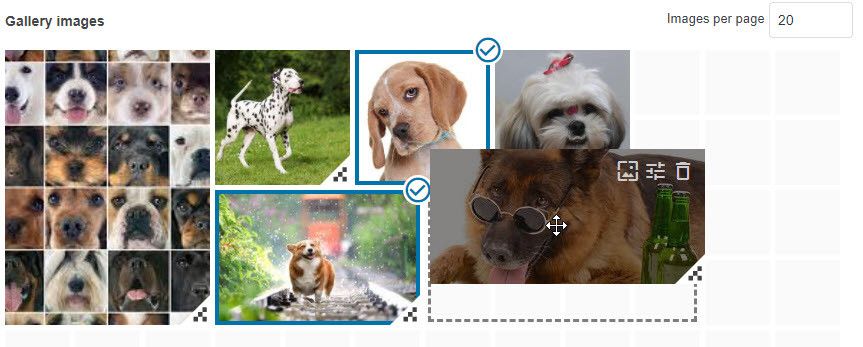
Laten we de afbeeldingen dus instellen zoals we ze willen weergeven en op Opslaan.
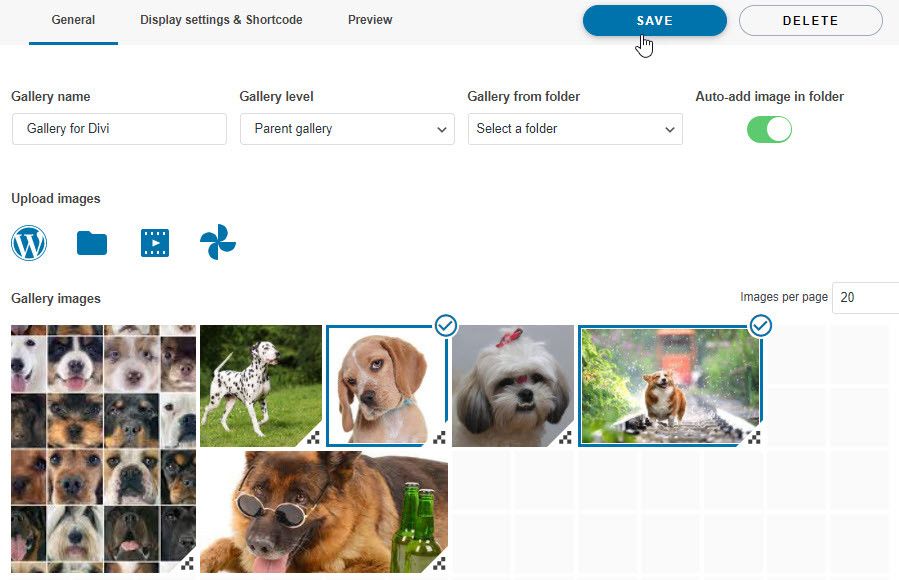
Er zijn veel opties die we kunnen wijzigen in deze manager, zoals de weergave-instellingen (zoals randen, marge, actie bij klikken en padding), maar dit kan ook rechtstreeks vanuit de pagina-bouwer worden gedaan, dus aangezien de galerij al is gemaakt, laten we eens kijken hoe we het doen!
Maak de beste DIVI-galerij
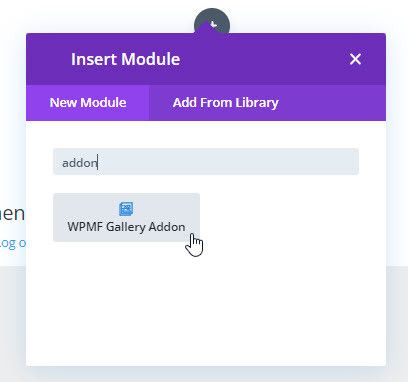
Nu de galerij is gemaakt, ga naar de pagina die je wilt bewerken met DIVI en klik in de widgets na het klikken op + en zoek naar het blok genaamd WPMF Gallery Addon.
Dit zal een blok openen met alle opties om je galerij te beheren, allereerst zoek je naar de "Kies een Galerij" sectie en selecteer je de galerij die we eerder hebben gemaakt.
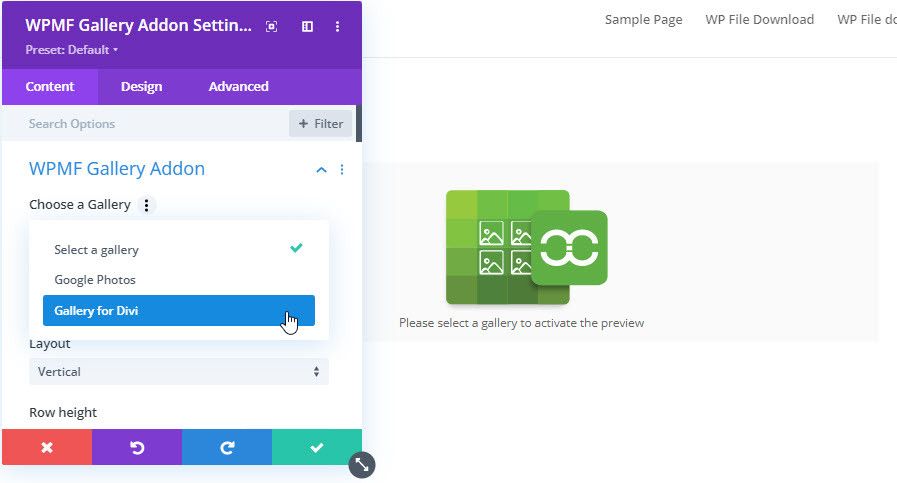
Dit zal de preview laden met alle instellingen die beschikbaar zijn voor het galerijthema in het blok.
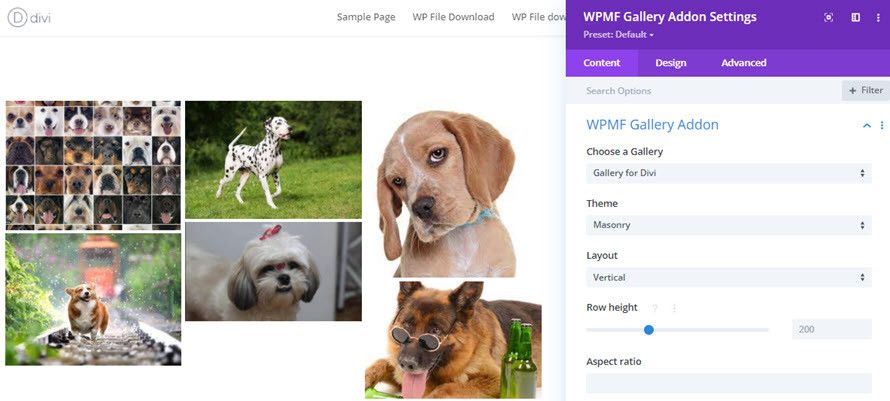
U kunt het thema dat u leuk vindt aanpassen aan uw content met behulp van de thema-instellingen, laten we eens kijken.
Allereerst heb je de optie om het thema te wijzigen, een andere lay-out in te stellen, de rijen hoger te maken en een aspectratio te definiëren.
In het geval je meer dan één galerij wilt tonen, kun je Galerij Navigatie selecteren, dit zal je in staat stellen om een galerij met zijn sub-galerijen toe te voegen.
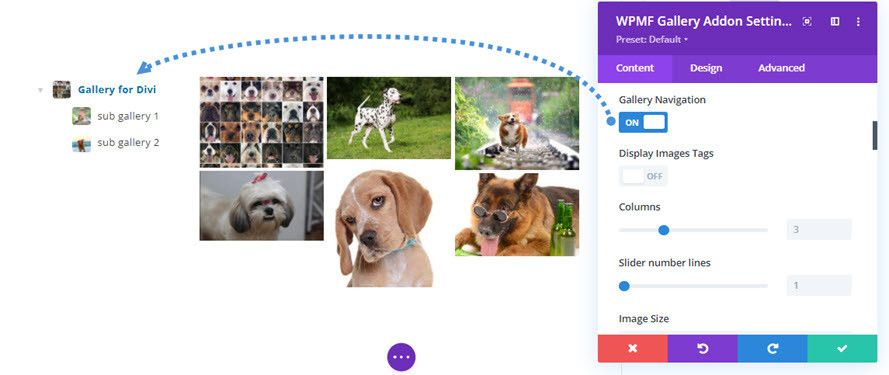
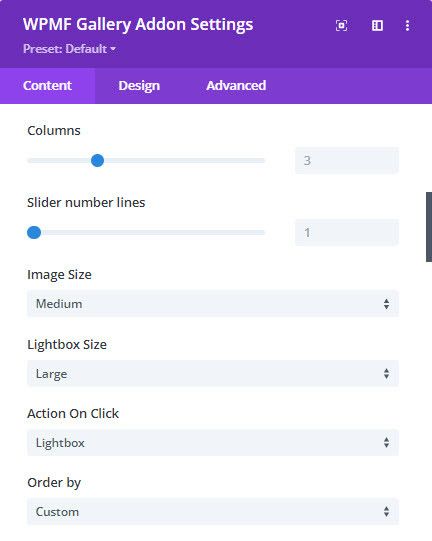
Er zijn nog veel meer opties die u kunt instellen, zoals de afbeeldingsgrootte, de grootte van de lightbox, de actie bij klikken en de volgorde.
Andere opties zoals de randopties om een rand voor de afbeeldingen te definiëren en ze bijvoorbeeld gebogen te maken zijn ook beschikbaar.
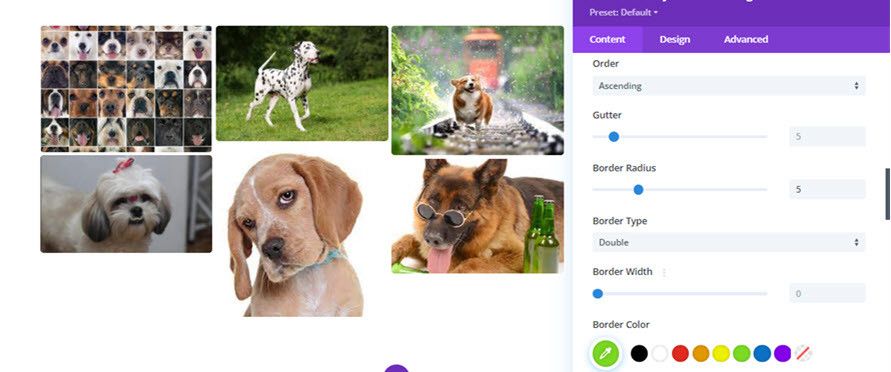
Met deze opties en andere geavanceerde opties beschikbaar, kunt u uw galerij als professional aanpassen met eenvoudige opties ;)
Maak een schaduw en pas deze aan zoveel als u wilt.
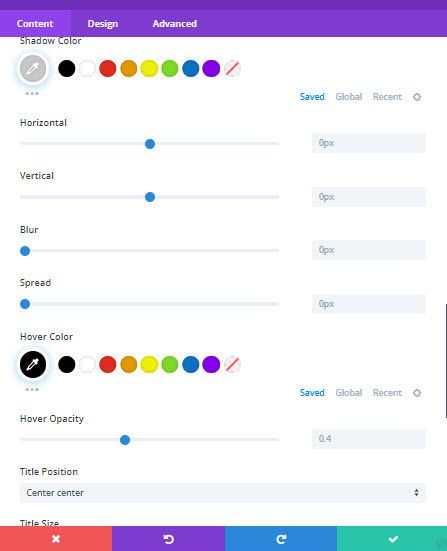
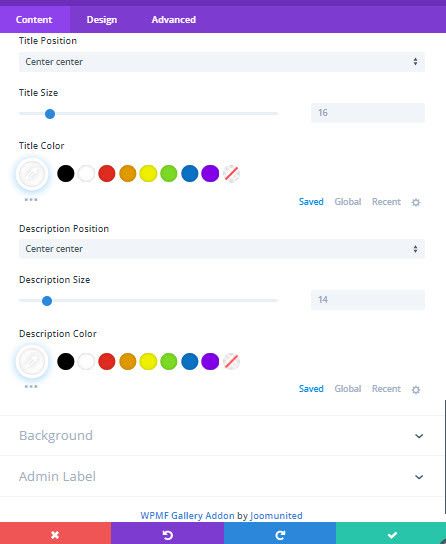
En pas ten slotte, pas de titel en beschrijving van uw afbeelding aan zoveel als u wilt! Er zijn thema's zoals Portfolio en de standaardthema's waarmee u de titel kunt weergeven, bijvoorbeeld, u kunt deze hier instellen en ook direct de wijzigingen in de pagina-editor bekijken.
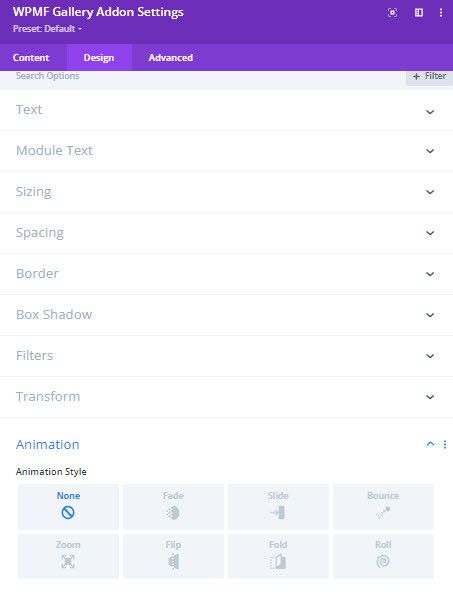
Ten slotte zijn er ook de ontwerpopties waarmee u alle geavanceerde opties kunt definiëren (die gewoonlijk CSS-kennis vereisen) marges, randen, maten en animatie als u alles wilt met slechts een paar klikken.
Nu we een samenvatting hebben gezien van alle thema-instellingen, laten we eens kijken naar de beschikbare thema's:
Standaard
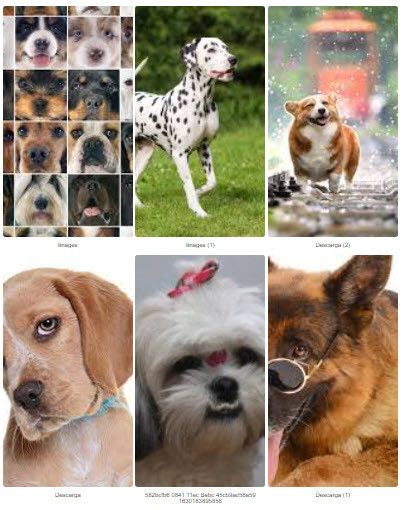
Masonry

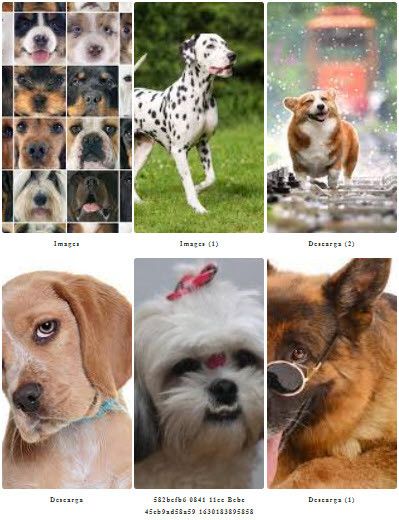
Portfolio
Schuifregelaar

Stroom dia
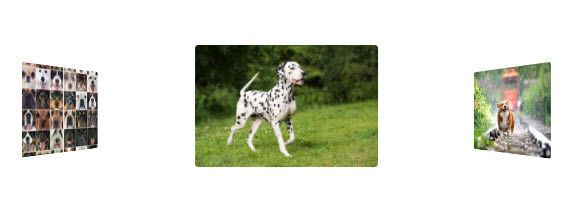
Vierkant raster

Materiaal
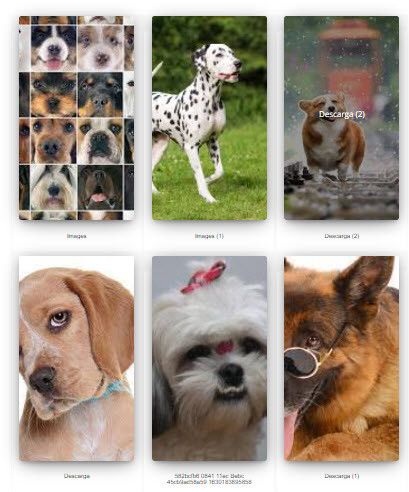
Aangepast raster

Zoals je kunt zien zijn er veel thema's die je kunt kiezen en je kunt ze ook aanpassen om ze passend te maken voor elk thema en site-inhoud.
Alle webmasters!
Tijd besparen en productiviteit verhogen met WP Media Folder. Klantmediabestanden eenvoudig ordenen, aangepaste galleries maken en een naadloze gebruikerservaring bieden.
Upgrade nu uw websiteprojecten!
Begin deze professionele combinatie te gebruiken
Zoals je ziet, zijn er veel tools die je kunt gebruiken in combinatie met DIVI en de WP Media Folder Gallery Addon. En dat is nog niet alles: je kunt bijvoorbeeld Google Foto's gebruiken om albums rechtstreeks vanuit daar naar je galerijen te importeren, naast alle andere opties die WP Media Folder je biedt om je mediabibliotheek optimaal te benutten!
U kunt al deze functies WP Media Folder controleren en uw eigen kopie verkrijgen om nu galerijen te maken!
Wanneer u zich abonneert op de blog, sturen we u een e-mail wanneer er nieuwe updates op de site zijn, zodat u ze niet mist.



Reacties