 WordPress-producten
 Joomla-producten
 Ondersteuning
 Nieuws
 Inloggen
Verbind Microsoft OneDrive met een WordPress-bestandsbeheerder
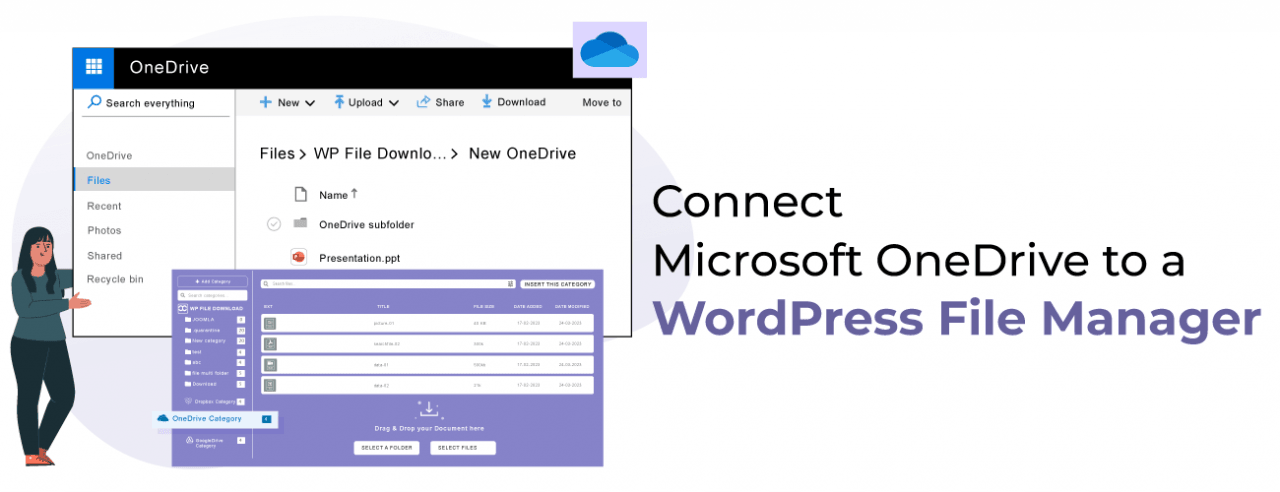
Opslagruimte is een van de belangrijkste kenmerken die een server kan hebben bij het maken of onderhouden van een webpagina, dus moet er alles aan gedaan worden om het te besparen en dankzij dit hulpmiddel dat WP File Download biedt, kun je veel ruimte besparen.
OneDrive is een bestandshosting- en synchronisatiedienst die wordt beheerd door Microsoft als onderdeel van zijn Office Online-suite. OneDrive stelt gebruikers in staat bestanden en persoonlijke gegevens op te slaan, bestanden te delen en bestanden te synchroniseren via verschillende platforms.
De ontwikkelaars van WP File Download hebben een tool gemaakt die hen in staat stelt verbinding te maken met Microsoft OneDrive en daardoor geen significante impact op de serveropslagruimte te veroorzaken.
Waarom zou ik een WordPress OneDrive bestandsbeheerder gebruiken?
Deze wordpress OneDrive bestandsbeheerintegratie stelt je in staat om veel opslagruimte op een heel eenvoudige manier te besparen en niet alleen dat, het maakt dingen veel gemakkelijker voor je als je werkt met OneDrive en wordpress via de verschillende tools die het biedt.
Zoals we weten, zijn er veel elementen die de opslag op uw server kunnen innemen en, ook, veel manieren om deze ruimte te besparen, dit WP File Download hulpmiddel is ontworpen om de server hiermee op een heel eenvoudige manier te helpen.
Deze WP File Download tool stelt je in staat om je WordPress-site te verbinden met OneDrive en, op deze manier, al deze bestanden te gebruiken die je in de cloud hebt gehost met WP File Download zonder ze te hoeven downloaden naar je server, aangezien ze alleen tegelijk worden geïndexeerd. Dat zal helemaal geen invloed hebben op de opslag.

Niet alleen zul je de voordelen hebben van het niet hosten van deze bestanden op je server, je zult ook de bestanden kunnen beheren die je hebt opgeslagen in OneDrive, dit hulpmiddel stelt je in staat bestanden aan je account toe te voegen, mappen te maken, bestanden te verwijderen zodat je al je bestanden OneDrive vanaf je site kunt beheren en je kunt ook bestanden in OneDrive toevoegen en ze zien op je WP-site. Dus als je alles in de cloud wilt opslaan en naast het beheren van je OneDrive -account vanaf je WP-site, is dit hulpmiddel perfect voor jou.
Op zoek naar een krachtige bestandsbeheer oplossing voor klantwebsites?
WP File Download is het antwoord. Met geavanceerde functies zoals bestands categorieën, toegangsbeperkingen en intuïtieve gebruikersinterface.
Imponeer uw klanten met top-notch bestandsorganisatie!
Hoe de OneDrive -verbinding tot stand te brengen
Deze OneDrive ook de add-on (plug-in) hebt geïnstalleerd WP File Download (de add-on biedt ook integratie met Google Drive en Dropbox).
Ga vervolgens naar https://apps.dev.microsoft.com/login en meld je aan bij je Microsoft-account om een Microsoft-app aan te maken.

Typ nu de naam van de applicatie.
Klik in het gedeelte 'Platforms' op Platform toevoegen > Web.

Ga nu naar WP File Download > Configuratie > Cloudverbinding > OneDrive Hier kunt u de URL's kopiëren en in de Microsoft-app plakken.

Het is bijna klaar, klik nu op 'Nieuw wachtwoord genereren'.
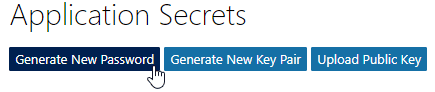
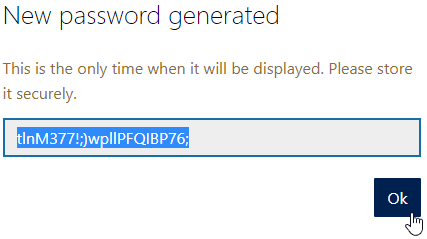
Er wordt een wachtwoord gegenereerd, kopieer het en sla de wijzigingen op.
Ga nu naar je WordPress-site, vervolgens naar WP File Download > Configuratie > Cloudverbinding in het OneDrive het gegenereerde wachtwoord en de applicatie-ID van de Microsoft-applicatie.

Klik op Opslaan ONEDRIVE Instellingen en Verbinden OneDrive

Je moet je toegang bevestigen, klik gewoon op Ja.
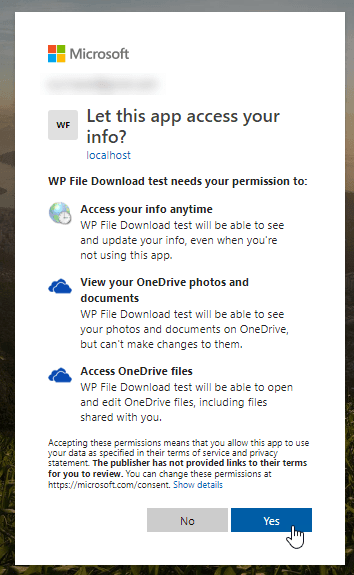
En dat is alles, er wordt een hoofdmap aangemaakt in je OneDrive account.

De optie om een OneDrive map in het WP File Download dashboard toe te voegen, wordt ook toegevoegd.
Beheer WordPress-bestanden als WordPress Onedrive Document
Deze geweldige tool stelt je in staat om mappen te maken met je wordpress site die automatisch worden gesynchroniseerd met je OneDrive account, je’ll be able to upload “WordPress OneDrive documents”.
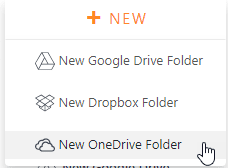
Ga naar WP File Download en klik op +Nieuw > Nieuwe OneDrive mapeen map aangemaakt die gesynchroniseerd is met OneDrive . Er wordt

De map zal zich bevinden binnen de hoofdmap die automatisch eerder is aangemaakt in het OneDrive -account.

En al de media die aan de map (in WordPress) worden toegevoegd, worden ook in OneDrive toegevoegd, je kunt ook mappen die eerder in je account zijn aangemaakt verplaatsen naar de hoofdmap en het zien op je WordPress-website.
Wacht een paar seconden en de map met alle media erin zal verschijnen op je WP-site.

Je kunt al deze mappen gebruiken om bestanden van de ene kant te uploaden en ze aan de andere kant te zien, dat’s magie, nietwaar?.
OneDrive Bestanden als WordPress-downloadbare bestanden
Al deze bestanden kunnen worden beheerd zoals de andere die aan je server zijn toegevoegd, met thema's, filters en alles in het rechterpaneel.

Om een pagina/bericht met OneDrive -mappen te maken, ga je naar Pagina/Bericht en klik je op "+" > WP File Download .

Selecteer de OneDrive map en klik op publiceer uw WordPress-pagina.

De categorie wordt weergegeven met het thema dat u’heeft geselecteerd.
Alle webmasters!
Verbeter de websites van uw klanten met WP File Download. Maak beveiligde en aanpasbare bestandsopslagplaatsen, waardoor klanten gemakkelijk toegang hebben tot en hun bestanden kunnen beheren.
Upgrade vandaag nog uw webdesign services!
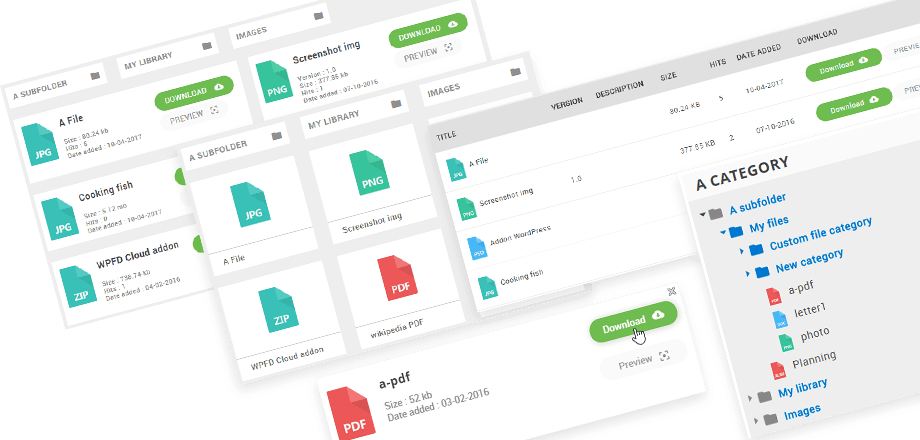
Zoals u kunt zien op de afbeelding zijn alle functies hetzelfde als wanneer u bestanden gebruikt die op de server zijn opgeslagen en u kunt ze ook verbinden met andere cloudplatformen zoals Google Drive gebruik ook alle thema's die WP File Download biedt!thema's die WP File Download biedt! Wat wacht u nog?
Krijg meer informatie over de plug-in add-on hier: https://www.joomunited.com/wordpress-products/wp-file-download/onedrive-add-on
Wanneer u zich abonneert op de blog, sturen we u een e-mail wanneer er nieuwe updates op de site zijn, zodat u ze niet mist.



