WordPress-producten
 Joomla-producten
 Ondersteuning
 Nieuws
 Inloggen
Verbind Joomla met Google Drive!

Er zijn maar weinig eenvoudigere manieren om bestanden te beheren dan Google Drive. Desondanks, hoewel Google Drive het delen van bestanden voor teams gemakkelijk maakt, gebeurt de meeste blogactie op Joomla. Dropfiles is JoomUnited's antwoord om al uw Google Drive-bestanden rechtstreeks vanuit uw Joomla-blog te beheren.
Dropfiles is voornamelijk een bestandsbeheerder voor Joomla, maar een die zich ervan bewust is dat het soms veel gemakkelijker is om bestanden elders te hosten dan op je blog. In het licht hiervan wordt Dropfiles geleverd met volledige integratie van Google Drive, waardoor je je cloud bestanden kan beheren vanuit Joomla, en je Joomla bestanden vanuit Google Drive.
De Google Drive & Joomla-integratie maken
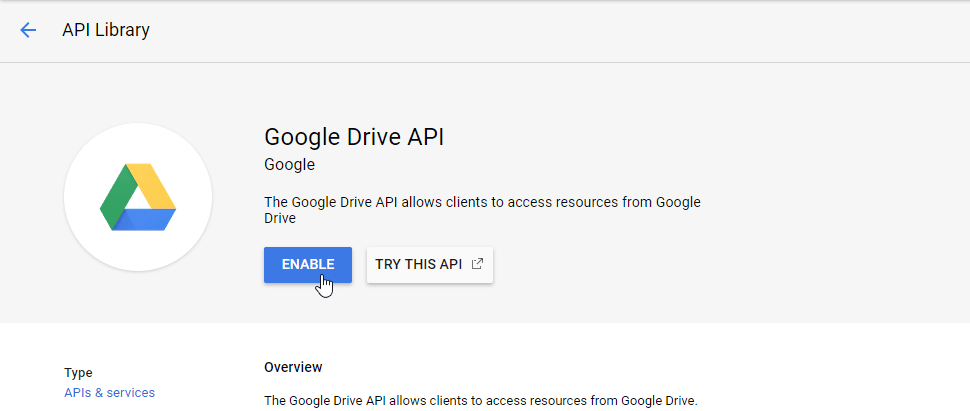
Google Drive-integratie op uw Joomla-blog begint met een eenmalige configuratie die het aanmaken van een Google-toepassing omvat vanaf Google’s ontwikkelaarsconsole. U moet een naam kiezen voor de toepassing en eventueel de Google Drive API inschakelen als dit uw eerste installatie is.
Webmasters, vereenvoudig bestandsbeheer voor clientwebsites met Dropfiles.
Geef uw klanten de mogelijkheid om veilig bestanden te delen en samen te werken, waardoor de productiviteit toeneemt en projectwerkstromen worden gestroomlijnd.
Pak de concurrentievoorsprong nu!
Maak vervolgens een nieuwe set OAuth-referenties; u moet mogelijk het scherm voor het configureren van toestemming bezoeken om een productnaam in te stellen. Ongeacht, u zult uiteindelijk een nieuwe client-ID maken, die uw Joomla-website vertegenwoordigt. Drie instellingen zijn het belangrijkst:
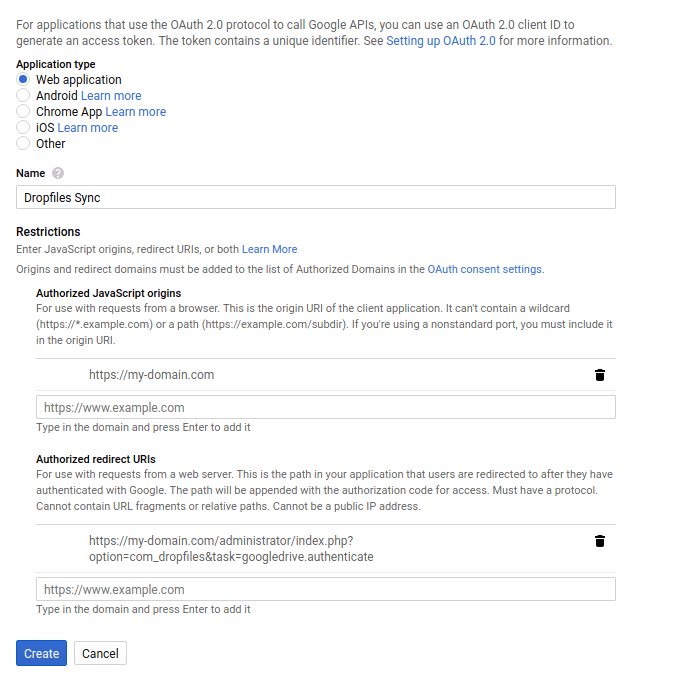
Selecteer eerst het type webapplicatie en geef een naam op. Stel vervolgens de geautoriseerde JavaScript-oorsprong in op het adres van uw website, exclusief www. De derde en laatste richtlijn is om de geautoriseerde omleidings-URI's in te stellen zoals weergegeven, door de volgende tekenreeks toe te voegen aan uw domeinnaam: /administrator/index.php?option=com_dropfiles&task=googledrive.authenticate. Dan krijgt u uw inloggegevens.
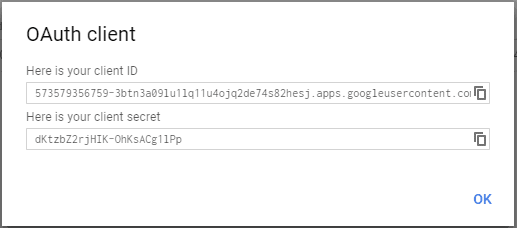
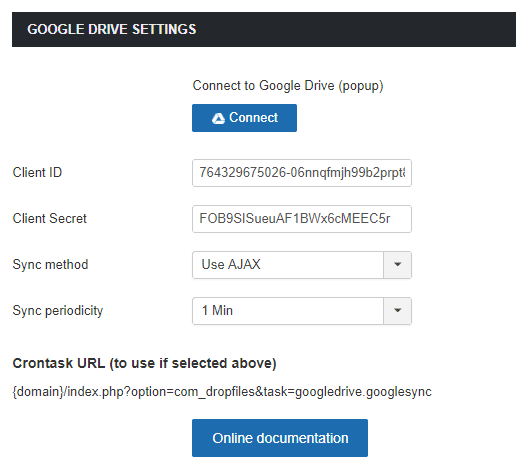
Met deze stap wordt de Google Drive-installatie voltooid, waardoor u een client-ID en -geheim krijgt die in het tabblad cloudverbinding configureren op Joomla komen. Werk uw inloggegevens bij, sla op en klik vervolgens op de knop verbinden om Google Drive te integreren met uw Joomla-blog. Het is dat eenvoudig!
Joomla's Google Drive-bestandsbeheer gebruiken
Wat betekent het om Google Drive rechtstreeks in Joomla te gebruiken? Wanneer u deze verbinding in Joomla tot stand brengt, maakt Google Drive een hoofdmap met de naam van uw blog. Op uw Joomla-website laat DropFiles u een nieuw type categorie maken - een nieuwe Google Drive-map - die wordt gehost in deze hoofdmap op Google Drive.
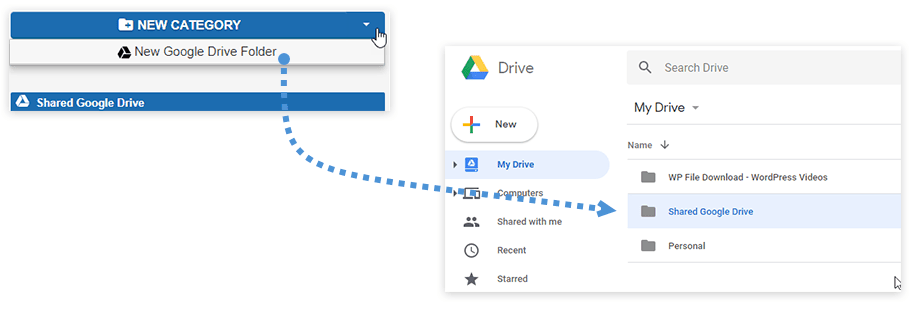
Alles werkt precies zoals voorheen, alleen wordt Dropfiles deze keer een Google Drive-bestandsbeheerder die op uw Joomla-blog wordt gehost. Deze integratie komt ook met de extra voordelen dat de bestanden zich op Google Drive bevinden, maar Dropfiles doet dit zonder uw controle weg te nemen.
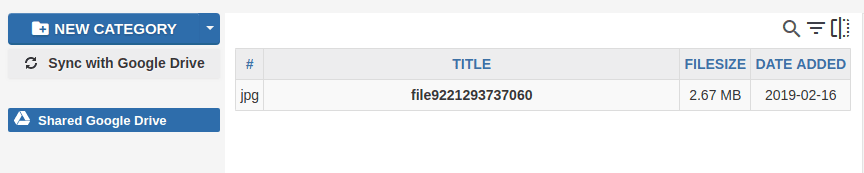
Automatische synchronisatie van Google Drive
In feite regelt Dropfiles alle synchronisatie voor u. De Joomla-bestandsbeheer luistert naar wijzigingen in uw bestanden en reageert dienovereenkomstig. Naast het afhandelen van het maken en verwijderen van bestanden, synchroniseert de Joomla-bestandsbeheer wijzigingen naar zowel bestanden als mappen.
Dropfiles ondersteunt alle soorten bestanden waarvoor het namen, beschrijvingen en aanmaak- en update-datums synchroniseert met Google Drive. De Joomla-extensie synchroniseert ook de Joomla-categorieën, analoog aan Google Drive-submappen, wanneer je nieuwe maakt, of als je ze verplaatst, hernoemt of verwijdert.
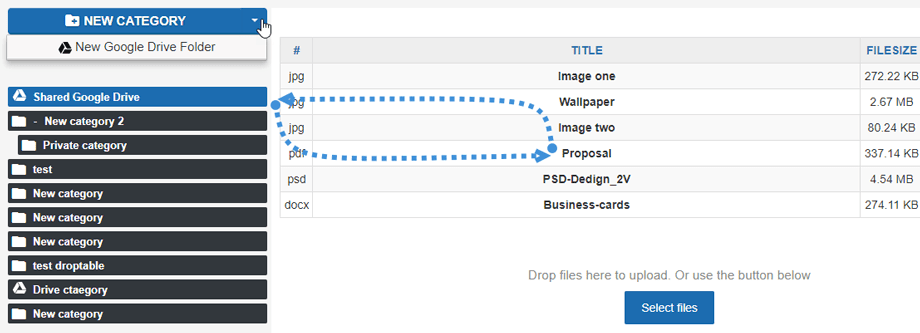
Bovendien werkt de synchronisatie van Dropfilesin beide richtingen - als u een wijziging aanbrengt op Google Drive, wordt dit weerspiegeld in Joomla, en vice versa. Deze wijzigingen worden ook weergegeven op uw bureaublad als u Google Drive gebruikt met uw lokale bestandsbeheerder.
Het is vaak wenselijk om al uw bestanden op één plek te hebben, zelfs als dat betekent dat ze buiten Joomla worden opgeslagen. Dankzij Dropfileskunt u uw blog omvormen tot een externe bestands- of downloadbeheerder, waarbij alle functies van Google Drive naar Joomla worden gebracht.
Google Drive-bestanden weergeven op de Joomla-frontend
Nu onze site is verbonden en gesynchroniseerd met Google Drive, kunnen we beginnen met het gebruik van alle cloud-bestanden op Joomla, net als andere die we op de server hebben opgeslagen. Laten we eens kijken hoe we deze bestanden op de frontend kunnen weergeven.
We hebben twee opties om bestanden weer te geven: als categorie en het invoegen van een enkel bestand in de frontend, beide opties zijn beschikbaar met cloud-bestanden.
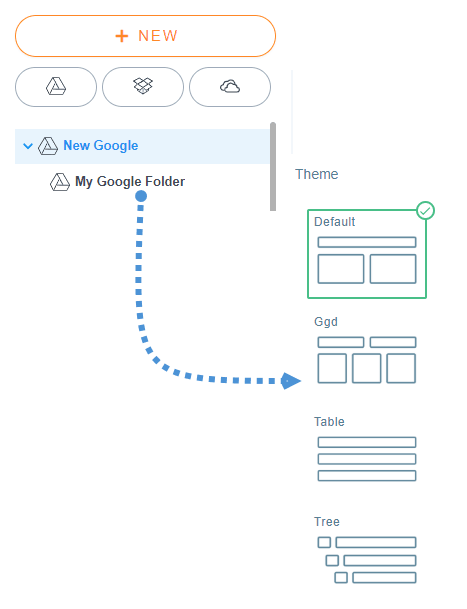
Om een cloud-categorie weer te geven, moeten we eerst de categorie selecteren in de bestandsbeheerder en het thema selecteren in de rechter sectie, en ten slotte op Instellingen opslaanklikken.
Hierna hoeft u alleen uw categorie in te voegen door op de Dropfiles knop op uw editor te klikken, de Google Drive-categorie te selecteren en ten slotte op "Deze categorie invoegen" te klikken.
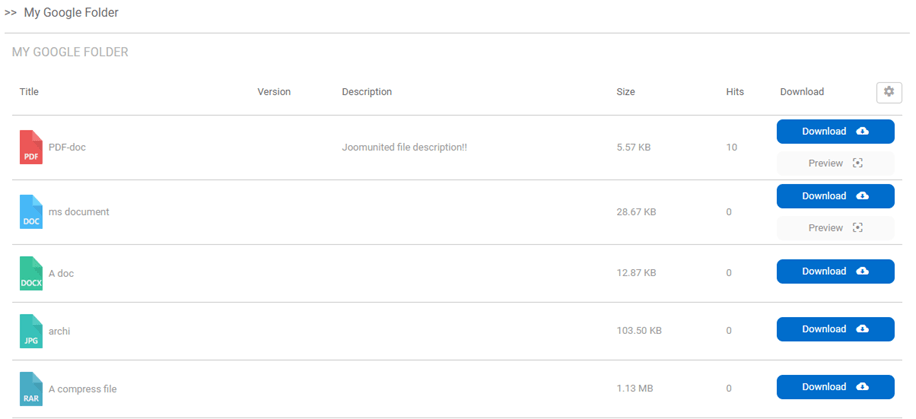
Er zijn 4 thema's die u kunt kiezen:
Standaard
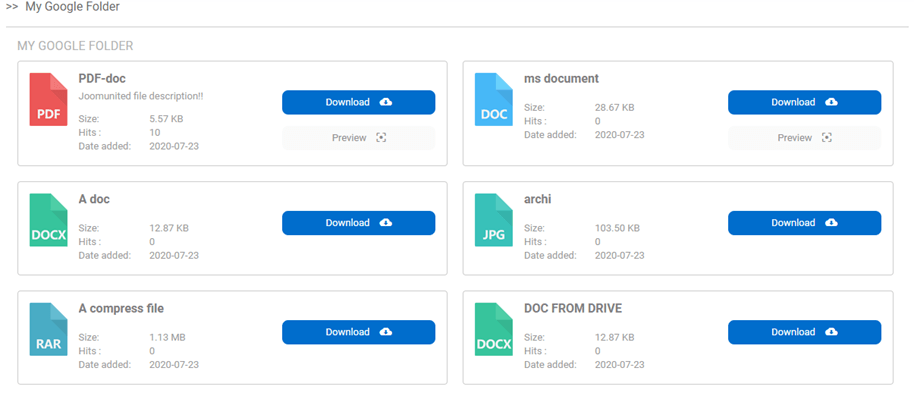
Ggd
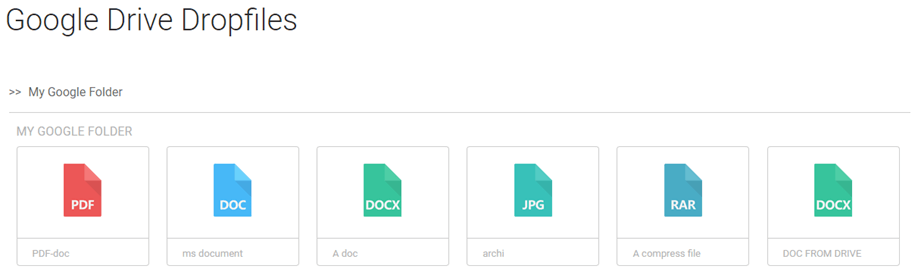
Tabel
Structuur
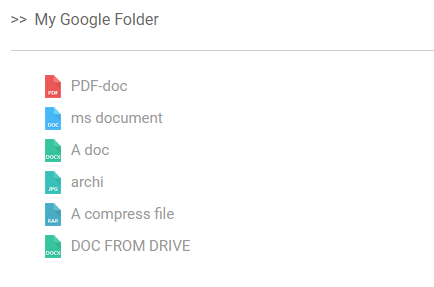
Zoals u kunt zien, zijn alle thema's beschikbaar met uw cloudcategorieën en kunt u ook de lay-out bewerken zoals in elke andere categorie en het beste van alles is dat de categorie afkomstig is uit de cloud, dus u bespaart opslagruimte ;)
Houd uw cloud-bestanden met beperkte toegang
Een ander belangrijk ding dat je kan doen met cloud bestanden is om de toegang te beperken zoals bij elk ander bestand per gebruikersgroep of per individuele gebruiker, zodat je je bestanden veilig kan houden en een persoonlijke gebruikersrepository kan maken op basis van Google Drive mappen.
Om de toegang per gebruikersgroep te beperken, moet je gewoon naar de cloudcategorie gaan die je wilt beperken en, in de rechter sectie, zoeken naar de “gebruikersgroepen” sectie.
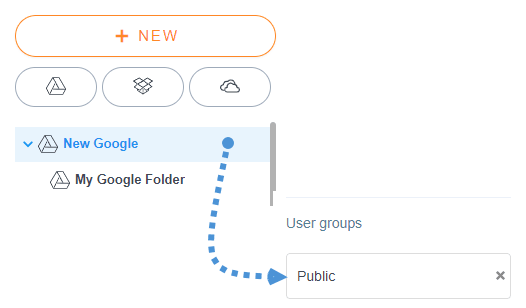
Klik nu op "Publiek" en selecteer alle gebruikersgroepen die de bestanden kunnen zien en downloaden.
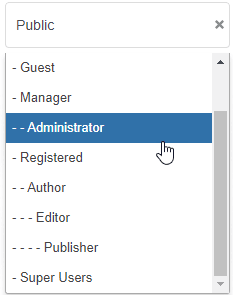
Klik tenslotte op het pictogram 'x' rechts van 'Publiek' zodat het publiek de bestanden in de categorie niet kan zien of downloaden.
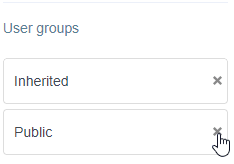
Klik tenslotte op de “Instellingen opslaan”-knop en klaar! Nu is de categorie alleen beschikbaar voor deze gebruikersgroepen.
De andere optie is om de toegang te beperken met Enkele gebruiker restrictie, dit kan worden gedaan voor één gebruiker of voor de hele categorie.
Ga naar de categorie/bestand die u wilt beperken en zoek naar de machtigingsinstellingen sectie.
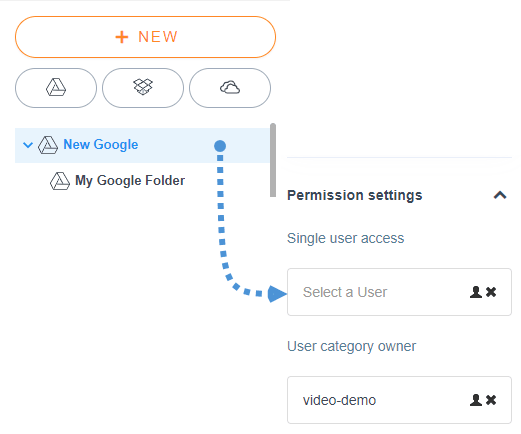
Om de gebruiker te selecteren, klikt u gewoon op het pictogram van de persoon en selecteert u de gebruiker die het bestand/categorie kan zien en downloaden.
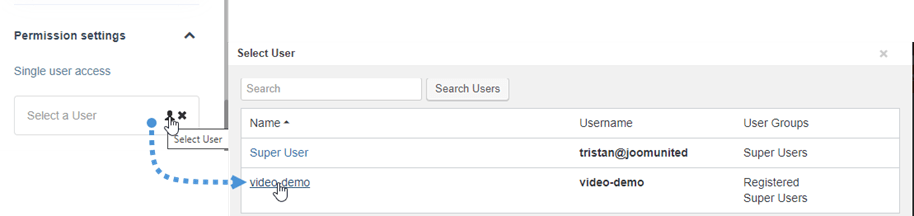
Om de configuratie af te ronden, klikt u gewoon op de “Instellingen opslaan”-knop en alles is klaar, die gebruiker kan het bestand/de categorie downloaden en bekijken, het was net zo eenvoudig in te stellen als elk ander bestand dat op uw server is opgeslagen.
We kunnen ook genieten van de geweldige nieuwe UX die het makkelijker maakt dan voorheen! Bestanden beheren was niet zo eenvoudig voorheen.
Alle webmasters!
Verbeter de websites van uw klanten met Dropfiles. Upload, categoriseer en deel bestanden eenvoudig, en bied uw klanten een gebruiksvriendelijke en efficiënte manier om hun documenten te beheren.
Upgrade vandaag nog uw webdesignservices!
Meer details: Joomla & Google Drive Integratie >>
Google Drive <> Joomla videodemo
Wanneer u zich abonneert op de blog, sturen we u een e-mail wanneer er nieuwe updates op de site zijn, zodat u ze niet mist.