 WordPress-producten
 Joomla-producten
 Ondersteuning
 Nieuws
 Inloggen
Hoe gemakkelijk geschaalde afbeeldingen serveren in WordPress (Stap voor stap)

Heb je ooit een site bezocht en binnen enkele seconden vertrokken omdat de afbeeldingen niet snel genoeg laadden? Dat is precies wat je bezoekers kunnen ervaren als je geen geschaalde afbeeldingen levert op je WordPress‑site.
Dit probleem treedt op wanneer je afbeeldingen te groot zijn voor hun weergavegrootte, waardoor je site langzaam laadt en een negatieve invloed heeft op de gebruikerservaring.
Maar maak je geen zorgen, we've je gedekt! Volg de snelle tutorial hieronder om te leren hoe je gemakkelijk geschaalde afbeeldingen kunt serveren!
Inhoudsopgave
Waarom moet je geschaalde afbeeldingen serveren?
Geschaalde afbeeldingen zijn afbeeldingen die zijn verkleind om exact te passen bij de afmetingen waarop ze op een webpagina worden weergegeven. Dit verschilt van originele uploads, die meestal veel grotere afmetingen en resoluties hebben.
Bijvoorbeeld, uw originele uitgelichte afbeelding kan 4000 x 3000 pixels zijn, maar uw website toont deze alleen op 800 x 600 pixels. Als de originele afbeelding wordt gebruikt in plaats van de verkleinde versie, zal uw site langzamer laden.
Wanneer afbeeldingen niet correct geschaald zijn, moet de browser ze handmatig in realtime aanpassen. Dit zal het laden van de pagina vertragen, waardoor gebruikers moeten wachten en mogelijk het bouncepercentage verhogen.
Het is belangrijk om geschaalde afbeeldingen te gebruiken, omdat het niet doen kan leiden tot verschillende problemen:
- Onnodige laadtijden, omdat gebruikers grotere bestanden moeten downloaden dan nodig is.
- Pixelachtige of onscherpe afbeeldingen, als de afbeelding te klein is en wordt uitgerekt.
- Verhoogde verwerkingstijd, aangezien de browser afbeeldingen in realtime moet schalen, waardoor vertragingen bij het weergeven van inhoud ontstaan.
Stapsgewijze gids
1. Gebruik afbeeldingsbewerkingsgereedschap
Deze methode biedt snellere afbeeldingenschaalvergroting door gebruik te maken van bewerkingstools. Je kunt tools zoals Adobe Photoshop gebruiken om correct geschaalde afbeeldingen te maken. Photoshop biedt uitgebreide aanpassingsmogelijkheden zodat je de pixelafmetingen kunt bepalen op basis van de groottevereisten.
Als je' op zoek bent naar een gratis alternatief, zijn online tools zoals PhotoPea een goede optie. Maar voor deze tutorial zullen we ons richten op Photoshop vanwege de uitgebreide functies.
Om een afbeelding te verkleinen voordat je uploadt, volg de onderstaande tutorial:
- Open je afbeelding in Photoshop
- Klik op de Afbeelding tabblad en selecteer Afbeeldingsgrootte
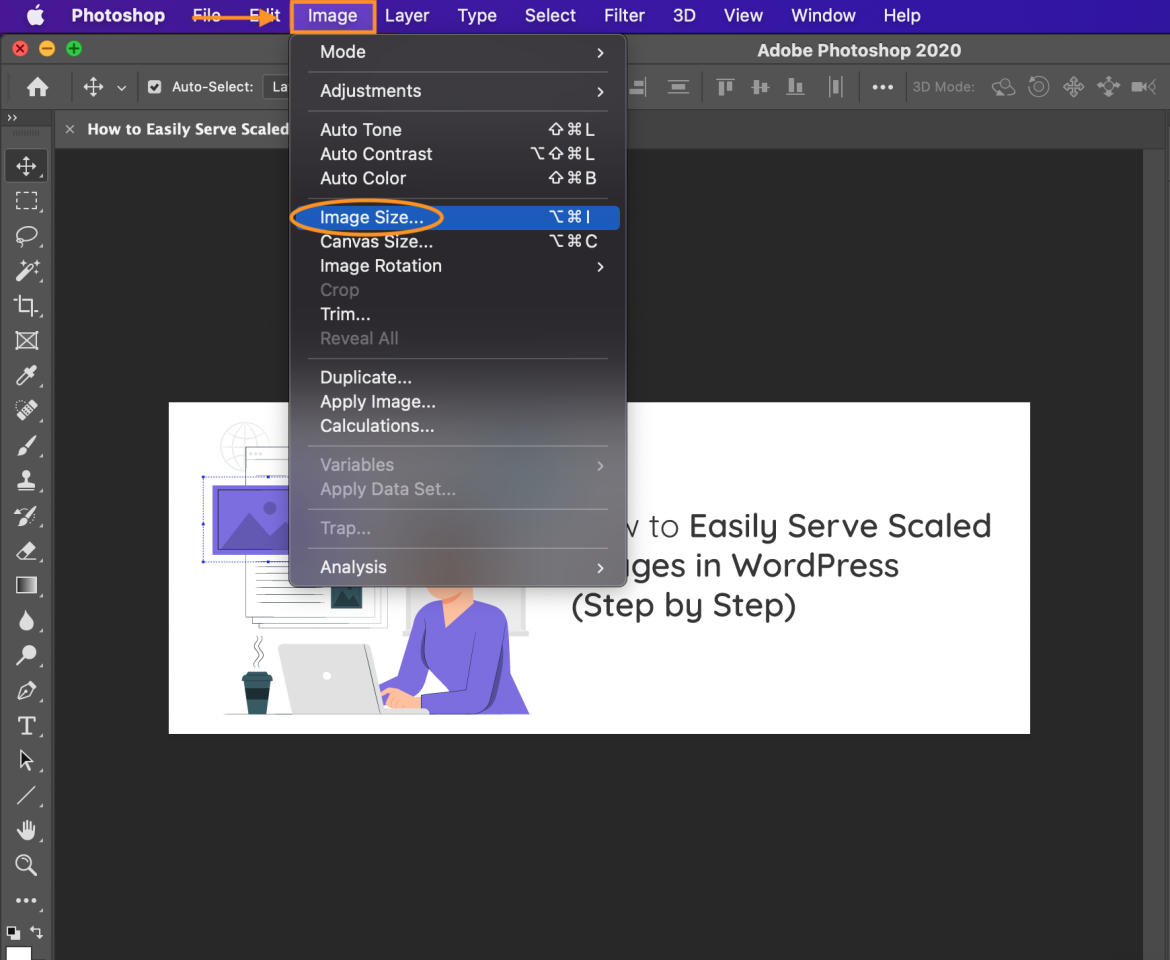
- In het dialoogvenster dat verschijnt, wijzig de afbeeldingsgrootte volgens de weergavevereisten van de webpagina's.
Bijvoorbeeld, als uw originele afbeelding 1281 x 493 px is en u wilt schalen naar 3600 x 2400 px, voer dan de nieuwe afmetingen in.
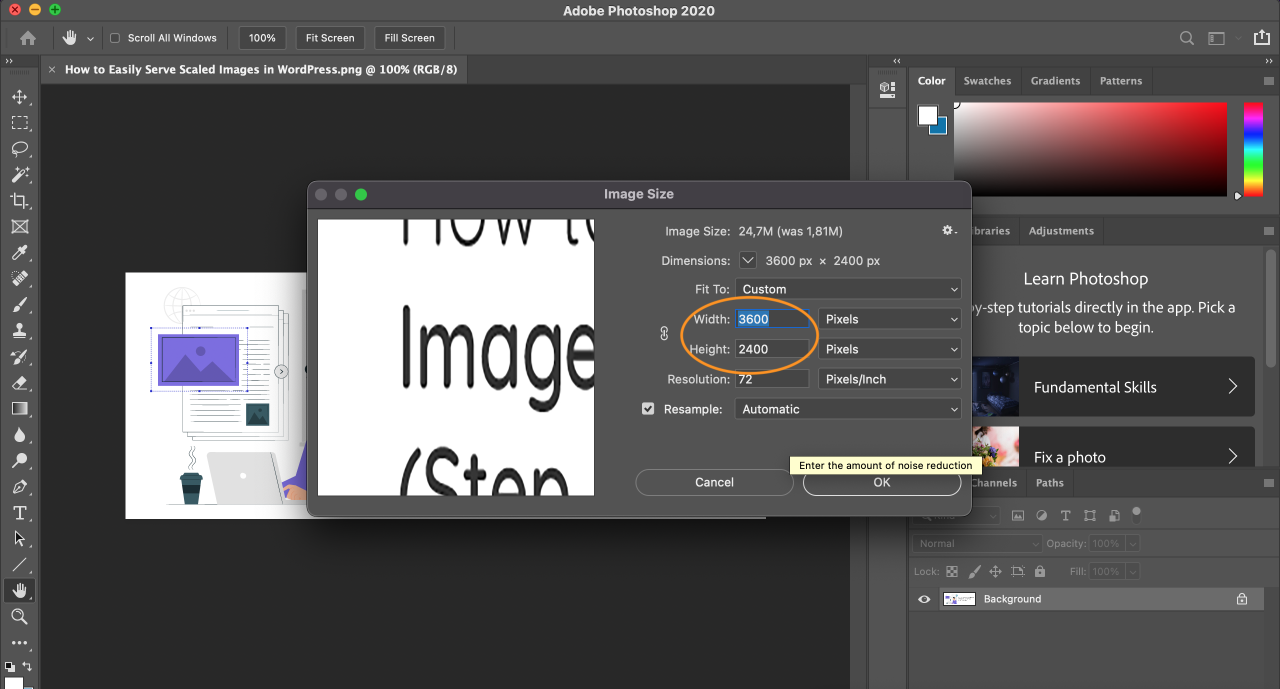
- Wijzig de Resolutie naar 72 PPI voor webgebruik, of 300 PPI als u hoge afdrukkwaliteit nodig heeft.
- Selecteer vervolgens een resamplingmethode. De twee meest geschikte opties voor weboptimalisatie zijn:
Bicubic Smoother: Produceert zachtere afbeeldingen, perfect bij het vergroten van foto's met veel ruis.
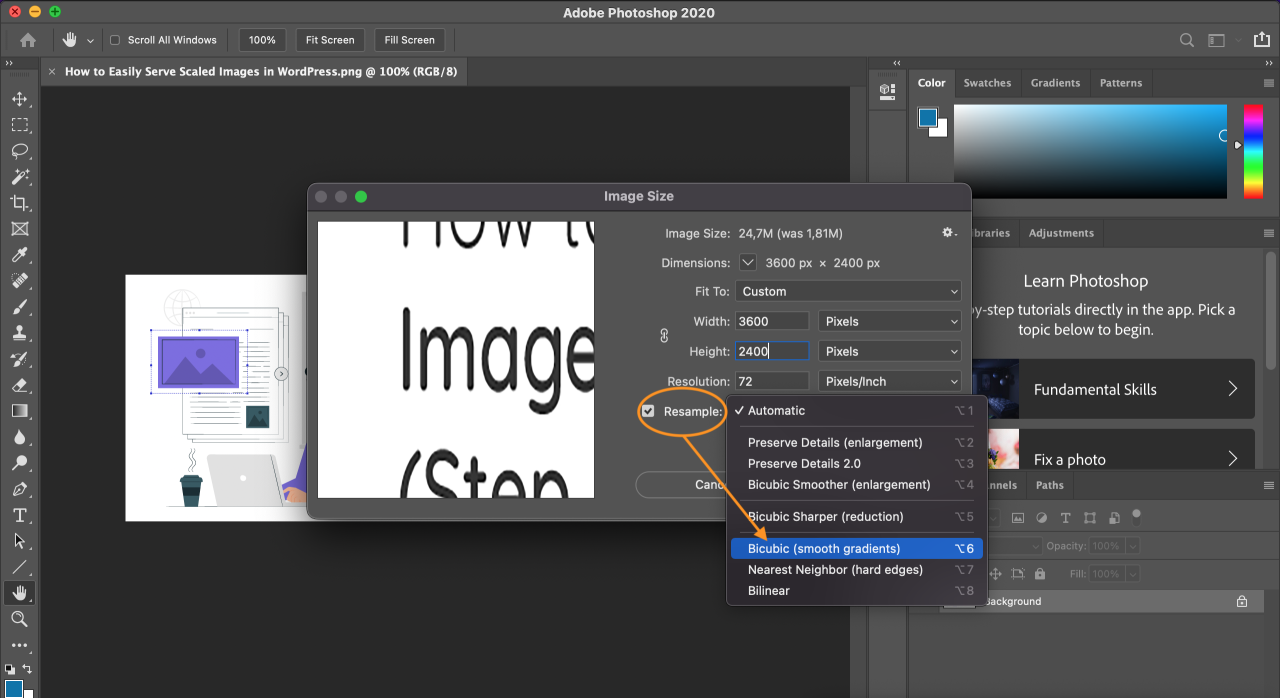
- Klik OK om de wijzigingen toe te passen. Je afbeelding is nu verkleind.
- Om de afbeelding op te slaan, open je de Bestand tabblad en selecteer Exporteren.
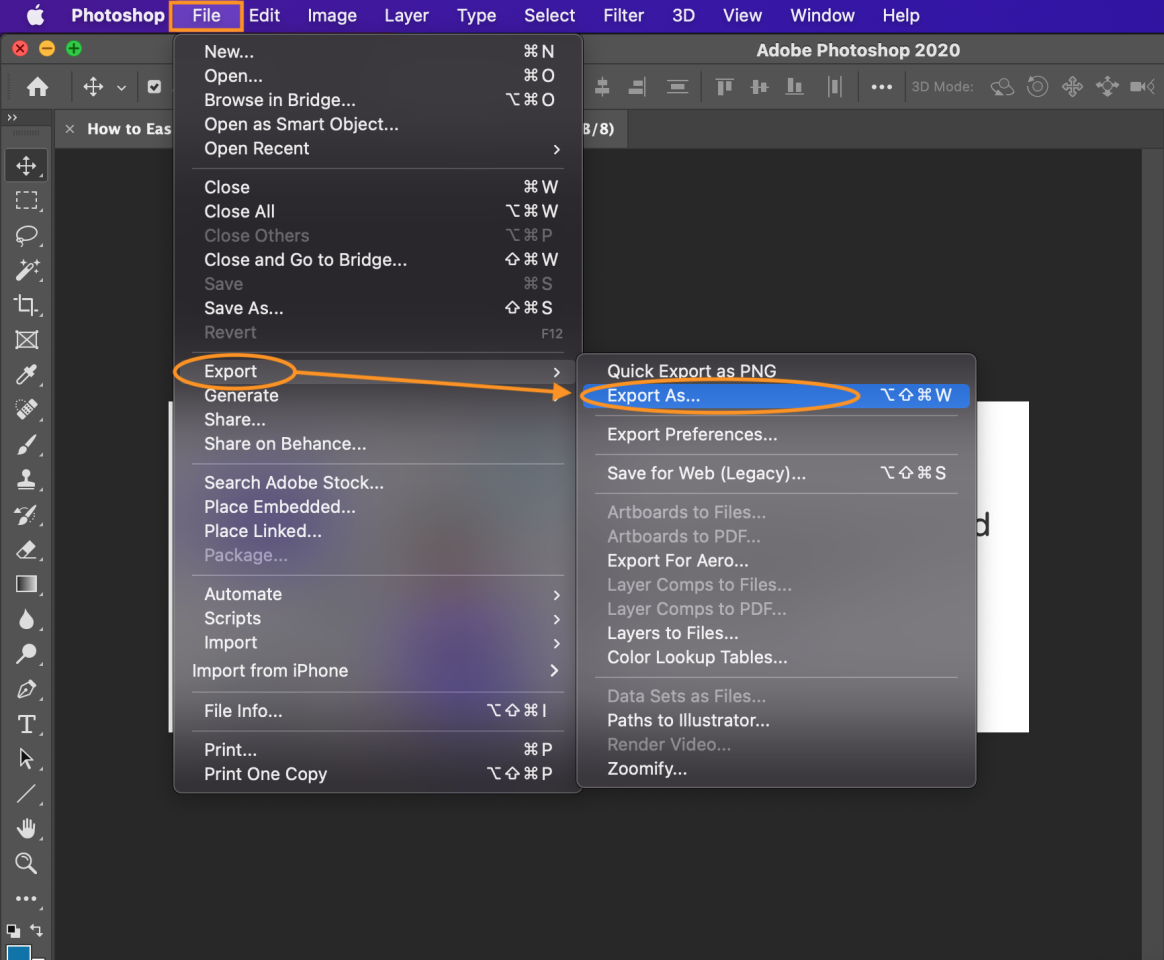
- Klik Exporteren als en kies een bestandsformaat en pas de instellingen aan om de kleinste mogelijke bestandsgrootte te bereiken zonder te veel beeldkwaliteit te verliezen.
2. Benut WordPress's ingebouwde afbeeldingsgroottes
Als je er de voorkeur aan geeft geen externe software te installeren, kun je de ingebouwde afbeeldingeditor in WordPress gebruiken. Met deze tool kun je basisbewerkingen uitvoeren, zoals bijsnijden, spiegelen en formaat wijzigen.
Je kunt deze functie benaderen door op een afbeelding in je bericht of mediabibliotheek te klikken. Daarnaast kun je aangepaste afbeeldingsgroottes definiëren door het bestand functions.php in je thema aan te passen.
Om het simpel te houden, let's beginnen met een eenvoudige gids hieronder:
- Upload je afbeelding naar je WordPress-bericht.
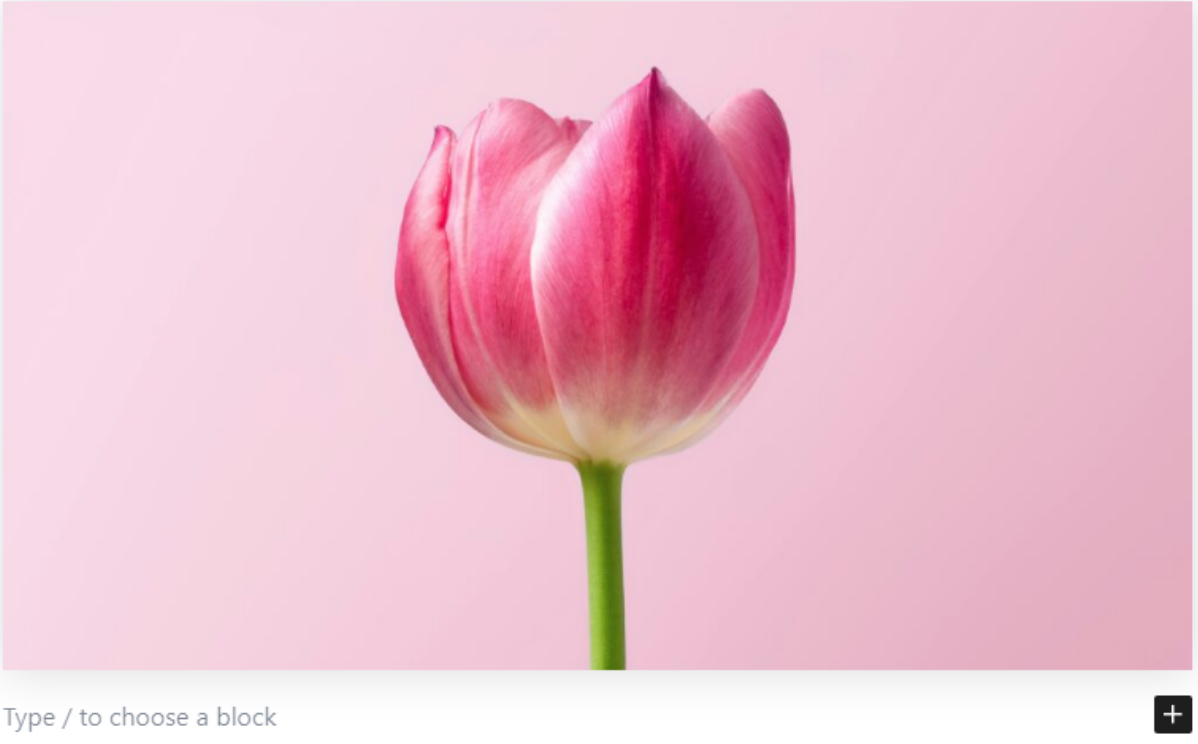
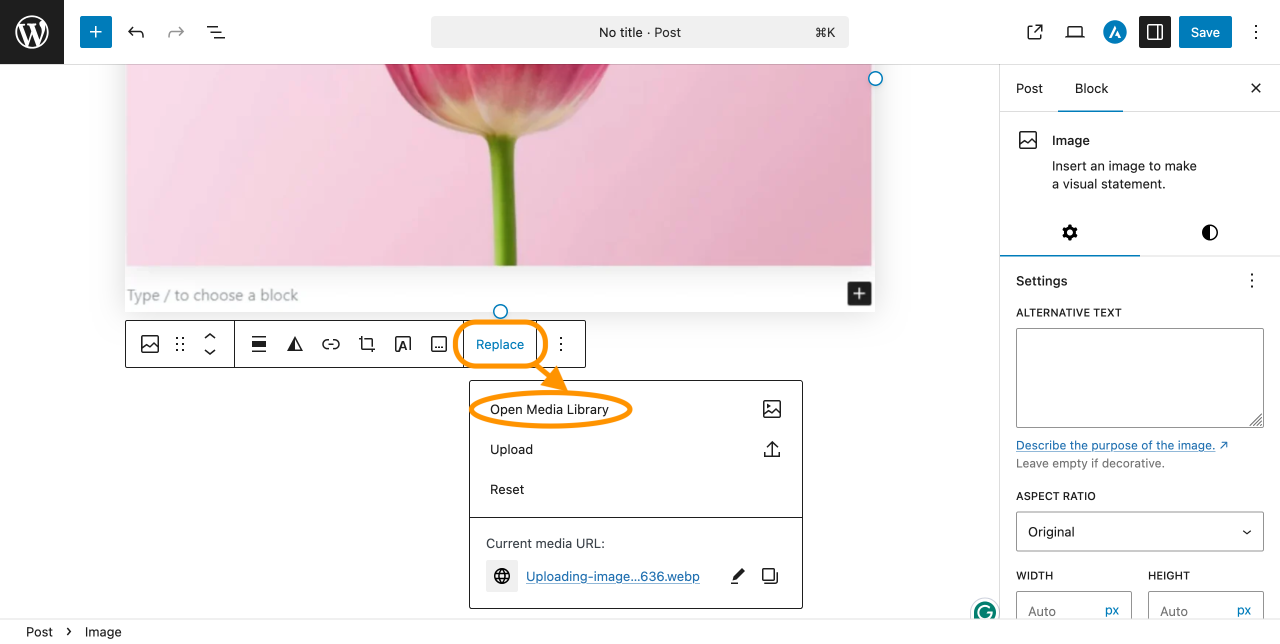
- Selecteer de afbeelding, klik dan op Vervangen en kies Open mediabibliotheek vanuit het menu.
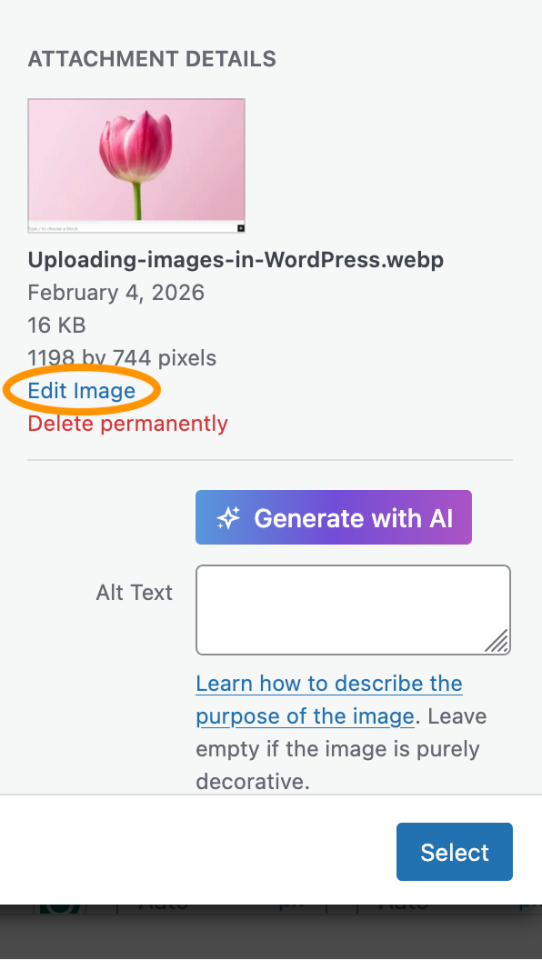
- In de zijbalk, klik op Afbeelding bewerken.
- Je wordt doorgestuurd naar de afbeeldingseditor. Klik op 'Schalen' om een afbeelding te vergroten of verkleinen.
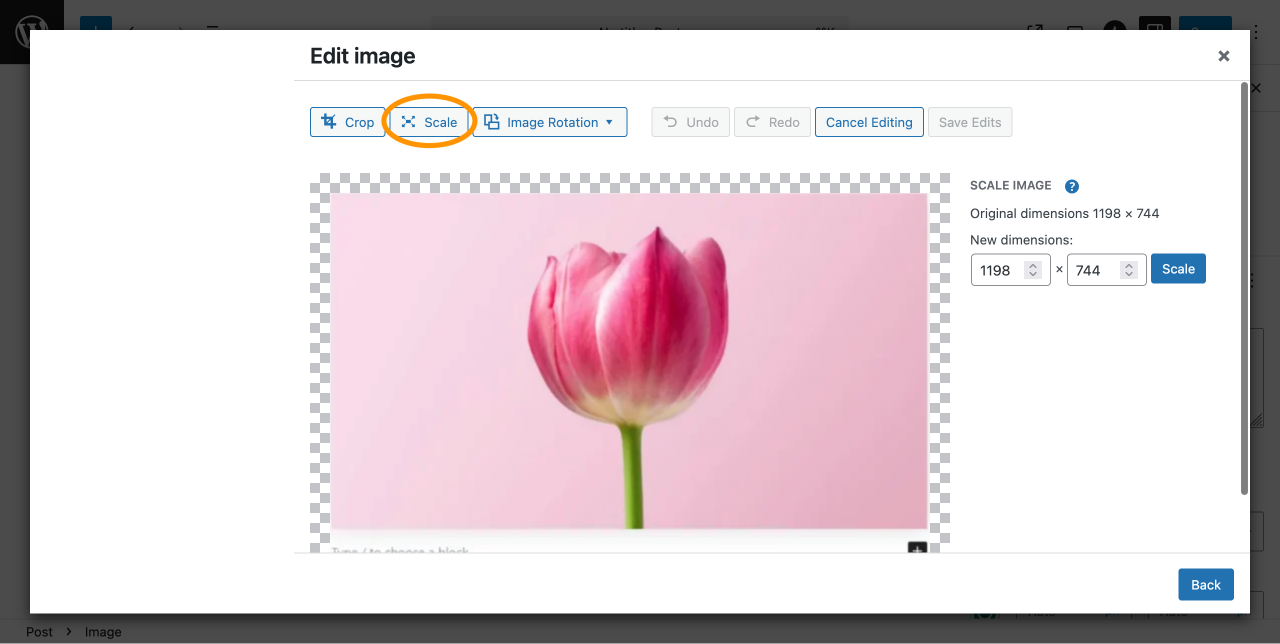
- Voer de nieuwe afmetingen voor uw afbeelding in. Wijzig deze bijvoorbeeld van 1198 × 744 px naar 805 x 500 px. De beeldverhouding is vastgelegd, dus de andere waarde wordt automatisch aangepast op basis van de breedte of hoogte die u invoert.
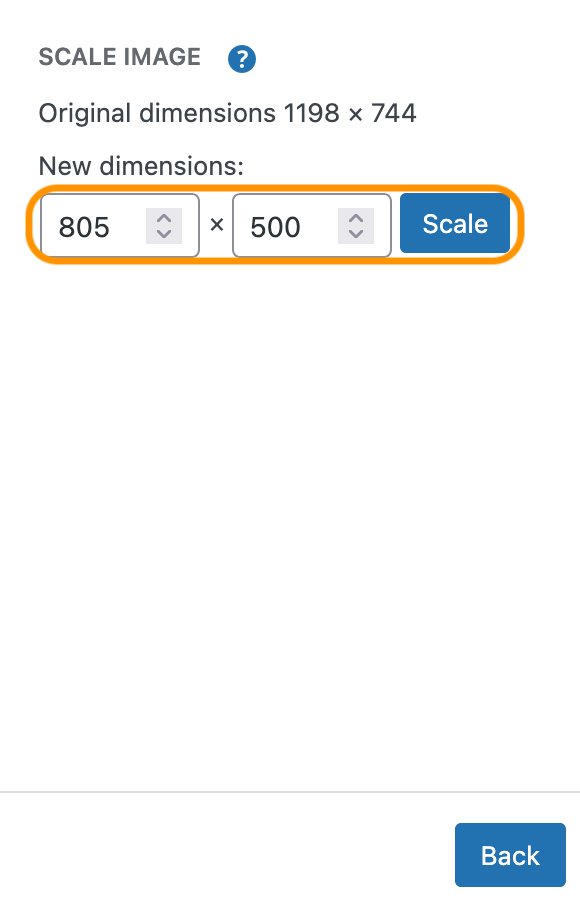
- Klik op de Schalen knop om de wijzigingen toe te passen.
- Uw afbeelding is nu geschaald en klaar voor gebruik in uw bericht.
3. Gebruik plugins
WP Meta SEO bevat een ingebouwde functie voor dynamisch formaat aanpassen van afbeeldingen, waardoor afbeeldingen precies op de juiste afmetingen worden weergegeven. Dit helpt onnodige bestandsgrootte te verminderen en voorkomt dat te grote afbeeldingen uw pagina's vertragen.
- Installeer en activeer WP Meta SEO op uw WordPress-site.
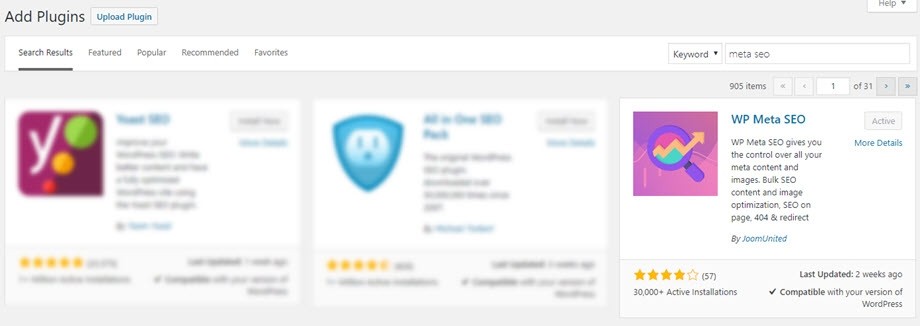
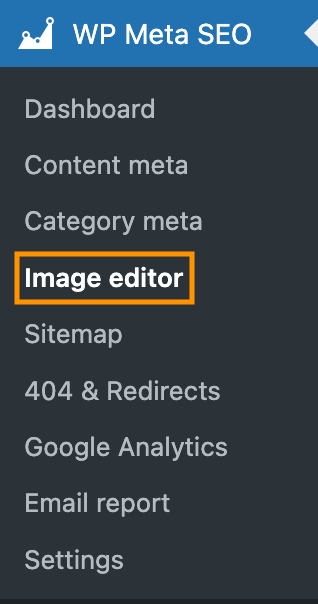
- Ga vanuit uw WordPress-dashboard naar WP Meta SEO > Afbeeldingseditor.
- Open de Image SEO & HTML Resize-instellingen.
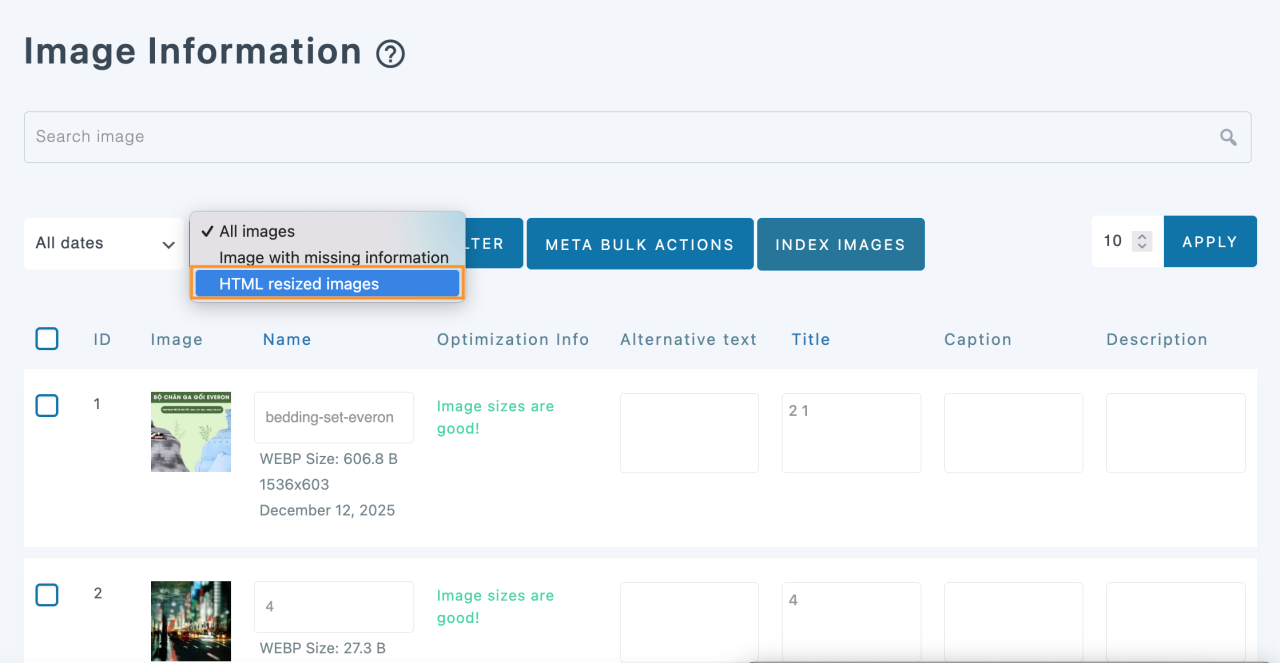
- Schakel de optie Dynamische afbeeldingverkleining in om WP Meta SEO automatisch afbeeldingen te laten verkleinen op basis van hun weergavegrootte.
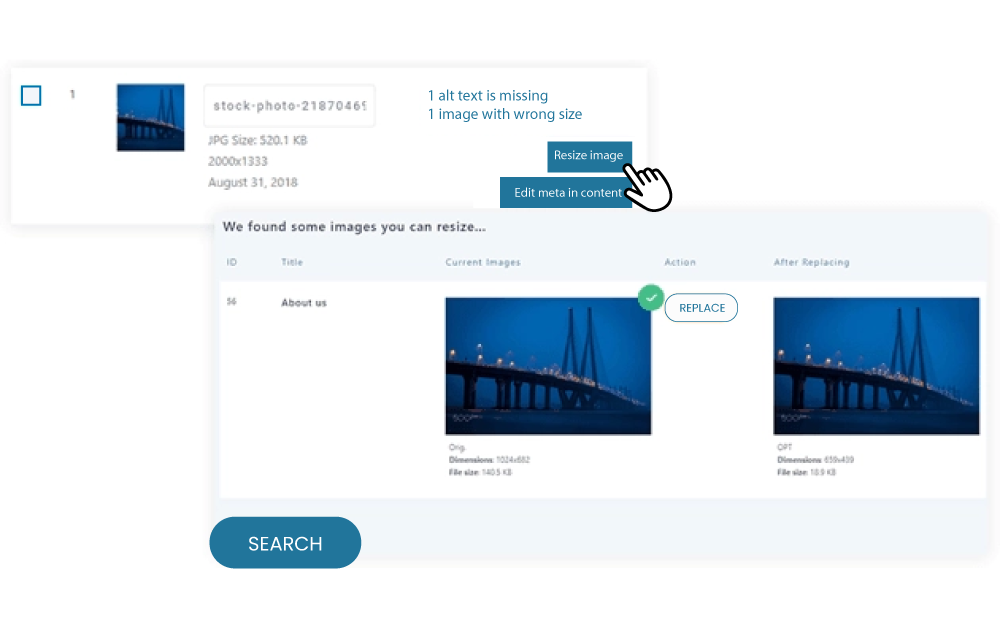
- Definieer de maximale breedte- en hoogtewaarden om te bepalen hoe afbeeldingen worden verkleind aan de voorkant.
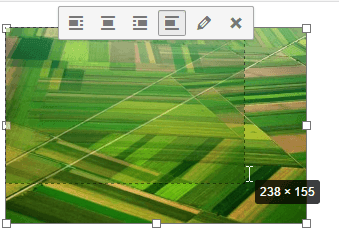
Zodra ingeschakeld, WP Meta SEO zal automatisch de afbeeldingsafmetingen aanpassen wanneer ze op uw site worden weergegeven, waardoor optimale afbeeldingsgroottes worden gegarandeerd zonder handmatige tussenkomst. Deze aanpak verbetert de paginasnelheid, verhoogt de SEO-prestaties en biedt een betere gebruikerservaring—vooral voor beeldintensieve websites.
Voor meer details kunt u de officiële documentatie en functiebeschrijving verkennen:
- WP Meta SEO Afbeelding SEO & HTML Formaat wijzigen-functie
- Dynamisch Afbeeldingsgrootte-aanpassing documentatie
Verbeter uw rankings en vereenvoudig SEO-beheer vandaag!
WP Meta SEO geeft je de controle over al je SEO-optimalisatie. Bulk SEO-inhoud en afbeelding SEO, op pagina-inhoudscontrole, 404 en omleiding.
4. Implementeer responsieve afbeeldingen met het srcset-attribuut
Het srcset-attribuut wordt gebruikt in de
Bijvoorbeeld, als een gebruiker uw website bezoekt op een mobiel apparaat met een lage resolutie‑scherm, zal de browser een afbeelding met lagere resolutie laden om een soepelere ervaring te bieden.
Als u wilt weten hoe u geschaalde afbeeldingen handmatig kunt serveren, volg dan de onderstaande instructies:
- Open het HTML‑bestand van de website's via uw code‑editor.
- Zoek de <img> Voeg een tag toe aan de afbeelding die je wilt optimaliseren.
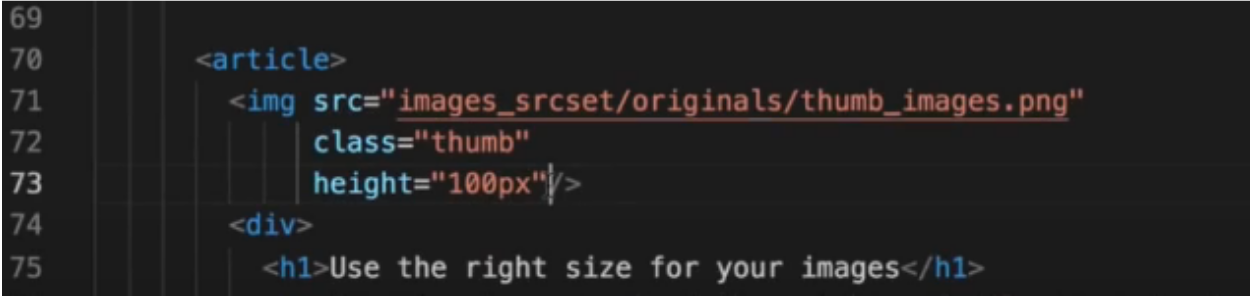
- Bewerk de tag en voeg het srcset‑attribuut toe, zoals weergegeven op de afbeelding.
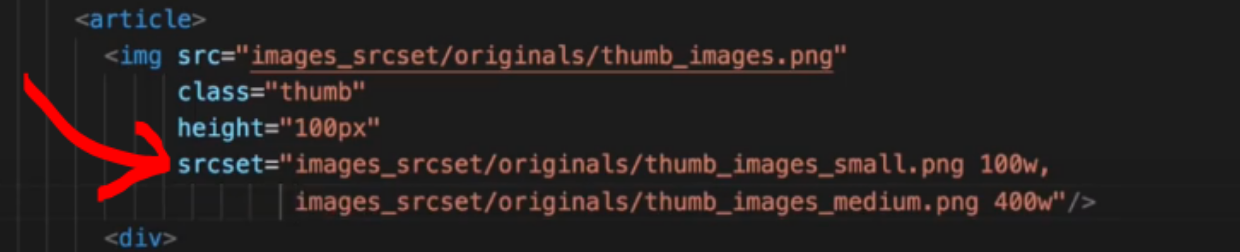
In dit voorbeeld geven 100w en 400w de werkelijke breedte van elke afbeelding aan. De browser zal deze informatie gebruiken om te bepalen welke afbeelding geladen moet worden voor het apparaat van de gebruiker's.
- Sla de wijzigingen op en laad uw website opnieuw om het resultaat te zien.
Hoe niet-geschaalde afbeeldingen te identificeren
Na het leren hoe je afbeeldingen optimaliseert, is het ook belangrijk om te identificeren welke afbeeldingen nog geschaald moeten worden en welke al geoptimaliseerd zijn.
Er zijn twee gangbare manieren om te controleren op niet-geschaalde afbeeldingen, ofwel door tools te gebruiken of een reguliere site-audit uit te voeren. Volg de onderstaande tutorial:
1. Gebruik Google PageSpeed Insights
Dit is een essentieel hulpmiddel dat suggesties biedt om uw website sneller te maken. Deze suggesties worden gegenereerd door een diepgaande analyse met Google Lighthouse. Een veelvoorkomende suggestie is om elke afbeelding die als ongeschaald is gemarkeerd correct te schalen.
Om een snelle controle uit te voeren, kunt u de onderstaande instructie volgen:
- Open Google PageSpeed Insight op https://pagespeed.web.dev.
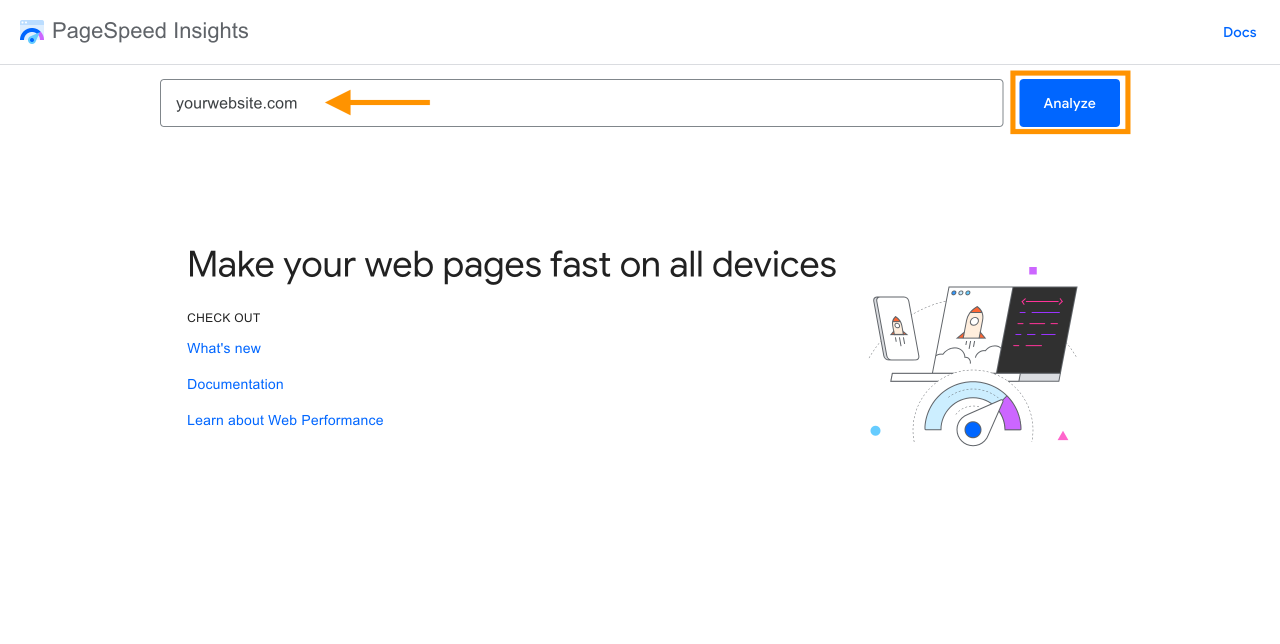
- Plak de volledige URL van uw webpagina in het invoerveld.
- Klik Analyze om het proces te starten.
- Wacht tot het klaar is. PSI zal vervolgens een prestatie‑rapport aan je leveren.
- Scroll naar beneden om een vermelding met het label Afbeeldingen correct dimensioneren.
- Indien aanwezig, zie je een lijst met niet‑geschaalde afbeeldingen die op je site zijn gevonden.
Als een van je afbeeldingen gemarkeerd is als niet‑geschaald, kan Google PageSpeed Insights verschillende suggesties bieden, waaronder:
- Afbeeldingen serveren in next‑gen formaten, zoals WebP, AVIF, JPEG XR, of JPEG2000.
- Afbeeldingen correct schalen om te voldoen aan verschillende grootte-eisen, zoals schalen naar 1000 x 1000 px voor een productdetailpagina, of 400 x 400 px voor een productlijstpagina.
- Gebruik lazy loading, zodat alleen afbeeldingen die zichtbaar zijn op de gebruiker's scherm direct worden geladen.
Zeg vaarwel tegen rommelige mediabibliotheek.
WP Media Folder laat je bestanden categoriseren, mappen synchroniseren met cloudopslag, ongelofelijke galleries maken en zelfs afbeeldingen vervangen zonder links te verbreken.
Optimaliseer vandaag nog je mediaworkflow
2. Voer een reguliere site-audit uit
Het uitvoeren van regelmatige site-audits biedt u diepgaand inzicht in de gezondheid en prestaties van uw site's.
Probeer bij het auditen de beoordeling van uw site-architectuur en gebruikerservaring te prioriteren om eventuele potentiële problemen te ontdekken.
Dit proces kan ook mogelijkheden voor beeldoptimalisatie aan het licht brengen. Zorg ervoor dat je je site test op verschillende apparaten, zoals mobiel, tablet en desktop, om een consistente ervaring te garanderen.
Let ook op of afbeeldingen correct geschaald zijn. Als ze niet correct geschaald zijn, vergeet dan niet de bovenstaande tutorial te volgen.
Conclusie
Het gebruik van geschaalde afbeeldingen is essentieel voor het optimaliseren van de siteprestaties, vooral op mobiele apparaten. Het helpt je pagina's sneller te laden en vermindert het bouncepercentage.
Echter, het schalen van een groot aantal afbeeldingen kan tijdrovend zijn. Overweeg het gebruik van een plugin zoals WP Media Folder, die je automatisch afbeeldingen laat verkleinen, organiseren en vervangen, terwijl ze geoptimaliseerd blijven voor prestaties.
Wanneer u zich abonneert op de blog, sturen we u een e-mail wanneer er nieuwe updates op de site zijn, zodat u ze niet mist.



Reacties