 WordPress-producten
 Joomla-producten
 Ondersteuning
 Nieuws
 Inloggen
Importeer en gebruik uw NextGen-afbeeldingen in de WordPress-mediabibliotheek

Dus je wilt overstappen van NextGen naar WP Media Folder maar je vindt het te omslachtig om alle galerijen van NextGen naar WP Media Folder , of misschien wil je beide plugins gebruiken omdat je media-mappen moet aanmaken... Dat is geen probleem meer, want WP Media Folder plugin biedt uitkomst ;)
WP Media Folder heeft een speciale tool voor het eenvoudig importeren van galleries van NextGen naar WP Media Folder. Deze tool converteert uw NextGen-galleries naar mediabestanden, waardoor u direct vanuit deze mediabestanden geweldige galleries kunt maken.
Dit bericht laat zien hoe u NextGen-galleries kunt importeren en synchroniseren met mediabestanden.
Zeg vaarwel tegen rommelige mediabibliotheek.
WP Media Folder laat je bestanden categoriseren, mappen synchroniseren met cloudopslag, ongelofelijke galleries maken en zelfs afbeeldingen vervangen zonder links te verbreken.
Optimaliseer vandaag nog je mediaworkflow
Converteer NextGen Gallery naar een map
Laten we eens kijken hoe eenvoudig het is om deze galleries te importeren in uw mediabibliotheek als mediabestanden. Houd er rekening mee dat we in deze tutorial WP Media Folder gebruiken, wat nodig is om deze importtool uit te voeren.
Allereerst moeten we een gallery hebben in NextGen Gallery om het te importeren, dus maakten we er een voor deze tutorial met de naam de honden gallery, zoals u hier kunt zien.
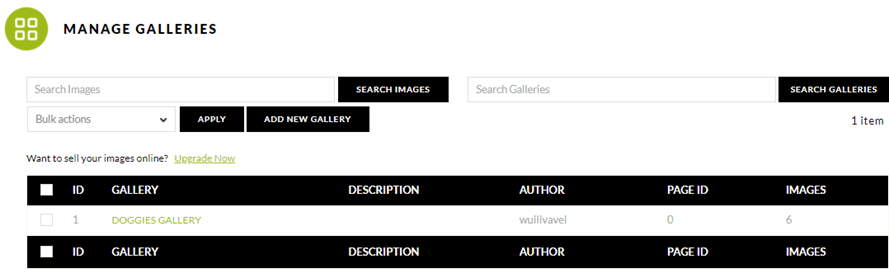
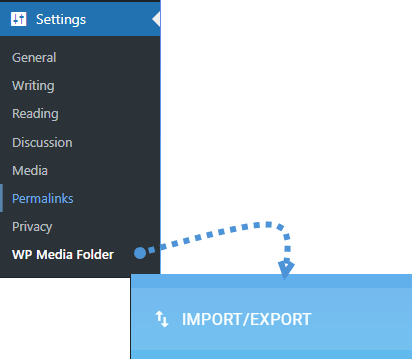
Deze galerij bestaat momenteel niet in de Mediabibliotheek. Toch willen we de afbeeldingen daar op andere manieren gebruiken zonder ze opnieuw te hoeven uploaden. Laten we daarom naar Instellingen > WP Media Folder > Importeren/Exporteren.
Scrol op dit tabblad naar beneden naar 'NextGEN-galerijen synchroniseren/importeren'. Je ziet een knop ' Nu importeren'; klik daarop.
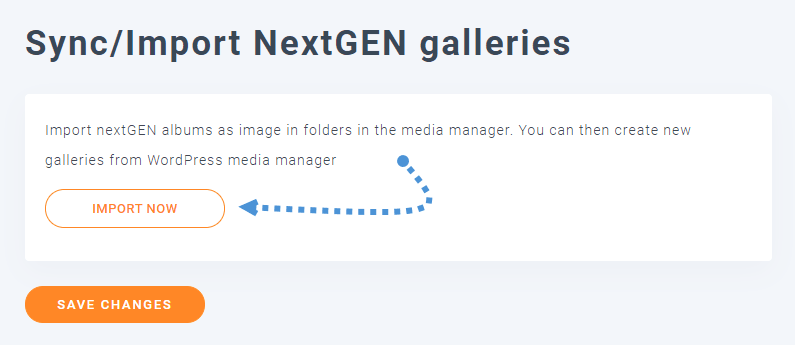
Dit toont een laadanimatie in de knop Importeren Nu. Afhankelijk van de hoeveelheid media en galerijen kan het een paar minuten duren. Maar na het klikken erop en het verdwijnen van de animatie heb je alle galerijen die op NextGen stonden direct in je Mediatheek.
Laten we naar de Mediatbibliotheek gaan om te controleren of de galerij is geïmporteerd. Als dat het geval is, zou u de nieuwe map met de media erin moeten kunnen zien.
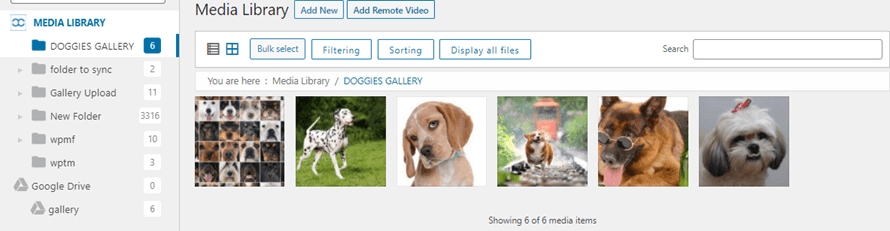
Zoals u kunt zien, is het net zo eenvoudig als het klikken op de importknop en de magie is klaar :)
Nu u uw afbeeldingen in uw Mediatbibliotheek hebt, kunt u alle functies van WP Media Folder gebruiken om mappen te organiseren en rechtstreeks vanuit deze mappen galerijen te maken met behulp van de WP Media Folder -galerijen.
U kunt bijvoorbeeld submappen maken in deze hoofdmap die we zojuist hebben geïmporteerd. Selecteer hiervoor de map en klik vervolgens op + Nieuwe map toevoegen.

Dus nu kun je je afbeeldingen of mappen verplaatsen met behulp van het drag-and-drop-systeem van deze geweldige plugin als je dat nodig hebt. Je kunt natuurlijk ook meer afbeeldingen of bestanden toevoegen, afbeeldingen verwijderen en alle functies gebruiken die WP Media Folder biedt om je mediabibliotheek te beheren en te verbeteren.
Zoals we eerder vermeldden, is een andere handige functie de optie om galleries te maken op basis van de mappen. Laten we eens kijken hoe we dit kunnen gebruiken.
We zullen de Gutenberg Editor voor dit bericht gebruiken, maar deze is al compatibel met alle grote Page Builders met speciale blokken.
dusWe gaan DOGGIES GALLERY. hiervoor naar je bericht/pagina en klik in de Gutenberg-editor op + > WP Media Folder Gallery.
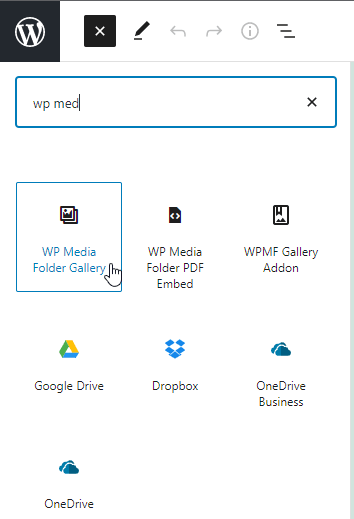
Dit toont je een gedeelte in de Gutenberg-editor met alle beschikbare mappen. Je kunt er een selecteren om de galerij te maken. Voor deze handleiding selecteren we DOGGIES GALLERYen klikken we vervolgens op Galerij maken.
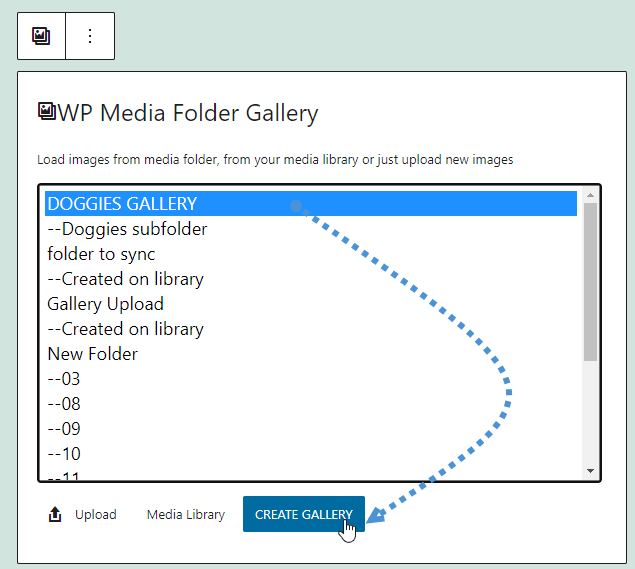
Nu ziet u een voorbeeld van de galerij. U kunt het thema bewerken en de lay-out rechtstreeks vanuit dit gedeelte aanpassen door het rechterpaneel te controleren.
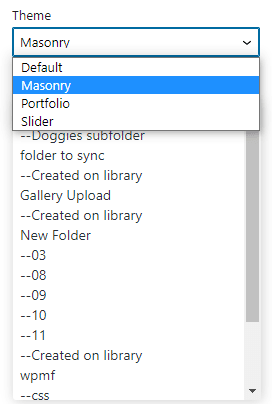
In dit rechterpaneel kunt u kiezen uit de vier thema's die worden aangeboden door de WP Media Folder(er zijn er meer opgenomen in de Gallery Addon) en de volgorde, het aantal kolommen, de afbeeldingsgrootte, de actie bij klikken en vele andere instellingen instellen.
In het eerste gedeelte ziet u de optie om een thema te selecteren en ook om de map voor de galerij te wijzigen.
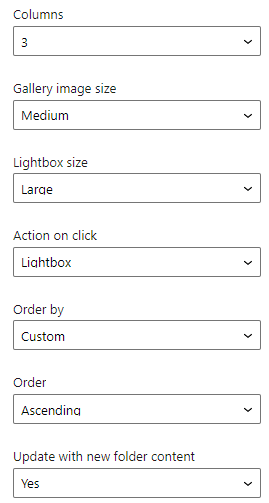
In het tweede deel worden bij het naar beneden scrollen andere instellingen zichtbaar om uw galerij passend te maken voor de inhoud van uw site. Deze opties zijn kolommen, Galerij afbeeldingsgrootte, Lightbox-grootte, Actie bij klikken, Sorteren op, volgorde (oplopend of aflopend) en de optie om te selecteren of u de galerij wilt bijwerken wanneer de map wordt bijgewerkt met nieuwe afbeeldingen.
In de laatste sectie vindt u meer geavanceerde lay-outopties, dit zijn de rand, schaduw en marges, evenals het toevoegen van een CSS-klasse in het geavanceerde tabblad.
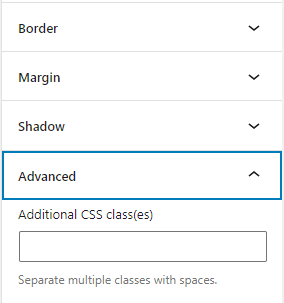
Dus je kunt je categorie instellen zoals je wilt, het aanpassen aan je content met de geavanceerde opties, en de wijzigingen direct in de editor bekijken voordat je publiceert. Klik tenslotte op publiceren, en dat is alles! Je hebt je galerij direct vanuit een map gemaakt! Het kan niet eenvoudiger.
Nu hoef je je galerij alleen nog te publiceren; voilà, de magie is gebeurd.
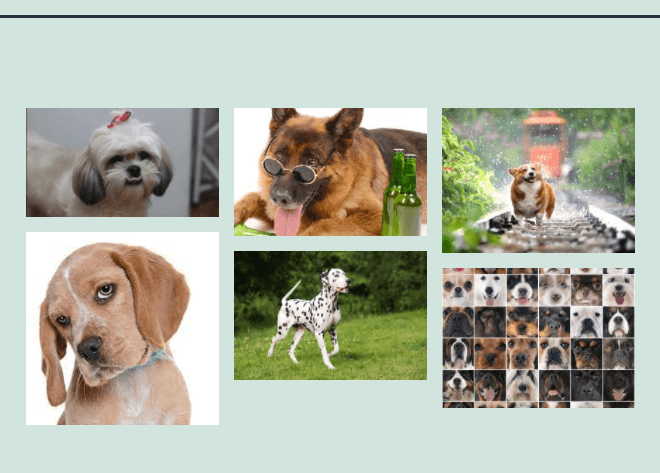
Alle webmasters!
Tijd besparen en productiviteit verhogen met WP Media Folder. Klantmediabestanden eenvoudig ordenen, aangepaste galleries maken en een naadloze gebruikerservaring bieden.
Upgrade nu uw websiteprojecten!
Beheer uw galleries als een professional
Zoals je ziet, is het beheren van je galerijen als een professional heel eenvoudig met WP Media Folder. Je hoeft niet door meerdere tabbladen te navigeren om een galerij in te stellen en vervolgens in de editor te ontdekken dat er iets ontbreekt, want alle opties zijn direct in de editor beschikbaar. Het beste is dat dit niet de enige mogelijkheden zijn met WP Media Folder. Er zijn nog veel meer functies die je met de Pro-versie kunt gebruiken, zoals het koppelen van je mediabibliotheek aan een cloudservice zoals Google Drive, OneDriveen Dropbox, of het verplaatsen van je volledige mediabibliotheek naar AWS om serverruimte te besparen.
Dus waar wacht u op? Ga hierheen en verkrijg nu uw lidmaatschap!
Wanneer u zich abonneert op de blog, sturen we u een e-mail wanneer er nieuwe updates op de site zijn, zodat u ze niet mist.




Reacties