 WordPress-producten
 Joomla-producten
 Ondersteuning
 Nieuws
 Inloggen
Hoe u afbeeldingen en mediabestanden in WordPress eenvoudig vervangt

Het vervangen van mediabestanden in WordPress lijkt misschien simpel: verwijderen en een nieuw bestand uploaden. Helaas kan dit handmatig doen leiden tot kapotte links, verlies van SEO- waarde of dubbele content op je website. Of je nu een productafbeelding bijwerkt, je merkmateriaal vernieuwt of een bestand corrigeert, er is een slimmere manier om dit aan te pakken.
In deze handleiding laten we u zien hoe u afbeeldingen en mediabestanden in WordPress eenvoudig kunt vervangen met behulp van een krachtige plugin die het proces stroomlijnt, zonder uw URL's of SEO-prestaties te verliezen. U krijgt ook essentiële SEO-tips om ervoor te zorgen dat uw updates uw site snel, relevant en zoekvriendelijk houden.
Inhoudsopgave
Waarom moet u mediabestanden vervangen?

Het actueel houden van je WordPress-mediabestanden of fotogalerij is meer dan alleen een kwestie van esthetiek. Of je nu een blog, bedrijfswebsite of webwinkel beheert , het vervangen van verouderde afbeeldingen of documenten zorgt ervoor dat je content relevant, snel ladend en afgestemd op je doelen blijft. Hieronder vind je een aantal belangrijke redenen waarom het vervangen van mediabestanden de moeite waard is.
- Houd uw website visueel up-to-date: Het vervangen van oude visuals door bijgewerkte afbeeldingen of documenten helpt om een moderne en relevante look te behouden, vooral wanneer uw producten, diensten of branding evolueren.
- Verbeter de gebruikerservaring: Hoogwaardige en actuele visuals verbeteren de browse-ervaring, moedigen bezoekers aan om langer te blijven en meer pagina's op uw site te verkennen.
- Ondersteun SEO-prestaties: Het optimaliseren van nieuwe mediabestanden met relevante bestandsnamen en alt-tekst kan hun zichtbaarheid in zoekresultaten voor afbeeldingen vergroten en de algehele SEO-gezondheid verbeteren.
- Verbeter de snelheid en prestaties van uw site: Verouderde of niet-geoptimaliseerde mediabestanden kunnen uw website vertragen. Het vervangen ervan door gecomprimeerde of moderne formaten (zoals WebP) helpt de laadtijd te verbeteren en het gebruikersgemak te vergroten.
- Merkenconsistentie behouden: Consistent gebruik van visuals die overeenkomen met uw merkidentiteit versterkt professionaliteit en bouwt gebruikersvertrouwen op.
- Toon bedrijfsactiviteit en geloofwaardigheid: Voor kleine bedrijven of webshops laat het regelmatig bijwerken van afbeeldingen zien dat uw site actief, goed onderhouden en met oog voor detail is – eigenschappen die de geloofwaardigheid vergroten.
Zeg vaarwel tegen rommelige mediabibliotheek.
WP Media Folder laat je bestanden categoriseren, mappen synchroniseren met cloudopslag, ongelofelijke galleries maken en zelfs afbeeldingen vervangen zonder links te verbreken.
Optimaliseer vandaag nog je mediaworkflow
Afbeeldingen en mediabestanden vervangen in WordPress?
Het verwijderen en opnieuw uploaden van mediabestanden in WordPress kan tijdrovend en riskant zijn, vooral als dezelfde afbeelding wordt gebruikt in meerdere berichten of pagina's. Gelukkig is er een efficiëntere manier om media bij te werken zonder de structuur of SEO van uw site te verstoren. Met behulp van de juiste plugin kunnen bestanden in slechts een paar klikken worden vervangen.
Een van de grootste voordelen van WP Media Folder is de uitgebreide set functies die veel verder gaan dan de standaard mediafunctionaliteit van WordPress. Het is ontworpen om je te helpen je mediabestanden efficiënter te organiseren, te doorzoeken en bij te werken – perfect voor zowel contentmakers als websitebeheerders. Hieronder vind je een aantal belangrijke functies die je met de plugin krijgt:
- Onbeperkte mappen en submappen voor eenvoudige media- organisatie
- Geavanceerde zoek- en filterhulpmiddelen voor media
- Media vervangen in alle WordPress-berichten zonder links te verbreken
- Synchroniseer serverbestanden rechtstreeks met mediabestanden, enz.
Nu u hebt gezien wat de plugin biedt, laten we de stap-voor-stapprocedure doorlopen voor het vervangen van afbeeldingen en mediabestanden in WordPress met behulp van WP Media Folder.
Controleer eerst of u de WP Media Folder plugin op uw website hebt geïnstalleerd. Daarna is hier een voorbeeld van een afbeelding wanneer deze niet is vervangen.
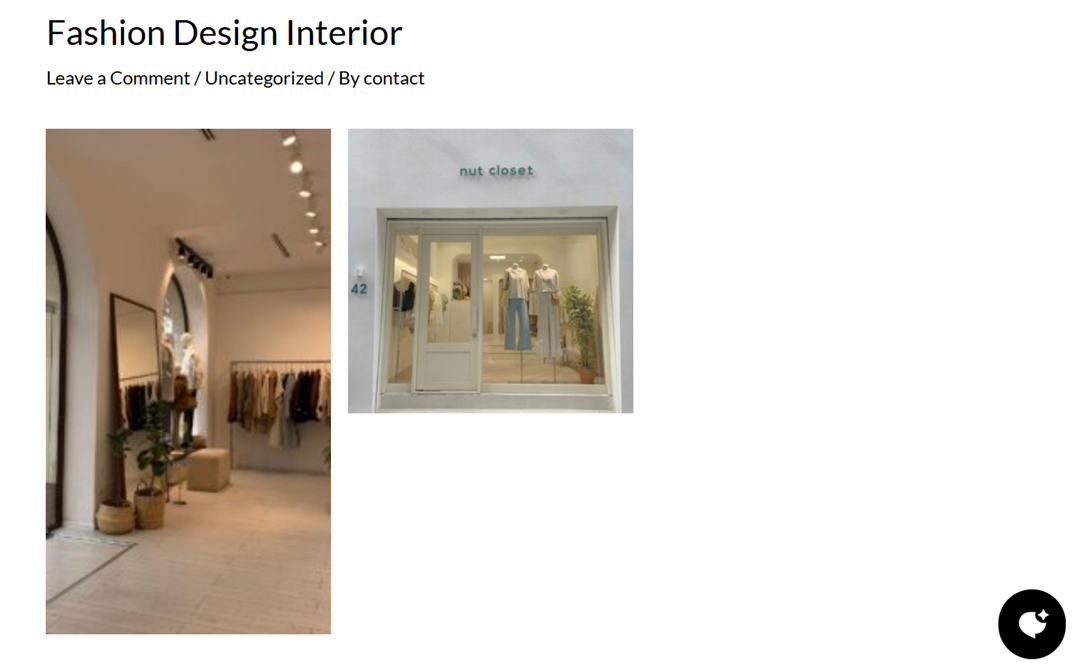
Daarna proberen we de tweede afbeelding te vervangen. Open hiervoor het WordPress-dashboard en ga naar Media > Media-mappen > Galerijen. Klik op de afbeelding die je wilt vervangen en selecteer het 'Vervangen '.
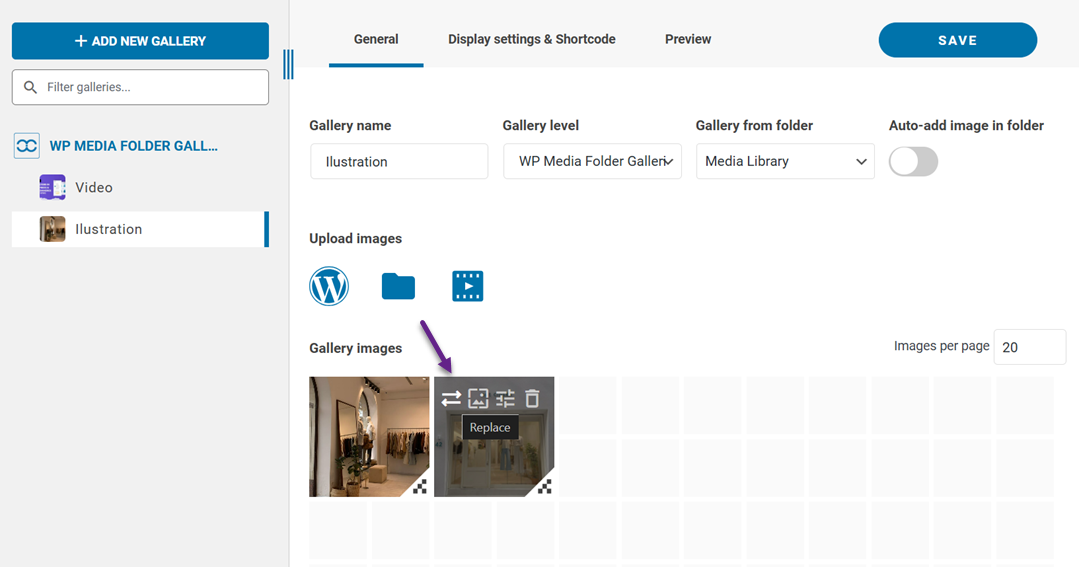
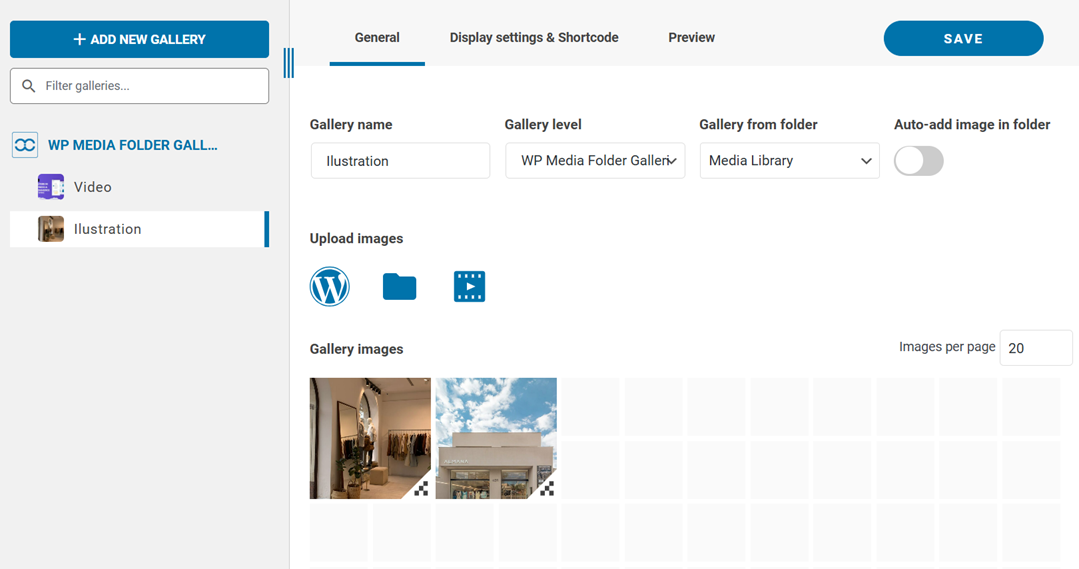
Selecteer vervolgens de afbeelding die u wilt vervangen. De afbeelding zal er dan als volgt uitzien. Vergeet niet op ' Opslaan'.
In uw WordPress-berichten verandert de afbeelding ook automatisch, zoals hieronder weergegeven.
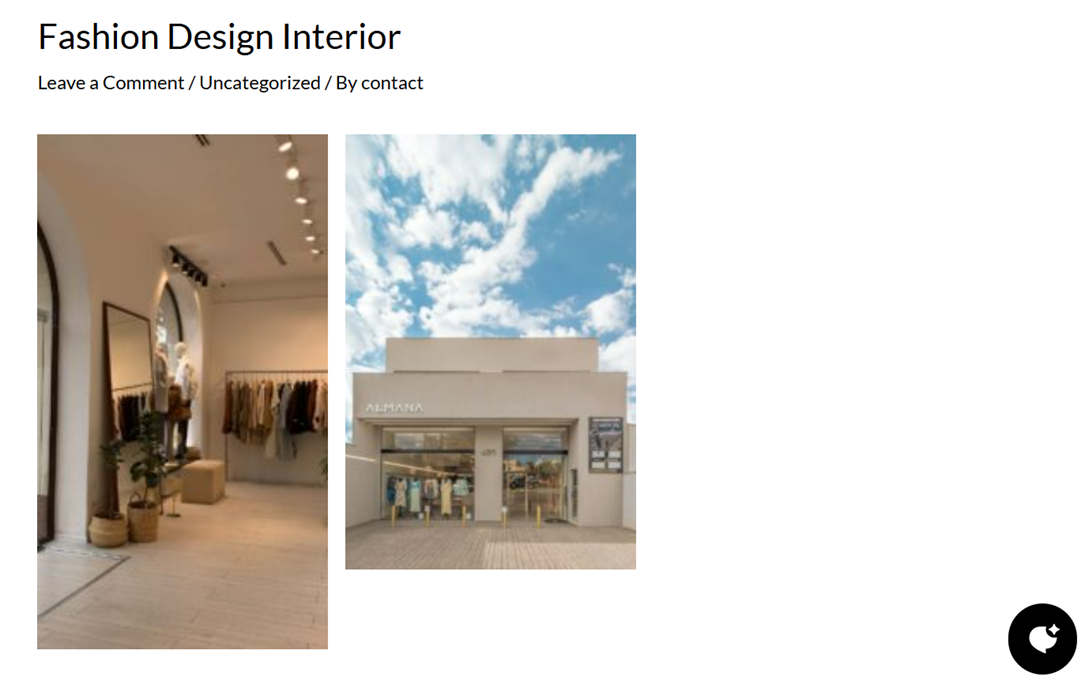
Dat is het. U hebt uw afbeelding succesvol vervangen zonder deze opnieuw te uploaden naar de WordPress-editor.
SEO-tips bij het vervangen van mediabestanden
Het vervangen van mediabestanden heeft invloed op hoe goed uw site presteert in zoekmachines. Zelfs een kleine update zoals het wijzigen van een afbeelding kan helpen om uw SEO te versterken. Maar als het onzorgvuldig wordt gedaan, kan het leiden tot verbroken links, verloren rankings en een slechte gebruikerservaring. Hier zijn enkele praktische tips om uw SEO intact te houden bij het vervangen van mediabestanden.
Verander de URL niet tenzij het nodig is
Bij het vervangen van een afbeelding of bestand is het het beste om dezelfde URL te behouden wanneer dat mogelijk is. Zoekmachines zoals Google indexeren al de oorspronkelijke URL, en het wijzigen ervan kan er tijdelijk voor zorgen dat de afbeelding verdwijnt uit de zoekresultaten. Het kan ook links op andere pagina's of websites die naar dat mediabestand verwijzen, verbreken.
Als u bijvoorbeeld een productafbeelding vervangt op example.com/wp-content/uploads/2025/06/product-blue-shirt.jpg, houd dan hetzelfde bestandspad aan. Met plugins zoals WP Media Folderkunt u het bestand rechtstreeks vervangen zonder een nieuwe URL te genereren, waardoor alles naadloos verloopt voor zoekmachines en gebruikers.
Gebruik Relevante Bestandsnamen
De naam van uw afbeeldingsbestand is belangrijker dan u misschien denkt. Zoekmachines gebruiken het als een van de signalen om te begrijpen waar de afbeelding over gaat. Daarom moet u uw mediabestanden een beschrijvende en sleutelwoordrijke naam geven voordat u ze uploadt.
In plaats van een bestand met de naam IMG_2384.jpg te uploaden, hernoem het naar iets als blue-cotton-shirt-men.jpg. Deze kleine verandering helpt de zichtbaarheid in Google Afbeeldingen Search te verbeteren en maakt uw mediabibliotheek gemakkelijker te beheren. Vermijd het overmatig gebruik van sleutelwoorden — houd het simpel en relevant.
Update ALT-tekst & Metadata
Alt-tekst (alternatieve tekst) is belangrijk voor toegankelijkheid en vertelt zoekmachines wat uw afbeelding vertegenwoordigt. Wanneer u een mediabestand vervangt, controleert en werkt u de alt-tekst altijd bij om deze aan te passen aan de nieuwe inhoud, vooral als het onderwerp van de afbeelding is gewijzigd.
Als je bijvoorbeeld een algemene foto van een persoon vervangt door een afbeelding van je product in gebruik, zorg er dan voor dat de alt-tekst dat weerspiegelt: verander 'glimlachende persoon' in 'klant die BlueTech-koptelefoons gebruikt'. Je kunt ook een SEO-plugin zoals WP Meta SEO om de metadata van afbeeldingen in bulk te bewerken en te controleren, zodat elke afbeelding geoptimaliseerd is.
Vermijd verbroken links
Kapotte medialinks kunnen uw SEO schaden en de gebruikerservaring verpesten. Als u een bestand verwijdert en een nieuw bestand uploadt zonder de verwijzingen op uw site bij te werken, loopt u het risico dat u lege afbeeldingsvakken of 404-fouten weergeeft.
Om dit te vermijden, gebruikt u plugins die mediabestanden vervangen zonder het bestandspad te wijzigen. WP Media Folder doet dit efficiënt door alle bestaande links intact te houden. Voor extra veiligheid kunt u ook WP Meta SEO's gebroken linkcontrole gebruiken om uw site te scannen en eventuele problemen op te lossen die mogelijk door de mazen zijn geglipt.
Gebruik geoptimaliseerde afbeeldingsgrootte en -formaat
Grote, niet-geoptimaliseerde afbeeldingen kunnen uw site vertragen, wat direct van invloed is op de gebruikerservaring en zoekmachine-rangschikking. Bij het vervangen van mediabestanden, comprimeert u de afbeelding en overweegt u moderne formaten zoals WebP of AVIF te gebruiken, die kleinere bestandsgroottes bieden zonder kwaliteitsverlies.
Het vervangen van een PNG-afbeelding van 2 MB door een WebP-versie van 300 KB kan bijvoorbeeld de laadtijd van de pagina aanzienlijk verkorten. Sneller ladende pagina's hebben meer kans om hoger te scoren en gebruikers betrokken te houden. Er zijn veel optimalisatietools beschikbaar, waaronder ingebouwde functies in WP Media Folder of compressors van derden zoals TinyPNG of ShortPixel.
Alle webmasters!
Tijd besparen en productiviteit verhogen met WP Media Folder. Klantmediabestanden eenvoudig ordenen, aangepaste galleries maken en een naadloze gebruikerservaring bieden.
Upgrade nu uw websiteprojecten!
Conclusie
Het op de juiste manier vervangen van afbeeldingen en mediabestanden kan een groot verschil maken in het uiterlijk en de prestaties van uw website. Van het verbeteren van SEO tot het up-to-date houden van uw branding, het regelmatig bijwerken van uw afbeeldingen en bestanden helpt uw site snel, professioneel en gebruiksvriendelijk te houden. De sleutel is om het efficiënt te doen zonder links te verbreken of zoekzichtbaarheid te verliezen.
Dat is waar WP Media Folder binnenkomt. Met zijn naadloze bestandsvervangingsfuncties, op mappen gebaseerde media- organisatie en ingebouwde optimalisatietools kunt u uw media beheren terwijl u uw SEO intact houdt. Klaar om uw mediaworkflow te vereenvoudigen? Begin vandaag nog met het gebruik van WP Media Folder en neem volledige controle over uw WordPress-mediabibliotheek.
Wanneer u zich abonneert op de blog, sturen we u een e-mail wanneer er nieuwe updates op de site zijn, zodat u ze niet mist.




Reacties