 WordPress products
 Joomla products
 Support
 Nieuws
 Login
Hoe u WordPress-media naar Vultr Object Storage offloadt met WP Media Folder

Naarmate WordPress-sites groeien, kunnen alle afbeeldingen, video's en bestanden die op je hostingserver zijn opgeslagen, dingen vertragen en veel ruimte innemen, wat back-ups ook zwaarder maakt en hosting na verloop van tijd duurder. Een schaalbare oplossing is om deze mediabestanden van je hoofdserver te verplaatsen en op te slaan in cloudgebaseerde objectopslag. Door Vultr Object Storage samen met WP Media Folder te gebruiken, wordt dit proces eenvoudig, efficiënter en kosteneffectief, terwijl alles gemakkelijk te beheren blijft binnen WordPress.
In plaats van je WordPress-server te dwingen elk bestand op te slaan en te leveren, wordt media overgeplaatst naar een speciaal cloudopslagsysteem dat is ontworpen voor schaalbaarheid. WP Media Folder integreert deze opslag vervolgens direct in je WordPress-mediabibliotheek, waardoor alles nog steeds native aanvoelt en gemakkelijk te beheren is.
In dit artikel leggen we precies uit hoe deze integratie werkt, waarom het de prestaties verbetert en hoe je deze correct kunt instellen met behulp van de officiële WP Media Folder Vultr-integratieworkflow.
Inhoudsopgave
- Waarom WordPress-media opslaan in objectopslag?
- Overzicht van de integratie WP Media Folder en Vultr
- Herschrijven en leveren van media-URL's
- Prestaties en vermindering van de hostingbelasting
- Vultr als kosteneffectief alternatief voor de cloud
- Ideale scenario's voor het gebruik van Vultr-objectopslag
- Beste praktijken voor implementatie
- Conclusie: Verbeter de WordPress-prestaties met cloudmedia-offloading
Zeg vaarwel tegen een rommelige mediabibliotheek.
WP Media Folder laat je bestanden categoriseren, mappen synchroniseren met cloudopslag, geweldige galerijen maken en zelfs afbeeldingen vervangen zonder links te breken.
Optimaliseer vandaag nog je mediaworkflow
Waarom WordPress-media opslaan in objectopslag?

Wanneer WordPress op traditionele hosting draait, worden alle mediabestanden lokaal opgeslagen. Dit leidt tot een aantal problemen op de lange termijn:
- De opslagruimte raakt snel vol
- Backups worden traag en omslachtig
- De hostingkosten stijgen bij upgrades van de opslagcapaciteit
- De serverprestaties nemen af bij hoge verkeersbelasting
Telkens wanneer een pagina laadt, moet de server afbeeldingen en bestanden ophalen en tegelijkertijd de WordPress-logica, databasequery's en plug-ins verwerken. Deze combinatie zorgt voor onnodige belasting.
Offloading van media lost dit op door de bestandsopslag te scheiden van de websitehosting. In plaats van bestanden vanaf je WordPress-server te serveren, worden ze geserveerd vanuit een cloudopslagsysteem dat specifiek is ontworpen voor schaalbaarheid en hoge beschikbaarheid.
Het resultaat is:
- Snellere laadtijden van pagina's
- Verminderd CPU- en schijfgebruik van de server
- Kleinere back-ups
- Stabielere prestaties bij verkeerspieken
Vanuit SEO-perspectief scoren snellere websites doorgaans hoger in de zoekresultaten, omdat zoekmachines prioriteit geven aan gebruikerservaring en laadsnelheid.
Overzicht van Vultr-objectopslag
Vultr Object Storage is een schaalbare cloudopslagservice die is ontworpen voor het opslaan van grote hoeveelheden ongestructureerde data, zoals afbeeldingen, video's en back-ups.
In tegenstelling tot traditionele hostingopslag is objectopslag ontworpen om:
- Verwerk enorme bestandsbibliotheken
- Schaal automatisch op zonder serverupgrades
- Bestanden efficiënt via internet verzenden
- Verminder de afhankelijkheid van uw hoofdhostingomgeving
Een van de belangrijkste voordelen is de kostenefficiëntie. In vergelijking met andere cloudproviders wordt Vultr vaak gezien als een betaalbaarder alternatief, terwijl het toch betrouwbare prestaties en een S3-compatibele opslagarchitectuur biedt.
Dit maakt het bijzonder aantrekkelijk voor WordPress-websites die schaalbaarheid op cloudniveau nodig hebben, maar niet de bijbehorende hoge kosten van een grote onderneming.
Overzicht van de integratie WP Media Folder en Vultr
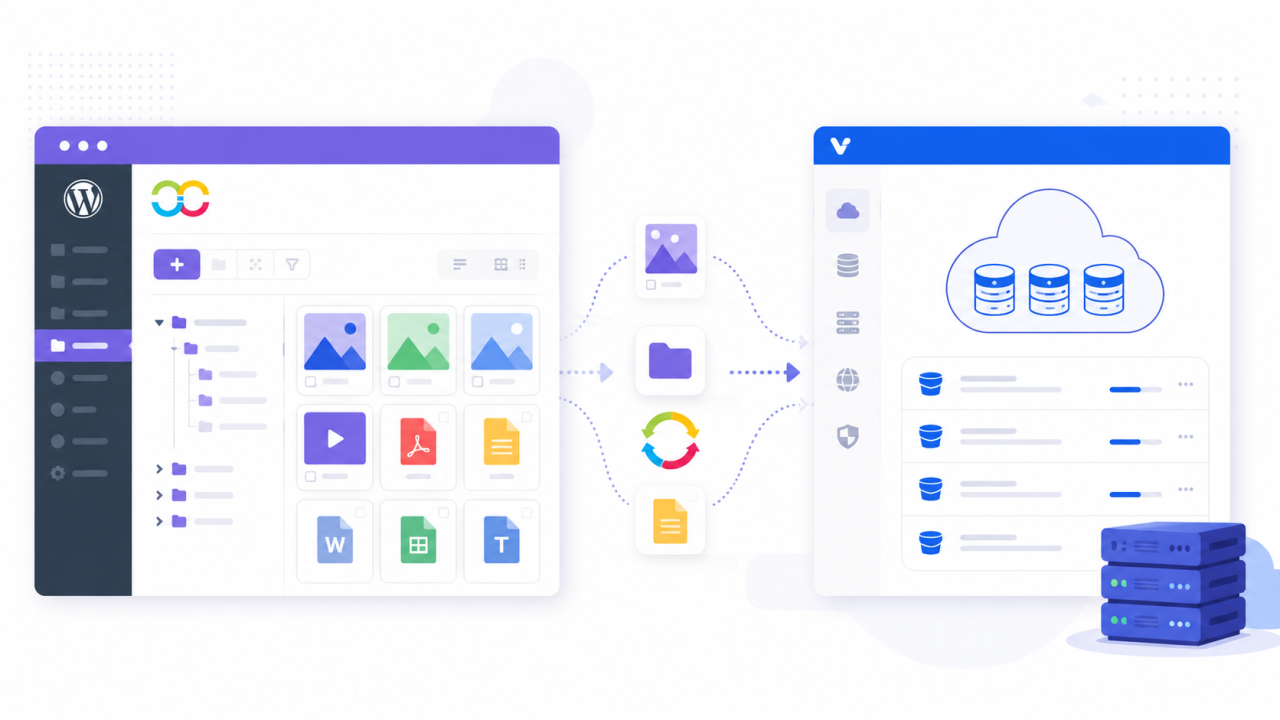
JoomUnited WP Media Folder is een WordPress-plugin die het mediabeheer verbetert door mappen, organisatietools en integraties met cloudopslag toe te voegen.
Voor de integratie met Vultr uploadt WP Media Folder niet zomaar naar cloudopslag. In plaats daarvan maakt het gebruik van een gestructureerd cloudsynchronisatiesysteem via de Cloud Addon.
Deze integratie stelt WordPress in staat om:
- Upload media rechtstreeks naar Vultr Object Storage
- Synchroniseer bestaande mediabibliotheken
- Herschrijf media-URL's automatisch
- Houd alles overzichtelijk binnen het WordPress-dashboard
Het belangrijkste voordeel is dat gebruikers de logica voor cloudopslag niet handmatig hoeven te beheren. Alles wordt vanuit WordPress geregeld.
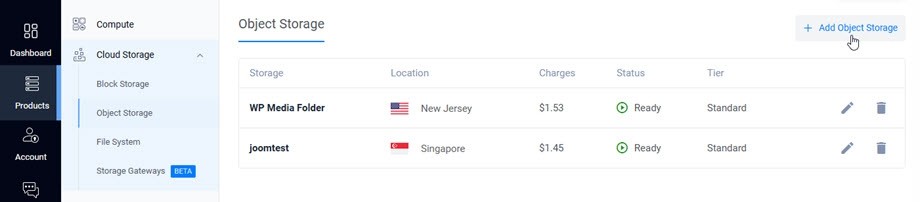
Stap 1: Vultr-objectopslag aanmaken
Voordat je WordPress kunt koppelen, moet je eerst de opslag in Vultr instellen:
- Log in op je Vultr-account
- Navigeer naar Objectopslag
- Een nieuwe opslaginstantie maken
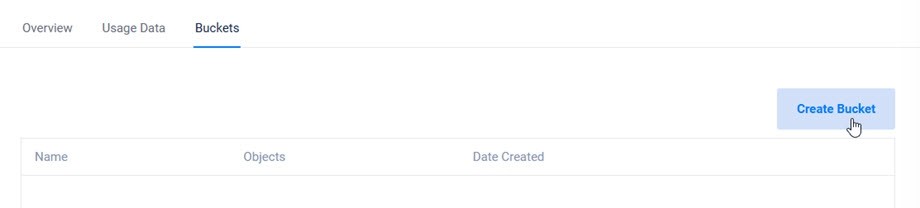
4. Maak een bucket aan (dit is de plek waar de bestanden worden opgeslagen)
De bucket fungeert als een container voor alle mediabestanden die vanuit WordPress worden geüpload.
Stap 2: Genereer S3-compatibele referenties
Vultr Object Storage maakt gebruik van een S3-compatibel systeem. U moet het volgende genereren:
- Toegangssleutel-ID
- Geheime toegangssleutel
- Eindpunt-URL
Met deze inloggegevens kunnen externe applicaties zoals WordPress veilig verbinding maken met uw opslagbucket.
Het eindpunt is bijzonder belangrijk omdat het de exacte regio en route definieert waar bestanden worden opgeslagen en opgehaald.
Stap 3: Installeer WP Media Folder Cloud-add-on
Om Vultr-integratie mogelijk te maken, moet u de WP Media Folder Cloud-add-on.
Deze add-on breidt de kernplugin uit en maakt verbindingen met cloudopslag mogelijk.
Zonder deze functie kan WP Media Folder alleen lokale media beheren en geen ondersteuning bieden voor externe opslagproviders zoals Vultr.
Stap 4: Verbind WP Media Folder met Vultr
Ga in WordPress naar:
Instellingen > WP Media Folder > Cloud & Media-offload > Media-offload > kies Vultr.
Gebruik vervolgens de inloggegevens die we eerder van Vultr hebben ontvangen om de gegevens in te vullen:
- Voer de toegangssleutel en de geheime sleutel in
- Plak het Vultr-eindpunt
- Kies je emmer
- Instellingen opslaan
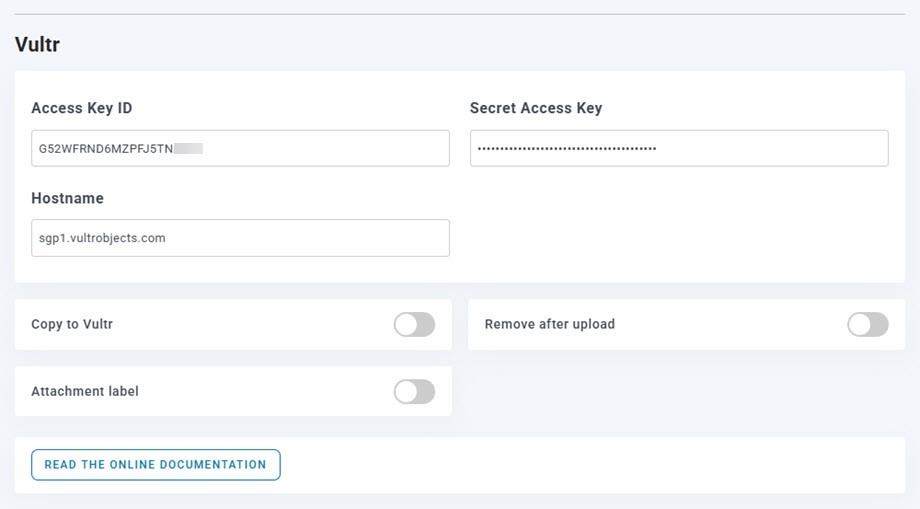
Na het opslaan test de plugin automatisch de verbinding.
Als alles correct is geconfigureerd, zal WordPress bevestigen dat de opslagbucket toegankelijk is.
Stap 5: Werkstroom voor het uploaden en synchroniseren van media
Na een succesvolle verbinding wijzigt WP Media Folder de manier waarop media-uploads worden verwerkt.
Nieuwe uploads
Elk nieuw bestand dat naar WordPress wordt geüpload, wordt automatisch:
- Verzonden naar Vultr-objectopslag
- Verwijderd uit lokale opslag (afhankelijk van de configuratie)
- Gekoppeld via cloud-URL
Bestaande media
Oudere bestanden kunnen zijn:
- Gesynchroniseerd met Vultr in bulk
- Geleidelijk gemigreerd
- Indien nodig lokaal bewaren
Deze flexibiliteit maakt migratie zonder onderbrekingen mogelijk.
Herschrijven en leveren van media-URL's
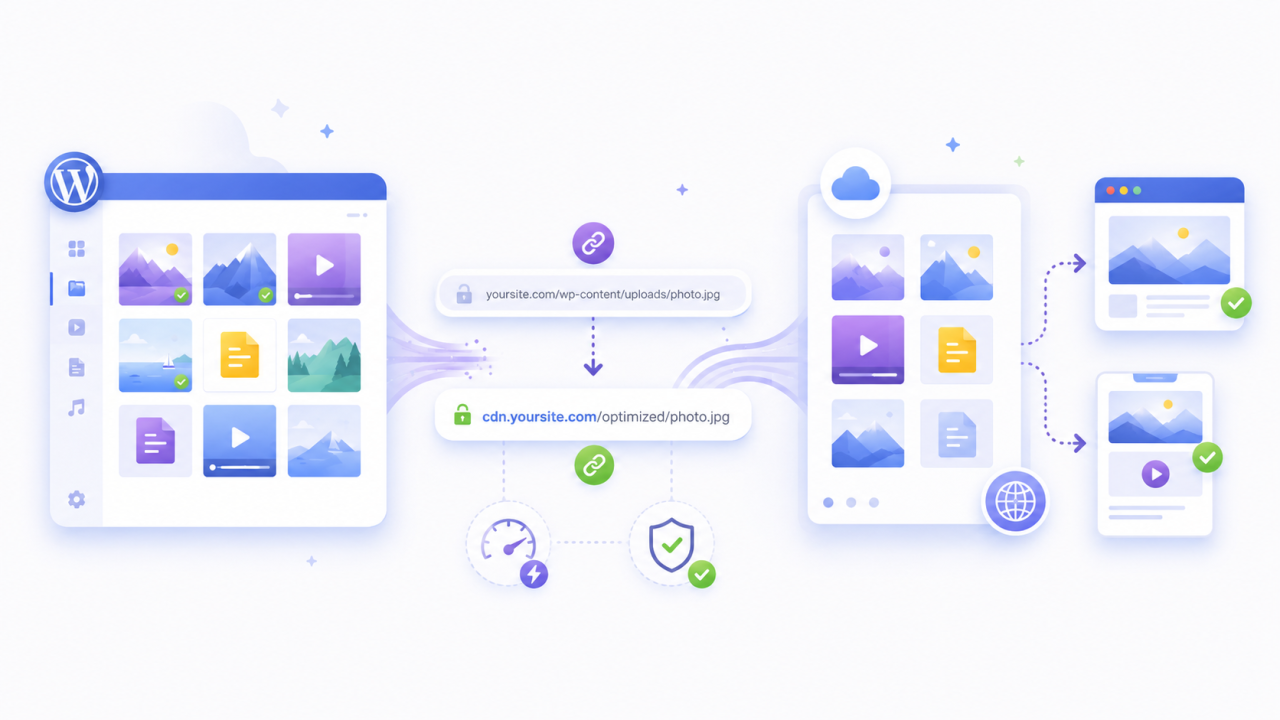
Zodra bestanden in Vultr zijn opgeslagen, moet WordPress de manier waarop ze worden aangeboden aanpassen.
WP Media Folder herschrijft automatisch media-URL's zodat:
- Laad de pagina niet vanaf uw hosting server
- Bestanden worden rechtstreeks vanuit Vultr Object Storage geladen
Voor bezoekers lijkt alles onveranderd. Afbeeldingen worden nog steeds normaal weergegeven op uw website.
Achter de schermen wordt media echter tegenwoordig vanuit de cloud geleverd.
Dit verbetert de prestaties omdat uw server niet langer de bestandslevering hoeft af te handelen.
Prestaties en vermindering van de hostingbelasting
Het offloaden van media heeft een directe invloed op de serverprestaties.
Door de mediadistributie uit uw WordPress-hostingomgeving te verwijderen:
- Het CPU-gebruik van de server neemt af
- Schijf-I/O wordt verminderd
- De laadtijden van pagina's verbeteren
- Backups worden lichter en sneller
Dit is met name belangrijk voor websites met grote mediabibliotheken, zoals blogs, webwinkels, portfolio's of nieuwsplatformen.
Het verbetert ook de schaalbaarheid, waardoor uw website pieken in het verkeer kan opvangen zonder prestatieverlies.
Vultr als kosteneffectief alternatief voor de cloud
Een van de belangrijkste voordelen van het gebruik van Vultr is de prijsefficiëntie.
In vergelijking met veel grote cloudproviders biedt Vultr Object Storage het volgende:
- Lagere opslagkosten
- Voorspelbare prijzen
- Schaalbare capaciteit zonder complexe factureringslagen
Dit maakt het een aantrekkelijke optie voor WordPress-gebruikers die cloudinfrastructuur willen zonder de kosten van een grote onderneming.
In combinatie met WP Media Foldervormt het een complete oplossing voor het offloaden van media, die zowel betaalbaar als eenvoudig te beheren is.
Ideale scenario's voor het gebruik van Vultr-objectopslag
Deze configuratie is met name handig voor:
- Blogs met veel bezoekers
- Webshops met een grote productcatalogus
- Websites met veel media-inhoud (afbeeldingen, galerijen, portfolio's)
- Educatieve platforms met downloadbare content
- Internationale websites die een wereldwijd publiek bedienen
Voor wereldwijde websites verbetert cloudopslag de consistentie door de afhankelijkheid van één fysieke serverlocatie te verminderen.
Beste praktijken voor implementatie
Om een vlotte installatie te garanderen:
Begin met het uploaden van nieuwe media naar Vultr voordat je bestaande bestanden migreert. Dit verkleint het risico en maakt testen mogelijk.
Controleer na de configuratie altijd of de URL-herschrijving correct werkt om er zeker van te zijn dat er geen kapotte afbeeldingen zijn.
Vermijd migratie tijdens de spitsuren.
Monitor prestatieverbeteringen met behulp van snelheidstesttools vóór en na de installatie.
Oproep aan alle webmasters!
Bespaar tijd en verhoog de productiviteit met WP Media Folder. Organiseer moeiteloos mediabestanden van klanten, maak aangepaste galerijen en bied een naadloze gebruikerservaring.
Upgrade nu je websiteprojecten!
Conclusie: Verbeter de WordPress-prestaties met cloudmedia-offloading
Het overzetten van WordPress-media naar Vultr Object Storage met behulp van de JoomUnited WP Media Folder is een praktische manier om de prestaties te verbeteren, de hostingkosten te verlagen en uw website efficiënt te schalen.
Door de opslag van mediabestanden te scheiden van uw hoofdserver, elimineert u onnodige belasting en creëert u een stabielere architectuur. WP Media Folder vereenvoudigt het hele proces door de verbinding, synchronisatie en URL-herschrijving rechtstreeks binnen WordPress af te handelen.
Voor groeiende websites of mediaintensieve projecten is deze aanpak een van de meest effectieve manieren om zowel de prestaties als de schaalbaarheid op lange termijn te verbeteren zonder de technische complexiteit te verhogen.
Wanneer je je abonneert op de blog, sturen we je een e-mail wanneer er nieuwe updates op de site zijn, zodat je ze niet mist.



