 WordPress-producten
 Joomla-producten
 Ondersteuning
 Nieuws
 Inloggen
Hoe synchroniseer je Joomla met OneDrive met behulp van Dropfiles

Een van de grootste problemen met Joomla is de serveropslag. Dit kan komen door het grote aantal bestanden dat je hebt opgeslagen om aan je klanten te leveren, maar geen zorgen! Serveropslag is geen probleem meer dankzij de fantastische tool van JoomUnited: Dropfiles. Dropfiles kun je je website koppelen aan cloudservices zoals OneDrive.
Dropfiles is een geweldige extensie waarmee u een downloadbare versie van uw bestanden in Joomla kunt maken. Het is echter niet alleen mogelijk om downloadbare versies te maken van de bestanden die op uw server zijn opgeslagen. Dropfiles heeft ook een integratie die het mogelijk maakt om uw site te verbinden met uw OneDrive -account.
In dit bericht gaan we leren hoe gemakkelijk het is om uw site te verbinden met een OneDrive -account.
Hoe u uw Joomla OneDrive -integratie eenvoudig instelt
De eerste stap in deze configuratie is het maken van een Microsoft Azure-app. Het proces is heel eenvoudig: selecteer gewoon enkele opties en kopieer/plak enkele codes.
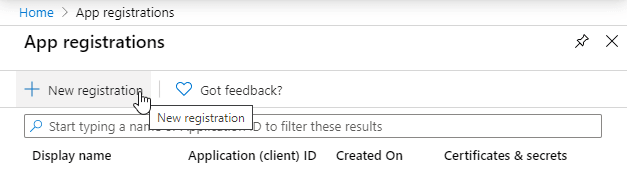
Ga allereerst naar de Microsoft Azure-portal en log in met uw Microsoft-account. Klik op '+ Nieuwe registratie' om te beginnen.
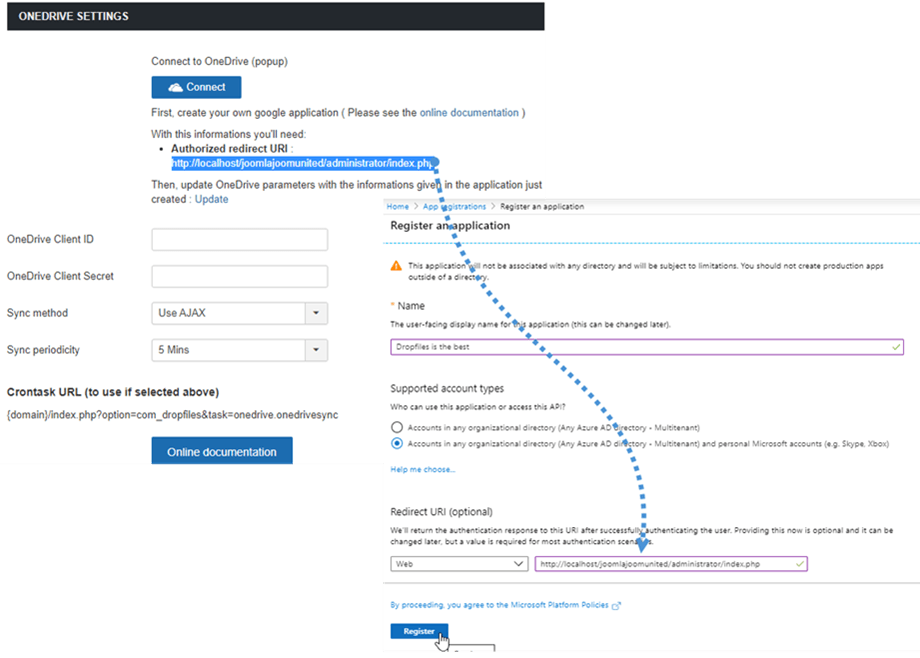
Ga vervolgens terug naar je Joomla-site en ga naar Componenten > Dropfiles > Instellingen. Kopieer in het OneDrive gedeelte de 'Geautoriseerde omleidings-URI'. Ga daarna naar het app-registratieformulier en plak de code die je hebt gekopieerd uit het gedeelte 'Omleidings-URL'. Kies een naam voor je app en klik nu op de knop 'Registreren'.
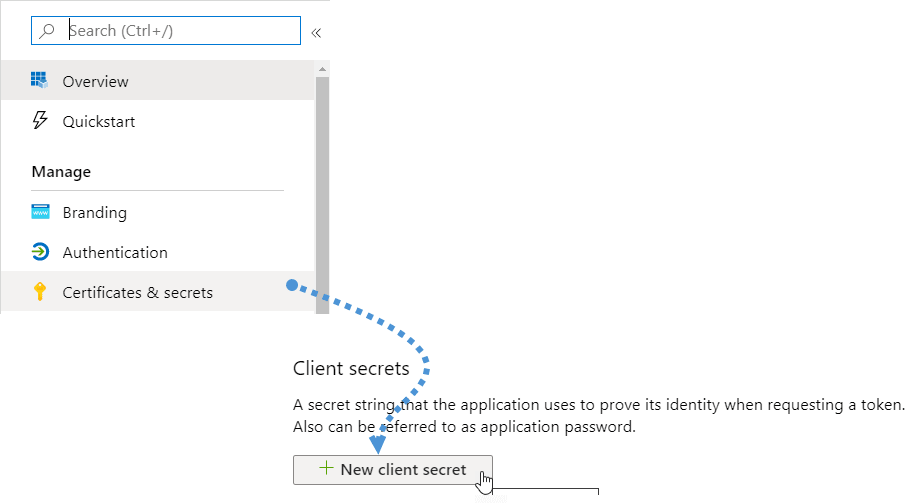
Nu zijn we bijna klaar. We hebben de applicatie-ID en missen alleen het wachtwoord (of de Client Secret). Om de Client Secret te krijgen, gaat u naar het linker menu en klikt u op “Certificaten & geheimen”, vervolgens op het gedeelte “Clientgeheimen” en klik tenslotte op “+ Nieuw clientgeheim”.
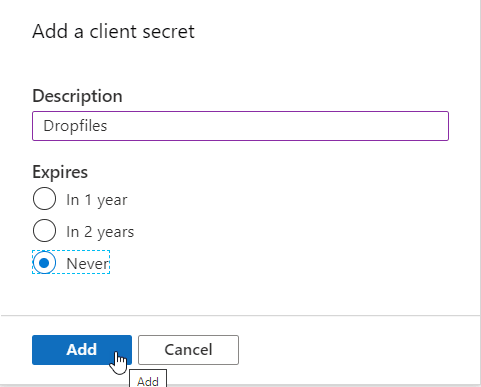
Vul vervolgens gewoon de beschrijving in en stel een vervaldatum in.
Nu is alles afgerond aan de App-kant, dus ga terug naar uw site om de configuratie af te ronden. Plak de Applicatie-ID in OneDrive Client-ID en de Client Secret in OneDrive Client Secret.
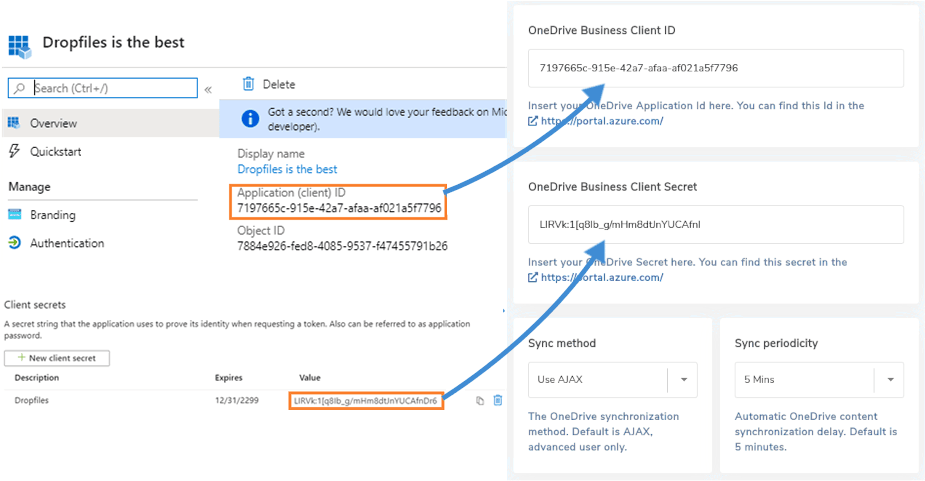
Sla nu de configuratie op en klik op de "Verbinden" knop.
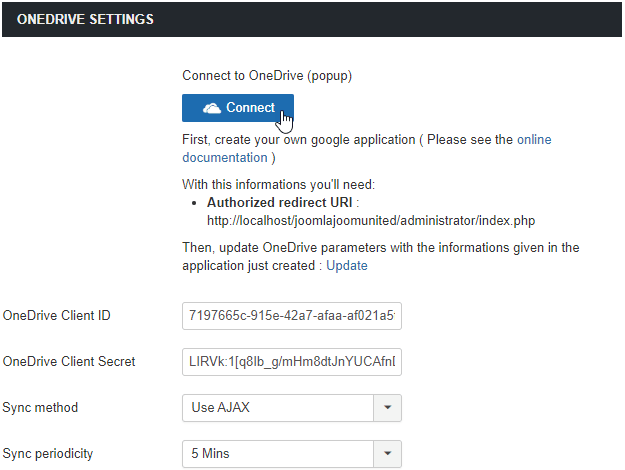
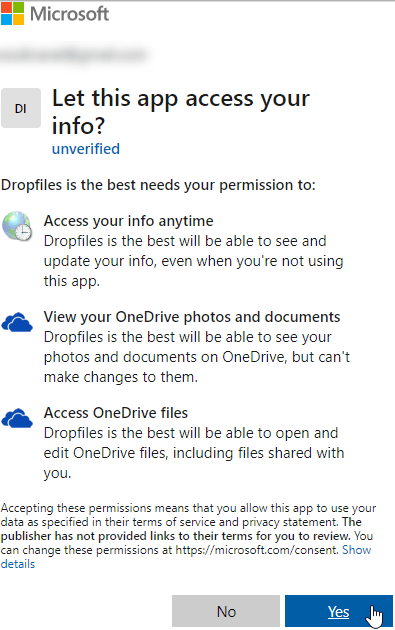
Er wordt een pop-up geopend. Klik gewoon op “Ja” en alles wordt verbonden.
Dropfiles zal je een bericht tonen met de tekst “Je bent al ingelogd.”, wat betekent dat de plugin de verbinding correct tot stand heeft gebracht en het integreert met OneDrive. Tegelijkertijd zal Dropfiles een hoofdmap hebben gemaakt op je OneDrive -account.
Alles is nu klaar, dus laten we zien hoe deze OneDrive-synchronisatie werkt
U hebt uw Joomla-site met succes verbonden met OneDrive in een paar eenvoudige stappen en nu moet u weten hoe de OneDrive -synchronisatie werkt.
Nu kunt u mappen maken op uw Joomla-site en ze zien in uw OneDrive-account. Synchronisatie werkt ook de andere kant op, zoals we u verder zullen laten zien.
Laten we eerst onze OneDrive -dashboard controleren.
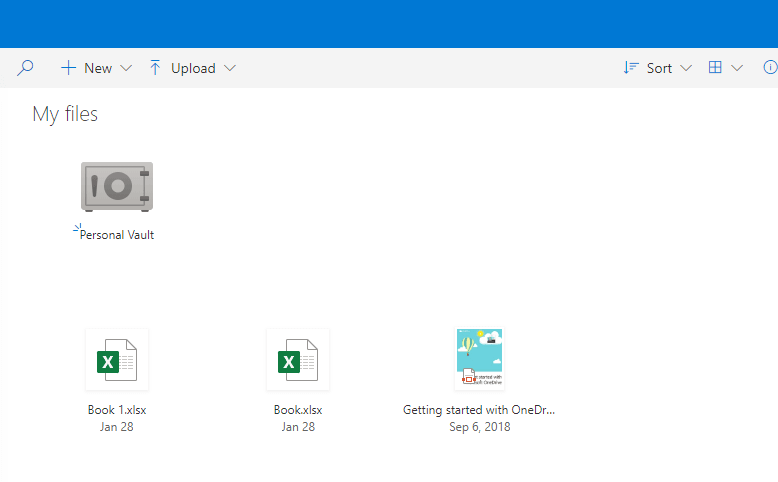
Zoals u kunt zien, is het eigenlijk leeg.
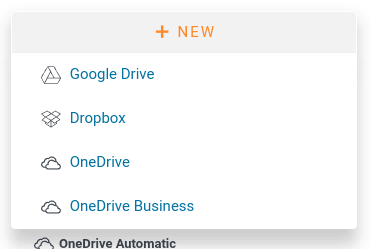
Laten we nu naar onze Joomla-site gaan om een OneDrive -map aan te maken. Ga naar Componenten > Dropfiles en klik op het pijltje naast de knop 'Nieuwe categorie'. Klik vervolgens op 'Nieuwe OneDrive -map'. Hiermee wordt een nieuwe map op onze site aangemaakt.
Laten we wat bestanden toevoegen aan deze OneDrive -map om te zien of deze bestanden ook op OneDrive verschijnen.
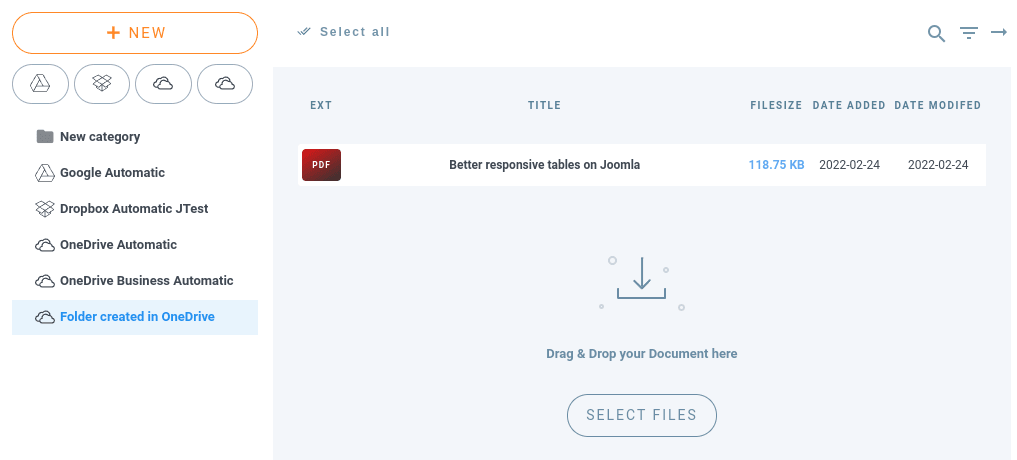
En als we naar ons OneDrive -account gaan, zien we al deze bestanden gesynchroniseerd met die map.

En ja! Daar is het: de map met alle bestanden erin. Laten we nu een map maken in OneDrive genaamd “Map gemaakt in OneDrive” en dan zien we of die map ook op onze Joomla-site staat.
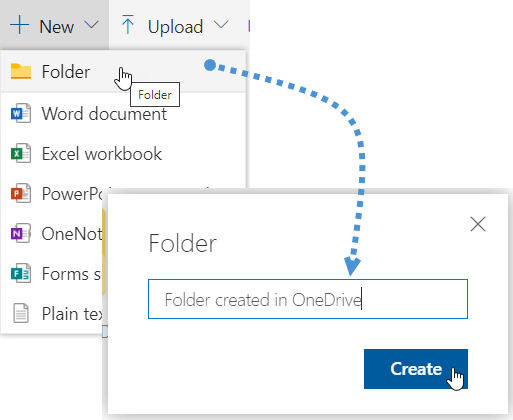
En nu kunnen we naar onze Joomla-site gaan en op het Dropfiles-dashboard klikken op "Synchroniseren met OneDrive" en de map zal verschijnen.

En ja, daar is het! Zoals je kunt zien, is alles klaar en nu kun je je Joomla-site beheren vanuit OneDrive en je OneDrive mappen vanuit je Joomla-site.
Synchronisatie gebeurt op verschillende manieren en in verschillende vormen. Vanuit uw Dropfiles -configuratie kunt u kiezen hoe de plugin zich gedraagt terwijl deze OneDrive synchroniseert met Dropfiles. U kunt bijvoorbeeld de synchronisatiemethode kiezen en een synchronisatieperiodiciteit instellen om uw Joomla-blogbestanden elke paar minuten uit te lijnen met OneDrive .
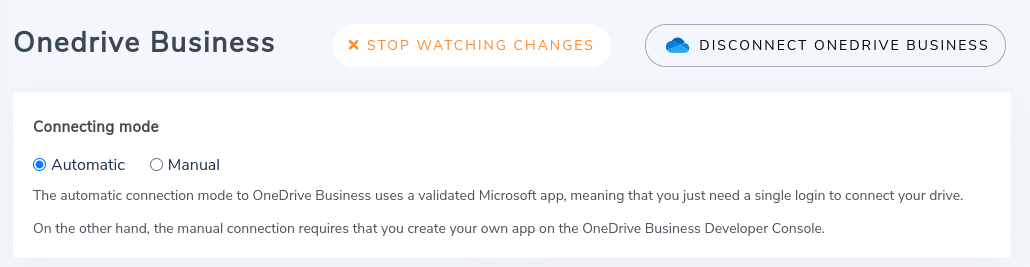
Een recentere update elimineert echter de noodzaak voor een synchronisatieperiodiciteit. Dropfiles ondersteunt nu ook pushmeldingen, vergelijkbaar met die op uw smartphone. In eenvoudige bewoordingen: pushmeldingen worden geactiveerd wanneer u een bestand uploadt, wijzigt of verwijdert, zowel in Joomla als in OneDrive. Op dat moment synchroniseert Dropfiles de wijziging onmiddellijk.
Zo eenvoudig als het gebruik van uw OneDrive-opslag
De oplossing om uw serveropslag te besparen is net zo eenvoudig als het gebruik van uw OneDrive -opslag. U kunt ook uw OneDrive -bestanden beheren vanuit uw Joomla-site en uw Joomla-bestanden beheren vanuit uw OneDrive -account.
Je kunt fantastische artikelen maken met een downloadbare versie van je OneDrive -bestanden en deze zien eruit als elk ander bestand dat is opgeslagen op je server en je kunt de nieuwe previewer gebruiken. Het enige wat je hoeft te doen is je Dropfiles -lidmaatschap hier aan te vragen en het te installeren op je Joomla-site. Waar wacht je nog op?
Wanneer u zich abonneert op de blog, sturen we u een e-mail wanneer er nieuwe updates op de site zijn, zodat u ze niet mist.




Reacties