 WordPress-producten
 Joomla-producten
 Ondersteuning
 Nieuws
 Inloggen
Hoe de nieuwe Joomla bestandsvoorvertoning te activeren en te gebruiken in Dropfiles

Bestandsbeheerders zijn essentieel voor websites. Ze zijn handig om belangrijke documenten te delen of digitale producten te verkopen. Maar laten we eerlijk zijn: hoe kun je digitale bronnen aan een gebruiker of klant aanbieden met alleen een titel? Dat is niet altijd even makkelijk! Daarom Dropfiles gebruikers de mogelijkheid om je bestanden te bekijken voordat ze ze downloaden.
Wat klinkt dat niet geweldig! Een preview-functie die werkt en waarmee de gebruikers van de site kunnen zien wat ze gaan downloaden voordat ze het downloaden, en die ook gebruikmaakt van een krachtige server die snel werkt en er perfect uitziet.
In dit bericht zullen we zien hoe gemakkelijk het is om deze previewer in te schakelen en te gebruiken.
Inhoudsopgave
Webmasters, vereenvoudig bestandsbeheer voor clientwebsites met Dropfiles.
Geef uw klanten de mogelijkheid om veilig bestanden te delen en samen te werken, waardoor de productiviteit toeneemt en projectwerkstromen worden gestroomlijnd.
Pak de concurrentievoorsprong nu!
Het inschakelen van de Dropfiles bestandsvoorbeeld in een paar stappen
Nu deze functie aan Dropfiles, hoeven we is toegevoegd Dropfiles en in te schakelen. alleen nog maar op onze Joomla-site te installeren
Schakel nu de JoomUnited Previewer Server in. Ga hiervoor in uw beheerderspaneel naar Componenten > Dropfiles > Instellingen.
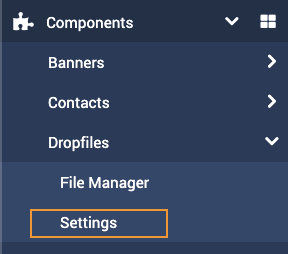
Nu we in de instellingen van Dropfiles, moeten we naar Hoofdinstellingen > Frontend.
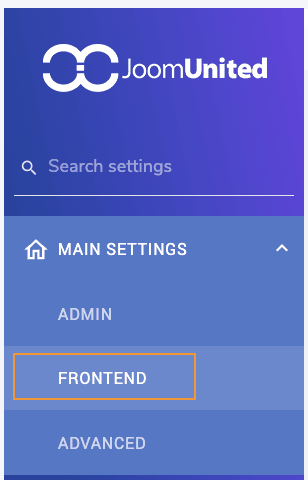
Nu we in de Frontend-instellingen zijn, moeten we zoeken naar de JoomUnited previewserver optie en deze omschakelen zodat we de Previewserver kunnen inschakelen, uiteindelijk zien we een Genereer Voorbeeld optie waarmee we het voorbeeld kunnen genereren voor alle bestanden die we hebben geüpload in Dropfiles.

LET OP: Om de preview/thumbnail-generatie te kunnen uitvoeren, moet uw JoomUnited-account aan uw site gekoppeld zijn.
Nu het generatieproces is gestart, wordt een voortgangsbalk weergegeven met het aantal bestanden dat opnieuw moet worden gegenereerd.

Dit genereert/weergeeft alleen de ondersteunde bestandsextensies door de bestandsvoorbeeldviewer, deze extensies zijn: ai, csv, doc, docx, html, json, odp, ods, pdf, ppt, pptx, rtf, sketch, xd, xls, xlsx, xml, jpg, jpeg, png, gif.
Maar geen zorgen! De niet-ondersteunde bestanden zullen nog steeds worden bekeken met behulp van Google Previewer.
We zullen een optie zien genaamd Beveiligd gegenereerde bestand, deze optie zal ons in staat stellen om onze previews te beveiligen met dezelfde restricties die gebruikt worden in het bestand, bijvoorbeeld, als het bestand onder een toegangsbeperking valt, zal de preview ook die beperking hebben.
Wanneer de generatie is voltooid, zult u het bericht zien van de gegenereerde bestanden.

En dat is alles! Zo eenvoudig als het klikken op een knop en wachten tot de extensie de magie doet!
De bestandsvoorbeeldweergave op de site gebruiken
Nu we de bestandsvoorvertoning hebben ingeschakeld, kunnen we onze bestandscategorie toevoegen en de geweldige voorvertoning gebruiken zonder enige extra installatie.
Het enige dat u hoeft te doen is de categorie toe te voegen met de Dropfiles knop die gewoonlijk beschikbaar is onder de CMS Content optie in de editor die beschikbaar is op onze Joomla site.
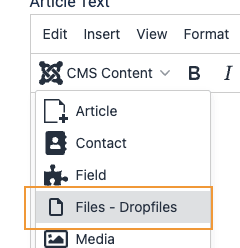
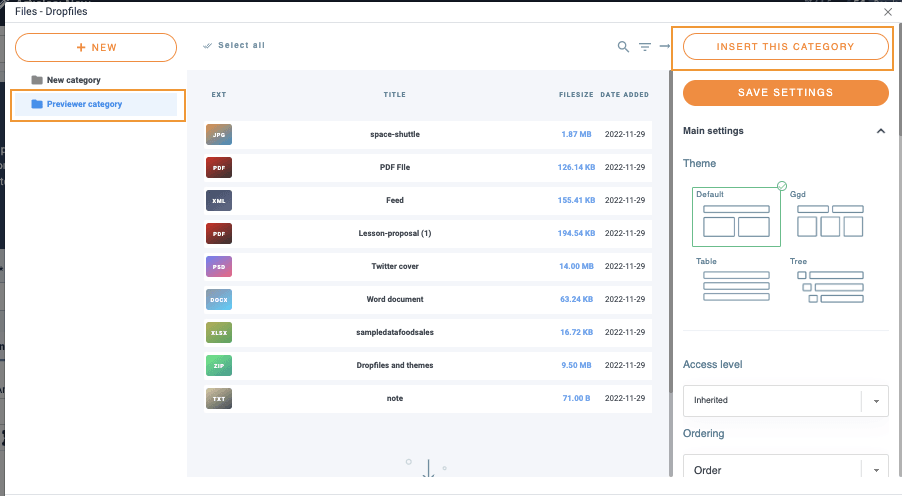
Het enige dat we moeten doen is op de categorie klikken die we willen toevoegen in de linker sectie en ten slotte op Categorie invoegen in de rechter sectie.
Ten slotte, na het opslaan van het artikel (of waar we het aan hebben toegevoegd ;) ), zullen we in staat zijn om de categorie te zien die is toegevoegd met de voorbeeldknoppen eveneens.
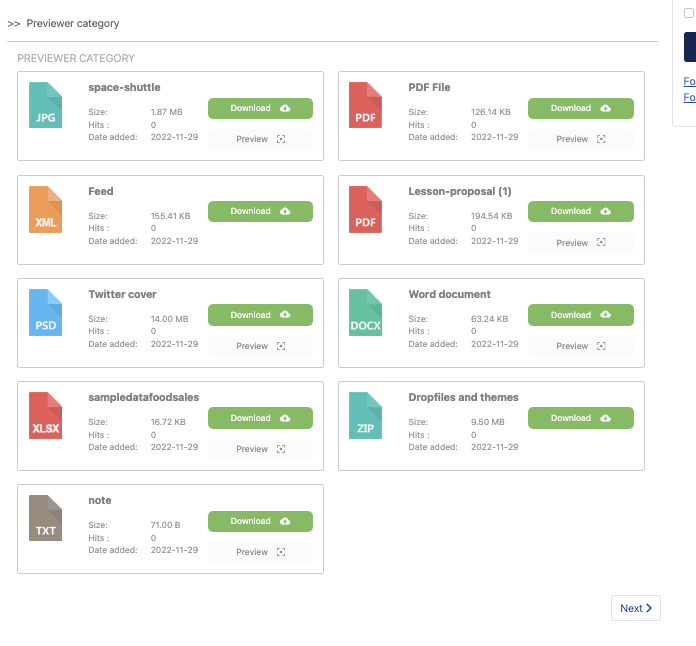
En waar we op hebben gewacht! De Voorbeelden, we hoeven alleen maar op Voorbeeld te klikken, het vak zal verschijnen met het documentvoorbeeld dat we willen downloaden.

Een afbeelding als voorbeeld bekijken is natuurlijk eenvoudig, maar hoe zit het met een PDF- bestand? Dat kan lastig zijn om in een voorbeeldweergave te tonen, maar geen zorgen! Dropfiles biedt uitkomst. Laten we eens kijken hoe het eruitziet!
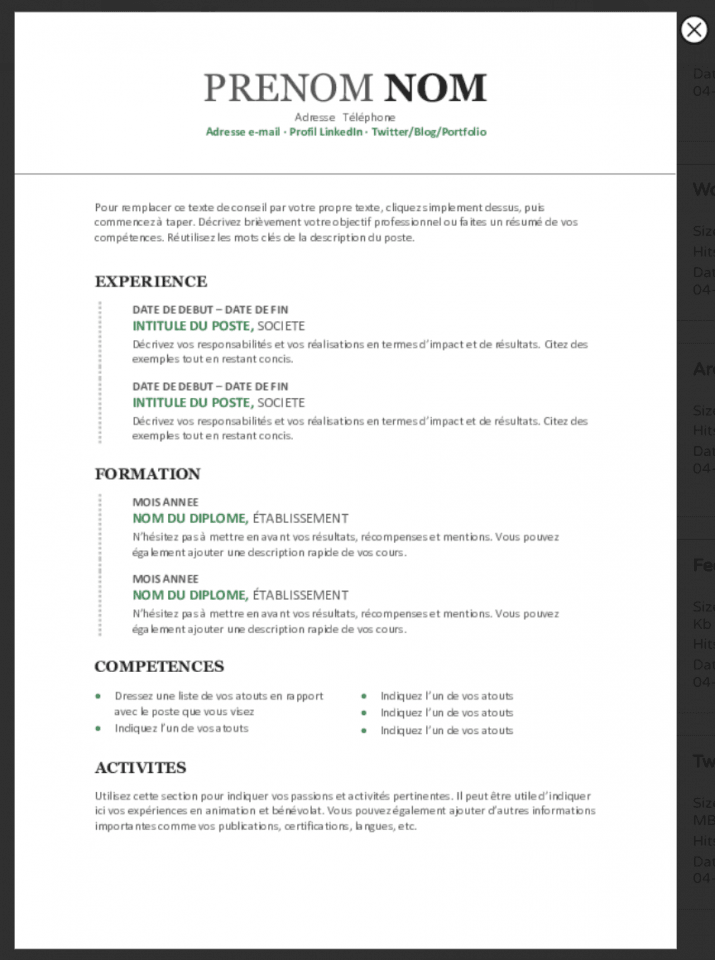
Geweldig! Is het niet? En hoe zit het met de bestanden die niet vanaf de server kunnen worden aangeboden? Zullen deze er net zo geweldig uitzien als andere ondersteunde bestanden? Het antwoord is ja! De bestanden zien er geweldig uit en laden ook snel met behulp van de Google-voorbeeldviewer, laten we het zien!
Om te laten zien hoe het wordt weergegeven, hebben we een bestand toegevoegd zonder de preview te genereren.

Dat is een XML-bestand zoals je kunt zien en het wordt net zo mooi weergegeven als elk ander bestand met de voorvertoning die al is gegenereerd met een geweldige fallback!
Alle webmasters!
Verbeter de websites van uw klanten met Dropfiles. Upload, categoriseer en deel bestanden eenvoudig, en bied uw klanten een gebruiksvriendelijke en efficiënte manier om hun documenten te beheren.
Upgrade vandaag nog uw webdesignservices!
Begin met het serveren van uw bestanden met geweldige voorbeelden
Zoals je kunt zien, is dit een geweldige tool en de preview is slechts een van de functies die Dropfiles biedt, je kunt cloudservices gebruiken zoals Google Drive en Dropbox om de bestanden rechtstreeks vanuit de cloud te serveren en bespaar je hostingopslag, dus waar wacht je nog op? Ga naar hier en krijg je eigen exemplaar!
Wanneer u zich abonneert op de blog, sturen we u een e-mail wanneer er nieuwe updates op de site zijn, zodat u ze niet mist.




Reacties