 WordPress-producten
 Joomla-producten
 Ondersteuning
 Nieuws
 Inloggen
Hoe media in mappen te beheren met Gutenberg blokken
De Gutenberg-editor is een van de beste functies die WordPress heeft toegevoegd omdat het het maken en ontwerpen van berichten/pagina's echt gemakkelijk maakt, maar het kan heel moeilijk zijn om de afbeeldingen te beheren en te gebruiken omdat alles niet is georganiseerd in uw mediabibliotheek, maar maak je geen zorgen, WP Media Folder zal je hierbij helpen.
WP Media Folder stelt u in staat om mappen rechtstreeks in uw mediabibliotheek aan te maken om het media beheerproces eenvoudig te maken. Deze plugin biedt ons ook veel opties, zoals het maken van galerijen op basis van deze mappen.
We kunnen deze mappen gebruiken om onze bestanden rechtstreeks in de Gutenberg-editor te beheren, in deze tutorial laten we je zien hoe je dat doet.
Inhoudsopgave
Zeg vaarwel tegen rommelige mediabibliotheek.
WP Media Folder laat je bestanden categoriseren, mappen synchroniseren met cloudopslag, ongelofelijke galleries maken en zelfs afbeeldingen vervangen zonder links te verbreken.
Optimaliseer vandaag nog je mediaworkflow
WordPress Media Mappen gebruiken in Gutenberg
In deze tutorial laten we je alle blokken zien waar we WP Media Folders in Gutenberg kunnen gebruiken en hoe we deze mappen kunnen gebruiken.
Na het installeren van WP Media Folder, zien we de optie om mappen te maken in de mediabibliotheek, dus hier kunt u zien hoe de mediabibliotheek er daarna uitziet.
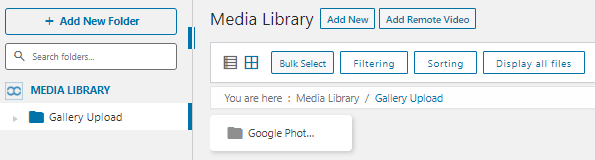
Nu hebben we veel opties om onze bestanden in de mediabibliotheek te beheren en dit maakt het proces van contentcreatie echt gemakkelijk.
Laten we nu naar de Gutenberg-editor gaan om alle blokken te bekijken waar deze mappen beschikbaar zijn. Het eerste blok dat we gaan proberen is het Afbeeldingenblok.
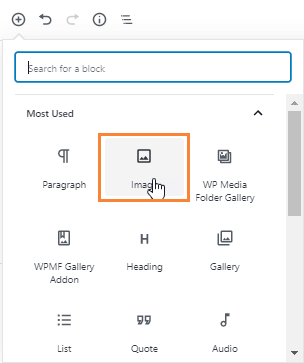
Wanneer u deze optie selecteert, moet er een blok verschijnen in de editor waarmee u de afbeelding kunt selecteren die u wilt toevoegen aan dat deel van de post/pagina.
We hoeven alleen maar op de optie “mediabibliotheek” te klikken en de mediabibliotheek met de mappen die we eerder hebben gemaakt om de media te organiseren verschijnt.
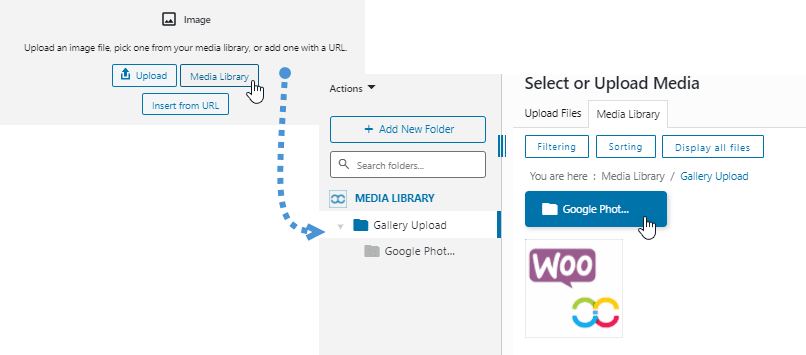
U hebt ook de mogelijkheid om nieuwe media te uploaden en deze te organiseren door mappen en submappen te maken en alle media daarbinnen te sorteren, dus alle opties zonder naar de mediabibliotheek te hoeven gaan en dat is echt geweldig :).
Om de blokken waarin we media kunnen beheren te blijven gebruiken, laten we het galerijblok zien, ja! We gaan mappen gebruiken en de media ordenen om de media te selecteren die we in de galerij gaan gebruiken.
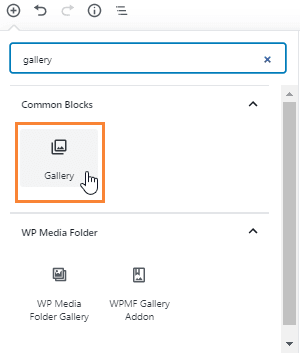
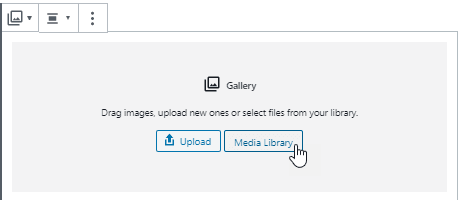
Hier kunnen we de media in onze mappen gebruiken, klik gewoon op de optie mediabibliotheek.
Nu we bij de mappen zijn, hebben we de optie om de media te filteren om te zien welke afbeeldingen we gaan gebruiken voor de galerij.
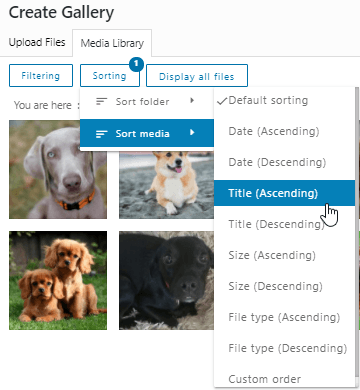
Er zijn veel filters die we kunnen gebruiken, bijvoorbeeld als we galleries willen maken op basis van de eerste letter van de afbeeldingstitel, dan kunnen we de optie “Titel” kiezen en beginnen met het selecteren van de afbeeldingen.
We hebben een andere geweldige optie om een galerij te maken die bestaat uit het zweven over de afbeelding om meer details te zien, u gaat in staat zijn om nauwkeuriger te zijn bij het maken van de galerij.
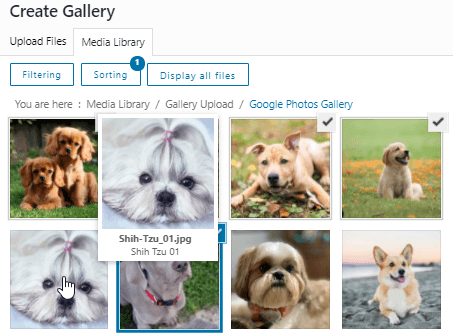
Het is geweldig, nietwaar? We hebben veel opties om de afbeeldingen te filteren en te selecteren die we willen gebruiken in onze post/pagina en als we media willen uploaden terwijl we de galerij maken, hebben we die optie ook!
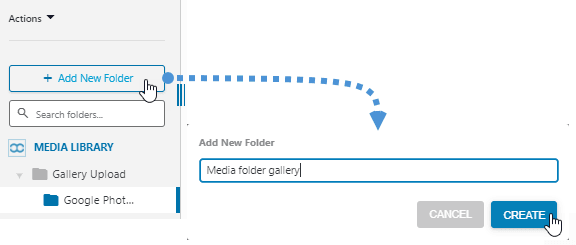
We kunnen een galerij maken die bijvoorbeeld “Media map galerij” heet en een map met die naam toevoegen om alles georganiseerd te houden.
Het enige wat we moeten doen is op “+Nieuwe map toevoegen” klikken, de naam typen en het uploadproces starten.
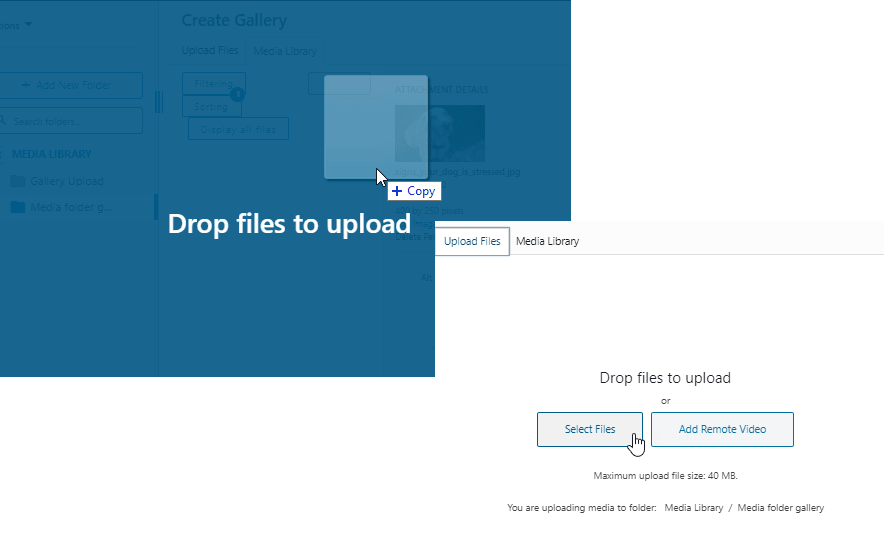
We hebben twee opties om bestanden te uploaden, we kunnen de afbeeldingen die we willen gebruiken gewoon in de map laten vallen of op uploaden klikken om in uw documenten naar de afbeeldingen te zoeken.
Nu kunnen we al onze media per map ordenen en als we die media in de toekomst opnieuw willen gebruiken, kunnen we ze echt snel vinden! Geen nachtmerries meer om oude media op onze site te vinden :)
Organiseer je media in Gutenberg Editor voor verschillende berichttypen
Laten we zeggen dat we veel berichten hebben met een paar berichttype, bijvoorbeeld, videogames en honden, twee heel verschillende blogtypes, en uiteraard gaan we niet dezelfde cover header gebruiken voor deze berichttype.
Het kan heel moeilijk zijn om deze headers te vinden als we onze media niet hebben georganiseerd, dus het kan veel tijd kosten aan een taak die eigenlijk heel snel en gemakkelijk zou moeten zijn.
Wat gebeurt er nu als we een map maken met de naam “banner” en binnen die map maken we submappen met de naam bijvoorbeeld “honden” en een andere met de naam “videogames”, alles zou heel anders zijn.
Goed nieuws! We kunnen het doen met WP Media Folder, en we kunnen het ook rechtstreeks doen in de Gutenberg Editor, aangezien WP Media Folder ons in staat stelt om onze media en mappen overal te beheren.
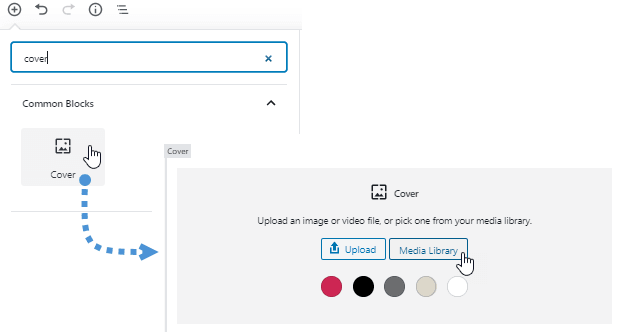
We gaan een nieuwe map toevoegen met de naam “Banners” en binnen die map gaan we de submap maken met de naam “Honden” en een andere met de naam ”Videogames”, je zult zien hoe gemakkelijk het is om afbeeldingen te vinden door mappen en submappen te gebruiken.
Het is echt eenvoudig om te doen, klik gewoon op +Nieuwe map toevoegen en typ de naam van de map, klik vervolgens opnieuw op de +Nieuwe map toevoegen knop. PW Media Folder zal automatisch detecteren dat we een nieuwe submap willen maken binnen die map.
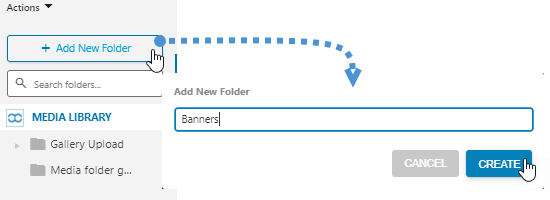
Er is een banner-map aangemaakt! Nu moeten we erop klikken om deze in de Banner-map te plaatsen. Klik vervolgens nogmaals op de '+Nieuwe map toevoegen' en typ de naam van de submap in; wij typen 'Honden'.
Als we deze stappen volgen zonder problemen, moet de submap worden gemaakt en moeten we die submap kunnen zien in het deel 'mappen' aan de linkerzijde en ook in de map aan de rechterkant.
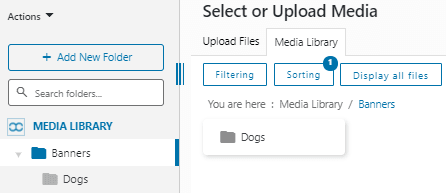
Om een andere submap te maken, hoeven we alleen maar opnieuw op de +Nieuwe map toevoegen -knop te klikken en de naam van de submap in te typen.
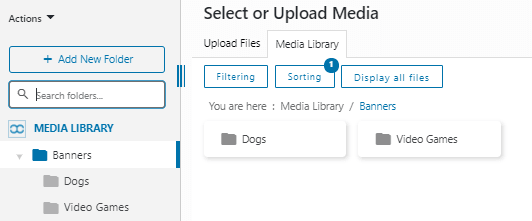
Nu we onze Banner-map hebben gemaakt, kunnen we een ander geval vinden, namelijk wat er gebeurt als ik veel mappen heb, het zou het proces van het vinden van de juiste map opnieuw moeilijker kunnen maken, maak je geen zorgen! Er is een zoekbalk waar je de naam van de map kunt typen die je wilt vinden.
Laten we bijvoorbeeld zoeken naar de submap Honden, typ gewoon Honden in het zoekvak onder de knop om een nieuwe map toe te voegen, het zal u de bovenliggende map en alleen de naam van de submap tonen die in dit geval “Honden” is.
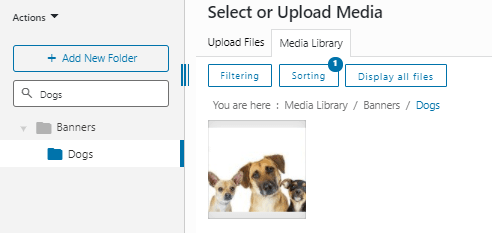
Selecteer nu gewoon de afbeelding, maak de banner en geniet van de eenvoudigste manier om afbeeldingen te vinden ;)
Hoe een sectie te maken om uw downloadbare bestanden te organiseren
Het laatste blok dat we gaan testen is het Bestandsblok dat ons in staat stelt om een link toe te voegen aan een downloadbaar bestand.
Een goed idee om dit soort bestand op de gemakkelijkste manier te vinden, is door een map te maken met de naam "downloadbare bestanden", zodat we niet in de war raken tussen normale media/bestanden die we in onze berichten gebruiken en degene die we downloadbaar willen maken.
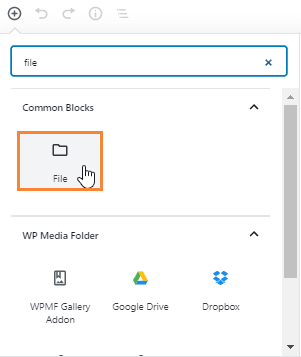
Nu we het blok hebben geselecteerd, hoeven we alleen maar op “Mediabibliotheek” te klikken en we kunnen onze media en mappen zien en beheren.
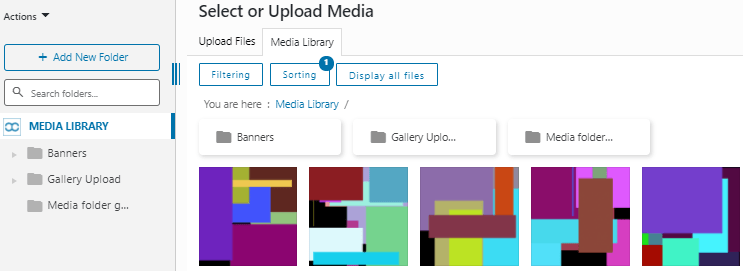
Een goede gewoonte om te beginnen met het toevoegen van bestanden om te downloaden is het maken van een map genaamd “Downloads” of een dergelijke naam, maar als je al veel downloadbare bestanden hebt toegevoegd aan je mediabibliotheek, geen zorgen! Er zijn enkele opties die je kunt gebruiken om ze te vinden en toe te voegen aan de “Downloads”-map.
Allereerst gaan we een map maken door op + Nieuwe map toevoegen te klikken, typ vervolgens de naam en klik op maken.
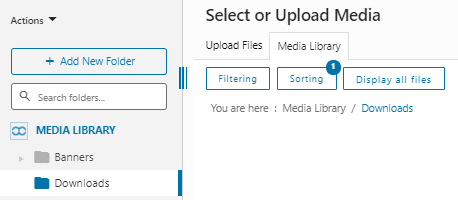
We kunnen deze map ook beter ordenen door submappen toe te voegen en deze submappen misschien een naam te geven op basis van de datum waarop we de bestanden hebben toegevoegd, of we kunnen hem ook een naam geven als de titel van het bericht waar we ze aan hebben toegevoegd, voor deze tutorial gaan we de naam van de map instellen als de titel van het bericht.
Om de submap te maken, hoeven we deze alleen maar in de map te plaatsen en op +Nieuwe map toevoegen te klikken, de plugin zal automatisch herkennen dat we een submap in die map willen maken.
Ons bericht gaat "Eerste Download Bericht" heten, dus de submap krijgt die naam, nu we de submap hebben gemaakt, kunnen we beginnen met het toevoegen van de bestanden erin, hiervoor hebben we twee opties, nieuwe bestanden uploaden of de oude bestanden naar deze map verplaatsen om ze te organiseren.
Om bestanden te uploaden, moeten we de bestanden gewoon in de map laten vallen of naar het gedeelte “Bestanden uploaden” gaan bovenaan om onze bureaubladbestanden te bekijken.
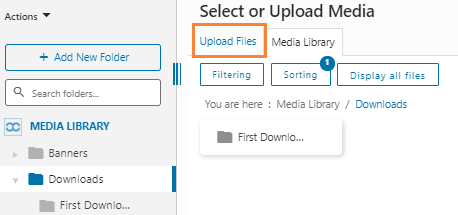
In dit gedeelte hebben we de opties om de bestanden vanaf ons bureaublad te uploaden.
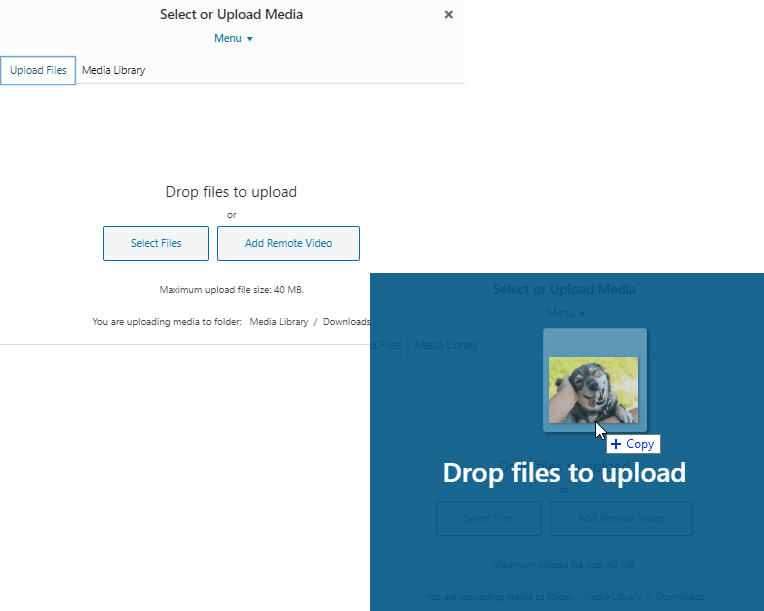
De andere optie is om de bestanden van andere mappen te verplaatsen, dit is heel eenvoudig, we hoeven het bestand alleen maar te verplaatsen en het in de map aan de linkerkant te laten vallen.
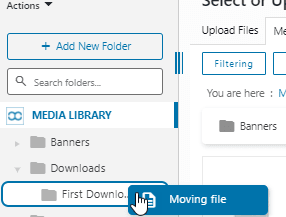
Je kunt dit doen met alle bestanden die je wilt om al je bestanden te organiseren, na het doen hiervan zal het proces van het vinden van bestanden een droom zijn :)
Er is een ander geval waarin we dezelfde bestand in twee berichten kunnen hebben en we zouden graag dat specifieke bestand in twee mappen willen hebben, nou dat is ook mogelijk.
Om dit te bereiken, moet je naar het bestand gaan dat je wilt toevoegen in twee mappen en erop klikken, in de rechter sectie verschijnt een menu met enkele opties.
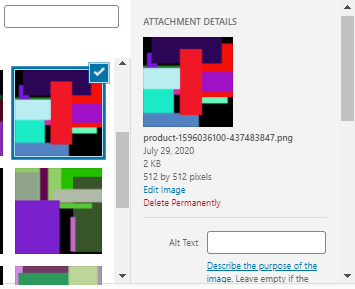
In dit menu hebben we veel opties, een van deze opties is “Media Folder Selectie” waarmee we de mappen kunnen selecteren waar we ons bestand willen toevoegen, je hoeft alleen maar op deze mappen te klikken en je bestand is beschikbaar in al deze mappen die je hebt geselecteerd.
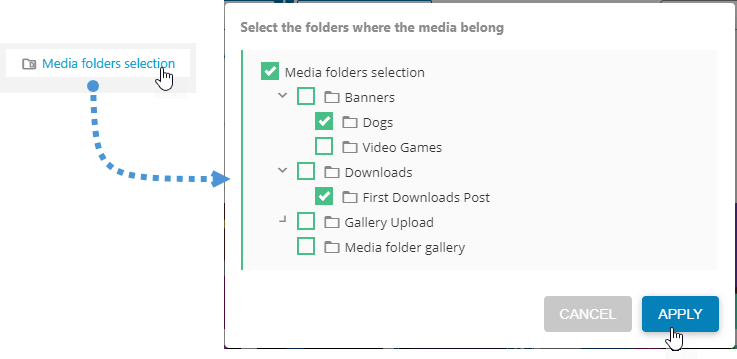
Het proces is heel eenvoudig, selecteer gewoon de mappen en klik op toepassen, en het bestand is beschikbaar in al deze mappen.
Nu dankzij WP Media Folder, is een nachtmerrie een droom geworden, zijn al je bestanden georganiseerd en gemakkelijk te vinden.
Alle webmasters!
Tijd besparen en productiviteit verhogen met WP Media Folder. Klantmediabestanden eenvoudig ordenen, aangepaste galleries maken en een naadloze gebruikerservaring bieden.
Upgrade nu uw websiteprojecten!
Begin met het beheren van uw media vanuit de Gutenberg-editor in WordPress
Zoals je kunt zien, WP Media Folder stelt je in staat om je mappen en media te beheren in alle blokken die het gebruik van de mediabibliotheek toestaan, evenals een extra pro-blok om je galerijen te beheren met de addon, nu kun je je media en bestanden ordenen en vinden vanuit elke plek, het proces van contentcreatie is nooit zo eenvoudig geweest, dus waar wacht je nog op? Ga hierheen en verkrijg je WP Media Folder lidmaatschap en geniet van alle functies die deze geweldige plugin biedt.
Wanneer u zich abonneert op de blog, sturen we u een e-mail wanneer er nieuwe updates op de site zijn, zodat u ze niet mist.




Reacties