 WordPress-producten
 Joomla-producten
 Ondersteuning
 Nieuws
 Inloggen
Hoe u verbinding maakt en zoekt met Joomla en Bing Maps

Kaarten op websites zijn erg belangrijk als je een dienst aanbiedt en je moet je klanten het exacte adres en de route naar je kantoor of werklocatie geven.
Verbind uw Joomla-site en Bing Maps is nu mogelijk met My Maps Locations en het is heel eenvoudig te bereiken, u hoeft geen ingewikkelde dingen te doen om ze te verbinden en u kunt dit doen zonder de hulp van de ontwikkelaar.
Kaarten zijn een essentieel onderdeel van de beschaving in dit tijdperk waarin we de technologie gebruiken voor al onze dagelijkse taken, kaarten helpen ons om de exacte locatie van een adres te vinden waar we naartoe willen gaan en Bing Maps is een van de beste kaartenproviders voor alle soorten systemen en hier kunt u Joomla verbinden met Bing Maps in een echt eenvoudige stap-voor-stap tutorial.
Begin met het gebruik van deze Bing Maps Joomla-extensie
Voor dit voorbeeld gaan we een localhost Joomla-client gebruiken en My Maps Location.
Allereerst gaan we na het installeren van de extensie hier
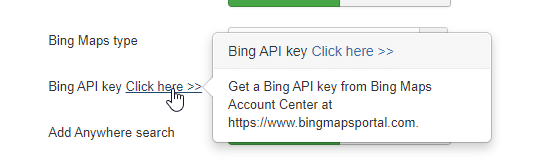
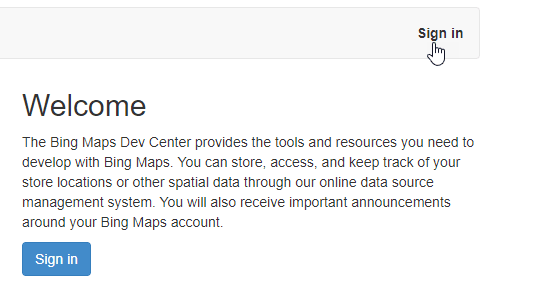
Nu u op de pagina bent, moet u een gratis account aanmaken, klik daarvoor gewoon op “Inloggen”.
U kunt uw Microsoft-account gebruiken.
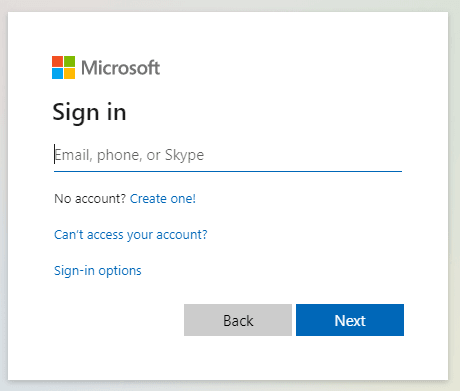
U kunt ook een account aanmaken door te klikken op “Maak een!”
. Nadat u uw account hebt aangemaakt, gaat u naar Mijn account > Mijn Sleutels.
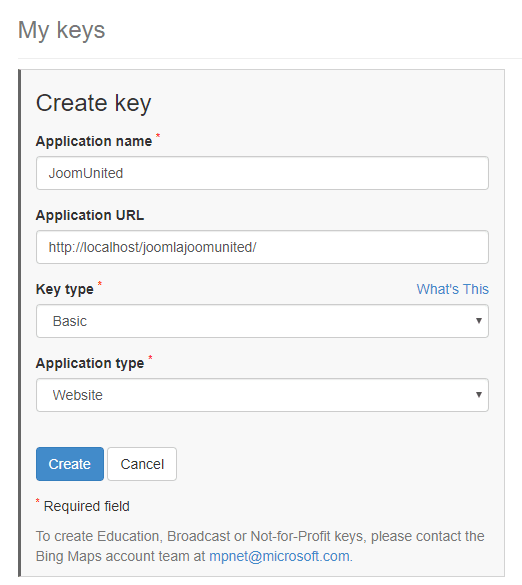
Vul nu gewoon alle parameters in, stel een naam in, voor het sleuteltype kunt u het “Basic” gebruiken, Applicatietype, stel het in als “Website” of als u het voor een ander doel wilt gebruiken, dan kunt u het in die sectie instellen, en op de applicatie-URL kunt u de URL van uw site toevoegen of het gewoon leeg laten.
Klik tenslotte op “Create”.
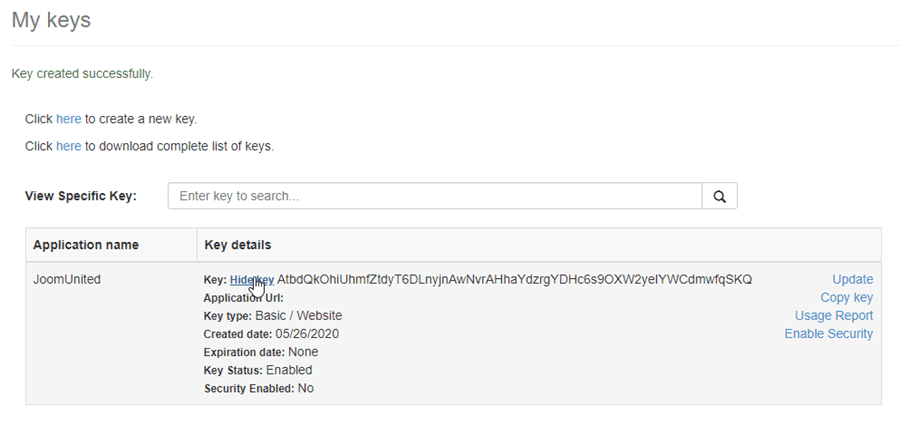
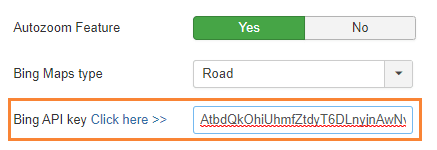
U zult die tabel kunnen zien, klik gewoon op “Show Key” en de Sleutel die een lange code is zal worden getoond, kopieer hem nu gewoon en ga naar Componenten > My Maps Location > Configuratie, zoek naar de Bing API-sleuteloptie en plak de sleutel die u hebt gekopieerd in het vak.
Nu hebben we het moeilijkste deel voltooid en het was gemakkelijk te realiseren.
De volgende en laatste stap in de configuratie is om alle parameters in te stellen op Bing, de parameters zijn deze:
Kaartprovider
Automatisch aanvullen zoeken

De laatste stap is om het kaarttype in te stellen dat u wilt weergeven, opties zijn:
- Weg.
- Lucht.
- Vogels oog.
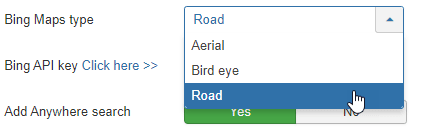
Voor dit voorbeeld gaan we het type “Weg” gebruiken.
Om de configuratie af te ronden, klikt u op “Opslaan”.
Gebruik deze Joomla Maps-extensie optimaal
Nu we Bing Maps als kaartprovider hebben ingesteld, kunnen we deze Joomla Maps-extensie optimaal gebruiken.
Allereerst gaan we een categorie maken die bepaalt hoe de locaties worden ingedeeld. Categorieën worden in de frontend weergegeven als filters of gebruikt als vooraf gedefinieerde parameter in een menu-item om gecategoriseerde locaties te laden.
Het wordt aanbevolen om deze categorieën te gebruiken als je veel locaties hebt. Het is mogelijk om categorieën en subcategorieën te maken. Ga naar Componenten > My Maps Location > Categorie en klik op Nieuwe
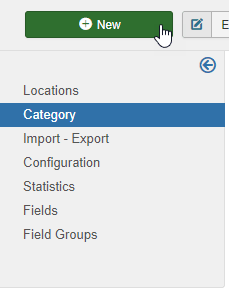
Nu moet u de titel invullen en, als u die categorie wilt instellen als subcategorie, moet u een bovenliggende map selecteren in de rechter sectie.
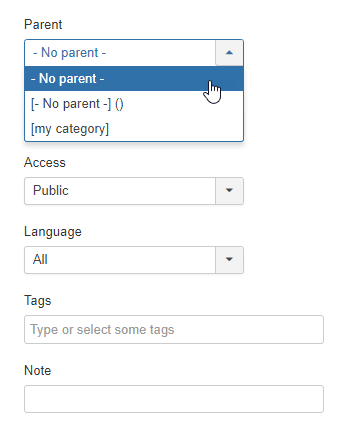
Houd er rekening mee dat u in deze sectie deze categorie kunt instellen als gepubliceerd/niet gepubliceerd en andere parameters kunt toevoegen zoals privacy, taal, tags en een notitie.
U kunt ook een standaard markering voor locatie in de categorie definiëren in het tabblad “Selecteer een markering”, ga naar dat tabblad en klik op SELECTEREN, selecteer ten slotte de markering die u wilt gebruiken en klik op “Invoegen”.
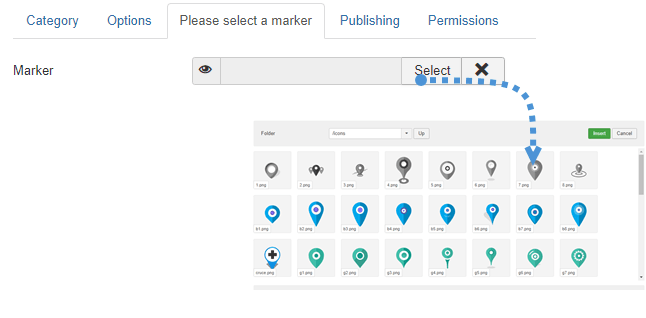
Nu de markering is gedefinieerd en de categorie is voltooid, klikt u gewoon op Opslaan en alles is klaar voor die categorie.
De volgende stap is om een nieuwe locatie te maken om deze in de frontend weer te geven.
Om een locatie te maken, gaat u naar Componenten > My Maps Location > Locaties > Nieuw.
Er zijn 3 velden die moeten worden ingevuld:
- Naam van de locatie.
- Categorie van de locatie.
- Locatiegegevens (adres).
Er zijn 3 opties om het adres toe te voegen:
- Gebruik het zoekveld.
- Navigeer naar de kaart en gebruik de cursor om een locatie aan te wijzen.
- Vul een adres in.
Er zijn andere velden die u kunt invullen, maar deze zijn vereist, voor dit voorbeeld gaan we deze 3 velden invullen.
We gaan de Niagarawatervallen als adres gebruiken.
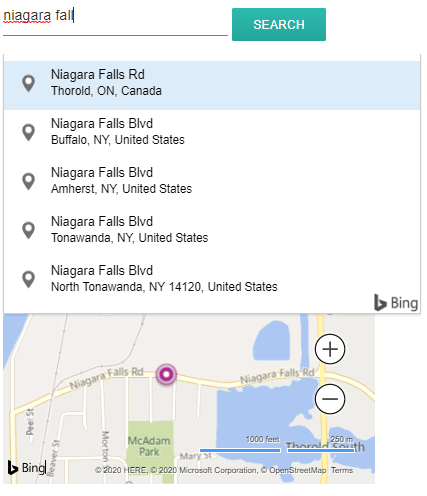
U kunt ook op de kaart navigeren en direct een markering plaatsen, het resultaat zal hetzelfde zijn en u krijgt automatisch een breedtegraad en lengtegraad ingevuld.
Alle andere informatie over de locatie (beschrijving, uren, ...) wordt weergegeven in de gedetailleerde weergave van de locatie.
De contactlink in de locatie-detailbewerking is de mogelijkheid om een contactlink, mailto of URL per locatie toe te voegen. Op de frontend zal het een contactknop zijn die de URL opent of de mailto-actie uitvoert.
Klik tenslotte op Opslaan, de locatie wordt aangemaakt.
De laatste stap is om de locatie uiteindelijk weer te geven, voor dit voorbeeld gaan we de locatie toevoegen met behulp van de editor-knop die heel eenvoudig is.
De knop wordt onderaan in uw Joomla-editor geladen.
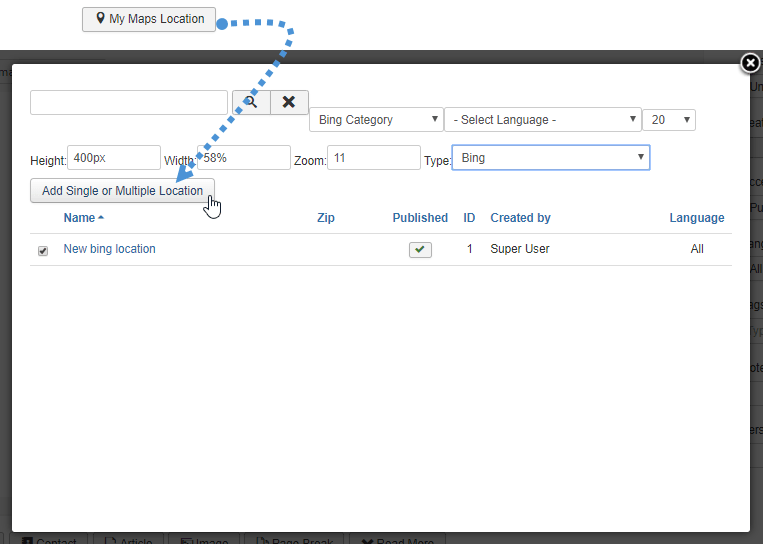
Klik gewoon op het selectievakje van de locaties die u wilt toevoegen en tenslotte op “Enkele of meerdere locaties toevoegen”.
De laatste stap is gewoon om het artikel op te slaan door op “Opslaan” te klikken en uw kaart wordt in de frontend op dat artikel weergegeven.
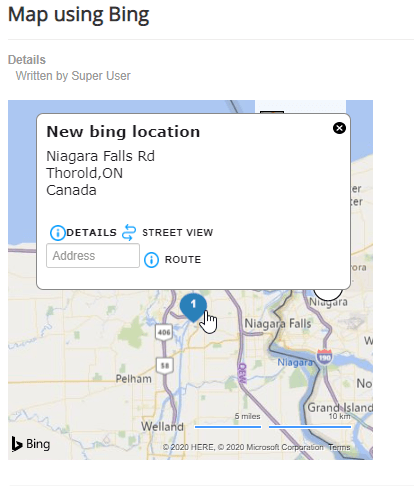
Nu wordt de kaart weergegeven met alle details die u aan de locatie hebt toegevoegd, heel eenvoudig, toch? :).
Begin met het toevoegen van kaarten met de beste Joomla-kaarten-extensie
Alles is ingesteld om Bing Maps te gebruiken als kaartprovider en u kunt nu beginnen met het toevoegen van kaarten waar u maar wilt, ga gewoon verder en doe het, als u nog geen My Maps Locations heeft, ga hier en koop nu uw lidmaatschap! :)
Wanneer u zich abonneert op de blog, sturen we u een e-mail wanneer er nieuwe updates op de site zijn, zodat u ze niet mist.



Reacties