 WordPress-producten
 Joomla-producten
 Ondersteuning
 Nieuws
 Inloggen
Hoe maak je een WordPress-galerij met OneDrive media
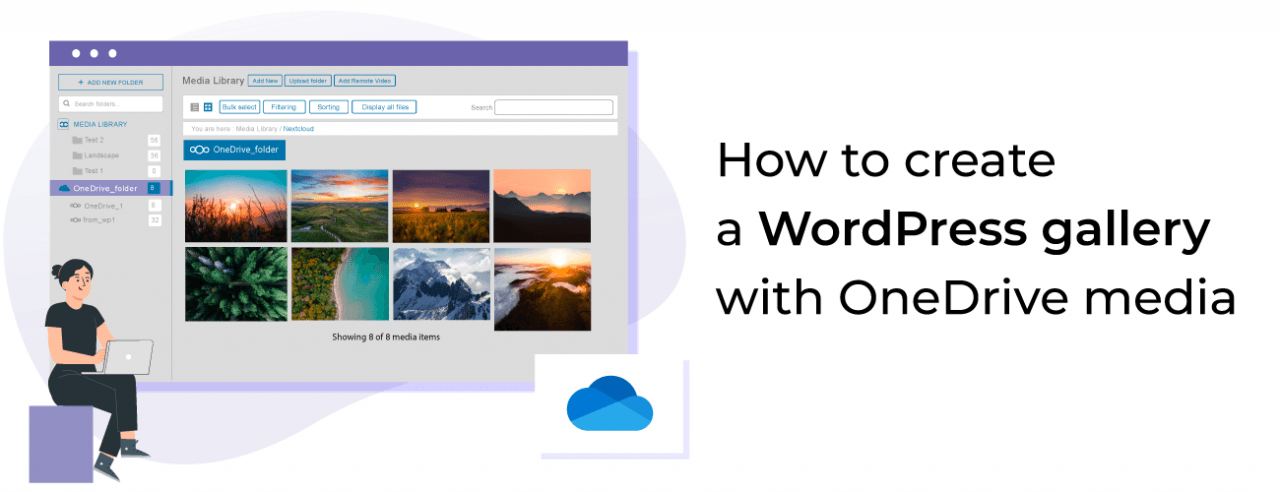
Het maken van galerijen met media die worden gehost op OneDrive is nu mogelijk dankzij WP Media Folder en de galerijfuncties, omdat het onze WordPress-mediabibliotheek integreert met OneDrive.
OneDrive is een krachtig cloudplatform dat het mogelijk maakt om meerdere apparaten te verbinden met veel opslagruimte en het idee om het te verbinden met WordPress om galerijen te maken is gewoonweg geweldig.
WP Media Folder stelt u in staat om galerijen rechtstreeks vanuit OneDrive Personal en Business te genereren op de eenvoudigste manier.
Inhoudsopgave
Zeg vaarwel tegen rommelige mediabibliotheek.
WP Media Folder laat je bestanden categoriseren, mappen synchroniseren met cloudopslag, ongelofelijke galleries maken en zelfs afbeeldingen vervangen zonder links te verbreken.
Optimaliseer vandaag nog je mediaworkflow
OneDrive verbinden met de WordPress mediabibliotheek
Allereerst moeten we onze WordPress site verbinden, en hiervoor hebben we WP Media Folder en de cloud add-on nodig die op onze site is geïnstalleerd.
Ga nu naar Instellingen > WP Media Folder > Cloud > OneDrive.
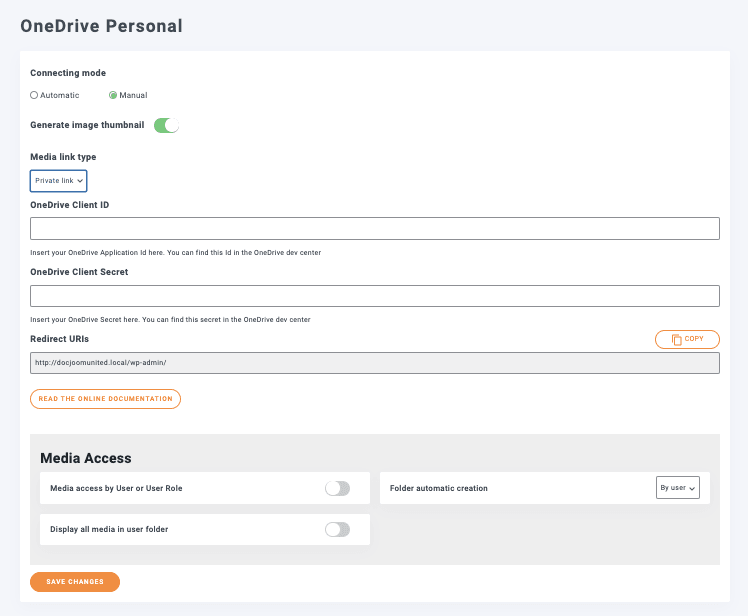
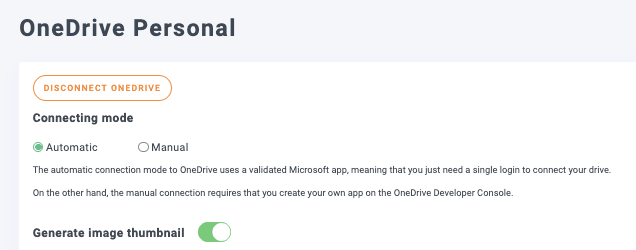
Op dit scherm hebben we alle beschikbare opties voor de OneDrive configuratie, voor dit voorbeeld zullen we een persoonlijk OneDrive account gebruiken, maar we kunnen het ook verbinden met een OneDrive zakelijk account, u kunt hier meer informatie vinden hier
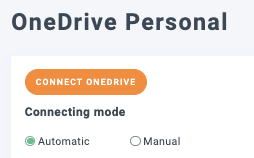
Voor de verbinding hebben we 2 opties, de handmatige en automatische opties, voor de automatische optie hoeven we alleen maar in te loggen op ons account.
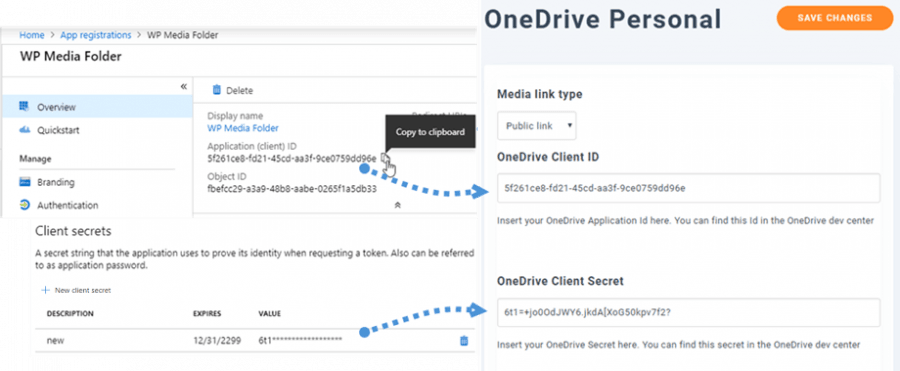
Voor de handmatige modus moeten we de OneDrive Client ID vinden en de OneDrive Client Secret.
Om deze informatie te krijgen, moet je inloggen op de Azure-portal en een app registreren met behulp van de Redirect-URL's die WP Media Folder op de configuratiepagina weergeeft, In de laatste stap zal het je de nodige informatie geven om in te vullen op de configuratiepagina.
Voor de automatische optie hoeft u alleen maar de optie te selecteren en op Verbinden Onedrive te klikken.
Nu hoeven we alleen maar in te loggen op OneDrive en de stappen te volgen.
En de magie is gebeurd! Account verbonden.
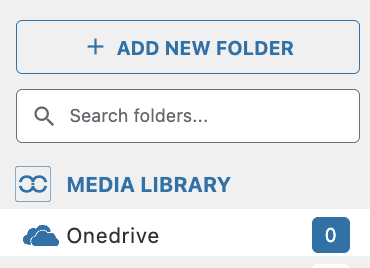
Nu kunnen we naar de Mediatbibliotheek gaan, en de OneDrive optie zal verschijnen.
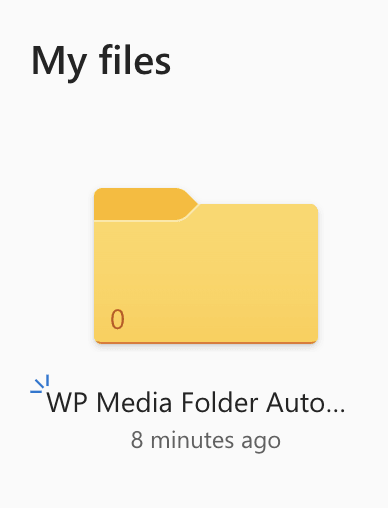
Op OneDrivezullen we de hoofdmap hebben aangemaakt voor onze WordPress site waar we mappen aan kunnen maken zodat deze verschijnen in onze Mediatbibliotheek (onder de OneDrive optie).
Nu het verbonden is, kunnen we beginnen met het leuke gedeelte! Maak geweldige galerijen met afbeeldingen die worden gehost op OneDrive Persoonlijk of Zakelijk :)
Maak OneDrive galerijen in WordPress
Voor dit onderwerp hebben we een map met afbeeldingen voorbereid in ons OneDrive -account.
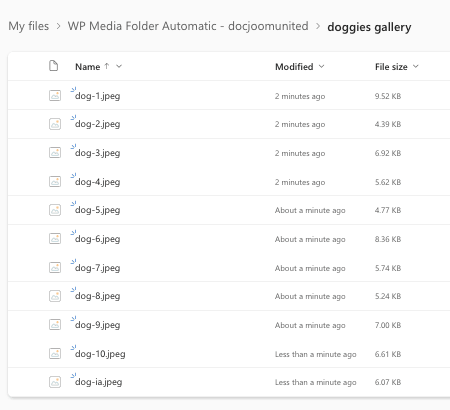
Nu we de OneDrive -media-map hebben, kunnen we doorgaan om te zien hoe gemakkelijk het is om een galerij te maken van deze afbeeldingen.
Ga naar de Post/Pagina waar de galerij moet worden toegevoegd, en klik op + en typ WP Media Folder Galerij, selecteer vervolgens het blok voor deze optie.
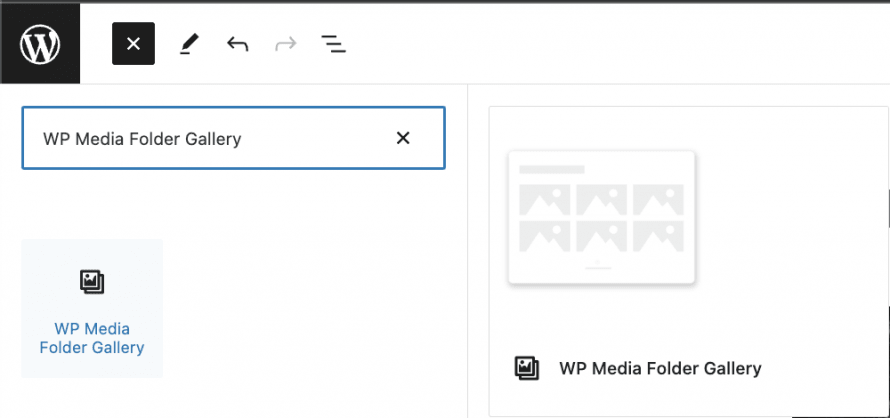
Met dit blok kunnen we de map selecteren die we voor onze galerij zullen gebruiken, inclusief cloudmappen zoals de OneDrive mappen.
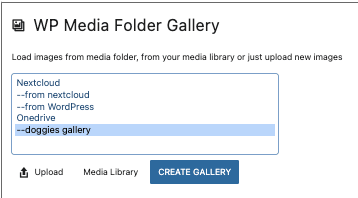
Dit zal alle afbeeldingen uit de map laden met een voorbeeld.
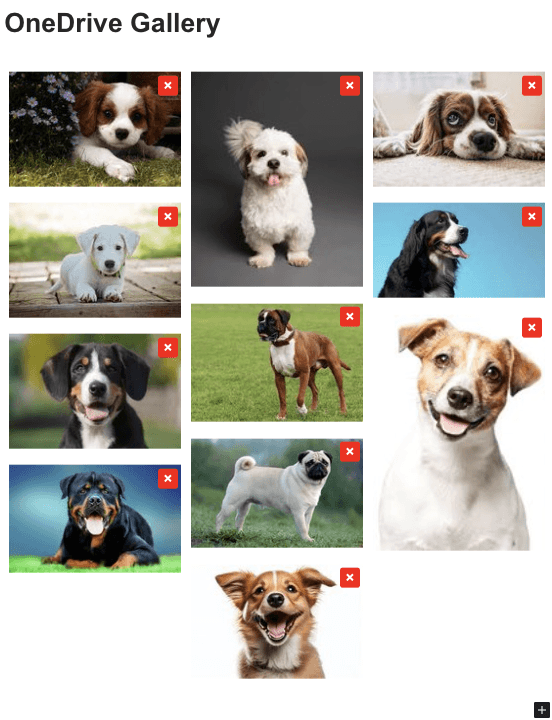
Zo eenvoudig als het selecteren van een optie!
En alle opties staan in dezelfde editor, op de blokopties, we kunnen het thema selecteren en verder aanpassen.
Als hoofdconfiguratie zien we 4 beschikbare thema's, dit zijn:
Standaard
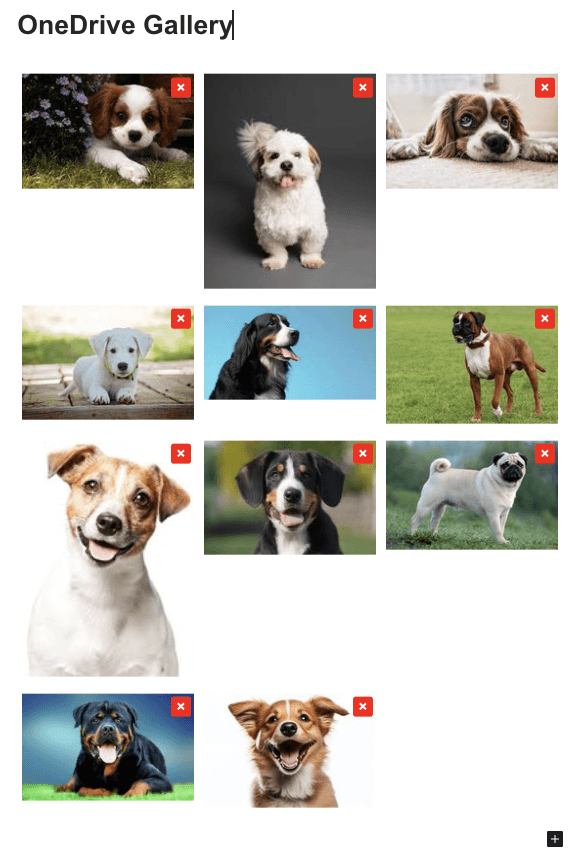
Masonry
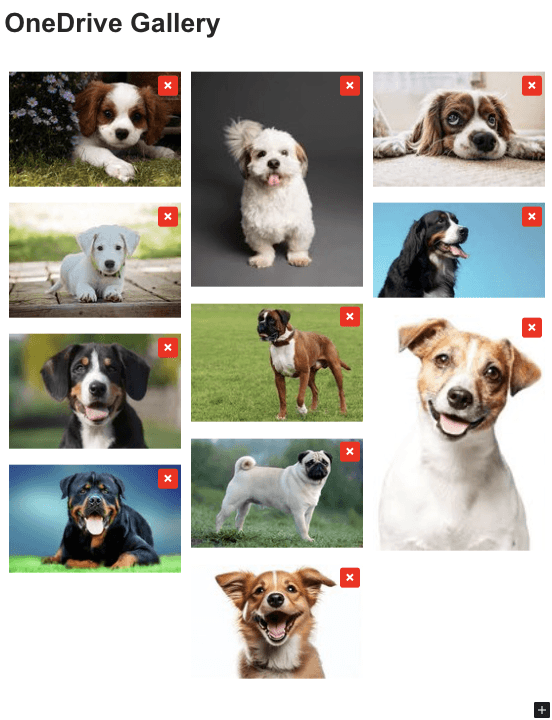
Portfolio
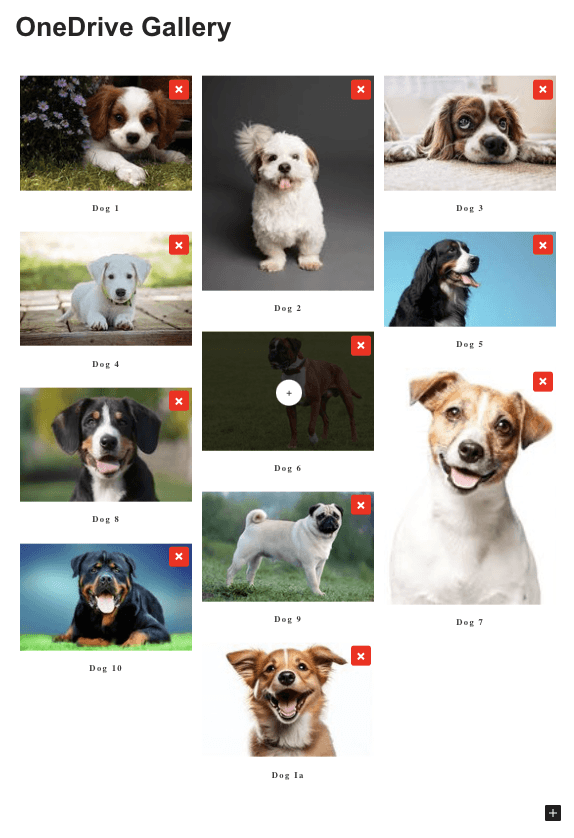
Schuifregelaar
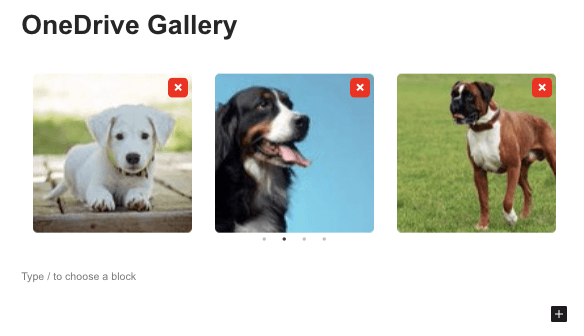
De andere opties zijn:
-Kolom
-Galerie afbeeldingsgrootte: De miniatuur grootte voor de galerij.
-Lightbox-grootte: de grootte van de lightbox die wordt geopend na het klikken op een afbeelding.
-Actie bij klikken: Open een lichtbak, doorverwijzen naar een pagina, geen, doorverwijzen naar een aangepaste link.
-Sorteer op: Om de afbeelding te sorteren op Aangepast, willekeurig, Titel en Datum.
-Volgorde: Regel voor sorteren op, oplopend en aflopend.
-Bijwerken met nieuwe mapinhoud: Deze optie is handig als we onze galerij willen bijwerken met alle afbeeldingen die we toevoegen aan de map in de mediabibliotheek (of in OneDrive).
-Andere tabbladen: Op de andere tabbladen kunnen we geavanceerde opties instellen zoals marge, schaduw, randen en CSS om de galleries volledig aan te passen en ze aan te laten sluiten bij onze site-inhoud.
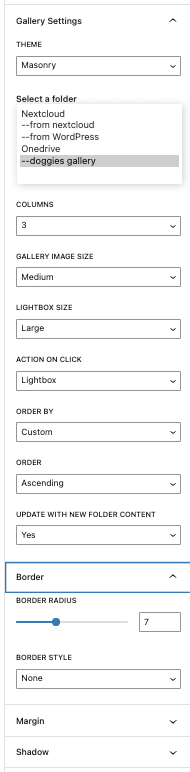
Een geweldige galerij vol opties om aan te passen en het past op de inhoud van de site! En we hebben ook de optie om onze afbeeldingen vanaf elk apparaat naar de OneDrive -map te uploaden en de galerij wordt automatisch bijgewerkt! Lijkt magie, nietwaar? ;)
Alle webmasters!
Tijd besparen en productiviteit verhogen met WP Media Folder. Klantmediabestanden eenvoudig ordenen, aangepaste galleries maken en een naadloze gebruikerservaring bieden.
Upgrade nu uw websiteprojecten!
Maak galerijen en bespaar serveropslag
Geweldig is het woord dat we kunnen gebruiken om deze integratie te beschrijven, van het beheren van onze media vanaf elk apparaat tot het maken van galerijen en het besparen van onze serveropslag! Het beste deel hiervan is dat we veel opties hebben om onze mediabibliotheek te verbinden met de cloud, OneDrive Persoonlijk, OneDrive Zakelijk, evenals Google Drive en Dropbox.
Waar wacht je op? Begin met het beheren van je media en galerijen rechtstreeks vanuit je OneDrive-account op elk apparaat, Ga hier en leer meer!
Handleiding hoe u uw OneDrive persoonlijke opslag kunt gebruiken in video
Wanneer u zich abonneert op de blog, sturen we u een e-mail wanneer er nieuwe updates op de site zijn, zodat u ze niet mist.




Reacties