 WordPress-producten
 Joomla-producten
 Ondersteuning
 Nieuws
 Inloggen
Hoe maak je een vergelijkingstabel in WordPress

Als u een prijsvergelijkingswebsite wilt maken met WordPress, is een vergelijkingstabel een essentieel element. Deze zijn essentieel voor het overzichtelijk presenteren van productfuncties, prijzen en reviews in een georganiseerd en gemakkelijk te begrijpen formaat.
In dit artikel onderzoeken we hoe je dit type tabel kunt maken in WordPress met behulp van WP Table Manager, een krachtige en gebruiksvriendelijke tabelplugin. Door de stappen in deze handleiding te volgen, kun je product- of service-informatie effectief weergeven en je gebruikers helpen bij het nemen van geïnformeerde aankoopbeslissingen op je prijsvergelijkingswebsite.
Moet ik een vergelijkingstabel maken op mijn WordPress-site?
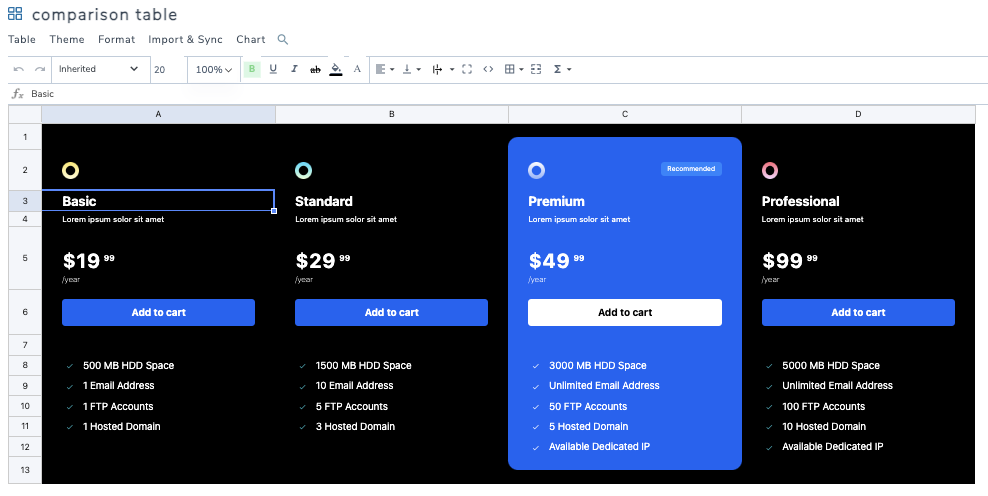
Het maken van een vergelijkingstabel op een WordPress-site wordt ten zeerste aanbevolen om verschillende redenen. Ten eerste geeft het een visuele weergave van de verschillen tussen verschillende producten, diensten of functies, waardoor het voor bezoekers gemakkelijker is om ze te vergelijken en te onderscheiden. Dit kan hen helpen om geïnformeerde beslissingen te nemen en de optie te kiezen die het beste bij hun behoeften past.
Ten tweede kan een vergelijkingstabel de gebruikerservaring op uw website verbeteren door informatie op een duidelijke en georganiseerde manier te presenteren. In plaats van door alinea's tekst te moeten zoeken, kunnen bezoekers de tabel snel scannen om de belangrijkste verschillen op een oogopslag te zien. Dit kan hen tijd besparen en het waarschijnlijker maken dat ze op uw site blijven om een aankoop te doen of meer te weten te komen over de producten of diensten die u aanbiedt.
Op zoek naar een robuuste tabelbeheer-oplossing voor klantwebsites?
Van prijstafels tot productvergelijkingen, deze plugin biedt krachtige functies om gegevens op een duidelijke en gebruiksvriendelijke manier te presenteren.
Krijg nu de concurrentievoordeel!
Een WordPress-vergelijkingstabel instellen
Nu we het belang kennen van het maken van dit type tabel voor WordPress-sites, laten we eens kijken hoe we ze rechtstreeks kunnen maken met WP Table Manager , dat veel functies heeft om tabellen rechtstreeks vanaf onze WordPress-site te maken.
We zullen dit opsplitsen in een aantal stappen, van het maken van de tabel tot het toevoegen aan onze content, dus laten we beginnen met het maken van de tabel.
1. Een WordPress-tabel maken
Laten we beginnen met het aanmaken van de tabel in WordPress. Ga hiervoor naar WP File Download> Alle tabellen > + Nieuwe tabel aanmaken.
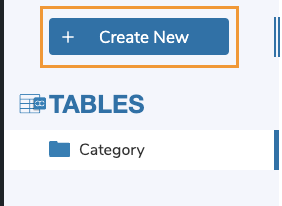
Er wordt een nieuwe tabel aangemaakt en de opties om deze aan te passen en verder te bewerken worden direct weergegeven zodra de tabel geladen is. We zien dat er niet alleen bewerkingsopties zijn, maar ook extra functies zoals sjablonen. Laten we beginnen met het toevoegen van een titel; in dit geval noemen we het 'Vergelijkingstabel'.
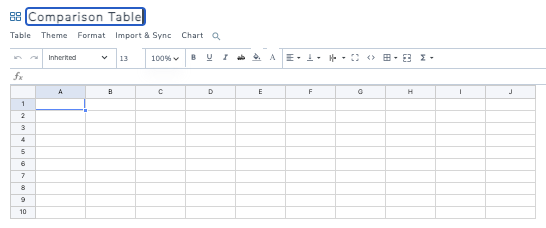
Zo eenvoudig als een paar klikken doen om onze lege tabel te maken.
2. Onze tabel aanpassen
Nu onze tabel is gemaakt, kunnen we hem aanpassen om onze vergelijkingstabel te maken, tussen de hoofd functies hebben we de tools in de bovenste balk waar we de lettertype-stijl kunnen bewerken, evenals lettertype-familie, grootte en cel opties zoals randen, uitlijning, HTML (als we HTML willen toevoegen), celopvulling toevoegen en berekeningen.

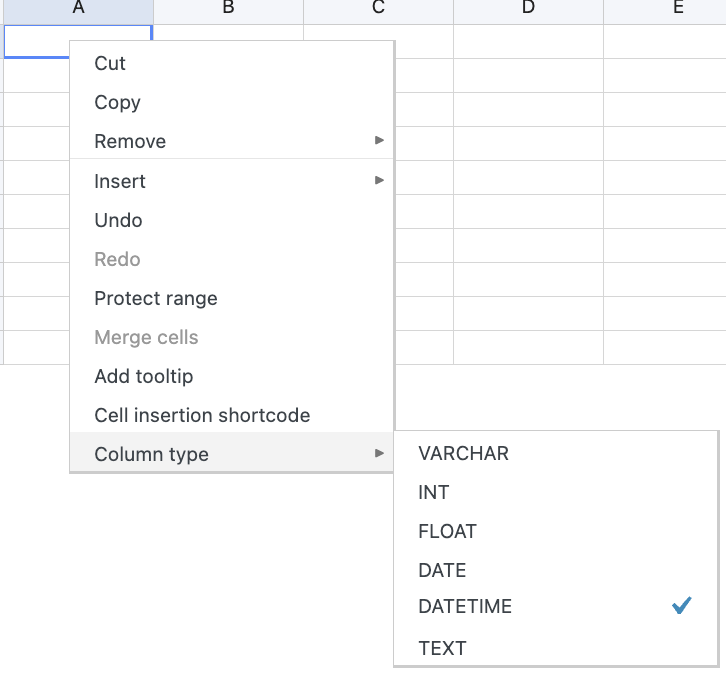
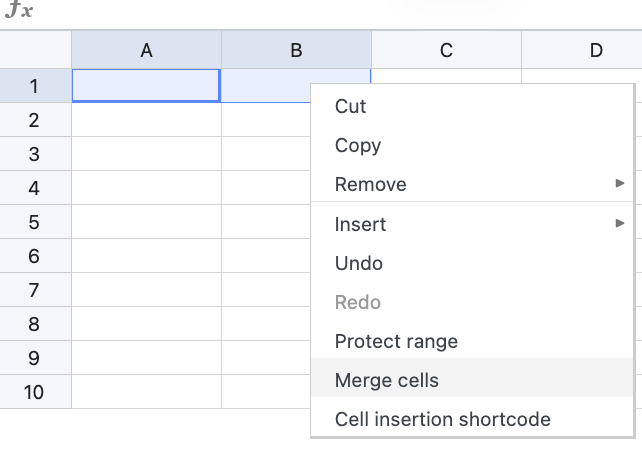
We hebben ook opties zoals het samenvoegen van cellen en het beschermen van het bereik wanneer u meer dan één cel selecteert en met de rechtermuisknop klikt.
Laten we nu zeggen dat we iets nodig hebben om mee te beginnen, dan kunnen we doorgaan om het volgende onderwerp te controleren.
3. WP Table Manager thema's gebruiken om tabellen snel te maken
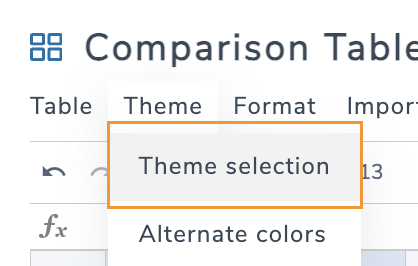
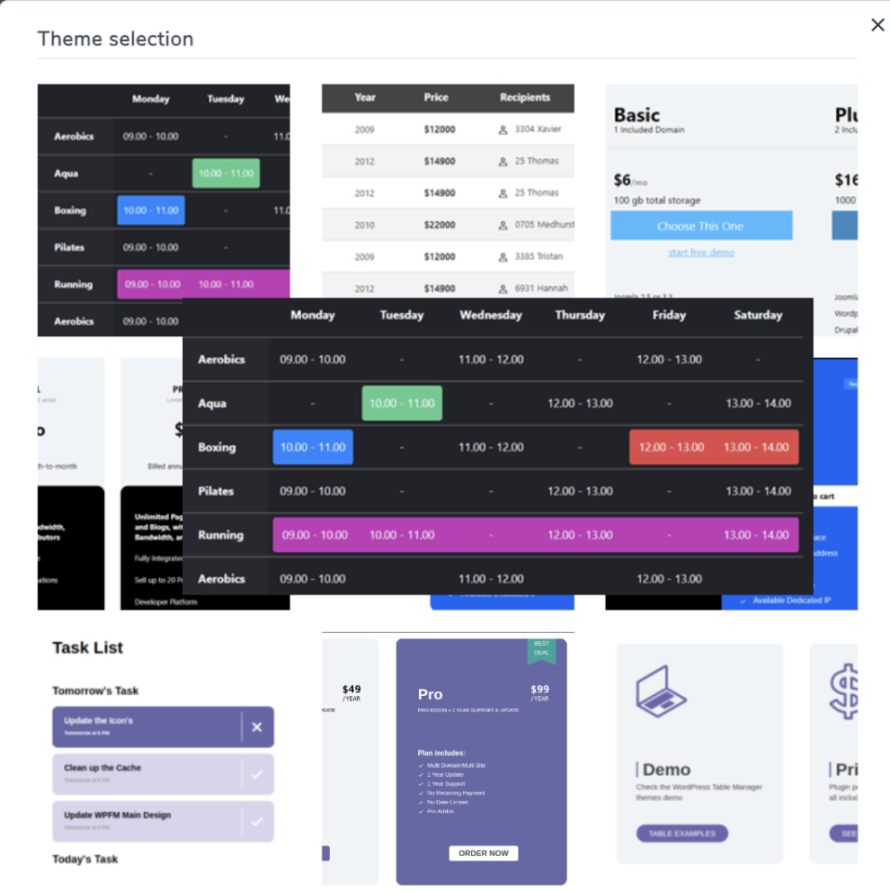
Laten we eens kijken naar alle beschikbare thema's voor vergelijkingstabellen.
1. Donkere prijstabel TABEL
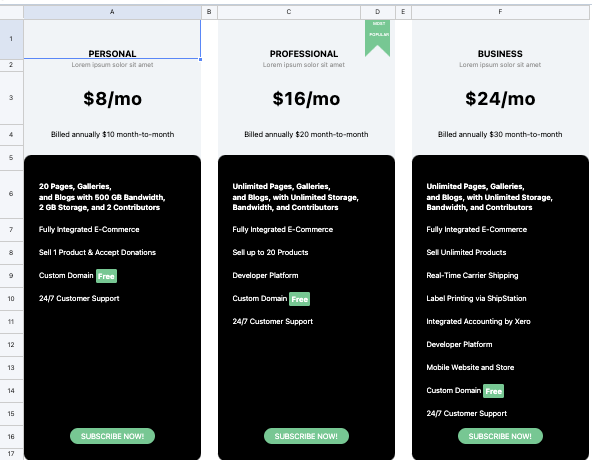
2. Blauwe functie vergelijkingstabel
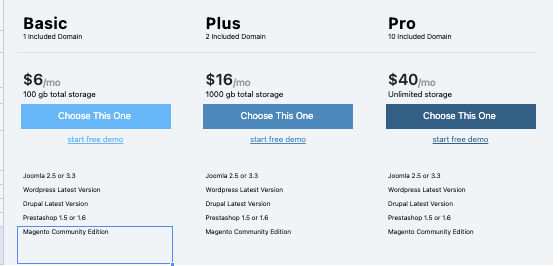
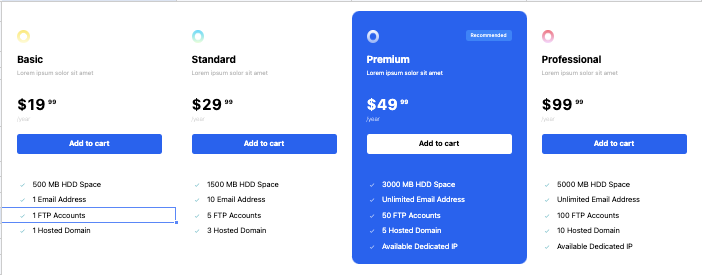
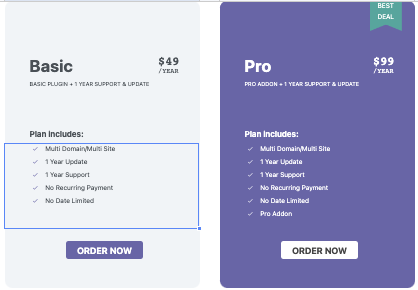
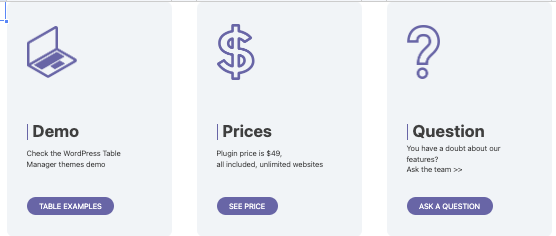
We kunnen al deze thema's gebruiken als sjabloon voor onze vergelijkingstabellen, meer items toevoegen en kolommen dupliceren en kolommen verwijderen indien nodig of de pictogrammen bewerken door simpelweg op wat we willen bewerken te klikken.
Er zijn veel andere thema's die we live kunnen bekijken hier.
4. Voeg uw tabel toe aan de inhoud
Laten we beginnen met het maken van onze pagina/post of het bewerken van de pagina/post waar we de vergelijkingstabel willen toevoegen.
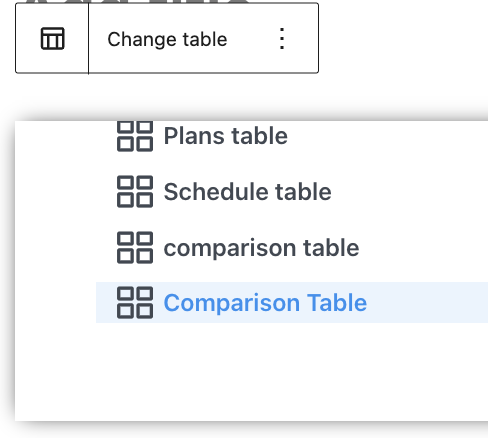
Afhankelijk van uw pagina builder, kunt u het speciale blok of widget gebruiken dat beschikbaar is voor WP Table Manager, bijvoorbeeld voor Divi of Elementor, en er is ook een speciale shortcode voor het geval u geen blok/widget-pagina builder gebruikt.
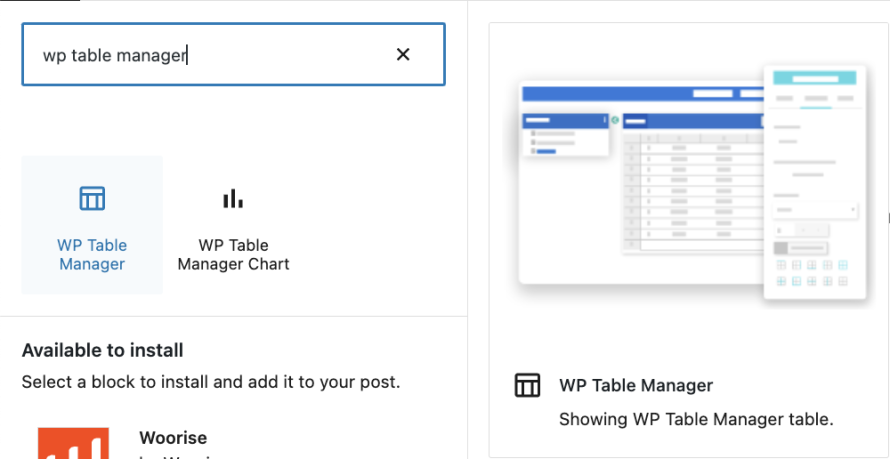
Voor dit artikel gaan we de Gutenberg-editor gebruiken, we moeten WP Table Manager zoeken in de blokken.
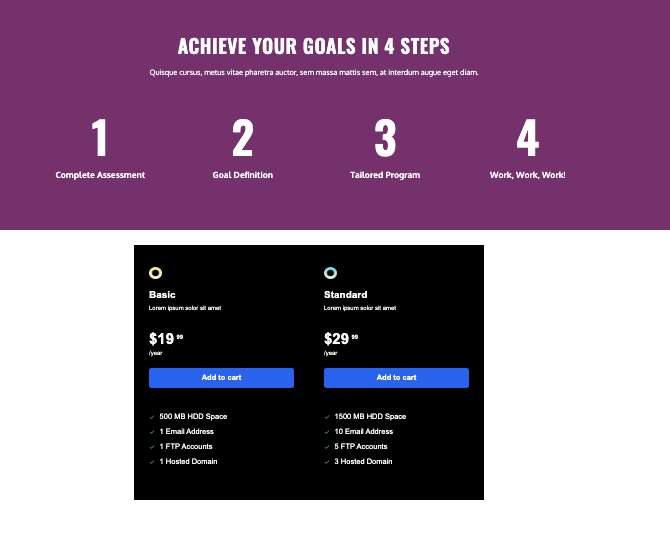
Een geweldige plugin met geweldige functies! Is het niet?
Importeer uw sjablonen van Excel naar WordPress
Wat als we een Excel-bestand hebben met een kant-en-klare sjabloon of we vinden een sjabloon op internet dat we willen gebruiken?
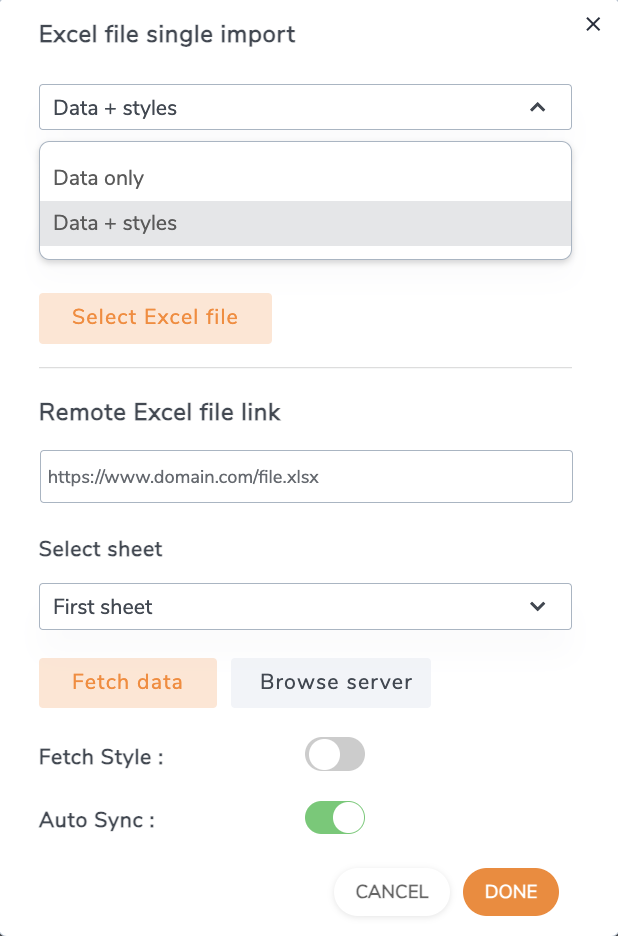
Met WP Table Manager en de Excel-integratie is het heel eenvoudig! We hoeven alleen maar een nieuwe tabel te openen, de 'Importeren en synchroniseren' optie 'Excel-bestand'.
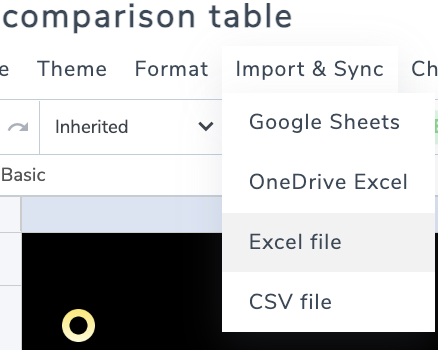
Er verschijnt een modaal venster met de opties om het bestand toe te voegen, we kunnen kiezen tussen het importeren van alleen gegevens of gegevens+stijlen voor het geval onze tabel al alle stijlen heeft die we nodig hebben, kies een bestand of een externe link, selecteer het blad dat we willen synchroniseren en stel uiteindelijk een synchronisatie in als we het Excel-bestand willen blijven bijwerken, een bewerking aan het bestand en het gaat rechtstreeks naar de frontend!
Alle webmasters!
Verbeter de websites van uw klanten met WP Table Manager. Eenvoudig tabellen, grafieken en spreadsheets beheren en aanpassen, waardoor klanten dynamische en boeiende datavisualisaties krijgen.
Upgrade uw webdesignservices vandaag nog!
Maak indrukwekkende en informatieve vergelijkingstabellen met gemak op WordPress
Het opnemen van vergelijkingstabellen in uw WordPress-website kan uw bezoekers enorm ten goede komen en conversies stimuleren. Door informatie op een duidelijke en visueel aantrekkelijke manier te presenteren, kunt u het voor gebruikers gemakkelijker maken om producten of diensten te vergelijken en weloverwogen beslissingen te nemen. Met de juiste tools, zoals WP Table Builder, wordt het maken van deze tabellen een eenvoudig en naadloos proces. De plugin biedt een breed scala aan aanpassingsmogelijkheden, thema's en responsieve ontwerpen, evenals geweldige integraties met Excel en Google Spreadsheets bijvoorbeeld! Hierdoor kunt u mooie en informatieve vergelijkingstabellen maken die de gebruikerservaring verbeteren. Dus, waarom wachten? Begin vandaag nog met het maken van uw eigen vergelijkingstabellen in WordPress en breng uw website naar een hoger niveau.
Wanneer u zich abonneert op de blog, sturen we u een e-mail wanneer er nieuwe updates op de site zijn, zodat u ze niet mist.



Reacties