 WordPress-producten
 Joomla-producten
 Ondersteuning
 Nieuws
 Inloggen
Hoe maak je een Joomla-prijstabel met Droptables

Een prijstabel is in principe een van de belangrijkste dingen wanneer we een klant of gebruiker de plannen en opties willen tonen die op onze website worden aangeboden, en het kan heel moeilijk zijn om dit te maken en vaak is een ontwikkelaar nodig, maar geen zorgen! Droptables is hier om ons te helpen..
Droptables biedt talloze tools en opties om onze tabellen aan te passen, er de beste prijstabel van te maken en deze perfect op onze website te laten aansluiten! Zo kunnen we onze gebruikers al onze diensten op de meest efficiënte en gebruiksvriendelijke manier presenteren.
Aandacht Joomla-webmasters!
Verbeter de websites van uw klanten met Droptables. Maak en beheer dynamische en visueel aantrekkelijke tabellen met gemak.
Imponeer uw klanten met professionele gegevenspresentatie.
Inhoudsopgave
Maak een Joomla-prijstabel in seconden
In dit gedeelte van het bericht gaan we zien hoe gemakkelijk het is om een prijstabel te maken met Droptables en Joomla 4 met behulp van de beschikbare sjablonen in de tabelopties.
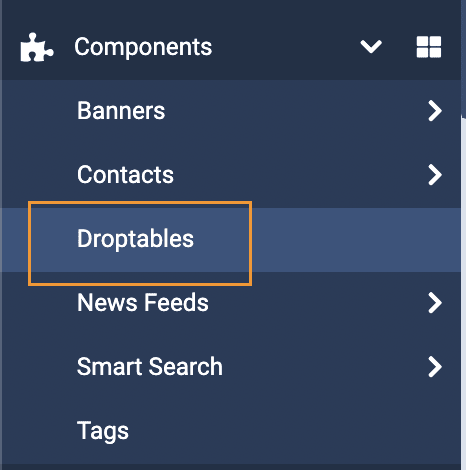
Allereerst moeten we naar het Droptables -dashboard gaan, ga hiervoor naar Componenten > Droptables.
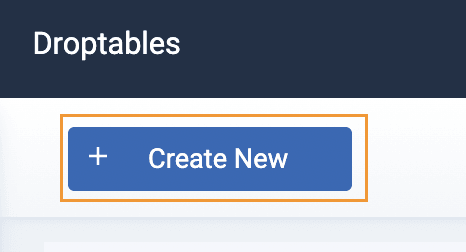
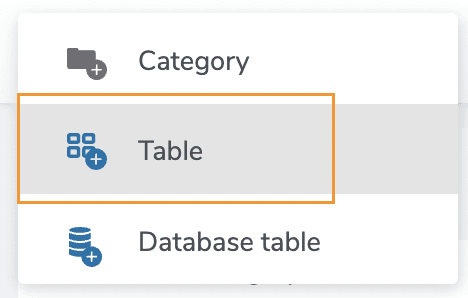
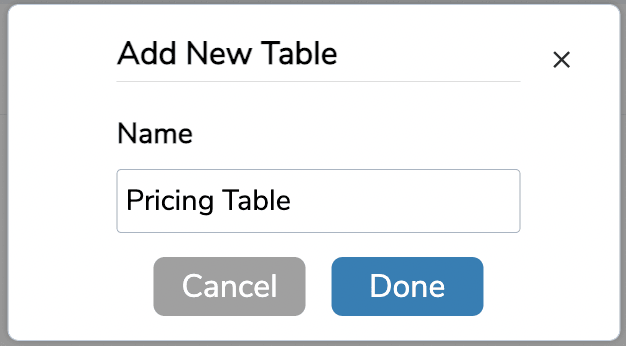
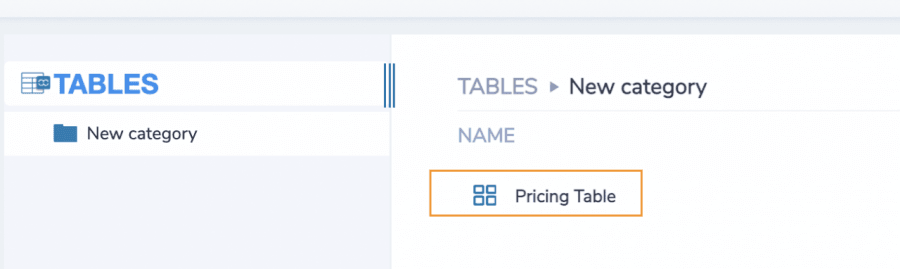
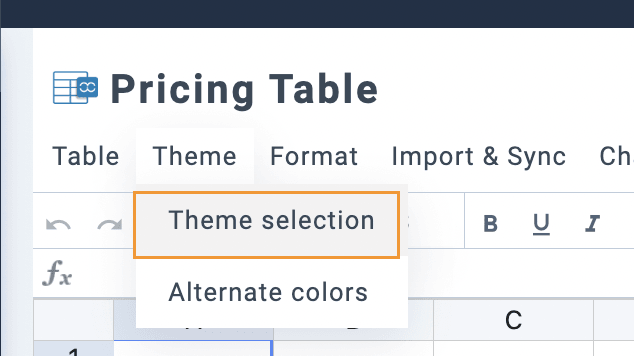
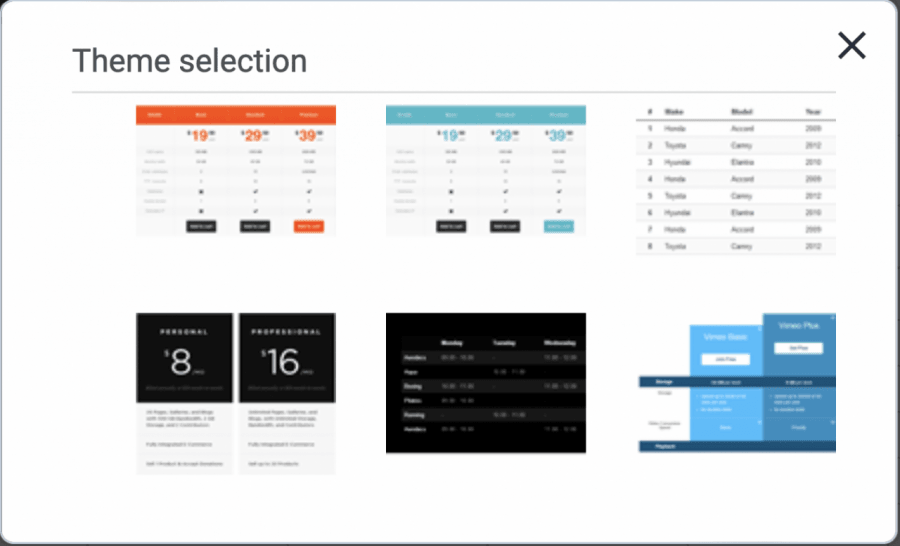
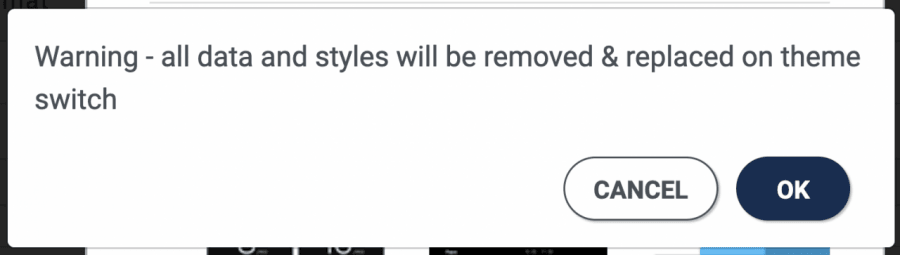
Als u wilt doorgaan, klikt u op ok, en de tabel wordt automatisch aangemaakt.
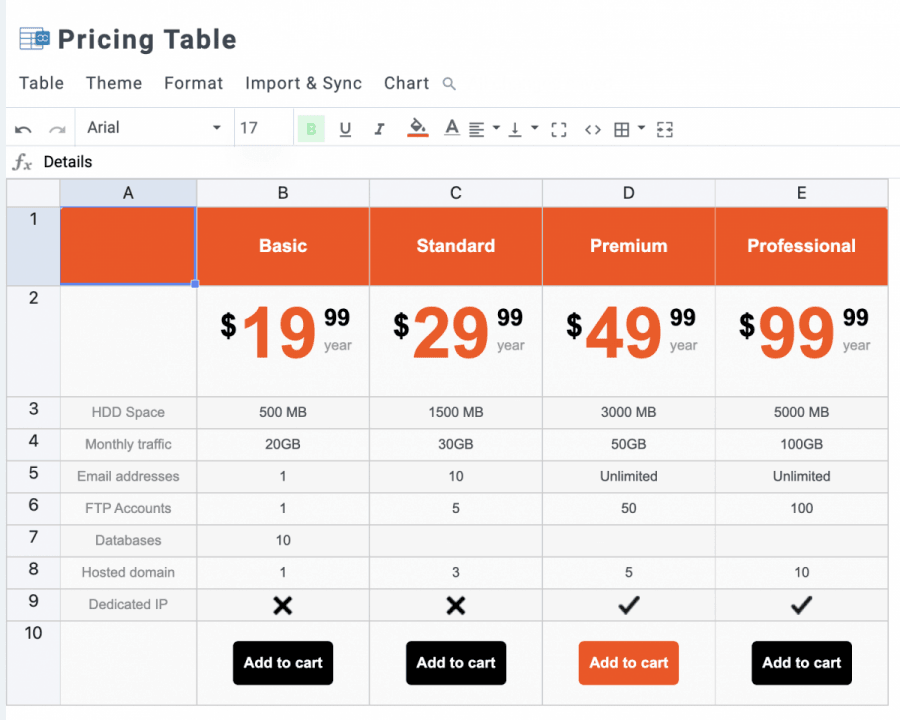
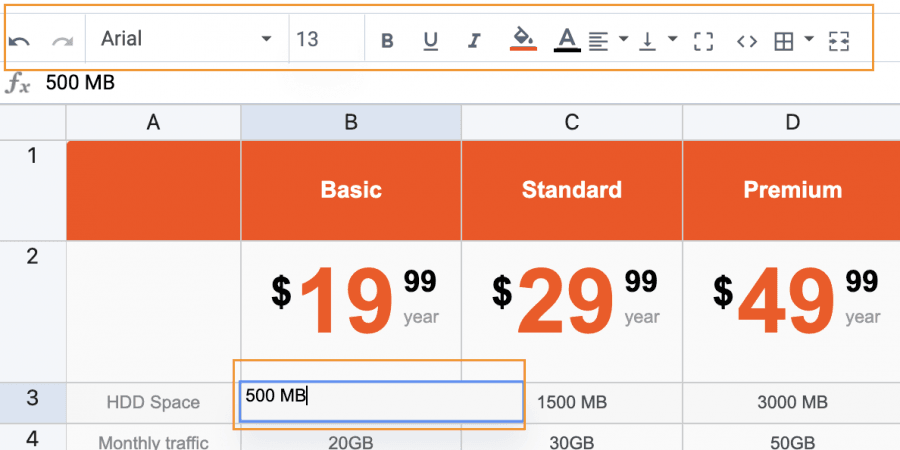
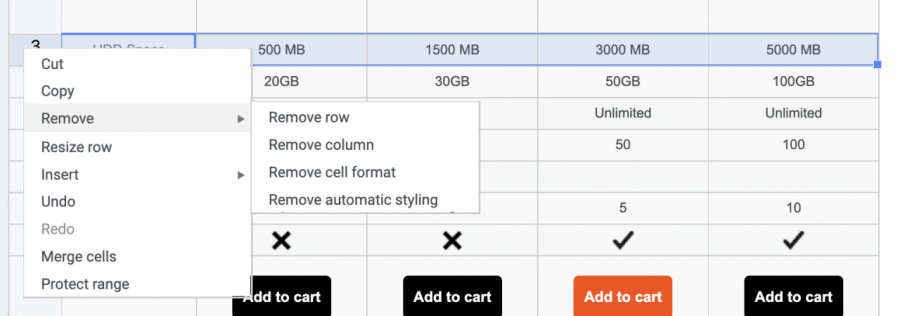
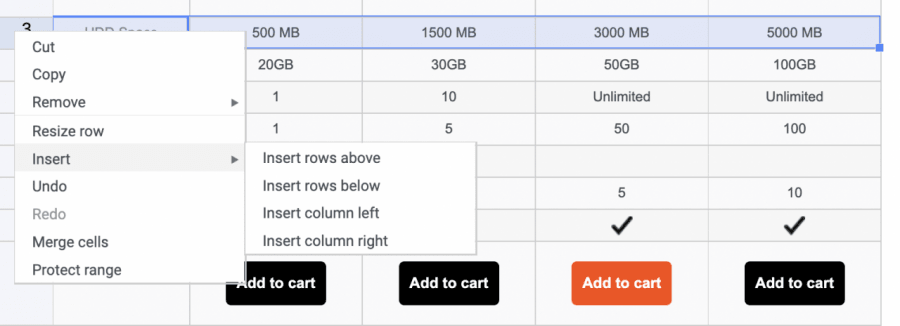
Net zo eenvoudig als het gebruik van een normale tabelbeheerder met alle beschikbare aanpassingsmogelijkheden, maar rechtstreeks in uw Joomla-dashboard.
Laten we nu zeggen dat we knoppen willen toevoegen/bewerken zoals de "In winkelwagen"-knoppen in de huidige prijstabel of een ander element, dat is ook gemakkelijk! Klik 2 keer op de cel en de HTML-editor die beschikbaar is op uw artikel zal verschijnen waar u meer tools kunt gebruiken om elementen in te voegen en HTML toe te voegen.
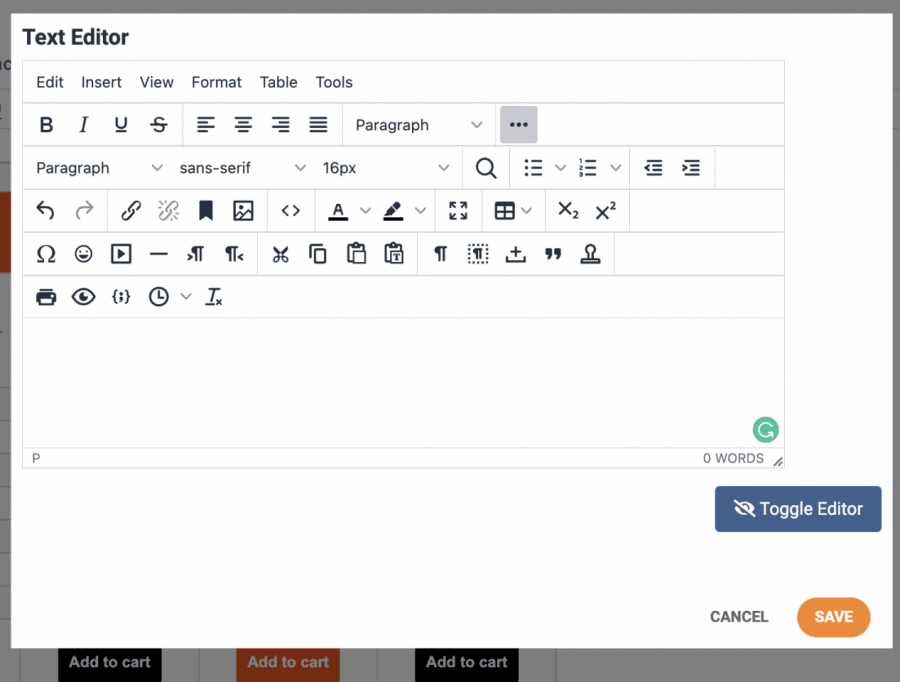
De opties zijn gewoon onbeperkt!
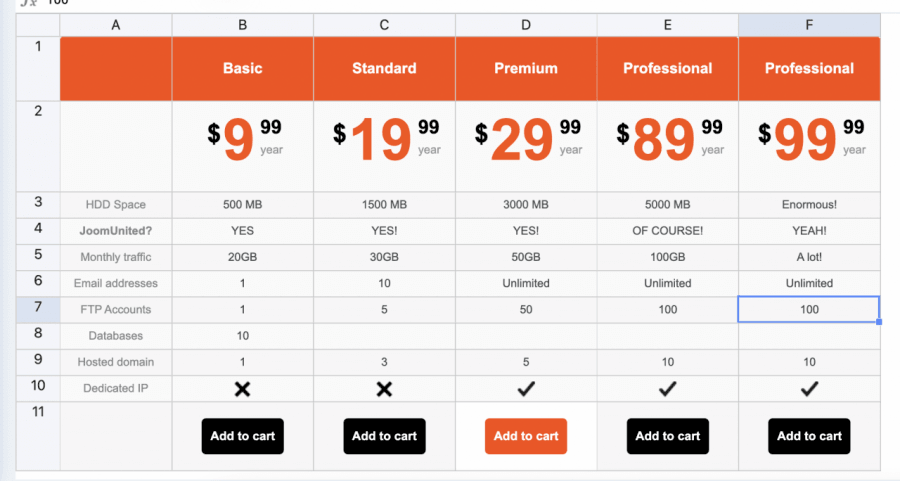
Het bewerken van een tabel om deze beschikbaar te maken op je site is nooit zo eenvoudig geweest als nu.
Voeg uw tabel toe aan uw Joomla-artikel
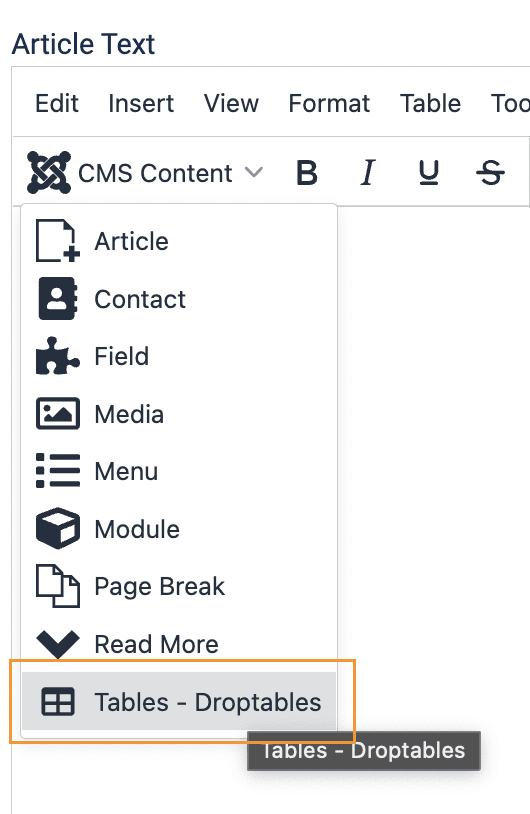
Dit opent het Droptables -dashboard in een pop-up waarin we een nieuwe tabel kunnen maken, bewerken en het onderdeel kunnen gebruiken alsof je in het normale dashboard bent.
Om de tabel in te voegen, selecteert u de tabel die we willen toevoegen en klikt u vervolgens op Deze tabel invoegen.
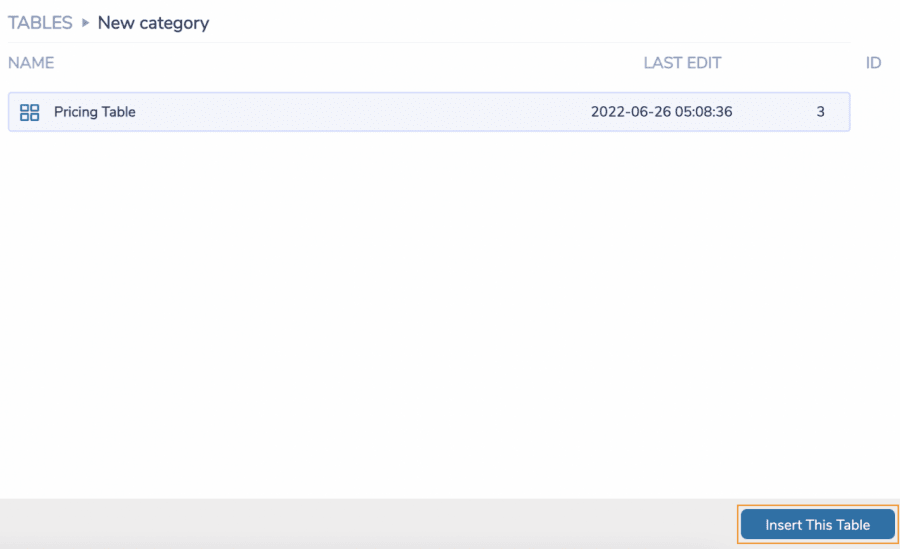
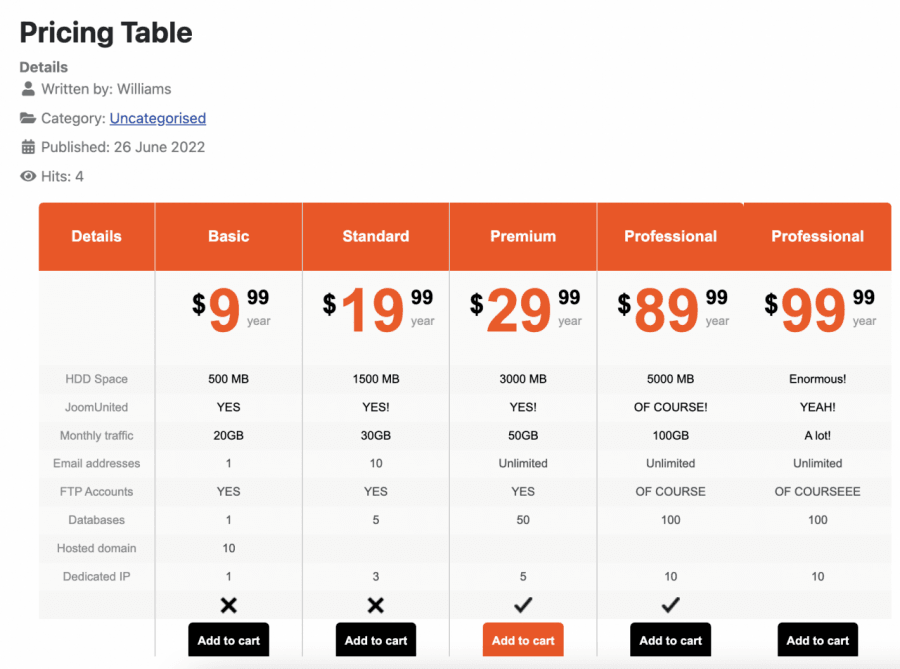
Nu hoeft u alleen uw artikel te publiceren, en klaar! Alle magie is gedaan ;)
Alle Joomla-webmasters!
Vereenvoudig het maken en beheren van tabellen voor klantwebsites met Droptables. Van prijstabellen tot gegevensvergelijkingen, deze extensie biedt krachtige functies en intuïtieve bewerkingsgereedschappen.
Verbeter vandaag nog uw webdesignservices!
Gebruik de beste Joomla-tabelbeheerder om uw gegevens weer te geven
Tabellen zijn gewoonlijk een belangrijk onderdeel van de websites omdat deze worden gebruikt om de belangrijke gegevens weer te geven, en Droptables biedt u veel opties om het werk gemakkelijker te maken en uw tabellen toe te voegen waardoor ze er echt professioneel uitzien, met tools zoals gegevens en stijlen importeren uit Excel of Google Spreadsheets, uw tabellen verbinden met uw database en vele andere leuke functies!
Waar wacht je op? Ga hierheen en neem je eigen extensie ;)
Wanneer u zich abonneert op de blog, sturen we u een e-mail wanneer er nieuwe updates op de site zijn, zodat u ze niet mist.




Reacties