 WordPress-producten
 Joomla-producten
 Ondersteuning
 Nieuws
 Inloggen
Hoe een Excel-bestand importeren of synchroniseren met een Joomla HTML-tabel

Gewoonlijk hebben we in onze organisatie veel Excel-bestanden en moeten we veel doen om ze te delen met klanten op onze Joomla-website, en we willen het makkelijker maken omdat het een tijdrovende taak is.
Joomunited biedt je een fantastische extensie voor het beheren van tabellen op je Joomla-website, met tal van tools die je werk gemakkelijker maken… Een daarvan is een tool voor het synchroniseren en importeren van Excel-bestanden, geweldig! Wij zijn er om jouw werk te vereenvoudigen.
In dit bericht gaan we leren hoe je je Excel-bestanden kunt importeren en synchroniseren om ze te kunnen bewerken, beheren en weergeven in je Joomla-site met een gebruiksvriendelijke dashboard en veel tools.
Aandacht Joomla-webmasters!
Verbeter de websites van uw klanten met Droptables. Maak en beheer dynamische en visueel aantrekkelijke tabellen met gemak.
Imponeer uw klanten met professionele gegevenspresentatie.
Een Excel-bestand importeren in Joomla met Droptables
Nu gaan we zien hoe we een Excel-bestand importeren in Joomla op de eenvoudigste manier mogelijk met Droptables, je zult zien dat je geen ontwikkelaar hoeft te zijn om je Excel-bestanden te importeren en weer te geven op je site en het er geweldig uit te laten zien.
Laten we beginnen met het inschakelen van deze tool in de configuratie. Ga naar Componenten > Droptables > Configuratie, zoek naar 'Excel importeren/exporteren' onder de hoofdinstellingen en schakel deze in.

De tabellen kunnen worden geïmporteerd vanuit Excel of Open Office. Het formaat wordt automatisch gedetecteerd en geïmporteerd. Houd er rekening mee dat alleen de eerste Excel-pagina wordt geïmporteerd. De export kan worden gedaan in Excel 2003- of 2007-formaat.
Om het Excel-bestand te importeren, ga je naar Componenten > Droptables, klik je vervolgens bovenaan op 'Tabel maken' om een nieuwe tabel te maken die we gaan gebruiken om de Excel-tabel te importeren, typ je de tabelnaam in en klik je tot slot op 'Klaar '.

Nadat je de tabel hebt gemaakt, klik je op Importeren en synchroniseren > Excel-bestand.

Er zijn twee opties:
- GEGEVENS+STIJL: Perfect als u uw lay-outs hebt opgeslagen in uw Excel-spreadsheet.
- ALLEEN GEGEVENS: Perfect als je een vooraf gedefinieerde lay-out hebt voor tabellen op je pagina en je deze wilt behouden.
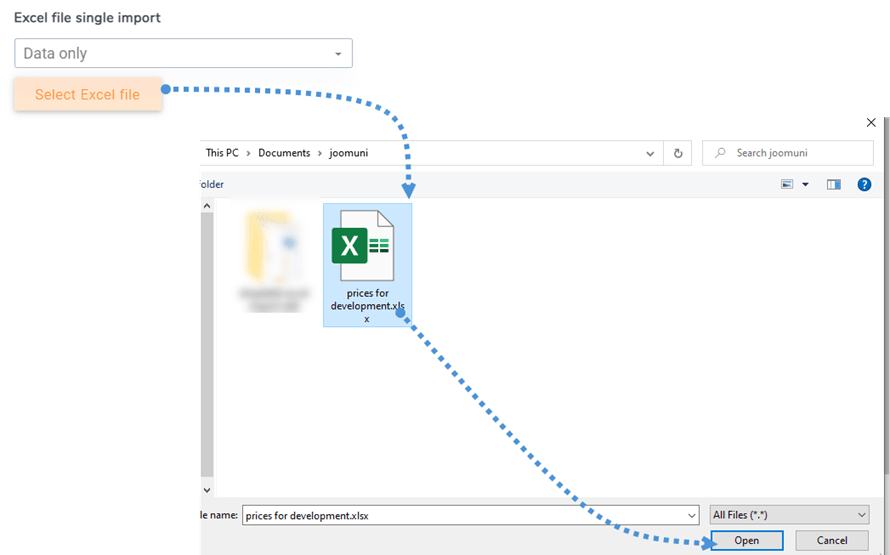
Voor dit voorbeeld gaan we een tabel gebruiken met zijn eigen stijl om je te laten zien hoe het geïmporteerd zal worden, klik op Selecteer Excel-bestand.

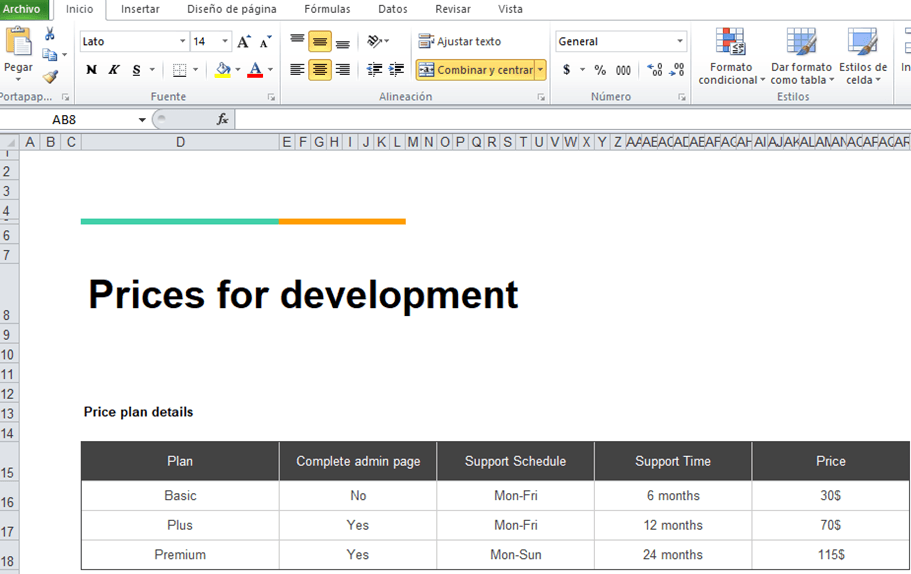
Dit is het Excel-spreadsheet dat we gaan importeren.
Na het klikken op “Selecteer Excel-bestand”, kunt u uw PC-bestanden doorbladeren om het Excel-bestand te selecteren en te openen, het is eenvoudig, klik gewoon op het bestand en open het... Het zal laden en de magie zal worden gedaan.
Na het volgen van deze stappen, zou u uw Excel-spreadsheet moeten kunnen zien in het Droptabless-dashboard, nu is de laatste stap om het te publiceren, wat ook heel eenvoudig is.
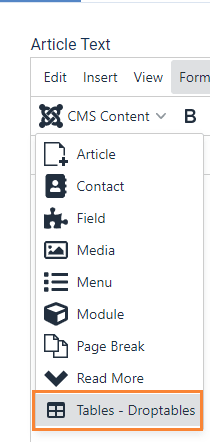
Ga naar Inhoud > Artikelen > Nieuw artikel toevoegenen klik vervolgens op CMS-inhoud > Tabellen - Droptables.
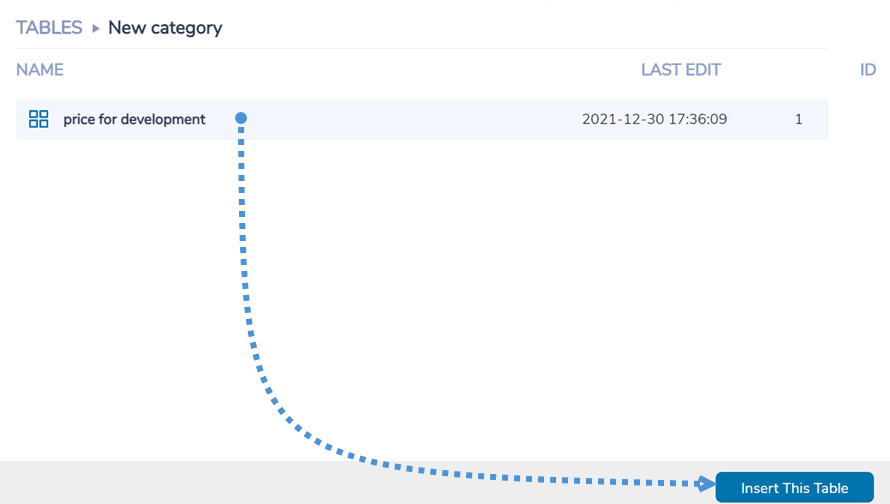
Dit zal alle beschikbare tabellen laden, selecteer de tabel die je wilt invoegen en klik vervolgens op Deze tabel invoegen.
Sla het uiteindelijk gewoon op en bekijk het artikel dat je hebt gemaakt.
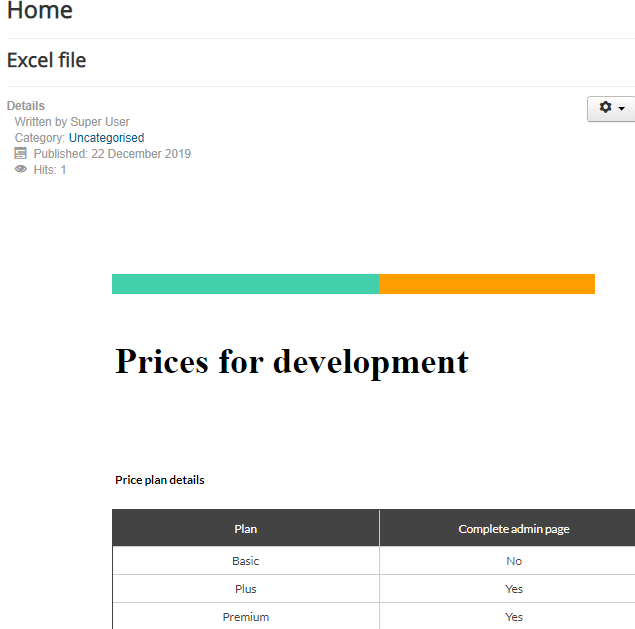
Nu, zoals je kunt zien, heb je de tabel die eerder in je Excel-bestand stond, maar nu op je Joomla-site en je kunt deze bewerken in het administratiegebied alsof je deze daar eerder hebt gemaakt.
Snelle Excel-bestandssynchronisatie in Joomla
In feite kunnen we ook een Excel-bestand synchroniseren met een tabel op onze Joomla-site, zodat u de optie hebt om het Excel-bestand te bewerken en de wijzigingen in uw Joomla-tabel te zien en de Joomla-tabel te bewerken en de wijzigingen in uw Excel-bestand te zien en het is gemakkelijker dan we denken.
Voor dit voorbeeld gaan we hetzelfde Excel-bestand gebruiken dat we eerder hebben gebruikt. Allereerst moet het Excel-bestand op uw server worden opgeslagen om te worden gesynchroniseerd.
Nu het bestand op de server staat, kunt u een nieuwe tabel aanmaken via Componenten > Droptables.
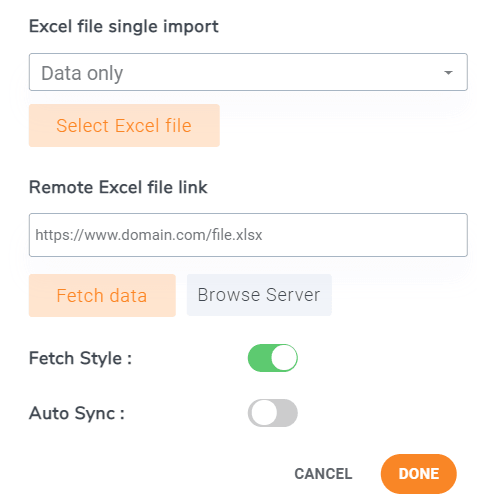
Klik nu rechtsboven op Importeren en synchroniseren > Excel-bestand. Daar vindt u de link naar de spreadsheet en de optie 'Stijl ophalen'. Om de gegevens in de spreadsheet en de stijl te synchroniseren, schakelt u de optie 'Stijl ophalen' in.
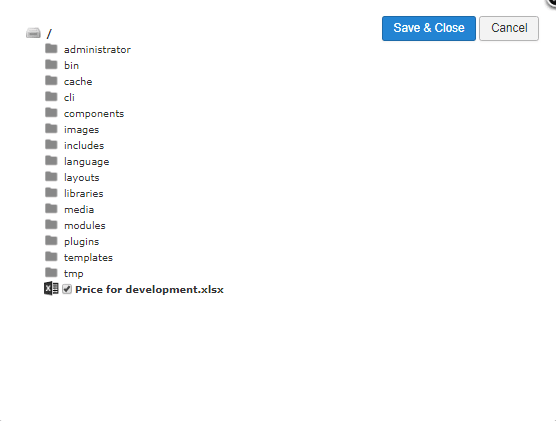
Klik op 'Bladeren op server', de mappen in de server worden geopend, zoek gewoon naar het Excel-bestand en klik erop, tenslotte 'Opslaan en sluiten'.
Klik nu gewoon op 'Gegevens ophalen' en het Excel-bestand wordt automatisch gesynchroniseerd.
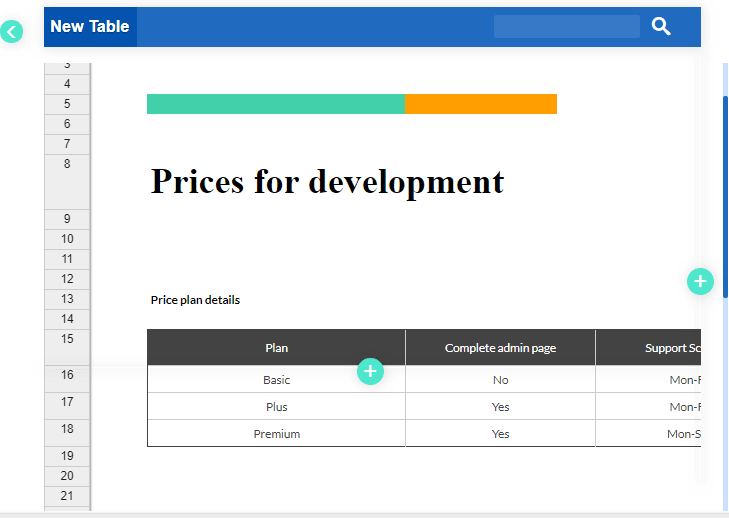
Nu kunt u zien dat uw tabel op uw tabel-bewerkingsdashboard staat, u kunt deze bewerken en publiceren, nu kunt u het bewerken in de Joomla-beheerder en de wijzigingen in uw Excel-bestand zien en vice versa.
Maar dat is nog niet alles: je kunt ook automatische synchronisatie inschakelen, zodat je niet elke keer dat je iets wijzigt de gegevens handmatig hoeft op te halen. Ga hiervoor naar het 'Importeren en synchroniseren' bovenaan het tabblad 'Tabel' en schakel 'Automatische synchronisatie' in. De rest wordt dan automatisch gedaan.
Alle Joomla-webmasters!
Vereenvoudig het maken en beheren van tabellen voor klantwebsites met Droptables. Van prijstabellen tot gegevensvergelijkingen, deze extensie biedt krachtige functies en intuïtieve bewerkingsgereedschappen.
Verbeter vandaag nog uw webdesignservices!
Tabellen beheren was nog nooit zo eenvoudig
Dit is slechts één van de tools van deze geweldige extensie, want er is veel dat je kunt testen en experimenteren om je Joomla-website voor bedrijven echt professioneel te maken, er is geen limiet aan deze extensie, want er zijn nog veel meer dingen die je kunt doen, je kunt tabellen maken vanuit je database, tabellen opmaken, filters maken, maak je tabellen responsief en nog veel meer, dus waar wacht je nog op? Ga naar hier en koop nu je lidmaatschap!
Wanneer u zich abonneert op de blog, sturen we u een e-mail wanneer er nieuwe updates op de site zijn, zodat u ze niet mist.




