 WordPress-producten
 Joomla-producten
 Ondersteuning
 Nieuws
 Inloggen
Hoe je WordPress kunt laten indexeren en zoeken in PDF-bestanden

Deze gids is voor jou als je een site-index probeert te maken in WordPress en PDF-bestanden wilt doorzoeken!
Op een WordPress-site kun je probleemloos PDF-bestanden uploaden en weergeven, maar een zoekfunctie is altijd erg handig voor je gebruikers om precies het gewenste bestand te vinden en te downloaden. Met WP File Download.
In deze handleiding zien we hoe we een WordPress-index kunnen maken en in een PDF-bestand kunnen zoeken in slechts een paar stappen.
Inhoudsopgave
- Stel een documentbibliotheek bestandszoekmachine in voor WordPress
- Is er enig voordeel aan het bieden van de mogelijkheid om PDF-bestanden te doorzoeken in WordPress?
- Hoe te zoeken in WordPress-PDF-bestanden met behulp van een plugin
- Indexeer en zoek WordPress-PDF-bestanden in een paar stappen
- Indexeren en zoeken in WordPress-bestanden
- Conclusie
Stel een documentbibliotheek bestandszoekmachine in voor WordPress
Om een zoekmachine voor documentbibliotheekbestanden voor WordPress in te stellen, kunt u de volgende video bekijken.
Is er enig voordeel aan het bieden van de mogelijkheid om PDF-bestanden te doorzoeken in WordPress?
Het korte antwoord is ja! Maar de daadwerkelijke vraag is waarom ik de mogelijkheid zou bieden om PDF-bestanden te doorzoeken in WordPress?
Als een van de beste bouwplatforms biedt WordPress de mogelijkheid om bestanden in vele formaten te uploaden om websites in staat te stellen allerlei soorten documenten met gebruikers te delen.
Het belangrijke punt hier is het feit dat het niet uitmaakt wat voor soort site je hebt, je wilt meestal PDF-bestanden serveren, het kan gewoon een factuur zijn, algemene voorwaarden of ook een boek dat we zouden kunnen aanbieden.
In elk van deze gevallen kun je een specifiek PDF-document zo snel mogelijk nodig hebben, anders moeten we misschien veel tijd investeren in het vinden van een document.
Dit zou in het algemeen het geval zijn, maar wat als we een e-bookwinkel hebben, een grote online bibliotheek, of we willen elk soort PDF aanbieden om ze te verkopen?
In die gevallen zouden onze gebruikers definitief een manier nodig hebben om een PDF te vinden voordat ze in staat zijn om het te kopen/downloaden, anders zouden ze het gewoon zo kunnen laten en de operatie om het PDF-document te downloaden/vinden op een andere site kunnen verlaten.
Het is moeilijk maar waar, nietwaar? :)
We moeten weten dat de WordPress-zoekfunctie een functie biedt om dit te doen, maar het is misschien niet de beste manier om tussen PDF-bestanden te zoeken, omdat het de titels en de korte beschrijving van het document zal doorzoeken, wat niet het geval is met WP File Download.
Met WP File Downloadkunnen uw gebruikers zoeken naar een tekst en het zal zoeken naar de documenten die die tekst bevatten, het maakt niet uit of het aan het begin, aan het einde of in het midden van het document staat!
Onze website zal het beste zoek systeem hebben en onze klanten zullen blij zijn om te vinden wat ze willen met een enkele zoekopdracht klik.
Laten we eens kijken hoe we het moeten doen!
Op zoek naar een krachtige bestandsbeheer oplossing voor klantwebsites?
WP File Download is het antwoord. Met geavanceerde functies zoals bestands categorieën, toegangsbeperkingen en intuïtieve gebruikersinterface.
Imponeer uw klanten met top-notch bestandsorganisatie!
Hoe te zoeken in WordPress-PDF-bestanden met behulp van een plugin
De beste en gemakkelijkste manier om te zoeken in een PDF-bestand is door een plugin te gebruiken, in dit geval zullen we WP File Download gebruiken, een Download Manager die ook de optie biedt om een Zoekmachine te gebruiken om tussen al uw bestanden te zoeken (inclusief PDF).
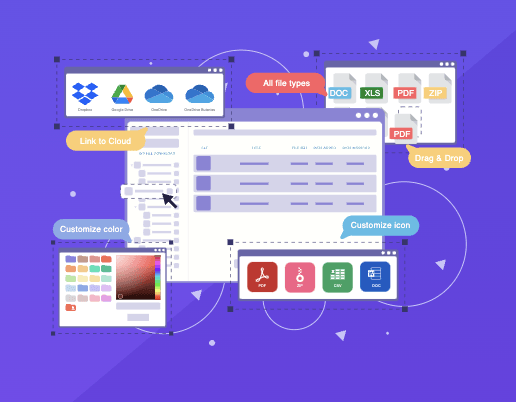
WP File Download is simpelweg de beste bestandsbeheerplugin waarmee je alle soorten bestanden op de meest efficiënte en eenvoudige manier kunt aanbieden. Je kunt kiezen tussen thema's en individuele bestanden, en er is een krachtige zoekmachine waarmee je niet alleen in PDF-bestanden , maar ook in alle andere tekstbestanden zoals DOCX, TXTen DOC, om er maar een paar te noemen.
Met geweldige integraties zoals:
WooCommerce: downloads serveren op de gemakkelijkste en snelste manier.
Cloudverbinding: bespaar uw serveropslagverbinding WP File Download met services zoals Google Drive, Dropbox, en OneDrive.
Alle grote pagina-builders: speciale blokken op alle grote pagina-builders om uw bestanden te serveren en uw Zoekmachine toe te voegen.
Google Analytics: Download- en voorbeeldweergave bijhouden met een snelle instelling.
Vertalingsplugins: Volledig compatibel met plugins zoals WPML en Polylang.
Dit is om slechts een paar van de integraties te noemen, om nog maar te zwijgen van alle beschikbare thema's om uw bestanden snel te bedienen, ze volledig op uw site te laten passen en er echt professioneel uit te zien.
Maar nu! Laten we naar het beste deel gaan, namelijk het proces van indexeren en zoeken van PDF-bestanden.
Indexeer en zoek WordPress-PDF-bestanden in een paar stappen
Allereerst moet u uw exemplaar van WP File Download hier
Na het downloaden en installeren WP File Downloadis de optie om PDF's te uploaden automatisch beschikbaar. We hoeven onze bestanden alleen nog maar te indexeren, dus laten we eerst een paar PDF's uploaden naar WP File Download(je kunt dit eerste deel overslaan als je al bestanden en categorieën hebt toegevoegd in je WP File Download dashboard).
Ga naar WP File Download > WP File Download
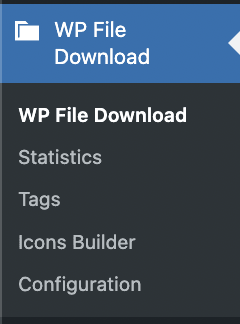
Op deze pagina kunnen we al onze bestanden beheren, evenals categorieën maken en alles er perfect uit laten zien.
Laten we allereerst een categorie aanmaken. Klik hiervoor op +Categorie toevoegen.

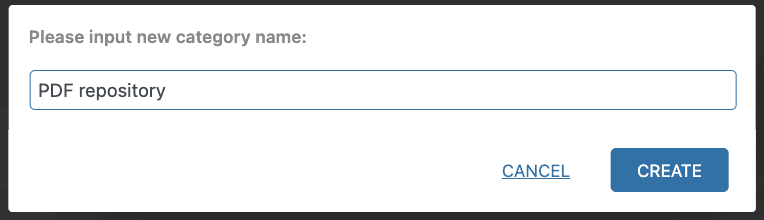
Dit zal een nieuwe categorie creëren, upload gewoon de bestanden die u wilt serveren door slepen en neerzetten, of laad uw bestandsbrowser en stel een thema/instelling van de categorie in zoals u wilt.
Hiermee zijn we klaar met de eerste stap, namelijk het creëren van de categorie/uploaden van de bestanden.
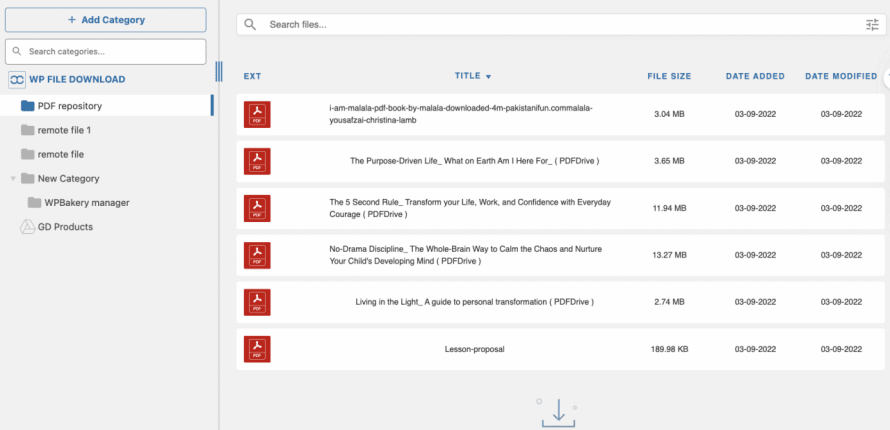
Indexeren en zoeken in WordPress-bestanden
Nu onze bestanden op orde zijn, evenals onze categorie, moeten we onze bestanden indexeren.
Om de bestanden te indexeren, ga je naar WP File Download > Configuratie > Zoekinstellingen en zoek je de Zoeken in platte tekst' . Schakel deze vervolgens in.
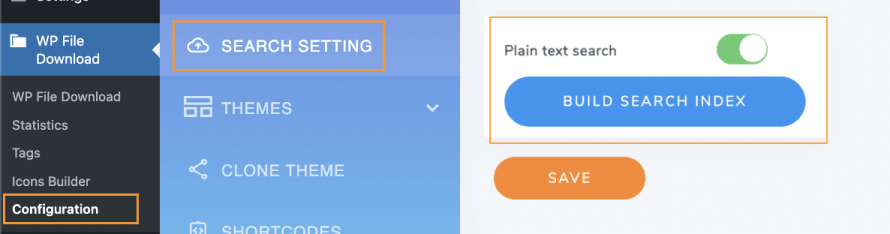
Wanneer u de Tekst zoeken inschakelt, verschijnt er een knop om uw bestanden te indexeren, namelijk Zoekindex maken, klik erop!
Er verschijnt een advies dat aangeeft dat het tabblad open moet blijven totdat het proces is voltooid, en uiteindelijk ziet u de knop in het groen die aangeeft dat alles is gedaan, u kunt dit proces elke keer uitvoeren wanneer u nieuwe PDF's of tekstbestanden toevoegt.
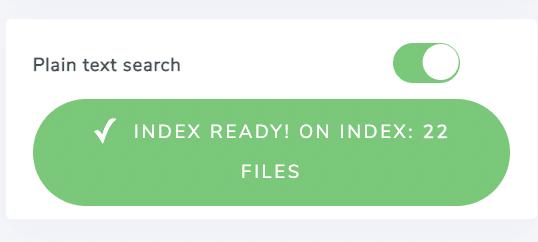
En dat is alles met de indexering van tekstdocumenten, slechts één klik en de magie is gebeurd! Alsof het magie is! Is het niet?
Laten we nu eens kijken hoe het werkt, om het te laten werken, moeten we naar de zoekmachine gaan die is toegevoegd, standaard wordt een pagina toegevoegd met de Zoekmachine erin, de naam is WP File download Search.
Dit kunt u wijzigen via WP File Download > Configuratie > Zoekinstellingen. Daar ziet u de 'Zoekpagina' die u kunt bewerken.
De Zoekmachinepagina zal er zo uitzien.
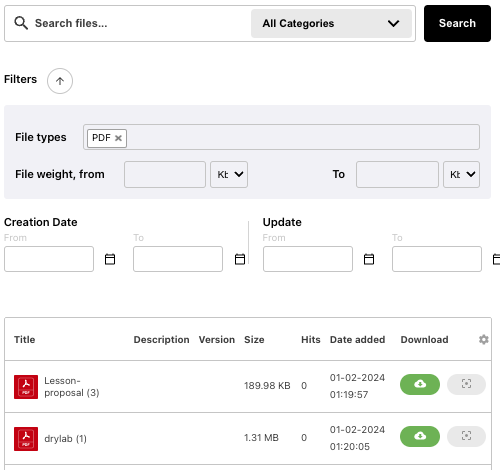
Laten we het testen door te zoeken naar een zin uit een boek dat we eerder lazen, maar we kunnen ons niet herinneren hoe het heet.
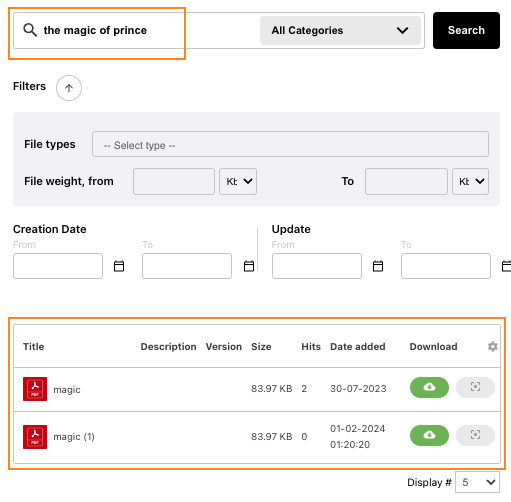
En de magie is gedaan! Het exacte resultaat wordt getoond en nu kan ik het kopen als het een digitaal product is of het gewoon downloaden om mijn PDF-bestand te openen
Maar wat gebeurt er als we de zoekmachine willen aanpassen, zoals het bewerken van het filter of het beperken per categorie? Makkelijk genoeg!
Ga naar WP File Download > Configuratie > Shortcodes.
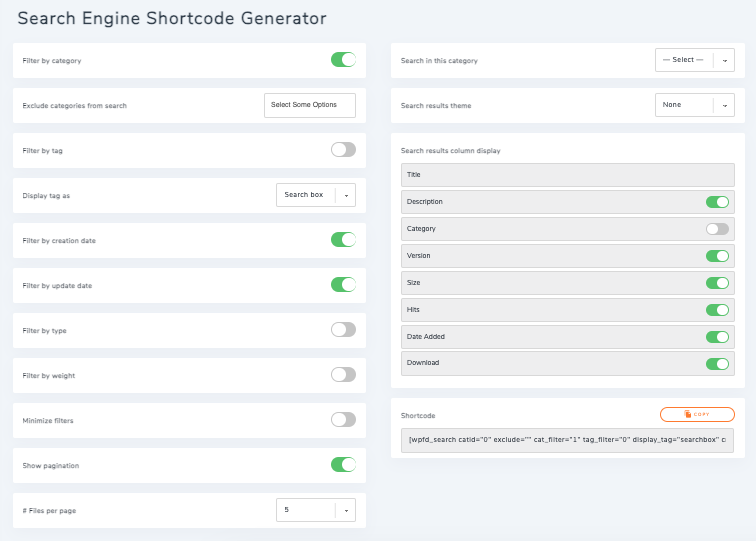
Er is een optie specifiek voor de Zoekmachine met meerdere opties.
Alle webmasters!
Verbeter de websites van uw klanten met WP File Download. Maak beveiligde en aanpasbare bestandsopslagplaatsen, waardoor klanten gemakkelijk toegang hebben tot en hun bestanden kunnen beheren.
Upgrade vandaag nog uw webdesign services!
We hebben veel opties:
Filteren op categorie: voegt een optie toe om categorieën te filteren wanneer we meer dan één categorie in dezelfde zoekmachine willen (als we onze documenten bijvoorbeeld scheiden).
Zoeken in deze categorie: om de zoekmachine te beperken tot slechts één categorie.
Categorieën uitsluiten van zoekopdracht: Categorieën uitsluiten van de zoekmachine.
Thema zoekresultaten: Selecteer één van de vooraf gedefinieerde thema's om de bestanden voor de resultaten van uw zoekopdracht weer te geven.
Filteren op label: Labels toevoegen aan de bestanden als filteropties.
Weergave zoekresultaten kolommen: Kolommen weergeven/verbergen die u wilt weergeven voor de bestanden in het zoekresultaat, u kunt de titel, beschrijving, categorie, versie, grootte, hits, datum toegevoegd en downloads weergeven/verbergen
Labelweergave: Verschillende manieren om filterlabels weer te geven, bijvoorbeeld een zoekvak of een meervoudige selectie.
Filteren op aanmaakdatum: Aanmaakdatum van het bestand toevoegen als filter.
Filteren op datum van update: Voeg de laatste update van een bestand toe als filter (voor het geval we downloads met nieuwe versies aanbieden).
Filteren op type: Schakel deze optie in om uw zoekresultaten te filteren op bestandstype.
Filteren op gewicht: Voeg gewicht toe als filter voor uw zoekresultaten.
Minimaliseer filters: Optie om uw filters rechtstreeks te minimaliseren om een betere weergave van de zoekresultaten te krijgen.
Paginering weergeven: handig wanneer er veel bestanden zijn, zodat we deze kunnen verdelen over verschillende pagina's om geen lange pagina te creëren.
Bestanden per pagina: Beperk het aantal resultaten per pagina.
Shortcode: Wanneer we onze instellingen hebben voltooid, zal deze optie ons in staat stellen om de shortcode voor de zoekmachine te kopiëren en in onze content te plakken.
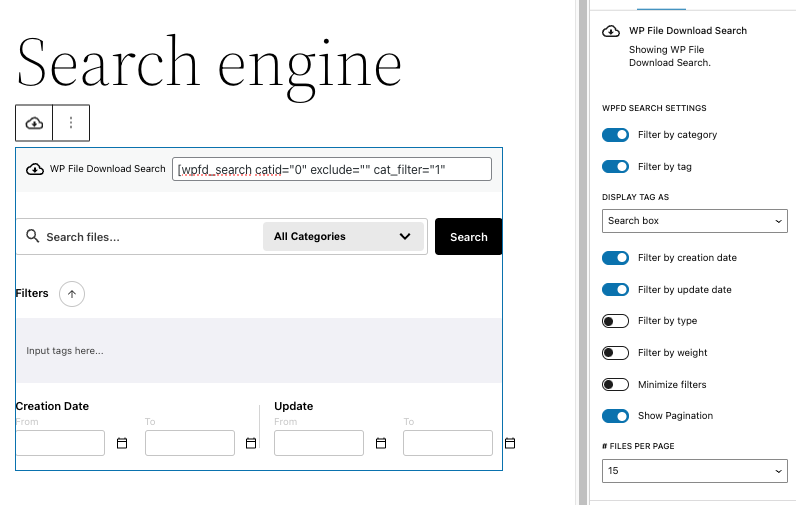
Het is belangrijk om op te merken dat we ook de optie hebben om het speciale blok/widget te gebruiken dat beschikbaar is in alle grote pagina builders zoals Gutenberg of Elementor, waarmee we onze Zoekmachine rechtstreeks kunnen genereren en aanpassen vanaf de pagina die we bewerken!
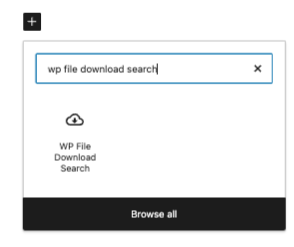
Gewoon zoeken WP File Download Zoeken.
Er verschijnt een voorbeeld van de Zoekmachine en u heeft de filters en instellingen beschikbaar in de rechter zijbalk, waardoor we onze Zoekmachine kunnen aanpassen en naar wens kunnen maken met een directe live preview.
Conclusie
Zoals u kunt zien, een zeer krachtige zoekmachine met veel opties om het voor de gebruikers van de website zo gemakkelijk mogelijk te maken!
In deze handleiding heb je gezien hoe eenvoudig WP File Download tekstbestanden op een website indexeert en doorzoekt, ongeacht de grootte of het aantal documenten. Bovendien is het compatibel met alle belangrijke paginabouwers zoals Elementor!
Waar wacht u op? Ga hier om meer te leren en uw eigen exemplaar te krijgen ;)
Wanneer u zich abonneert op de blog, sturen we u een e-mail wanneer er nieuwe updates op de site zijn, zodat u ze niet mist.




Reacties