 WordPress products
 Joomla products
 Support
 Nieuws
 Login
Hoe u WP Media Folder configureert voor Bunny Storage Offload en snellere medialevering

Een groeiende WordPress-mediabibliotheek kan waardevolle hostingruimte innemen en je website moeilijker beheerbaar maken. WP Media Folder biedt een eenvoudige manier om afbeeldingen, video's, PDF's en andere bestanden naar Bunny Storage te verplaatsen, terwijl ze beschikbaar blijven in de vertrouwde WordPress-mediabibliotheek. Lees verder om te ontdekken hoe deze integratie de serverbelasting kan verminderen en je media sneller kan leveren aan bezoekers over de hele wereld.
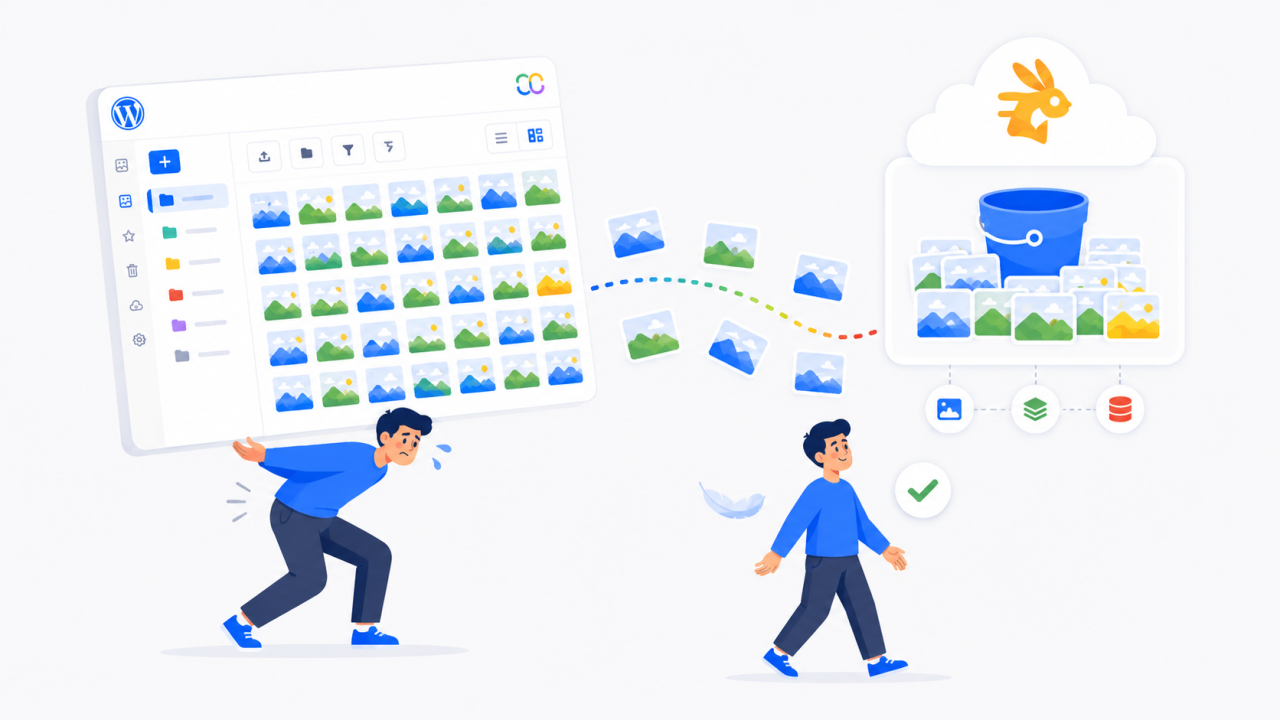
Bunny Storage bewaart uw websitebestanden buiten uw reguliere hostingaccount, terwijl Bunny CDN ervoor zorgt dat ze via een wereldwijd netwerk worden geleverd. WP Media Folder verbindt beide services met WordPress, stuurt media automatisch naar Bunny Storage en werkt de bestandsadressen bij, zodat bezoekers ze via Bunny CDN ontvangen.
Deze handleiding legt uit hoe u WP Media Folder voor Bunny Storage configureert, bestaande media verplaatst en een snellere en schaalbare media-opstelling creëert zonder code te schrijven.
Zeg vaarwel tegen een rommelige mediabibliotheek.
WP Media Folder laat je bestanden categoriseren, mappen synchroniseren met cloudopslag, geweldige galerijen maken en zelfs afbeeldingen vervangen zonder links te breken.
Optimaliseer vandaag nog je mediaworkflow
Inhoudsopgave
- Waarom Bunny Storage en Bunny CDN gebruiken voor WordPress?
- Hoe WP Media Folder WordPress verbindt met Bunny Storage
- Wat je nodig hebt voordat je begint
- Hoe werkt automatische URL-vervanging?
- Hoe Bunny Storage de prestaties van WordPress kan verbeteren
- Het gebruik van WP Media Folder en Bunny Storage voor websites met veel afbeeldingen
- WP Media Folder en Bunny Storage gebruiken met WooCommerce
- Lever WordPress-media sneller met WP Media Folder en Bunny Storage
Waarom Bunny Storage en Bunny CDN gebruiken voor WordPress?
WordPress slaat doorgaans alle geüploade bestanden op dezelfde server op als waar je website draait. Dit omvat afbeeldingen voor je blog, productfoto's, video's, pdf's en downloadbare documenten.
Deze opzet is in eerste instantie handig, maar een grote mediabibliotheek kan aanzienlijke hostingruimte in beslag nemen. Uw server moet bovendien elk bestand leveren wanneer iemand een pagina bezoekt, een product bekijkt of een document downloadt.
Bunny verdeelt dit werk over twee diensten:
- Bunny Storage bewaart uw mediabestanden in de cloud.
- Bunny CDN levert die bestanden aan websitebezoekers.

Bunny CDN maakt gebruik van een wereldwijd netwerk van locaties om content te leveren. In plaats van dat elke bezoeker een afbeelding opvraagt bij uw hoofdserver, kan Bunny het bestand via zijn distributienetwerk leveren.
Dit is vooral handig voor websites met bezoekers in verschillende landen. Media kunnen efficiënter worden geleverd zonder dat u uw volledige WordPress-website naar een andere host hoeft te verplaatsen.
Hoe WP Media Folder WordPress verbindt met Bunny Storage
WP Media Folder integreert de offloadingfunctionaliteit van Bunny Storage in het WordPress-dashboard. Deze integratie is beschikbaar via de WP Media Folder Cloud-add-on.
Nadat de verbinding tot stand is gebracht, kan WP Media Folder doen:
- Stuur nieuwe media-uploads naar Bunny Storage
- Verplaats bestaande media naar Bunny Storage
- Vervang lokale bestandsadressen automatisch
- Verwijder mediabestanden van uw hostingserver
- Houd media georganiseerd in WordPress
- Plaats bestanden terug in de lokale opslag wanneer dat nodig is

Je kunt gewoon doorgaan met het uploaden en selecteren van afbeeldingen via de reguliere WordPress-mediabibliotheek. Redacteuren, winkelmanagers en contentmakers hoeven bestanden niet rechtstreeks vanuit het Bunny-dashboard te beheren.
WP Media Folder verzorgt de verbinding achter de schermen, terwijl de vertrouwde WordPress-workflow behouden blijft.
Wat je nodig hebt voordat je begint
- Een WordPress-website
- WP Media Folder geïnstalleerd
- De WP Media Folder Cloud-add-on is geïnstalleerd
- Een actief Bunny-account
- Toestemming om Bunny Storage- en Pull-zones aan te maken
Een opslagzone is de cloudruimte waar Bunny je bestanden bewaart.
Een Pull Zone verbindt die opgeslagen bestanden met Bunny CDN, zodat ze op uw website kunnen worden weergegeven.
Je gebruikt ook een toegangssleutel. Dit is het persoonlijke wachtwoord waarmee WP Media Folder veilig kan communiceren met Bunny Storage.
Het is raadzaam een back-up van de website te maken voordat u een grote bestaande mediabibliotheek verplaatst.
Stap 1: Maak een opbergzone voor konijnen aan
Meld u aan bij uw Bunny-dashboard en open:
Levering > Opslag
Selecteer 'Opslagzone toevoegen' en voer een beschrijvende naam in. Een eenvoudige naam die verband houdt met uw website maakt de zone later gemakkelijker te herkennen.
Kies de hoofdopslagregio die het beste bij uw website past. Volgens de documentatie WP Media Folder moet u een regio selecteren in plaats van de standaardoptie voor de hoofdopslagregio ongewijzigd te laten.
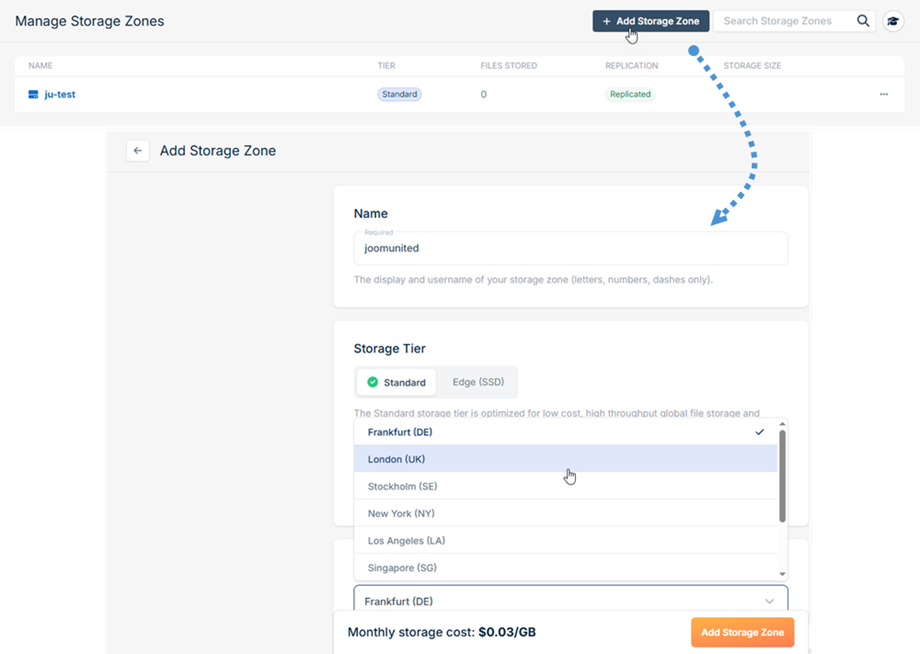
Maak de opslagzone aan en open het gedeelte FTP- en API-toegang.
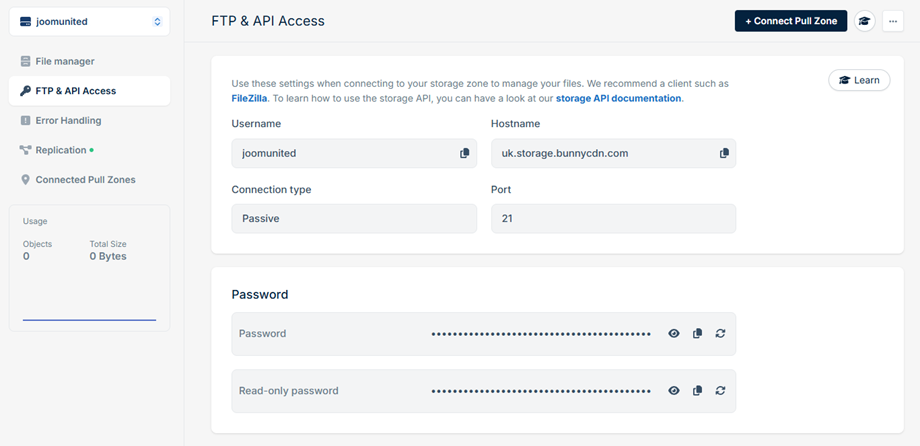
Daar vindt u drie belangrijke details:
- Opslagzonenaam
- Hostnaam
- Wachtwoord
Het wachtwoord dat Bunny laat zien, wordt gebruikt als toegangssleutel in de WP Media Folder.
Houd deze informatie privé. Het geeft toegang tot de opslagverbinding en mag niet op openbare pagina's worden geplaatst of in schermafbeeldingen worden gedeeld.
Stap 2: Sluit een trekzone voor konijnen aan
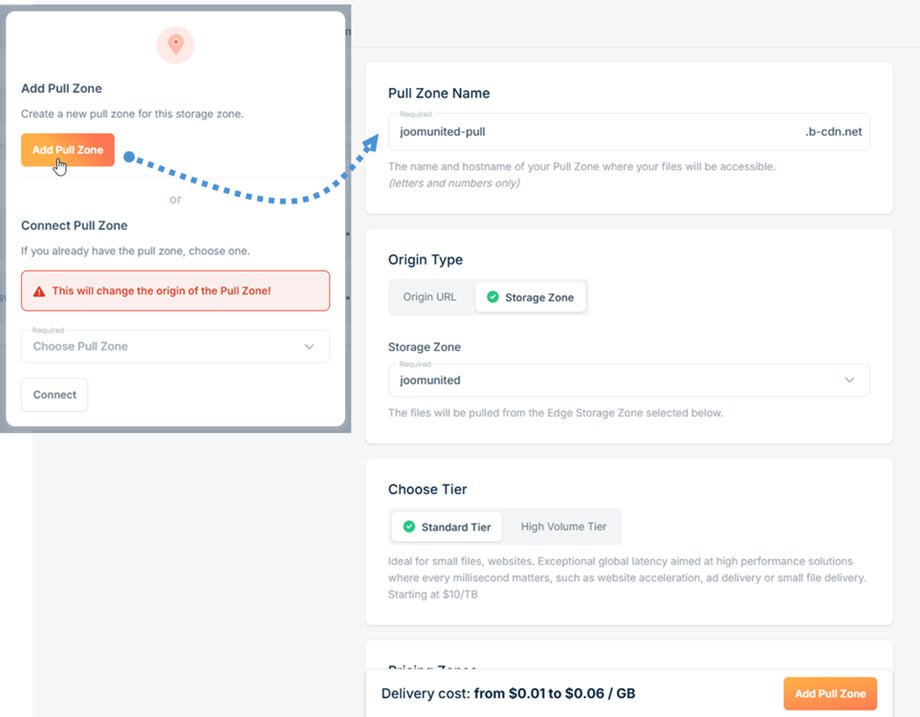
De opslagzone bewaart uw bestanden, maar u hebt ook een pullzone nodig om die bestanden via Bunny CDN te leveren.
Selecteer in uw opslagzone 'Trekzone verbinden'.
Je kunt een bestaande Pull Zone koppelen of een nieuwe aanmaken. Voor een nieuwe configuratie voer je een naam in die gerelateerd is aan je website en voltooi je het aanmaakproces.
De Pull Zone geeft WP Media Folder de informatie die nodig is om lokale WordPress-mediaadressen te vervangen door Bunny CDN-adressen.
Je hoeft de technische details van CDN-routing niet te begrijpen. Het belangrijkste is dat de opslagzone de bestanden bewaart, terwijl de pullzone ze aan je bezoekers levert.
Stap 3: Verbind Bunny Storage met de WP Media Folder
Ga terug naar het WordPress-dashboard en open:
Instellingen > WP Media Folder > Cloud & Media Offload > Media Offload
Kies Bunny Storage uit de beschikbare diensten.
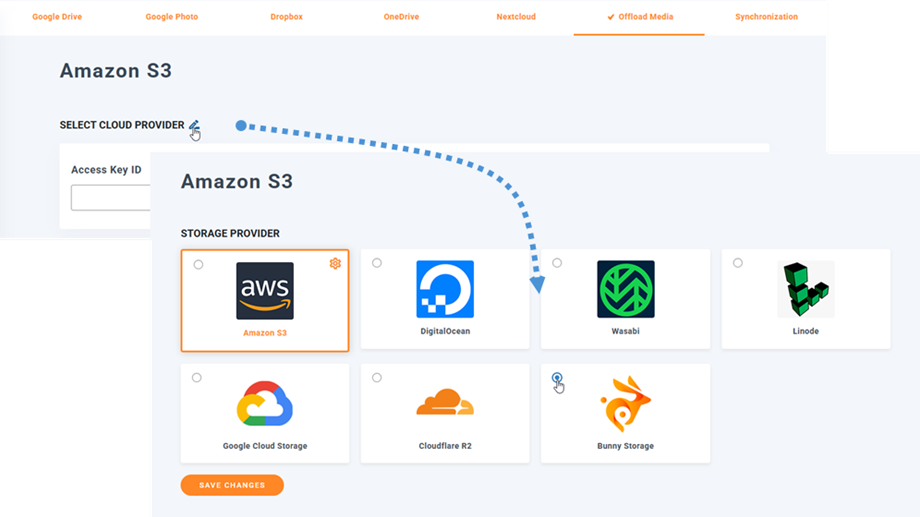
Voer de gegevens in die u via het Bunny-dashboard hebt verzameld:
- Opslagzonenaam
- Toegangssleutel
- Hostnaam
- Trekzone Naam
Zorg ervoor dat elke waarde exact wordt ingevoerd zoals deze in Bunny staat. Zelfs een kleine typefout of een extra spatie kan ervoor zorgen dat de verbinding niet werkt.
Sla de instellingen op. WP Media Folder zou moeten bevestigen dat de verbinding succesvol tot stand is gekomen.
Als de verbinding niet tot stand komt, controleer dan de vier waarden en bevestig dat de geselecteerde Pull Zone is verbonden met de juiste Storage Zone.
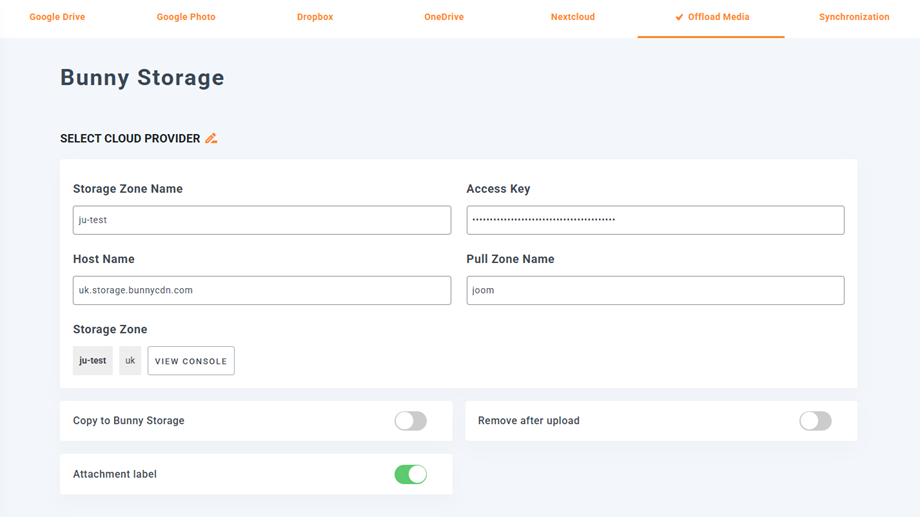
Stap 4: Nieuwe media naar Bunny Storage verzenden
Zodra de verbinding werkt, schakelt u 'Kopiëren naar Bunny Storage' in.
WP Media Folder stuurt nieuwe bestanden die naar de WordPress-mediabibliotheek worden geüpload, voortaan door naar uw Bunny Storage Zone.
Begin met een testafbeelding voordat u de volledige mediabibliotheek verplaatst. Upload de afbeelding via WordPress, voeg deze toe aan een testpagina en controleer of deze correct wordt weergegeven.
Controleer ook of het bestand in uw Bunny Storage Zone staat.
Bewaar tijdens deze eerste test het originele bestand op uw hosting server. Zo hebt u een lokale kopie terwijl u controleert of de Bunny-verbinding en de medialevering naar behoren werken.
Stap 5: Verplaats de bestaande WordPress-mediabestanden
De instelling 'Kopiëren naar Bunny Storage' is van toepassing op nieuwe uploads. Bestanden die al in uw WordPress-mediabibliotheek stonden, moeten apart worden verplaatst.
Gebruik de optie 'Media synchroniseren' in WP Media Folder om bestaande afbeeldingen en andere bestanden naar Bunny Storage te verzenden.
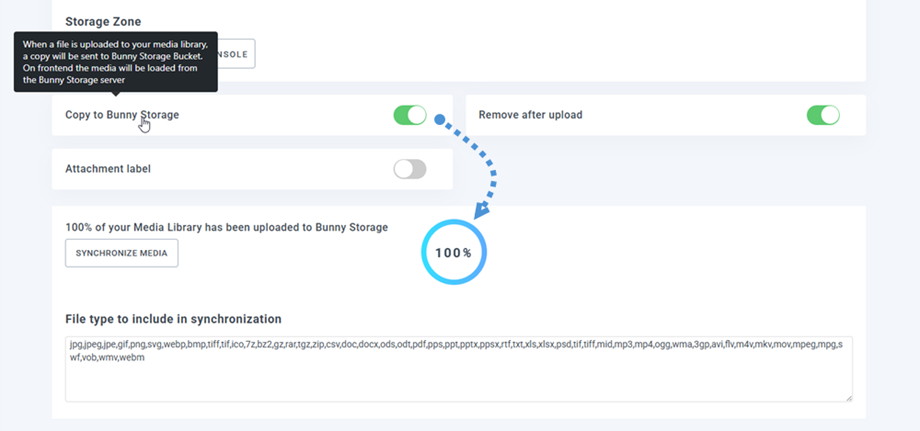
WP Media Folder werkt ook de bestandsadressen bij. Dit betekent dat uw bestaande berichten, pagina's, galerijen en productoverzichten dezelfde media kunnen blijven weergeven zonder dat u elk bestand handmatig hoeft te vervangen.
Voor een grote websiteis het aan te raden de synchronisatie uit te voeren tijdens een rustiger periode. Het verplaatsen van veel afbeeldingen en WordPress-thumbnails kan extra verwerkingstijd vergen tijdens de overdracht.
Stap 6: Verwijder de media van uw hostingserver
Het kopiëren van bestanden naar Bunny Storage maakt niet automatisch hostingruimte vrij als de originele versies op uw server blijven staan.
Nadat je de integratie hebt getest, kun je 'Verwijderen na uploaden' inschakelen.
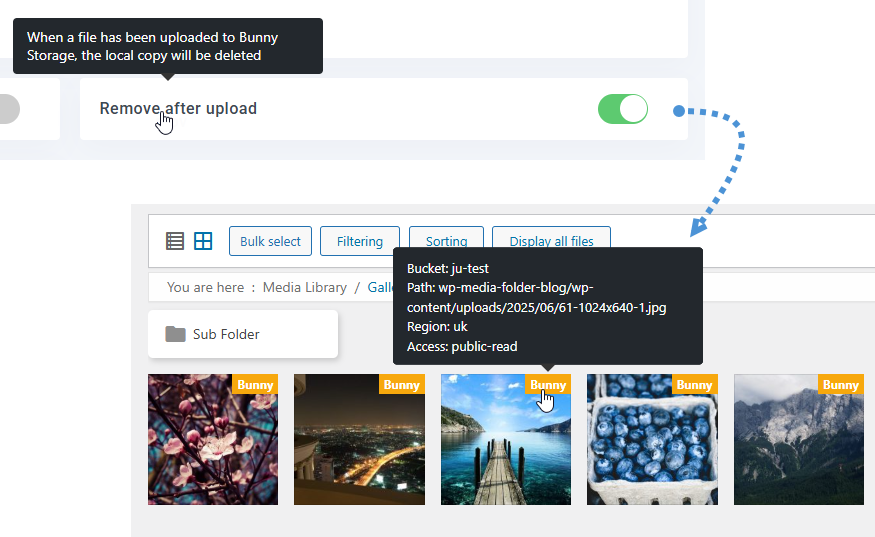
Met deze optie ingeschakeld slaat WP Media Folder de media op in Bunny Storage in plaats van een kopie op uw WordPress-hostingserver te bewaren.
Dit kan helpen bij het verminderen van:
- Opslaggebruik van de hosting
- Grootte van de websiteback-up
- Bandbreedtegebruik van de server
- Drukte tijdens drukke verkeersperioden
De bestanden verdwijnen niet uit de WordPress-mediabibliotheek. WP Media Folder zorgt ervoor dat de WordPress-mediabestanden beschikbaar blijven, ook al worden de bestanden zelf opgeslagen bij Bunny.
Hoe werkt automatische URL-vervanging?
WordPress-mediabestanden worden normaal gesproken geladen vanaf het hostingadres van je website. Nadat een bestand is overgezet naar een ander adres, moet het in plaats daarvan vanaf Bunny CDN worden geladen.
WP Media Folder verwerkt deze wijziging automatisch.
Bezoekers blijven dezelfde afbeeldingen, galerijen, productfoto's en downloads zien. Het verschil is dat de bestanden nu via Bunny worden geleverd in plaats van rechtstreeks vanaf uw WordPress-server.
Je hoeft niet handmatig oude pagina's door te zoeken en afbeeldingslinks te vervangen. WP Media Folder beheert de nieuwe mediaadressen op basis van de Bunny Storage-instellingen.
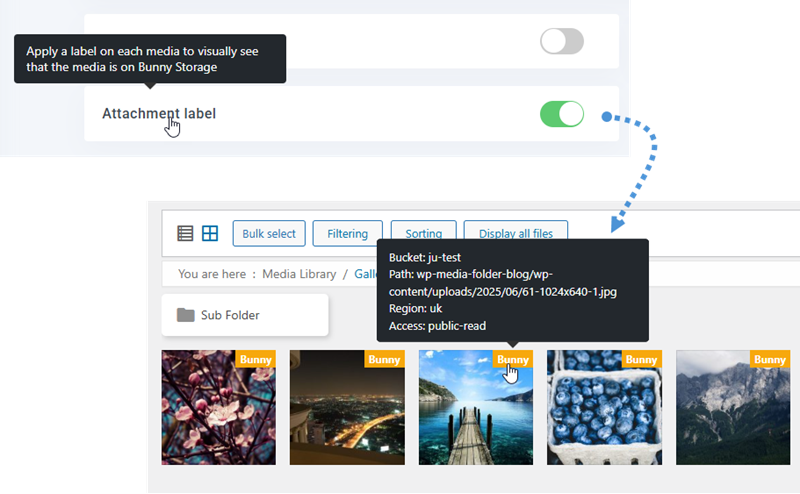
De plugin bevat ook een optie voor bijlage-labels. Wanneer deze is ingeschakeld, kunnen beheerders media die aan Bunny Storage zijn gekoppeld, herkennen in de WordPress-mediabibliotheek.
Hoe Bunny Storage de prestaties van WordPress kan verbeteren
Mediabestanden vormen vaak een groot deel van een webpagina. Productfoto's, uitgelichte afbeeldingen, galerijen en banners kunnen allemaal van invloed zijn op hoe snel een pagina gebruiksklaar aanvoelt.
Door de mediadistributie naar Bunny te verplaatsen, hoeft uw hoofdserver minder bestanden te verzenden. Deze kan zich daardoor richten op het laden van WordPress-pagina's, het verwerken van verzoeken en het uitvoeren van de belangrijkste websitefuncties.
Bunny CDN kan bestanden ook via zijn wereldwijde netwerk leveren, wat de laadtijden kan verbeteren voor bezoekers die zich ver van uw hosting server bevinden.
De integratie kan het volgende bieden:
- Snellere wereldwijde mediadistributie
- Minder druk op de serveropslag
- Een betere aanpak van de verkeersdrukte
- Een meer schaalbare mediabibliotheek
Het offloaden van media moet nog steeds gecombineerd worden met goede beeldverwerkingspraktijken. Upload afbeeldingen van de juiste grootte, comprimeer grote bestanden en gebruik waar mogelijk lazy loading .
Bunny CDN verbetert de manier waarop bestanden worden geleverd, maar een onnodig grote afbeelding zal nog steeds meer tijd nodig hebben om te laden dan een geoptimaliseerde afbeelding.
Het gebruik van WP Media Folder en Bunny Storage voor websites met veel afbeeldingen
Websites die sterk afhankelijk zijn van visuele content zijn uitstekende kandidaten voor offloading naar Bunny Storage.
Dit kan onder meer het volgende omvatten:
- Fotografieportfolio's
- Online tijdschriften
- Reisblogs
- Vastgoedwebsites
- Ontwerpportfolio's
- Nieuwswebsites
- Evenementengalerijen
WP Media Folder helpt bij het organiseren van grote mediacollecties in mappen, terwijl Bunny Storage de daadwerkelijke bestanden opslaat.
Redacteuren kunnen afbeeldingen blijven beheren vanuit WordPress zonder hun normale workflow te hoeven aanpassen. De bestanden worden eenvoudigweg opgeslagen en geleverd vanaf een locatie die beter schaalbaar is.
WP Media Folder en Bunny Storage gebruiken met WooCommerce
WooCommerce-webshops kunnen snel grote mediabibliotheken opbouwen. Een enkel product kan een hoofdafbeelding, een galerij, miniaturen, variantafbeeldingen en promotiemateriaal bevatten.
Naarmate de productcatalogus groeit, nemen deze bestanden meer opslagruimte in beslag en belasten ze de hostingserver meer.
WP Media Folder werkt via de WordPress-mediabibliotheek die door WooCommerce wordt gebruikt. Winkelbeheerders kunnen productafbeeldingen in mappen ordenen, deze op de gebruikelijke manier selecteren bij het bewerken van producten en ze vervolgens naar Bunny Storage overzetten.

Deze opstelling is met name handig voor winkels met:
- Grote productcatalogi
- Meerdere afbeeldingen per product
- Productfotografie in hoge resolutie
- Klanten in verschillende landen
- Seizoensgebonden verkeersdrukte neemt toe
Test productpagina's, afbeeldingsgalerieën, variantafbeeldingen, categoriepagina's en alle andere WooCommerce-afbeeldingsfuncties voordat u de volledige verwijdering van media inschakelt.
Oproep aan alle webmasters!
Bespaar tijd en verhoog de productiviteit met WP Media Folder. Organiseer moeiteloos mediabestanden van klanten, maak aangepaste galerijen en bied een naadloze gebruikerservaring.
Upgrade nu je websiteprojecten!
Lever WordPress-media sneller met WP Media Folder en Bunny Storage
WP Media Folder en Bunny Storage bieden een praktische manier om media van uw hosting server te halen en via Bunny CDN te leveren.
Voor de installatie heb je een Bunny Storage Zone, een gekoppelde Pull Zone en vier verbindingsgegevens nodig die je in WP Media Foldermoet invoeren. Zodra de verbinding tot stand is gebracht, kan de plugin nieuwe uploads naar Bunny verzenden, bestaande media synchroniseren, bestandsadressen automatisch vervangen en lokale kopieën verwijderen wanneer je daar klaar voor bent.
Voor websites met veel afbeeldingen en WooCommerce-webshops (met een integratie met WP Media Folder) creëert dit een schaalbaarder mediasysteem zonder het dagelijkse WordPress-beheer ingewikkelder te maken. Redacteuren kunnen blijven werken vanuit de vertrouwde mediabibliotheek, terwijl WP Media Folder en Bunny de opslag en wereldwijde bestandsdistributie afhandelen.
Wanneer je je abonneert op de blog, sturen we je een e-mail wanneer er nieuwe updates op de site zijn, zodat je ze niet mist.



