 WordPress-producten
 Joomla-producten
 Ondersteuning
 Nieuws
 Inloggen
Categorie-indeling eenvoudig gemaakt: Multi-categorieën in Joomla!'s bestandsbeheer

Stel je voor dat al je bestanden rondslingeren, ongeorganiseerd. Het is een nachtmerrie die je dankzij categorieën niet hoeft te doorstaan. Dropfiles' categorieën kunnen krachtige hulpmiddelen zijn om je bestanden op Joomla! gemakkelijk te ordenen, maar ze kunnen ook meer zijn dan dat. Met de laatste update kun je meer doen met je bestands categorieën.
Met Dropfiles 5.5 kunnen uw bestanden in meerdere categorieën worden ingedeeld, u kunt meerdere bestanden tegelijkertijd bewerken en u kunt bestandsmachtigingen veel eenvoudiger beheren. Met andere woorden, uw Joolma!-bestandsbeheerder is veel krachtiger geworden. We gaan de veranderingen in dit bericht door.
Bestanden in meerdere categorieën in uw Joomla! bestandsbeheer
Sommige bestanden hebben meerdere toepassingen. In die gevallen moet je beslissen in welke categorie je een bestand plaatst. Met de nieuwste versie van Dropfileshoef je je geen zorgen te maken. De nieuwe vlaggenschipfunctie in de Joomla! bestandsbeheerder is de mogelijkheid om bestanden in meerdere categorieën te plaatsen.
Het is heel gemakkelijk om een bestand in meerdere categorieën te plaatsen. Upload een bestand in uw Joomla! bestandsbeheerder zoals gewoonlijk. Vanuit het zijbalkmenu scrolt u omlaag tot u de meerdere categorieën optie. Als u op dat gebied klikt, kunt u het bestand aan andere categorieën toevoegen. Druk op de × om een bestand uit één categorie te verwijderen.
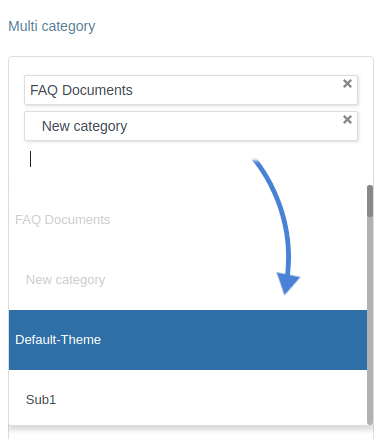
Nu lijkt het bijhouden en bijwerken van hetzelfde bestand in meerdere categorieën misschien een geheel andere hoofdpijn te zijn, maar dat is het echt niet. Dropfiles maakt geen meerdere versies van hetzelfde bestand aan, wat twee dingen betekent.
Ten eerste bespaart u serverruimte. Ten tweede, aangezien er maar één versie van een bestand is, kunt u die versie en de wijzigingen overal waar het verschijnt bewerken. Dit speciale bestand wordt het hoofd bestand genoemd omdat als u het wijzigt, u de wijzigingen in alle versies van het bestand zult zien, ongeacht de categorie.
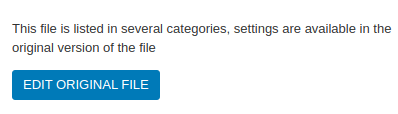
Als je op een bestand klikt dat isn’t de master, krijg je een korte melding om het originele bestand te bewerken. In dat geval klik je op de origineel bestand bewerken knop om naar het master‑bestand te gaan. Als je die melding niet krijgt, betekent dit dat je al het master‑bestand bewerkt. Alles wat je wijzigt, inclusief de naam, beschrijving en andere eigenschappen, zal in alle versies van het bestand verschijnen.
Overgeërfde beheer van bestands toegang
Een andere reden waarom u mogelijk bestandscategorieën gebruikt, afgezien van organisatie, is om de toegang tot uw Joomla!-bestanden te beperken. Voorheen kon u de toegang tot categorieën beperken, maar u moest de toegang voor alle subcategorieën afzonderlijk beperken. In de nieuwe Dropfiles bestandsbeheerder erven subcategorieën automatisch de toegangslevels van hun bovenliggende categorie.
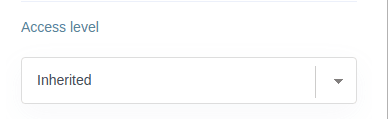
Als de bestanden in de bovenliggende categorie bijvoorbeeld alleen toegankelijk zijn voor geregistreerde gebruikers, zijn de bestanden in de subcategorieën standaard ook alleen beschikbaar voor geregistreerde gebruikers. U kunt het toegangslevel wijzigen door op een categorie te klikken. Als u een bestaande categorie heeft, kunt u het toegangslevel wijzigen met behulp van de eerste vervolgkeuzelijst.
Thema vernieuwd in de frontend
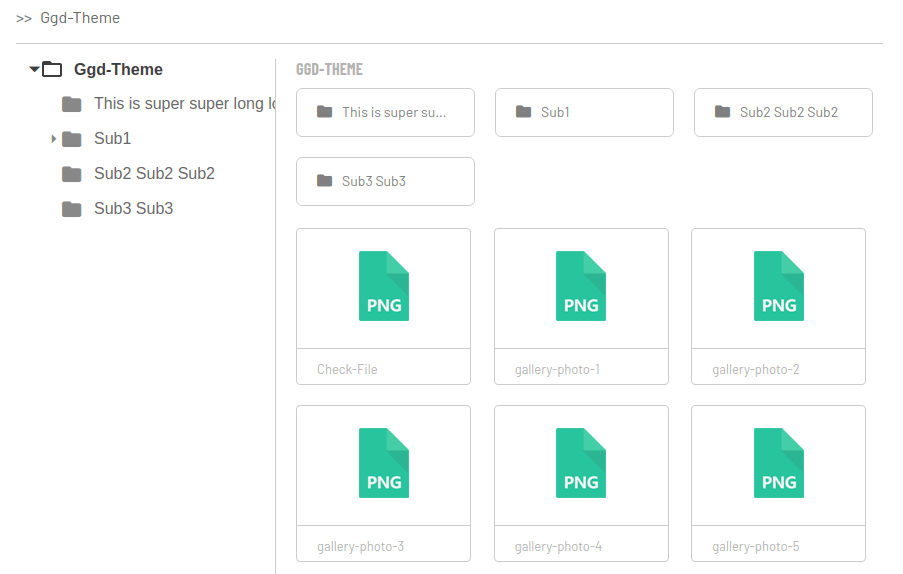
Nog één ding: als je je bestanden beschikbaar maakt vanaf je frontend, zijn je gebruikers in voor een traktatie. De nieuwe versie van Dropfiles heeft de thema's bijgewerkt met een moderner uiterlijk. Alles staat nog steeds op zijn plaats, maar het nieuwe elegante thema zal ervoor zorgen dat je bestanden er veel beter uitzien.
Als de bestanden in de bovenliggende categorie bijvoorbeeld alleen toegankelijk zijn voor geregistreerde gebruikers, zijn de bestanden in de subcategorieën standaard ook alleen beschikbaar voor geregistreerde gebruikers. U kunt het toegangslevel wijzigen door op een categorie te klikken. Als u een bestaande categorie heeft, kunt u het toegangslevel wijzigen met behulp van de eerste vervolgkeuzelijst.
Wanneer u zich abonneert op de blog, sturen we u een e-mail wanneer er nieuwe updates op de site zijn, zodat u ze niet mist.



