Productos de WordPress
 Productos de Joomla
 Soporte
 Noticias
 Iniciar sesión
Crea un repositorio de archivos para usuarios de WordPress utilizando el acceso a archivos de WP File Download

Un repositorio de archivos es, para muchos, una de las herramientas más valiosas que puedes ofrecer a tus usuarios, ya que proporciona una forma segura de compartir archivos con ellos y, al mismo tiempo, les permite guardar archivos importantes en su cuenta, veremos lo fácil que es crear y limitar un repositorio de archivos con WP File Download.
Tenemos muchas opciones con WP File Download al limitar el acceso, podremos usar WoCommerce para permitir que los usuarios descarguen un archivo después de comprarlo, establecer una limitación por rol de usuario para permitir la descarga/subida solo para algunos de ellos, y también crear repositorios de usuarios personales para que los usuarios solo puedan ver sus propios archivos.
En este tutorial, veremos cómo crear un repositorio y limitarlo por usuario y rol.
Tabla de contenido
- Limitar acceso a archivos por usuario de WordPress y rol de usuario
- Creando un repositorio de descarga de archivos de usuario personal por usuario de WordPress
- Limitar número de descargas de WordPress
- Gestión de acceso al repositorio de archivos en video
- Los mejores repositorios de usuarios creados en tiempo récord
¿Busca una solución de gestión de archivos potente para sitios web de clientes?
WP File Download es la respuesta. Con características avanzadas como categorías de archivos, restricciones de acceso y UI intuitiva.
¡Impresione a sus clientes con una organización de archivos de alta calidad!
Limitar acceso a archivos por usuario de WordPress y rol de usuario
Para poder seguir este tutorial necesitaremos WP File Download.
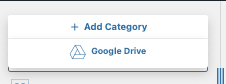
En primer lugar, vamos a crear la categoría, para ello, ve a WP File Download > WP File Download, en esta página haz clic en Crear un repositorio de archivos para usuarios de WordPress usando WP File Download acceso a archivos +Agregar a la categoría.
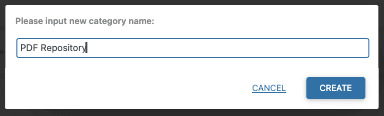
Esto muestra una ventana emergente donde podemos escribir el nombre de la categoría que usaremos para crear el repositorio, para este tutorial llamaremos a esta categoría Repositorio de PDF.
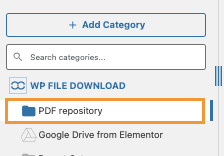
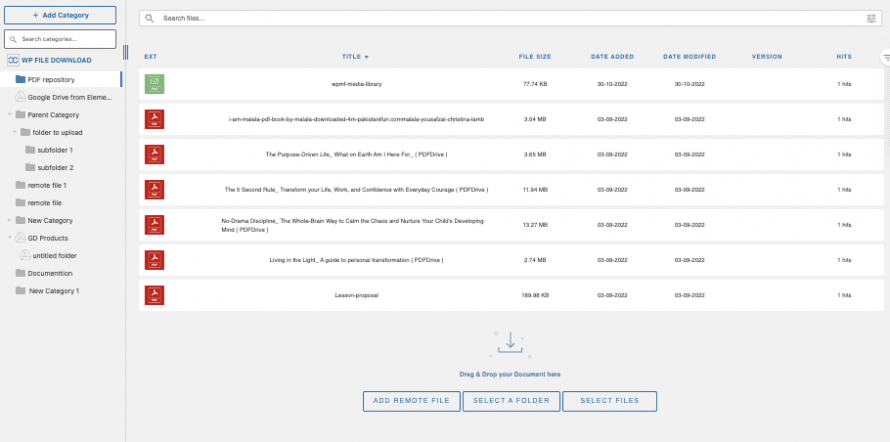
La nueva categoría aparecerá en la barra lateral izquierda, haga clic en ella y, en el panel derecho, podremos cargar los archivos que deseamos agregar.
Para cargar los archivos, selecciónelos desde su PC y arrástrelos y suéltelos en el panel derecho que se abre después de hacer clic en la categoría.
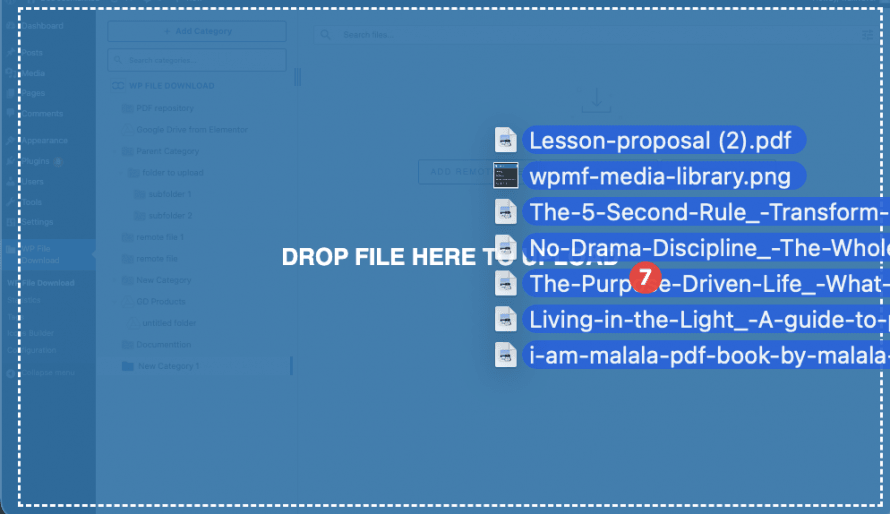
Los archivos aparecerán dentro de la categoría disponible para ser descargados si publicamos la categoría.
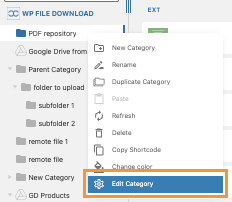
Ahora que tenemos nuestra categoría con archivos dentro, para hacerla disponible solo para un determinado rol, necesitaremos hacer clic derecho en el nombre de la categoría y hacer clic en Editar Categoría.
La configuración de la categoría se mostrará en el panel derecho de esta página, hay un bloque de Configuración de permisos donde podremos ver una opción de Visibilidad con un desplegable, haga clic en él y luego, haga clic en Privado.
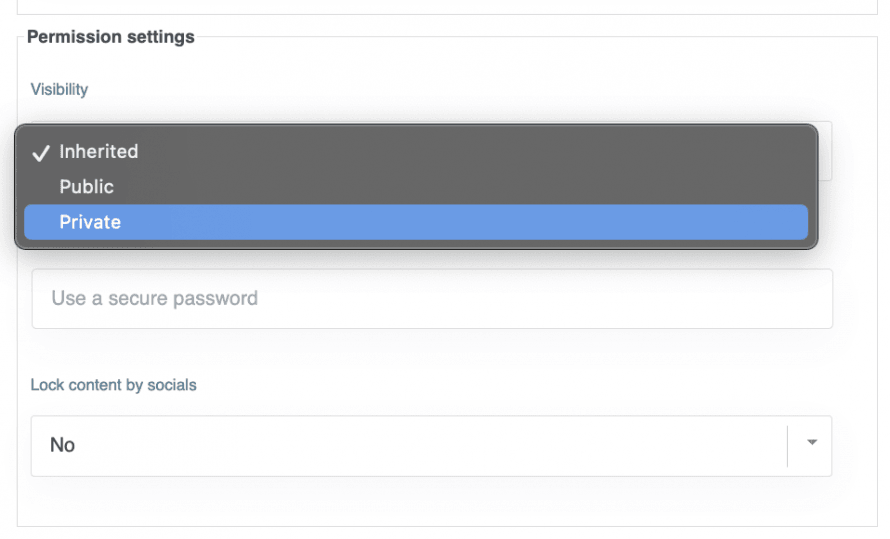
Aparecerá un cuadro para que podamos seleccionar los roles que queremos que puedan ver y descargar la categoría, esto también protegerá el enlace de descarga, lo que significa que el archivo no será descargable si el usuario no ha iniciado sesión con un rol permitido.
Los roles personalizados también aparecerán en este cuadro.
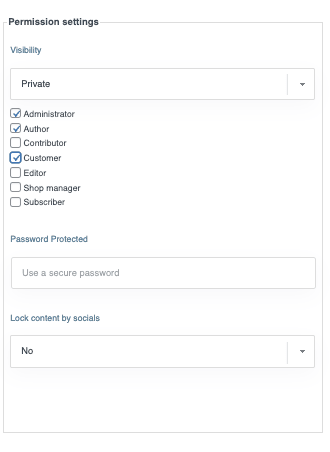
Podemos utilizar otras configuraciones disponibles para personalizar aún más nuestra categoría, como cambiar colores, establecer márgenes y también seleccionar el tema.
Después de terminar, podemos guardar la configuración y luego ir a la entrada/página donde queremos mostrarlo utilizando el cuadro WPFD disponible en todos los editores principales.
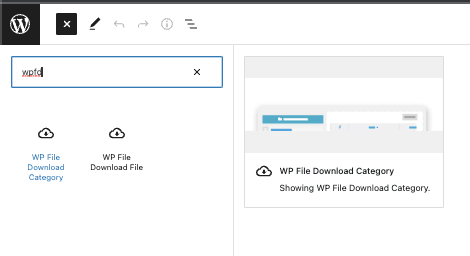
Esto mostrará la opción para agregar la categoría, haga clic en la que desea agregar a su contenido y finalmente publique o actualice su entrada/página :)
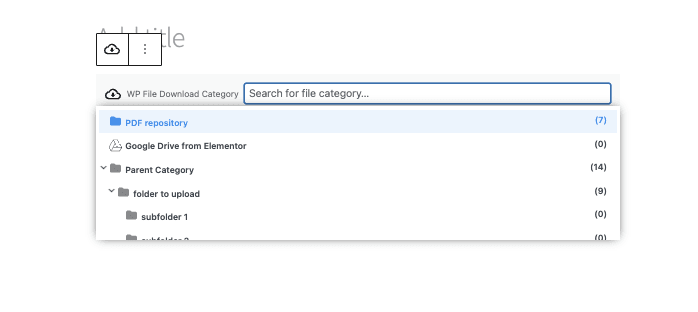
Los archivos en el frontend, estarán disponibles solo para aquellos roles que se agregaron a la opción de visibilidad.
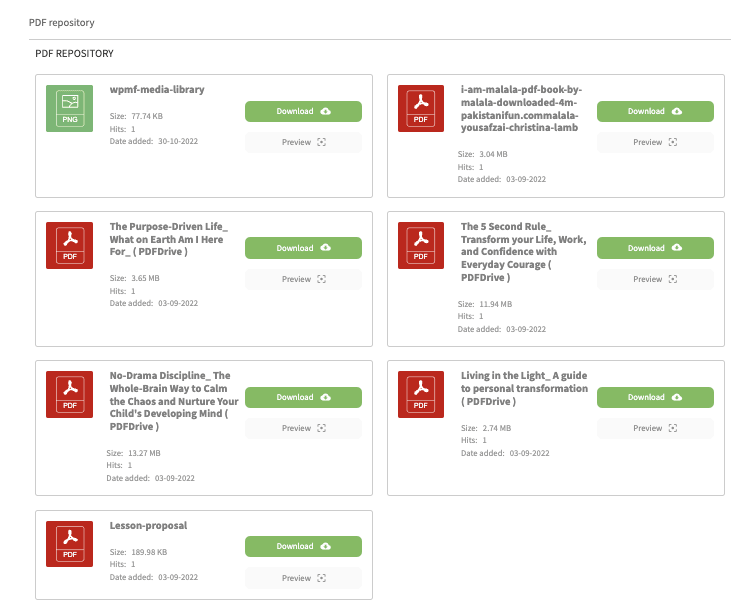
Si accedes a la página de la categoría en un navegador donde no has iniciado sesión o estás utilizando un rol diferente, la categoría no aparecerá en absoluto.
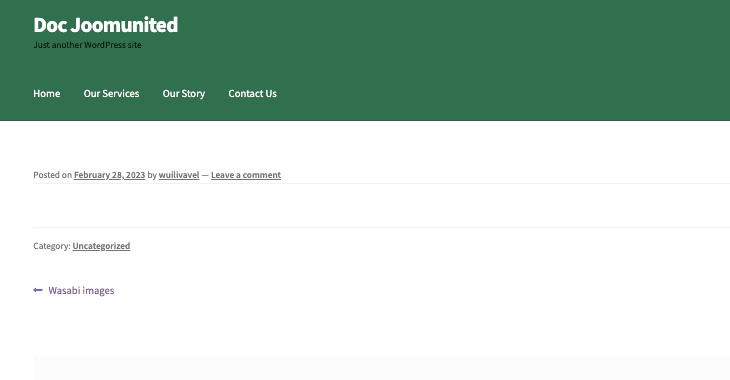
Un repositorio de descargas privado creado en solo unos pocos clics, ¡increíble! ¿No es así?
Creando un repositorio de descarga de archivos de usuario personal por usuario de WordPress
Ahora que vimos cómo crear una categoría basada en los privilegios del rol de usuario, creemos un repositorio de usuario personal para que cada usuario pueda tener y administrar sus propios archivos.
Podría sonar realmente tedioso de hacer, pero la verdad es que no lo es, podremos crear esto con solo unos pocos clics en la configuración de permisos de WP File Download.
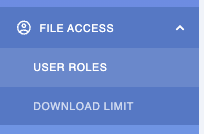
Para encontrar la configuración de permisos para WP File Download, ve a WP File Download > Configuration > File Access > User Role.
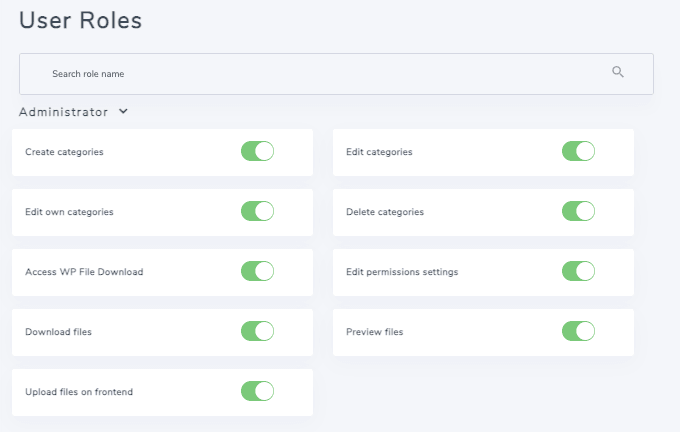
Veremos todos los permisos disponibles por rol de usuario, incluidos los roles personalizados que podríamos crear en nuestro sitio, expliquemos qué hace cada permiso:
Crear Categorías: La opción para crear categorías por su cuenta.
Editar Categorías: Esta opción permitirá al usuario editar cualquier categoría disponible para cambiar el tema, los colores y el margen, por ejemplo.
Editar propias categorías: Similar a la permiso anterior, permitirá editar categorías pero con la condición de que el usuario sea el propietario de la categoría (esta opción debe estar habilitada desde la configuración principal de administración, explicada en este tutorial).
Eliminar Categorías: La opción para eliminar categorías.
Acceder WP File Download: Esto permitirá al usuario acceder al WP File Download Panel de control para gestionar las categorías desde el wp-admin.
Editar Configuración de Permisos: Permite al usuario editar los permisos de archivo o categoría.
Descargar archivos: Sí ofrece la opción de descargar los archivos en la parte delantera para el rol de usuario.
Vista previa de archivos: Permitir a los usuarios con este rol previsualizar archivos en la categoría publicada.
Subir archivos en el frontend: Permita a los usuarios usar el formulario de carga de archivos que puede habilitarse desde la configuración de la categoría, de modo que no necesiten acceder al wp-admin para subir un archivo.
En este caso, estableceremos que el Autor pueda editar su propio repositorio de archivos, para ello, debemos centrarnos en un permiso principal que es, Editar propia categoría, y habilitar este permiso para que solo puedan editar sus propias categorías.
Después de esto, podemos habilitar otros permisos como Crear categoría si no quieres crear las categorías para los usuarios y Acceder WP File Download así pueden acceder al wp-admin y crear categorías por su cuenta también.
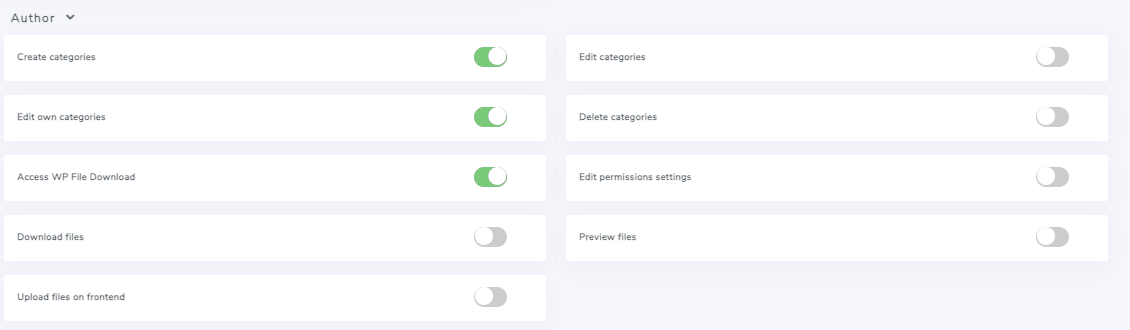
Después de configurar esto, el autor podrá acceder a wp-admin y crear/administrar su propio repositorio de archivos, puede acceder como autor para confirmar cómo se vería.
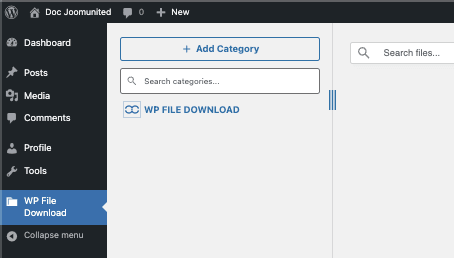
Si comparamos la imagen con el anterior panel de control WP File Download , podemos confirmar que hay menos opciones en el menú lateral izquierdo y las categorías no aparecen allí en absoluto, lo que nos permite confirmar que este usuario Autor solo está viendo las categorías que pertenecen al usuario.
Pero, ¿qué ocurre si no queremos que los Autores creen categorías y sí queremos asignarlas manualmente? En este caso, volveríamos a la WP File Download > Configuración > Acceso a archivos > Rol de usuario y desactivar la Crear categorías opción, después de esto, necesitamos ir a WP File Download > Configuración > Ajustes principales > Administrador y habilitar la Propietario de categoría disponible allí, esto permitirá establecer un propietario en las categorías que deseamos.
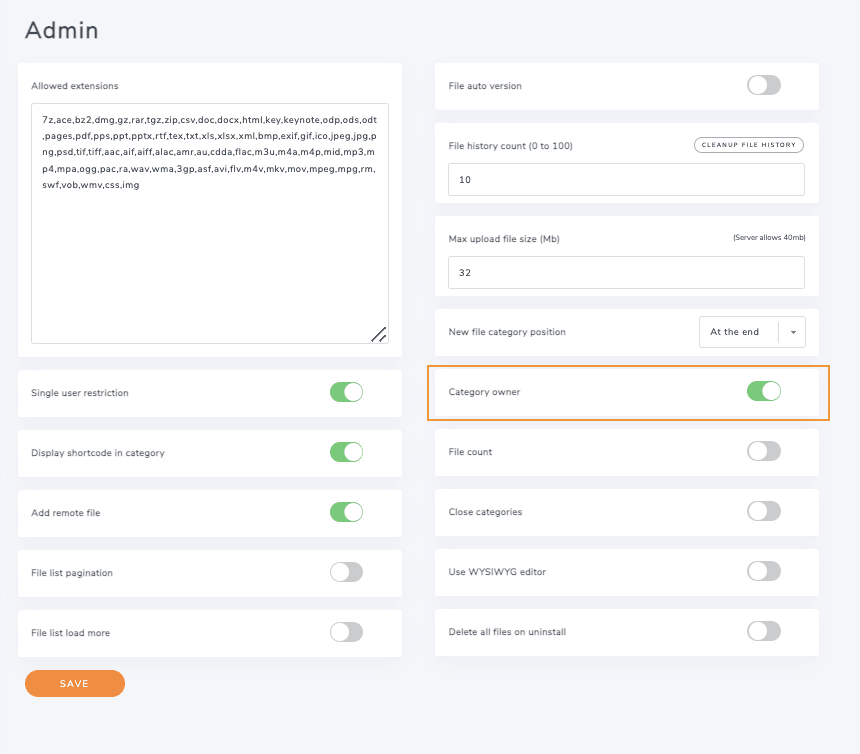
Ahora vaya a WP File Download > WP File Download, haga clic con el botón derecho en la categoría que queremos añadir al usuario Autor específico (teniendo en cuenta que puede ser cualquier rol que establezcamos en los permisos), y haga clic en Editar categoría tal como lo hicimos antes.
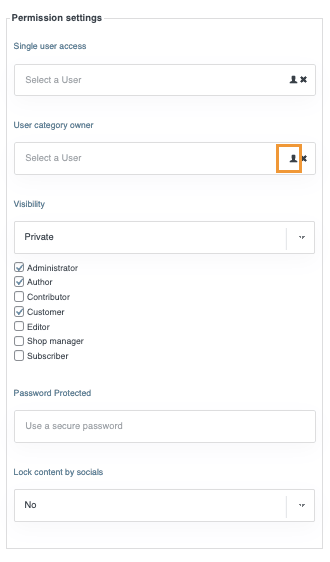
Ahora veremos una opción para Propietario de categoría de usuario debajo de Ajustes de permisos cuadro, haga clic en el icono de usuario y aparecerá un modal con todos los usuarios.
Podemos seleccionar aquí al usuario que queremos asignar y listo! La categoría solo se mostrará para ese usuario, por lo que el usuario podrá gestionarla.
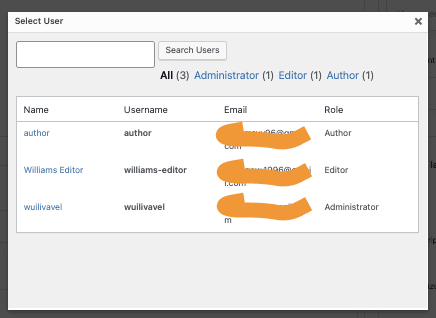
El usuario se mostrará en el campo de entrada de Categoría de Propietario de Usuario, por lo que solo necesitamos guardar y los cambios se reflejarán en nuestro usuario Autor.
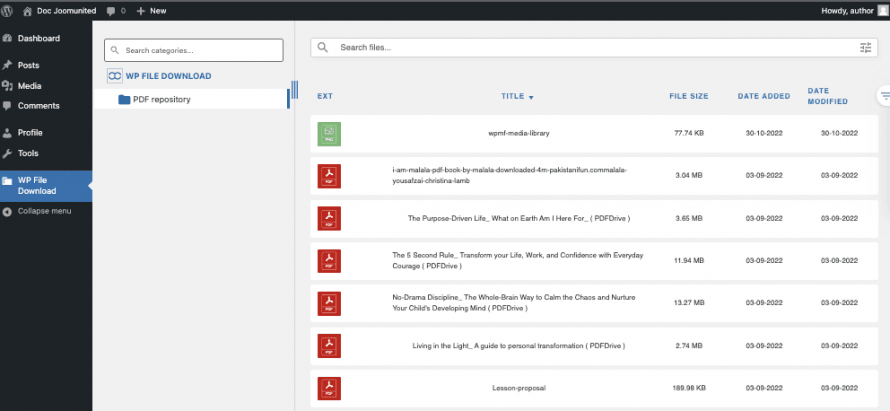
¡Genial! ¿No es así? Solo unos pocos clics y el repositorio de usuarios personales está creado.
Limitar número de descargas de WordPress
A veces también es importante limitar el número de descargas, tal vez para ahorrar ancho de banda o simplemente para que nuestros usuarios puedan verificar nuestro contenido antes de descargar otro archivo.
Esto es totalmente posible con WP File Download, ¡veamos cómo!
Para acceder a esta función, vaya a WP File Download > Configuración > Acceso a archivos > Límite de descarga.
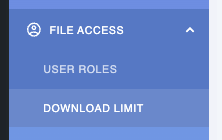
Esto nos mostrará una opción para habilitar el límite de descarga, haga clic en él y aparecerán todos los roles de usuario que tenemos en nuestro sitio, incluidos los roles personalizados.
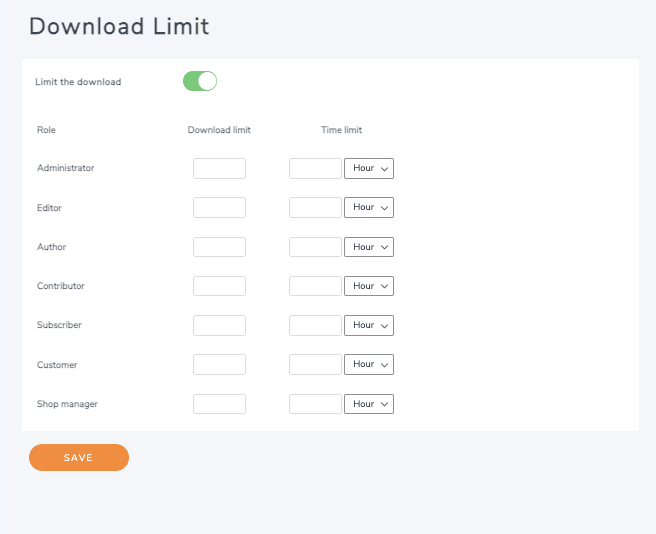
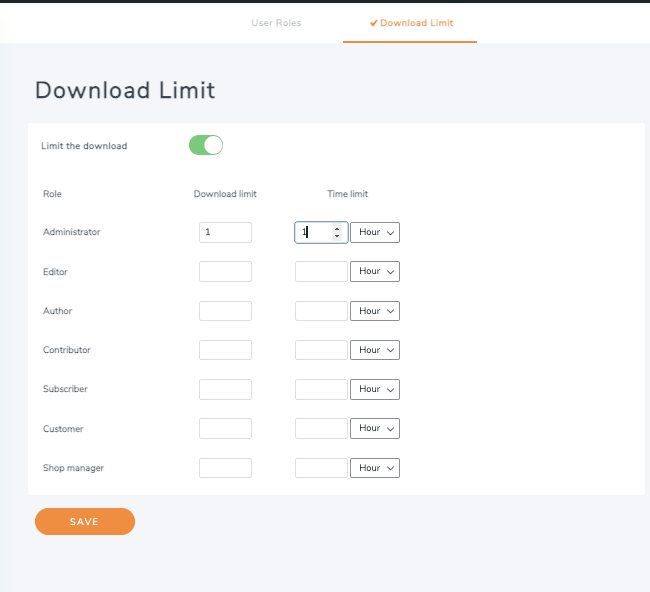
Todo lo que necesitamos hacer en esta pantalla es escribir el número de descargas que queremos que cada usuario de ese rol pueda realizar y luego establecer el período de tiempo que ese usuario deberá esperar para que esté disponible nuevamente, así que, por ejemplo, limitemos al administrador a 1 descarga para probarlo, el bloqueo será de 1 hora.
Puedes usar el tiempo que desees, solo ten en cuenta que debes hacer clic en Guardar después de configurarlo.
Ahora, si un administrador, en este caso, intenta descargar 2 archivos o los mismos archivos 2 veces, el administrador verá un mensaje que les hará saber que ya se alcanzó la descarga máxima, lo que permitirá al usuario saber que deberá esperar para descargar otro archivo.

¡Llamada a todos los webmasters!
Mejore los sitios web de sus clientes con WP File Download. Cree repositorios de archivos seguros y personalizables, permitiendo a los clientes acceder y administrar fácilmente sus archivos.
¡Mejore sus servicios de diseño web hoy mismo!
¡Otro conjunto de herramientas increíbles con solo unos pocos clics! ¿Qué más podemos pedir? ;)
Gestión de acceso al repositorio de archivos en video
Los mejores repositorios de usuarios creados en tiempo récord
Como pudo ver, esta es la mejor opción al crear repositorios, no importa si estos son para un grupo de usuarios o si es solo para un usuario, ¡las opciones son ilimitadas!
También hay más opciones como integraciones con cloud y WooCommerce donde podemos servir archivos desde un servicio en la nube y adjuntar los archivos a un producto de WooCommerce lo que nos permite mejorar nuestro ecommerce y llevarlo al siguiente nivel. ¿Qué estás esperando? Ve aquí y consigue el tuyo.
Cuando te suscribas al blog, te enviaremos un correo electrónico cuando haya nuevas actualizaciones en el sitio para que no te las pierdas.