 Productos de WordPress
 Productos de Joomla
 Soporte
 Noticias
 Iniciar sesión
Crea galerías impresionantes con el mejor gestor de galerías para Elementor

Los constructores de páginas y las galerías son la mayor parte del tiempo significativos para los sitios web de WordPress, ya que las galerías permiten mostrar imágenes/productos de una buena manera y los constructores de páginas permiten crear y agregar contenido a tu página de manera profesional.
Los constructores de páginas como Elementor, normalmente, tienen herramientas/bloques para crear galerías, pero no son los mejores ya que don't tienen muchas opciones para personalizarlas pero don't te preocupes WP Media Folder te ayudará con esto ;)
WP Media Folder te ofrece un complemento de galería que te permite crear y personalizar utilizando herramientas y características espectaculares en tus galerías.
En esta publicación, vamos a ver cómo usarlos con Elementor, Google Photos, y también tus carpetas en la nube así que let's ¡empecemos!
Tabla de contenido
Dile adiós a la biblioteca de medios desordenada.
WP Media Folder te permite categorizar archivos, sincronizar carpetas con almacenamiento en la nube, crear galerías increíbles e incluso reemplazar imágenes sin romper enlaces.
Optimiza tu flujo de trabajo de medios hoy
Galerías con widget para Elementor en video
Configurando la integración de WordPress con Fotos de Google
Primero que nada, te contaré sobre los plugins que estamos utilizando para este tutorial, estos son Elementor, WP Media Folder, y los 2 complementos Pro (uno para galerías y el otro para la conexión en la nube).
Ahora que lo sabemos, comencemos, vamos a crear la galería desde Google Photos, para esto, tenemos que conectar nuestro sitio de WordPress a nuestra cuenta de Google Photos, veamos cómo hacerlo.
Primero que todo, necesitamos una APP de Google Dev para esto, vaya aquí: https://console.developers.google.com/project y cree un nuevo Proyecto.
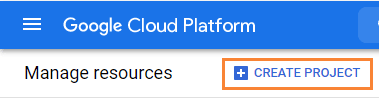
Agregue un nombre al proyecto, puede agregar lo que quiera.
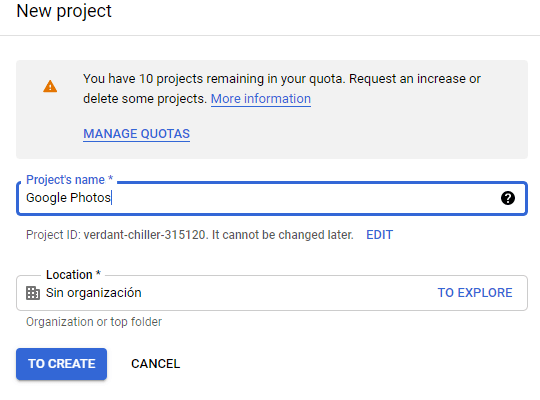
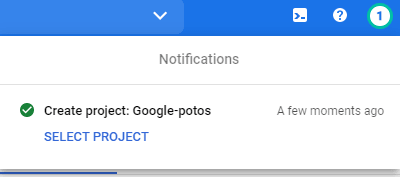
Ahora espere un momento a que se cree el proyecto.
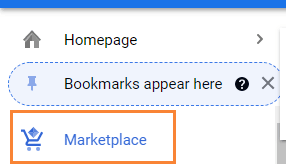
Si es la primera vez que está utilizando esta API de la Biblioteca de Fotos, necesitará activarla, para activarla, vaya al MarketPlace en el menú izquierdo.
Ahora, en el cuadro de búsqueda, escriba API de la Biblioteca de Fotos y búsquelo.
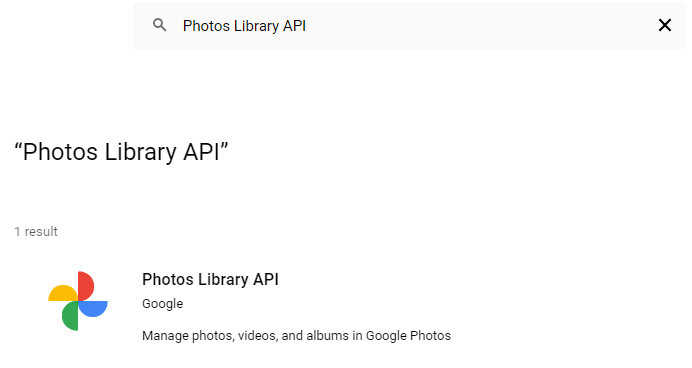
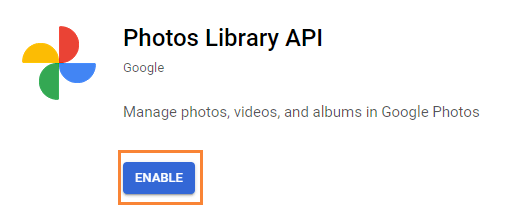
Haga clic en él, y luego, en Habilitar.
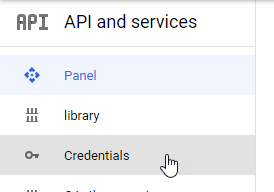
Ahora que está habilitado, haga clic en "API y Servicios" en el menú izquierdo, en este panel, vaya a Credenciales.
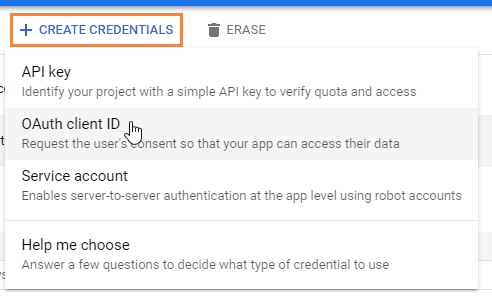
Ahora que está aquí, en el panel superior, vaya a + Crear credenciales > ID de cliente OAuth, si se le solicita, añada un nombre a su pantalla de consentimiento OAuth.
Ahora, configure las credenciales como se indica a continuación:
- Seleccione "Aplicación web" y agregue un nombre de su elección.
- Origen de JavaScript autorizado: https://su-dominio.com (reemplace por su nombre de dominio, sin barra inclinada al final).
- URI de redirección autorizadas: https://su-dominio.com/wp-admin/options-general.php?page=option-folder&task=wpmf&function=wpmf_google_photo_authenticated

Tenga en cuenta que Google ha cambiado su política, por lo que necesita completar sus dominios autorizados en pestaña de pantalla de consentimiento OAuth > Editar aplicación.
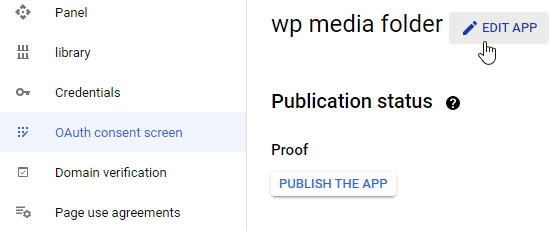
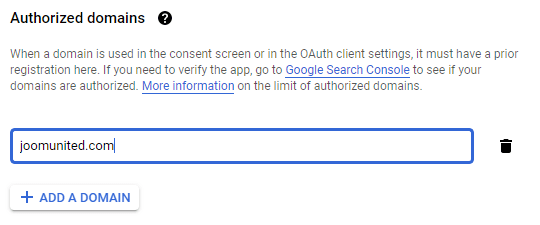
En la sección de dominios autorizados, haga clic en +Agregar dominio y agregue su dominio.
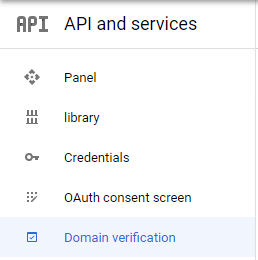
Agregue también a la Verificación de dominio sección.
¡Y listo! Obtendrá su ID y secreto para agregar en la configuración de WP Media Folder:)
Ahora, conectemos tu cuenta de Google Photos a tu sitio WordPress, para esto ve a Configuración > WP Media Folder > Nube > Google Photo pestaña.
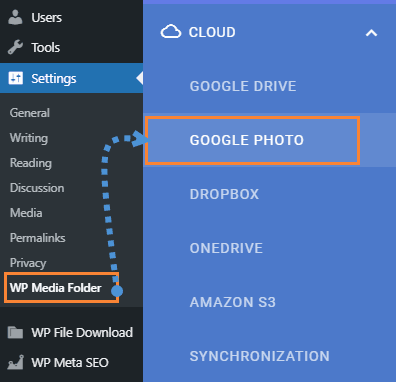
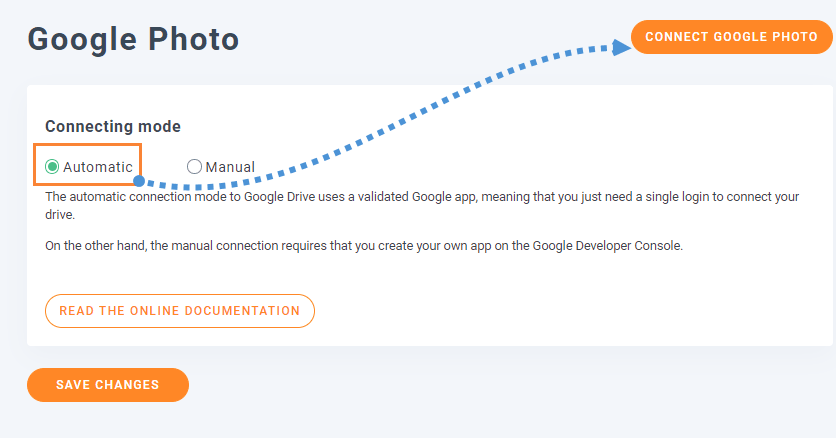
Puedes usar el modo Automático que es el más fácil ya que solo necesitarás iniciar sesión en tu cuenta de Google, para esto, elige Automático en el "Modo de conexión" y luego Conectar Google Photo.
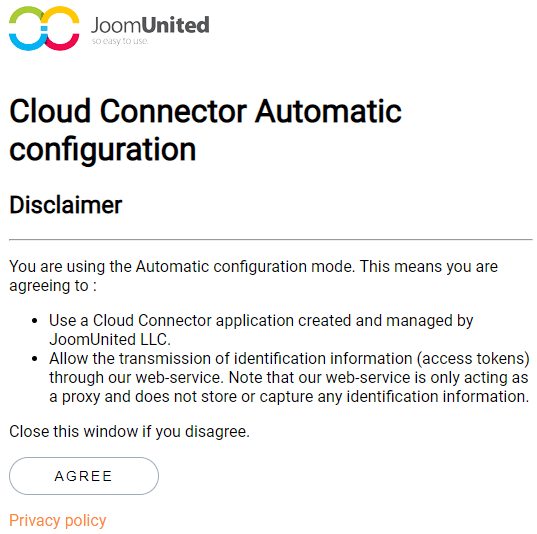
Aparecerá una ventana emergente, haga clic en Aceptar.
El último paso será iniciar sesión en su cuenta de Google, permitir los permisos y finalizar la conexión.
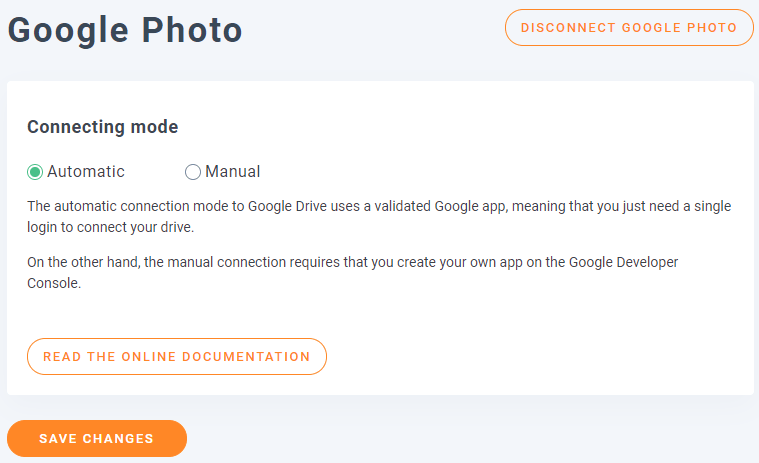
Eso es todo, realmente fácil y rápido, ¿no es así? :)
Elementor + Plugin de galería, la mejor combinación
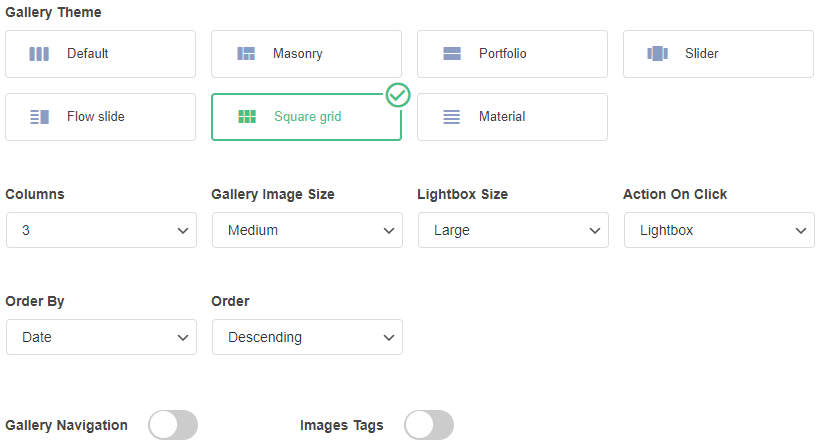
Ahora que hemos terminado la conexión, vaya a Media > Media Folder Galleries, en esta sección, haga clic en + Agregar nueva galería y dé a su nueva galería un nombre, para el tutorial, la llamaremos Google P Gallery, y también, vamos a usar la Square Grid galería.
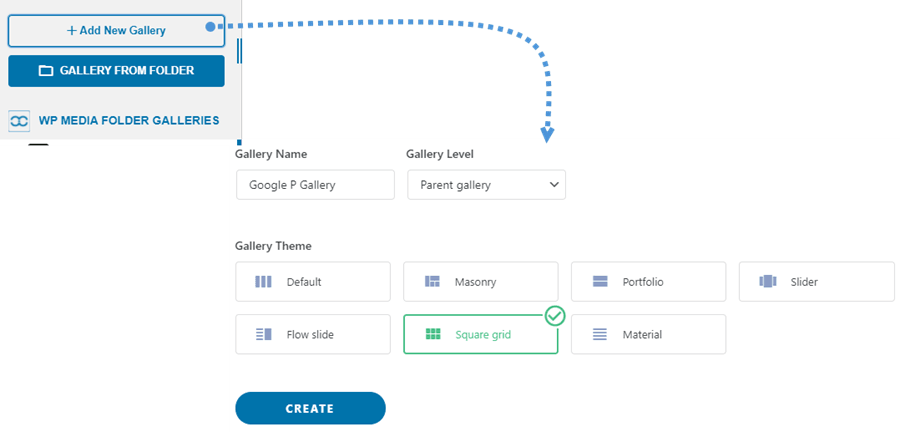
Ahora tendrá todas las opciones para configurar y agregar imágenes a su galería, verá el logo de Google Photo , haga clic en él.
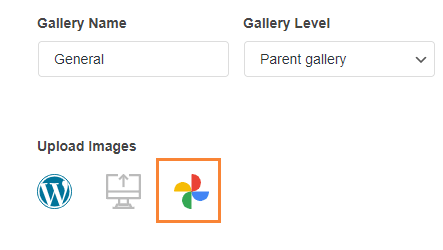
Esto cargará una ventana emergente con todas las imágenes disponibles en su cuenta de Google Photos, tiene la opción de seleccionar muchas imágenes de un álbum o seleccionar un álbum completo, en este tutorial, vamos a seleccionar un Álbum completo, para esto, seleccione el Álbum y luego, Importar Álbum.
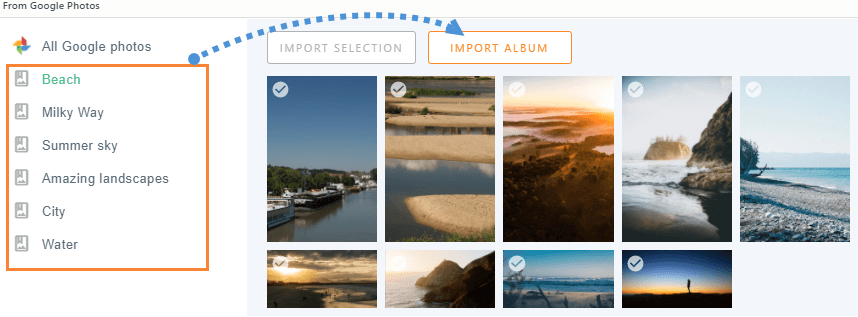
Verá una notificación sobre la importación del Álbum.

Espere unos minutos, ¡y listo! Verá todas las imágenes subidas en el panel de la galería, puede realizar todas las modificaciones como seleccionar una nueva galería.
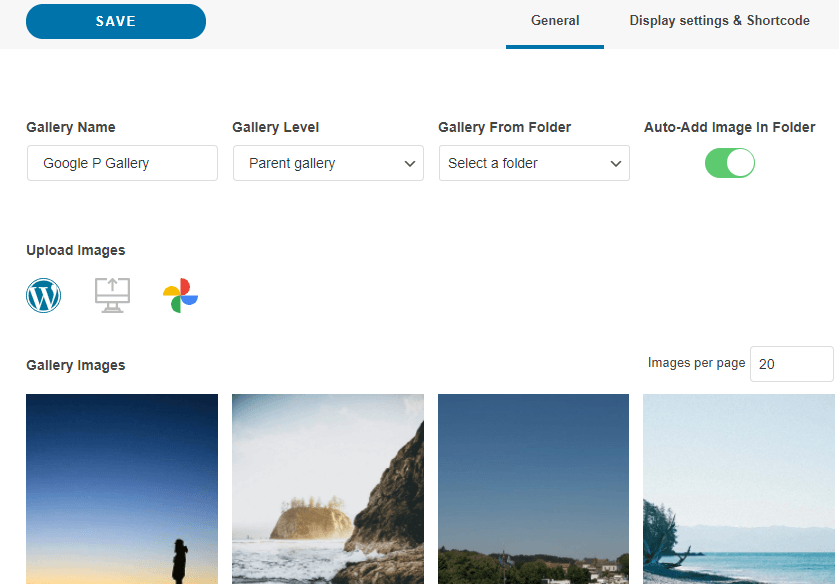
Ahora, puede ir a la Display settings & Shortcode pestaña para personalizar completamente su galería, tiene configuraciones como el orden, número de columnas, y la Acción al Hacer Clic.
Después de terminar la configuración de la galería, haga clic en Guardar, y, puede ir a la página/entrada donde desea agregar la galería y haga clic en Editar con Elementor para que se cargue el constructor de la página.
Now select the section where you want to add the gallery and look for the WP Media Folder blocks.
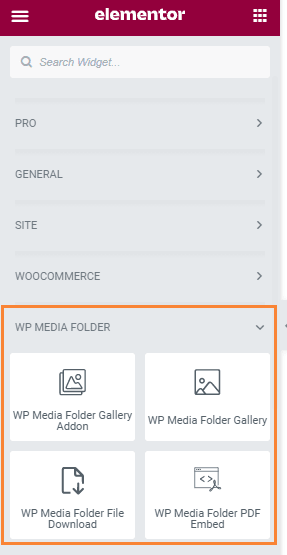
As you can see, there are 4 available blocks, for this tutorial we are going to use the one called WP Media Folder Gallery Addon, this will load the Gallery Addon in the page builder.
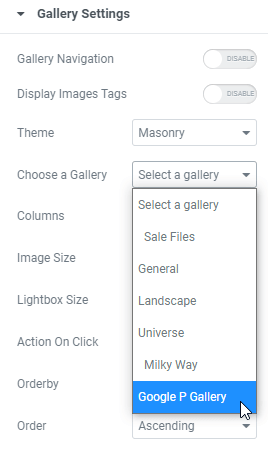
Después de mover el bloque a la sección, verá una opción para previsualizar, y, en el lado izquierdo, la opción para elegir una galería, seleccione la galería que creamos antes.
En la sección derecha, verá la vista previa de la galería y se actualizará automáticamente cuando seleccione una nueva opción en la sección izquierda, así que verifíquelo, confirme que todo esté bien y haga clic en Publicar.
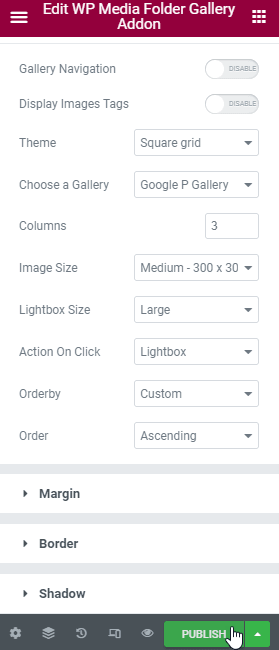
¡Eso es todo! Ha creado una galería profesional con unos pocos clics y la ha configurado directamente desde el constructor de páginas :)
Usando Elementor para crear galerías de Google Drive en WordPress
Además, vamos a ver cómo crear galerías utilizando imágenes desde la nube, ya que WP Media Folder le permite conectar su biblioteca de medios con servicios en la nube (Dropbox, Google Drive, OneDrivey AWS).
En este ejemplo, usaremos la conexión de Google Drive , puede ver cómo conectarla aquí, notará que el proceso es muy similar a la conexión de Google Photos :)
Cuando esté configurado y sincronice/crée las carpetas de Google Drive, puede ir a la página/publicación que desee editar y hacer clic en Editar con Elementor.
En la sección izquierda busque la WP Media Folder sección y haga clic en el WP Media Folder bloque de Galería .
Now, click on + at the "Add Images" section.
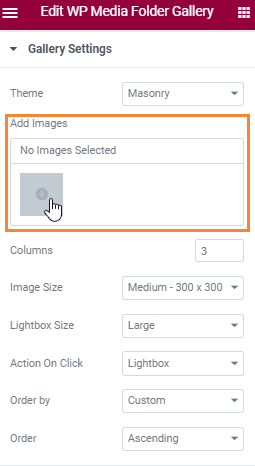
Esto abrirá una ventana emergente con la Biblioteca de Medios, seleccione la Carpeta en la Nube, todas las imágenes que desea agregar haciendo clic en ellas, y finalmente Crear una nueva Galería > insertar Galería.
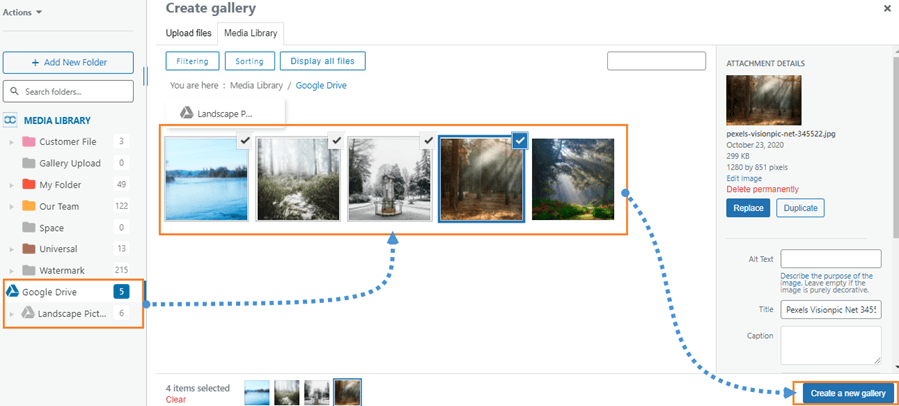
Esto creará una galería utilizando las imágenes directamente desde la nube, así que después de agregarla, puede configurar la configuración de la galería en la sección izquierda y verificar la vista previa de la galería en la sección derecha, por lo que será realmente fácil editar y verificar que la galería se verá como queremos :)
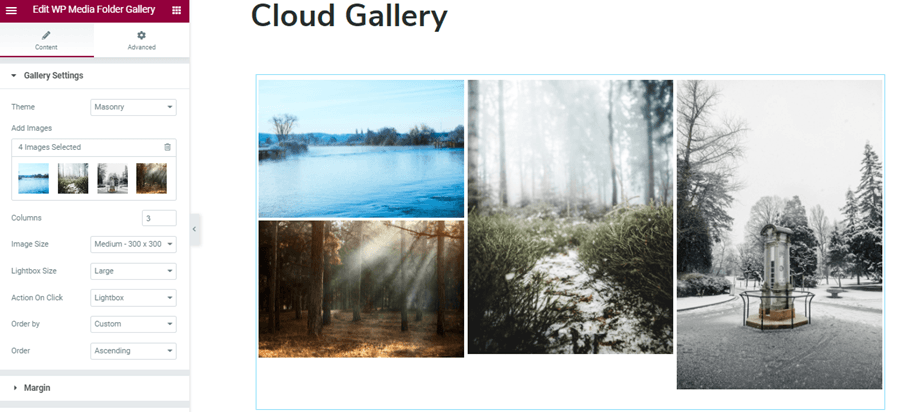
Ahora puede crear galerías con el poder de WP Media Folder, de una manera realmente fácil usando Elementor, y también, ahorrar espacio de almacenamiento usando Google Drive, ¿qué más puede pedir? :)
¡Llamada a todos los webmasters!
Ahorra tiempo y aumenta la productividad con WP Media Folder. Organiza con facilidad los archivos de medios de tus clientes, crea galerías personalizadas y proporciona una experiencia de usuario fluida.
Mejora tus proyectos de sitios web ahora!
Comienza a usar el mejor plugin de galería para WordPress
En esta publicación, solo hemos explicado algunas características de WP Media Folder y, como puede ver, ha hecho las cosas mucho más fáciles de lo que debería y ahora más con el nuevo tema e interfaz! Entonces, ¿qué estás esperando? Ve aquí y obtén tu propia membresía, verás que hay más galerías que las mostradas en esta publicación y muchas herramientas que son simplemente increíbles :)
Cuando te suscribas al blog, te enviaremos un correo electrónico cuando haya nuevas actualizaciones en el sitio para que no te las pierdas.



