Productos de WordPress
 Productos de Joomla
 Soporte
 Noticias
 Iniciar sesión
Guía paso a paso: Cómo configurar la limitación de acceso a descargas de archivos en WordPress

Si ejecuta un sitio web que ofrece contenido descargable como eBooks, PDF, videos o activos exclusivos, un repositorio de archivos es una de las herramientas más valiosas que puede ofrecer a sus usuarios. Proporciona una forma segura de compartir archivos con ellos.
Además, controlar quién puede descargar archivos en tu sitio web te ayuda a gestionar la seguridad. Garantiza que solo ciertos roles de usuario o clientes de pago puedan descargar y usar tus productos.
En este artículo, te mostraremos paso a paso cómo hacerlo. ¡Descubrámoslo!
En esta publicación, te guiaremos paso a paso sobre cómo hacerlo. Cubriremos:
Tabla de contenido
Cómo restringir el acceso a la descarga de archivos en WordPress
Para poder seguir este tutorial, necesitaremos WP File Download. Con esta herramienta, podemos establecer una limitación por rol de usuario para descargar o cargar solo para algunos de ellos, crear repositorios de usuarios personales para que el usuario solo pueda ver sus propios archivos
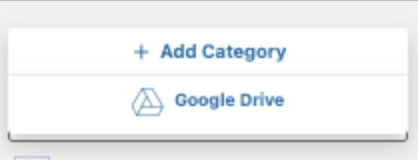
- Primero, debe crear la categoría. Vaya a WP File Download. Luego, haga clic en +Agregar categoría.
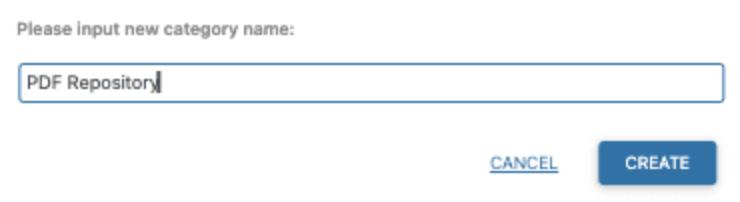
- Esto muestra una ventana emergente donde podemos escribir el nombre de la categoría que usaremos para crear el repositorio. Por ejemplo, llamaremos a esta categoría Repositorio de PDF.
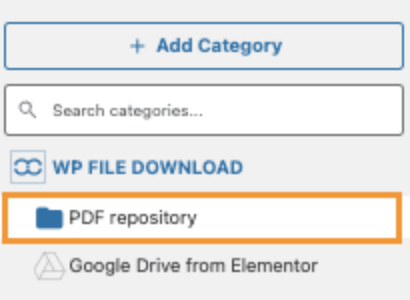
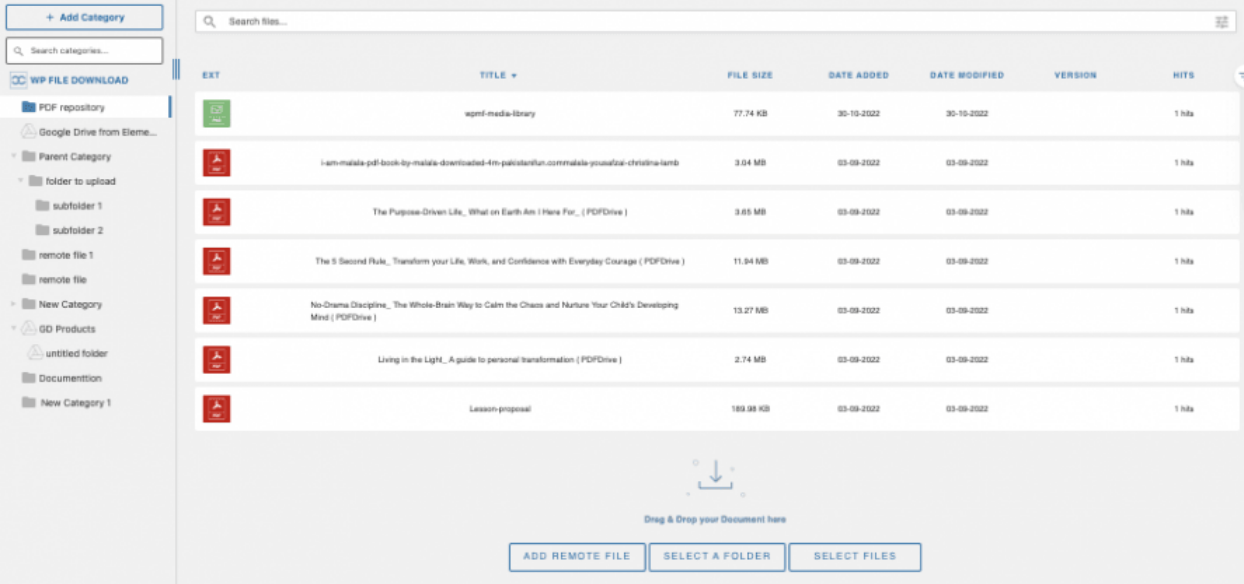
- La nueva categoría aparecerá en la barra lateral izquierda. Haga clic en ella, y en el panel derecho, podremos cargar los archivos que deseamos agregar.
- Selecciónelos desde la PC y arrástrelos al panel derecho que se abre después de hacer clic en la categoría para cargar los archivos.
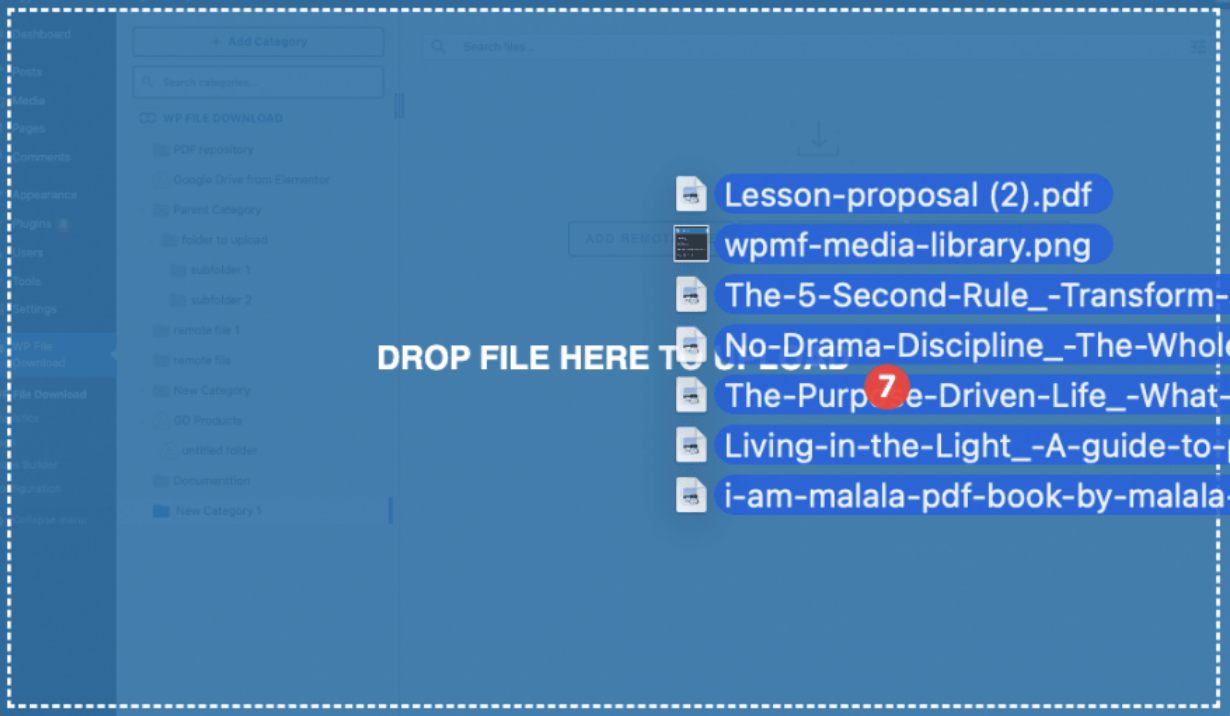
- Los archivos aparecerán dentro de la categoría disponible para ser descargados si publicamos la categoría.
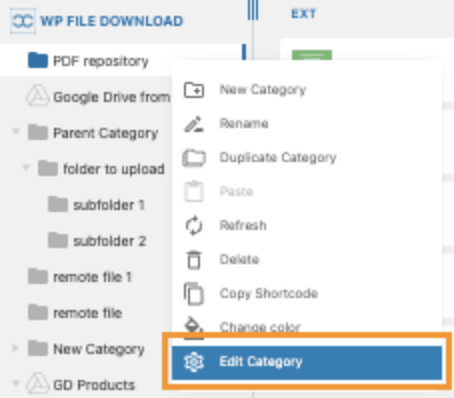
- Para hacerlo disponible solo para un determinado rol, necesitaremos hacer un clic derecho en el nombre de la categoría y hacer clic en Editar Categoría.
- Hay un bloque de Configuración de Permisos donde podremos ver una opción de Visibilidad con un desplegable. Haga clic en él y luego haga clic en Privado.
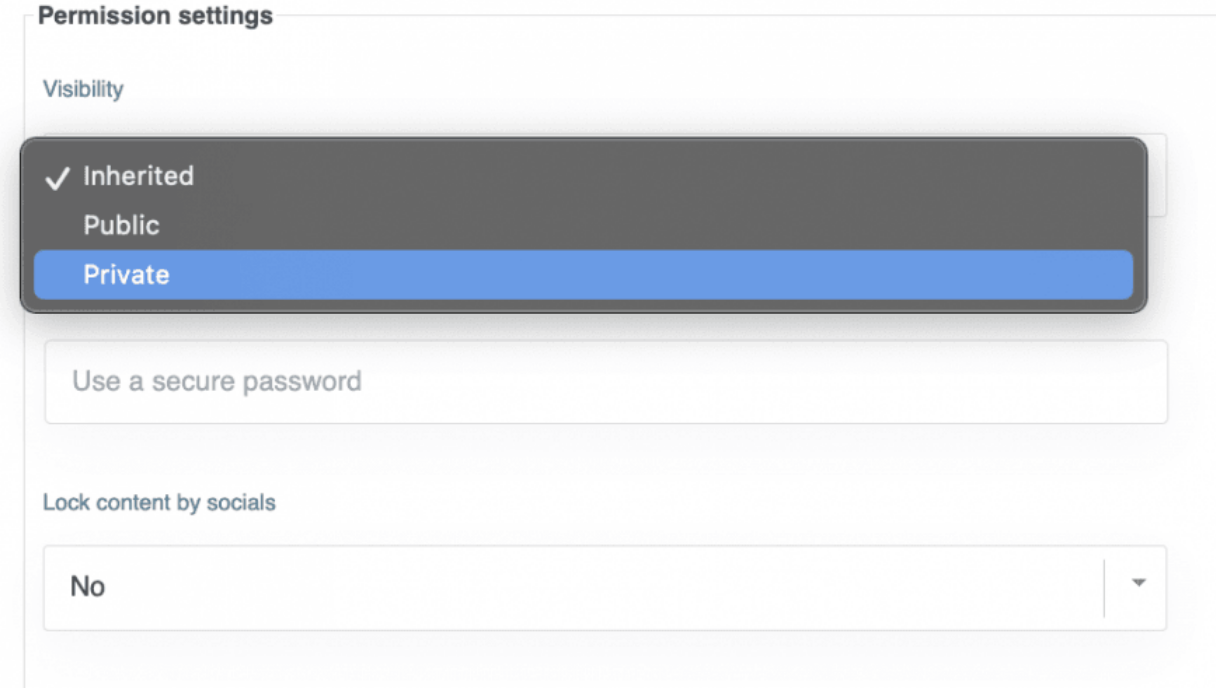
- Luego, puede seleccionar el rol que desea que pueda ver y descargar la categoría. Esto también protegerá el enlace de descarga, lo que significa que el archivo no se podrá descargar si el usuario no ha iniciado sesión con un rol permitido. Los roles personalizados también aparecerán de esta manera.
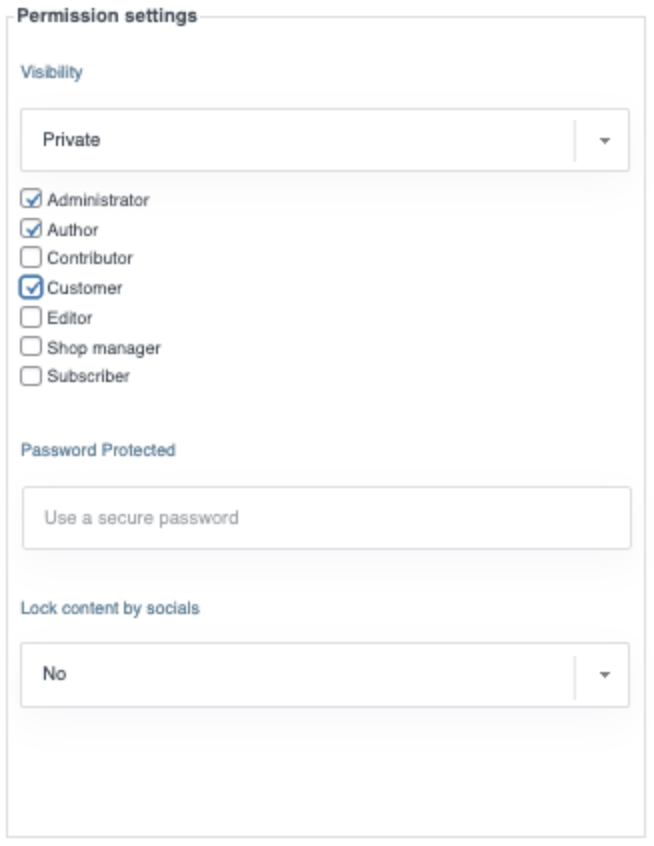
Además, puede utilizar la otra configuración disponible para personalizar aún más las categorías, como cambiar los colores, establecer los márgenes y seleccionar el tema.
- Después de eso, guarde los ajustes y vaya a la publicación donde queremos mostrarlo usando el cuadro WP File Download disponible en todos los editores principales.
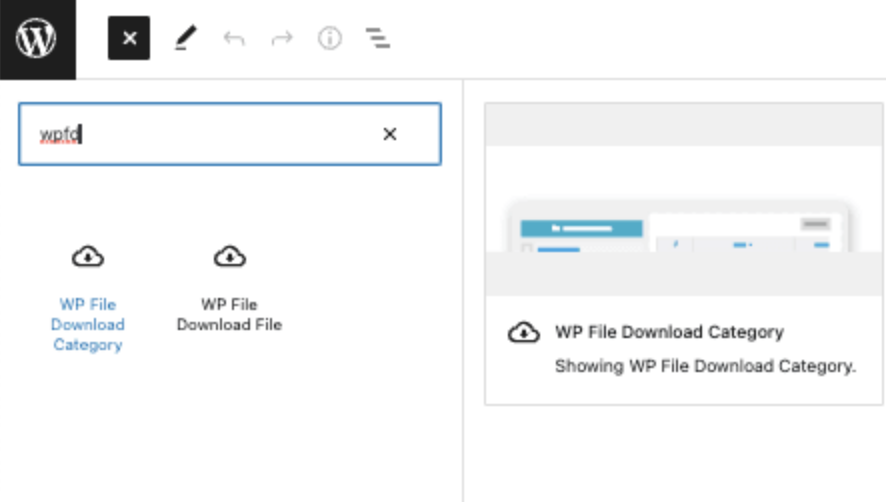
- Haga clic en una de las categorías que desea agregar a su contenido y publique o actualice su publicación.
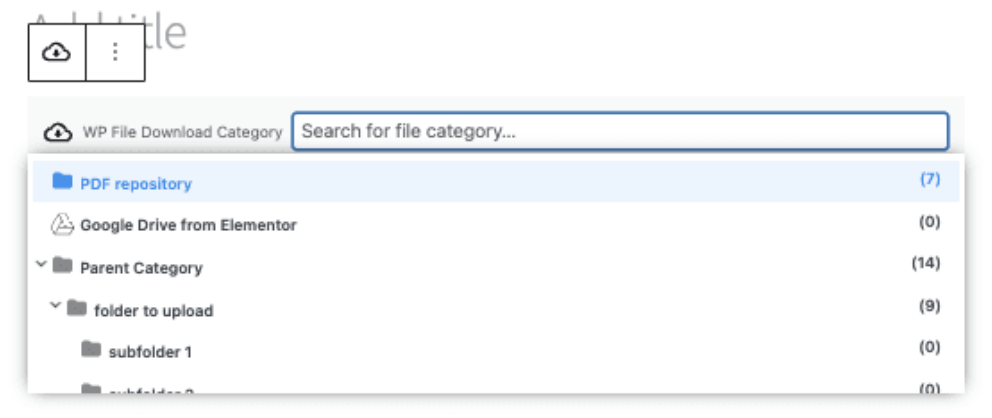
- Los archivos en el frontend estarán disponibles solo para aquellos roles que se agregaron a la opción de visibilidad.
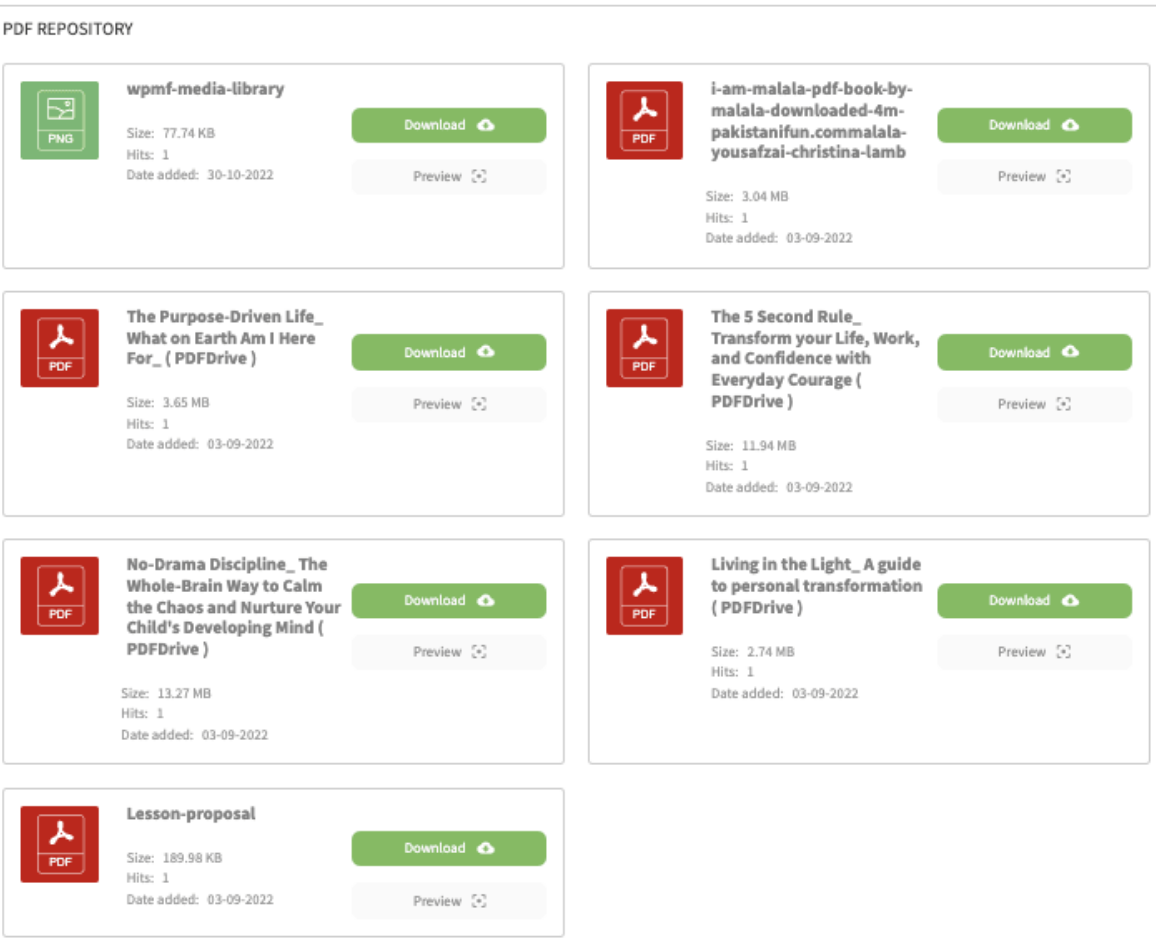
- Si accede a la página de la categoría en un navegador donde no ha iniciado sesión o está utilizando un rol diferente, la categoría no aparecerá en absoluto.
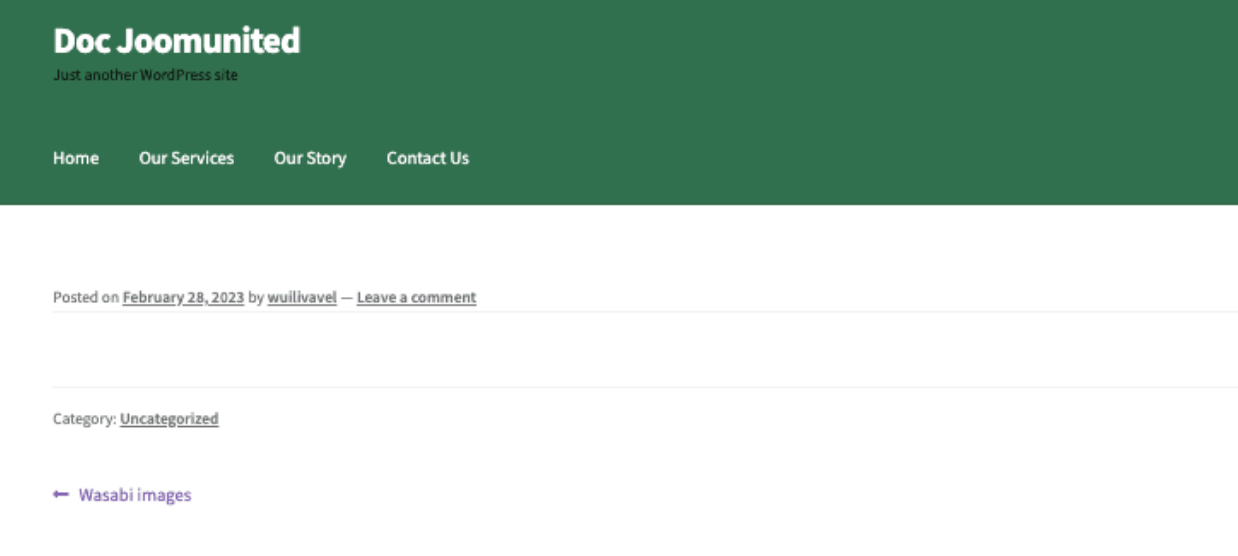
¡Así que esto es todo! Un repositorio de descargas privado creado en solo unos pocos clics
¿Busca una solución de gestión de archivos potente para sitios web de clientes?
WP File Download es la respuesta. Con características avanzadas como categorías de archivos, restricciones de acceso y UI intuitiva.
¡Impresione a sus clientes con una organización de archivos de alta calidad!
Cómo limitar el acceso por rol de usuario
¡Si desea crear un repositorio de usuario personal para que cada usuario pueda tener y administrar sus propios archivos, siga este tutorial!
- Primero, ve a WP File Download > Configuración > Acceso a archivos > Rol de usuario
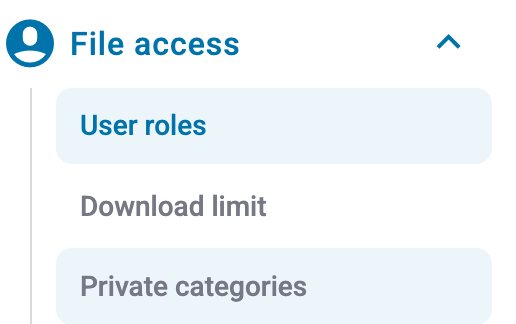
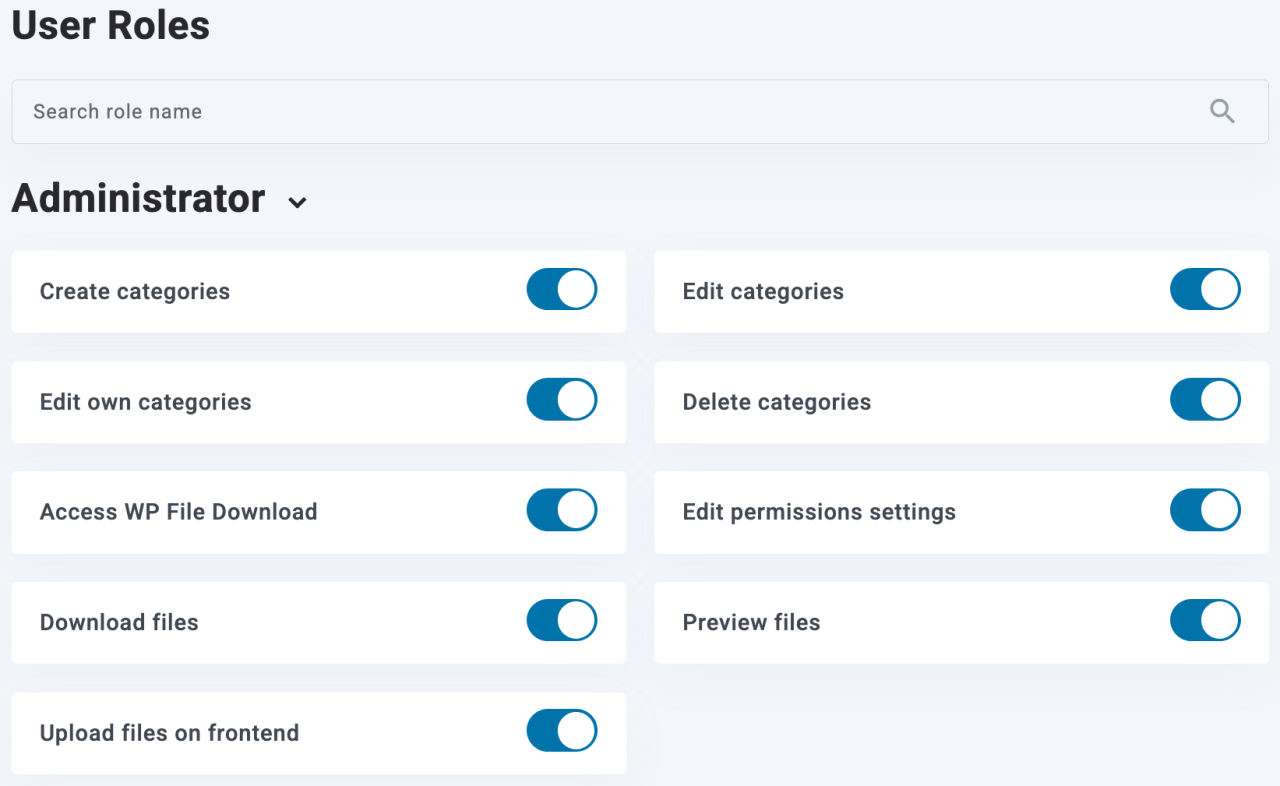
- Veremos todos los permisos disponibles por rol de usuario, incluidos los roles personalizados que podríamos crear en nuestro sitio. Esta es la explicación de cada permiso:
- Crear categorías: Para crear categorías de forma independiente.
- Editar Categorías: Permite al usuario editar cualquier categoría disponible para cambiar el tema, colores y margen.
- Editar Propias Categorías: Permitir editar categorías, pero con la condición de que el usuario sea el propietario de la categoría (esta opción debe estar habilitada desde la configuración principal de administración, explicada en este tutorial).
- Eliminar categorías: Para eliminar categorías.
- Acceder a WP File Download: Permitir al usuario acceder al Panel de Control de WP File Download para gestionar las categorías desde el wp-admin.
- Editar Configuración de Permisos: Permitir al usuario editar los permisos de archivo o categoría.
- Descargar Archivos: Para descargar los archivos en la parte frontal para el rol de usuario.
- Previsualizar archivos: Allow users with this role to preview files in the published category.
- Subir archivos en el frontend: Permite a los usuarios usar el formulario de carga de archivos que se puede habilitar desde la configuración de la categoría, para que no necesiten acceder a wp-admin para subir un archivo.
- Por ejemplo, estableceremos que el autor pueda editar su propio repositorio de archivos, con el enfoque en la edición de categorías propias.
- Después de esto, habiliteotros permisos como Crear categoría si no desea crear categorías para los usuarios y Acceder WP File Download para que puedan acceder a wp-admin y crear categorías por sí mismos también.
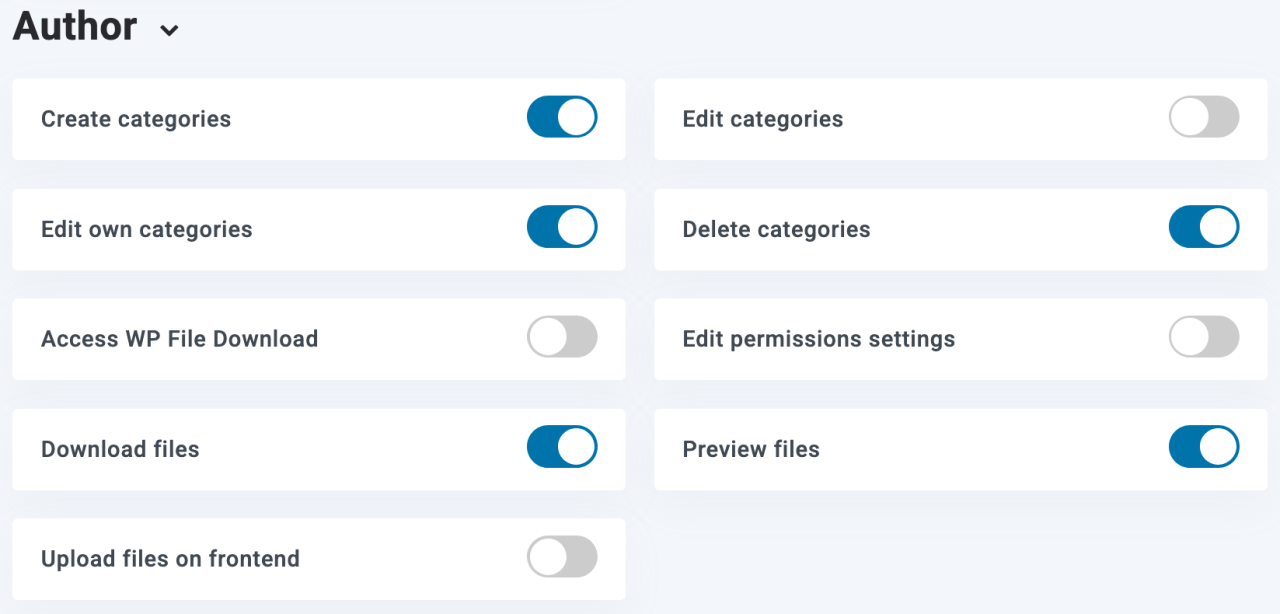
- Entonces, el autor podrá acceder al wp-admin y crear/administrar su propio repositorio de archivos.
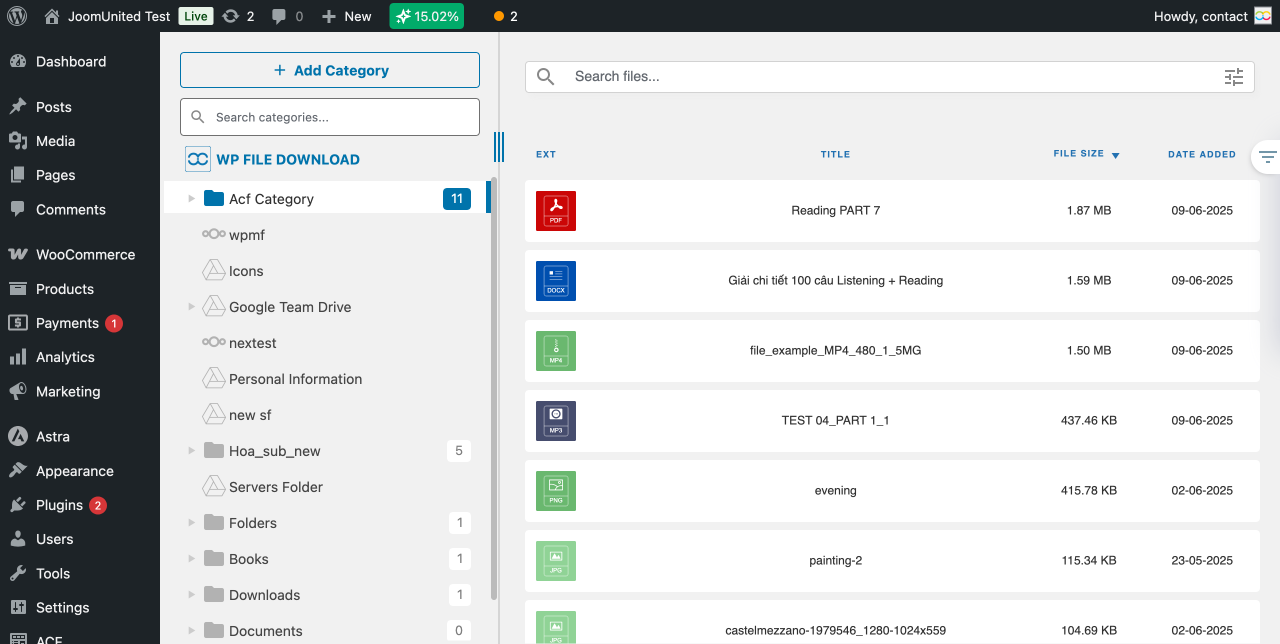
- Sin embargo, si no queremos que el autor cree categorías y preferimos asignarlas manualmente, volvamos a WP File Download > Configuration > File Access > User Role y desactivemos la Crear categorías .
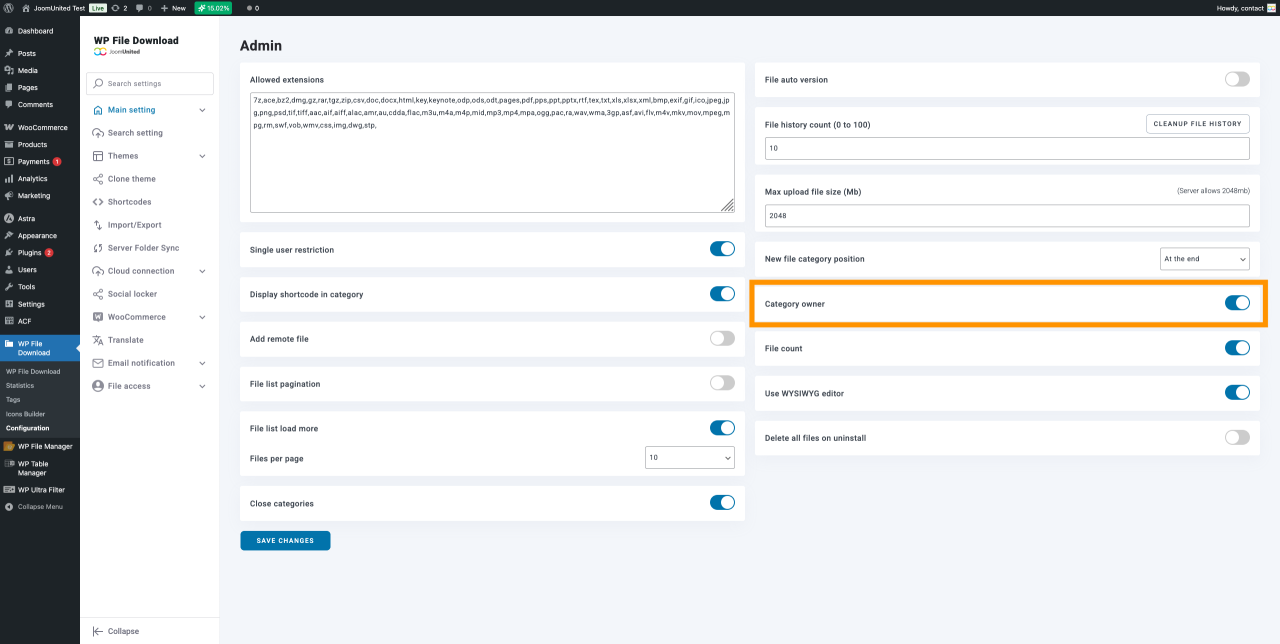
- A continuación, ve a WP File Download > Configuración > Ajustes principales > Administración y habilita la Propietario de categoría . Esto nos permitirá asignar un propietario a las categorías que deseemos.
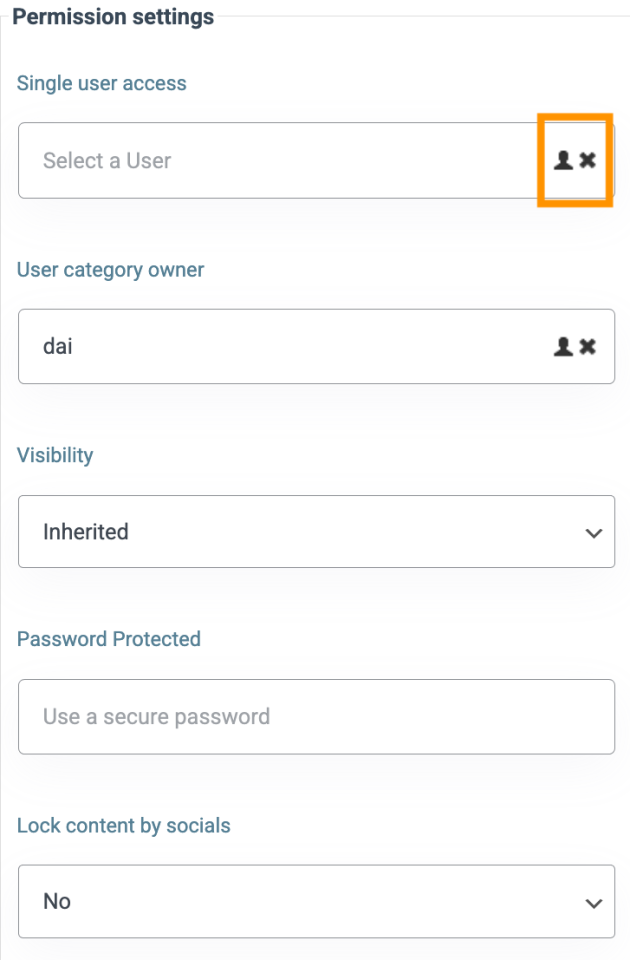
- Ve a WP File Download > WP File Download, haz clic derecho en la categoría que queremos agregar al usuario autor específico. Haz clic en Editar categoría, tal como lo hicimos antes.
- Ahora veremos una opción para Propietario de categoría de usuario bajo la caja de configuración de permisos Permissions settings box. Haga clic en el icono de usuario, y aparecerá un modal con todos los usuarios.
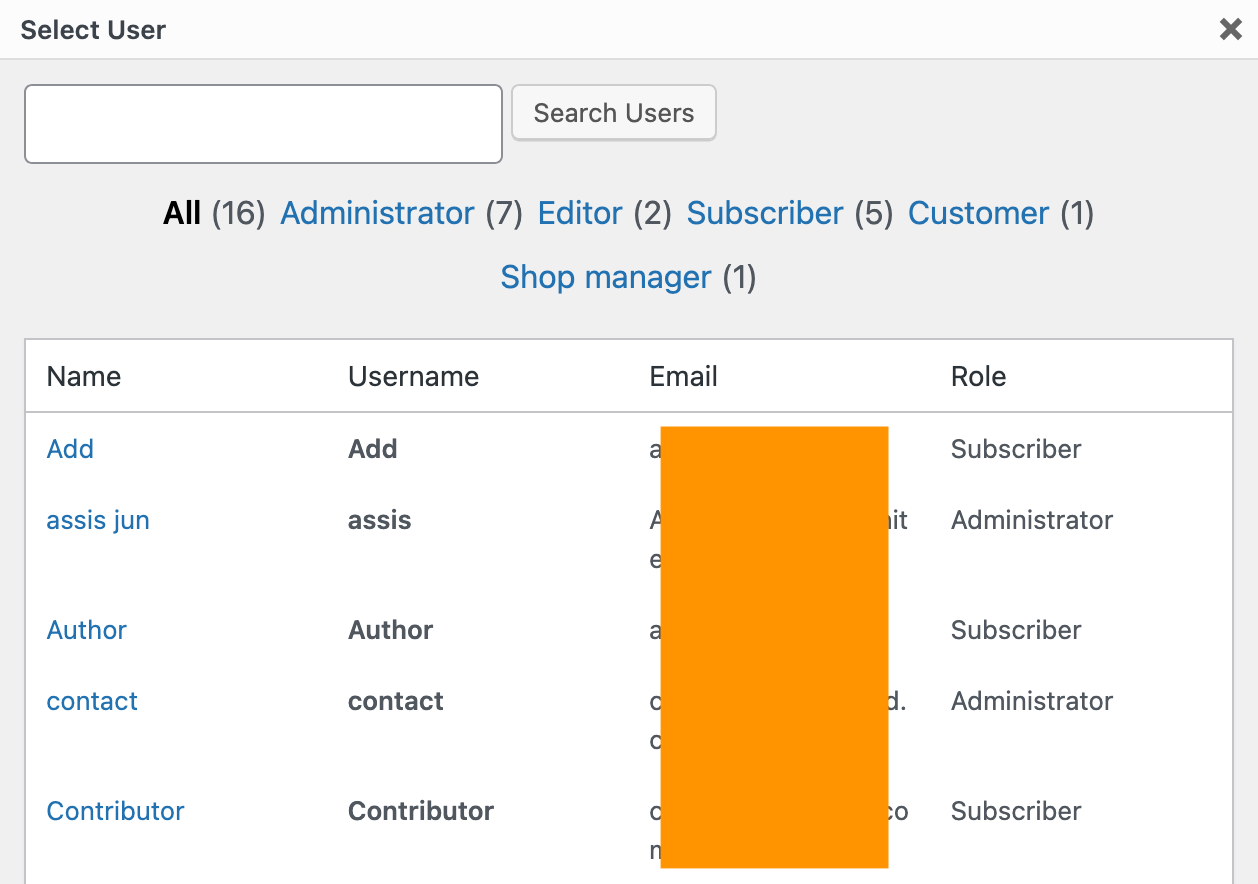
- Podemos seleccionar aquí al usuario que queremos asignar. La categoría se mostrará solo para ese usuario, para que pueda administrarla.
- El usuario se mostrará en la entrada Categoría de propietario de usuario , por lo que solo necesitamos guardar y los cambios se reflejarán en el usuario autor. ¡Entonces, el repositorio personal del usuario se crea con solo unos pocos clics!
Mejores Prácticas para Compartir Archivos de Forma Segura
Como sabemos, compartir archivos es fundamental en el mundo digital actual, especialmente para fines profesionales. Sin embargo, la comodidad de compartir archivos en línea conlleva importantes riesgos de seguridad, ya que pueden quedar expuestos a posibles amenazas si no se comparten de forma segura.
Por eso, seguir estas buenas prácticas le ayudará a proteger sus datos y a mantener la confidencialidad e integridad de sus archivos. Existen varias buenas prácticas para compartir archivos de forma segura:
- Usar un servicio seguro de intercambio de archivos
- Habilitar cifrado
- Implementar controles de acceso
- Usar contraseñas seguras y autenticación de múltiples factores
- Actualizar el software regularmente
- Educar a los usuarios
- Usar protocolos seguros de transferencia de archivos
- Establecer límites de tiempo de expiración y acceso
- Auditar y monitorear la actividad regularmente
- Respaldar sus archivos
¡Llamada a todos los webmasters!
Mejore los sitios web de sus clientes con WP File Download. Cree repositorios de archivos seguros y personalizables, permitiendo a los clientes acceder y administrar fácilmente sus archivos.
¡Mejore sus servicios de diseño web hoy mismo!
Conclusión
Restringir las descargas de archivos en WordPress puede ayudarte a gestionar mejor la seguridad de tu sitio web y permitirte controlar qué usuarios tienen acceso a las descargas, así como los términos, límites y permisos para utilizarlos.
Además, utilizando el plugin WP File Download puedes obtener control total sobre las descargas de archivos, desde la organización visual hasta el acceso de usuarios y estadísticas de descarga. ¡Compra y descarga el plugin desde JoomUnited para explorar características y planes! can gain full control over your file downloads, from visual organization to user access and download stats. Purchase and download the plugin from JoomUnited to explore features and plans!
Cuando te suscribas al blog, te enviaremos un correo electrónico cuando haya nuevas actualizaciones en el sitio para que no te las pierdas.