Productos de WordPress
 Productos de Joomla
 Soporte
 Noticias
 Iniciar sesión
Cómo conectar Google Fotos con la biblioteca de medios de WordPress

Google Photos es una herramienta excelente e importante para guardar tus imágenes desde tu teléfono o PC directamente a la nube y automáticamente. Conectar Google Photos con la biblioteca de medios de WordPress ofrece una forma fluida de gestionar, almacenar y acceder a tus imágenes directamente desde tu sitio web. Esto también puede ahorrar mucho tiempo y esfuerzo.
Con la integración de la biblioteca multimedia de WP, podrás importar tus archivos de Google Fotos con un solo clic. ¡Descubrámoslo!
Tabla de contenido
¿Por qué Conectar Google Fotos a WordPress?
Google Fotos es una de las herramientas gratuitas de Google más populares para almacenar y compartir todo tipo de contenido multimedia y vídeos. Gracias a esta integración, ahorras tiempo al no tener que descargar ni subir imágenes manualmente.
Además, la importación y el acceso a las imágenes son rápidos y sencillos, y puedes ahorrar espacio en el servidor al vincularlas con imágenes alojadas en la nube. También te permite compartir imágenes y archivos sin compartir tu contraseña de Google, por lo que tu cuenta está segura.
Cómo conectar Google Fotos con la biblioteca de medios de WordPress
La forma más fácil de conectar Google Fotos a WordPress utilizando la herramienta JoomUnited WP Media Folder. Hay dos formas de conectar, los modos manual y automático. En el modo manual, debe crear una aplicación de desarrollador de Google, mientras que el modo automático utiliza una aplicación de Google validada.
Dile adiós a la biblioteca de medios desordenada.
WP Media Folder te permite categorizar archivos, sincronizar carpetas con almacenamiento en la nube, crear galerías increíbles e incluso reemplazar imágenes sin romper enlaces.
Optimiza tu flujo de trabajo de medios hoy
Configurar el plugin WP Media Folder
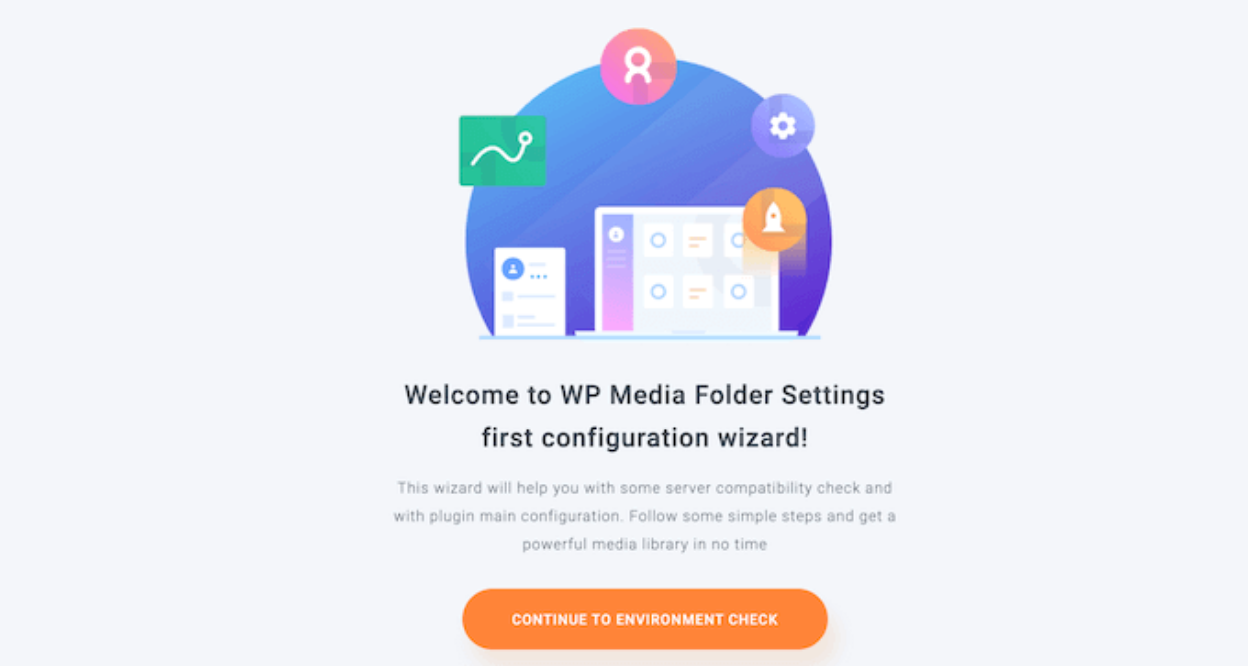
Primero, debes instalar y activar el WP Media Folder . Tras la activación, verás el asistente de configuración. Haz clic en el botón "Continuar con la comprobación del entorno".
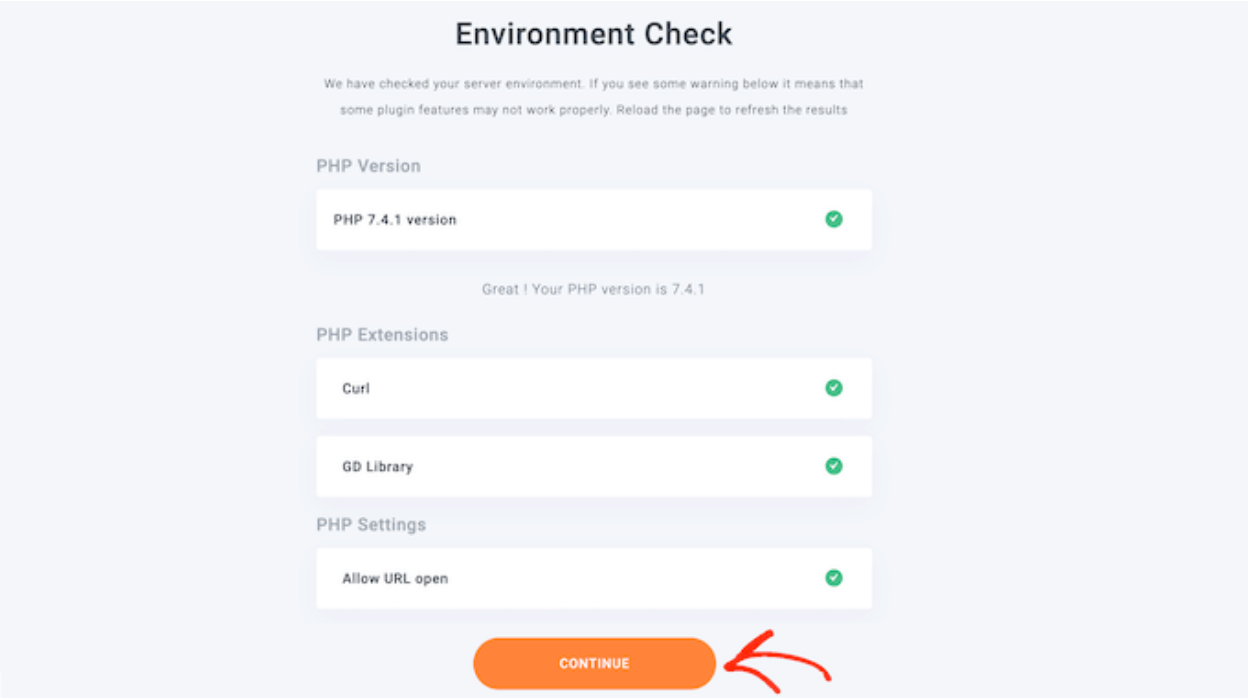
El plugin mostrará información sobre tu entorno WordPress, como la versión de PHP y las extensiones. A continuación, haz clic en el botón " Continuar "
Ahora puede elegir si desea deshabilitar las características de galería y lightbox. Estas características le permiten crear, editar y eliminar carpetas dentro de la biblioteca de medios de WordPress.
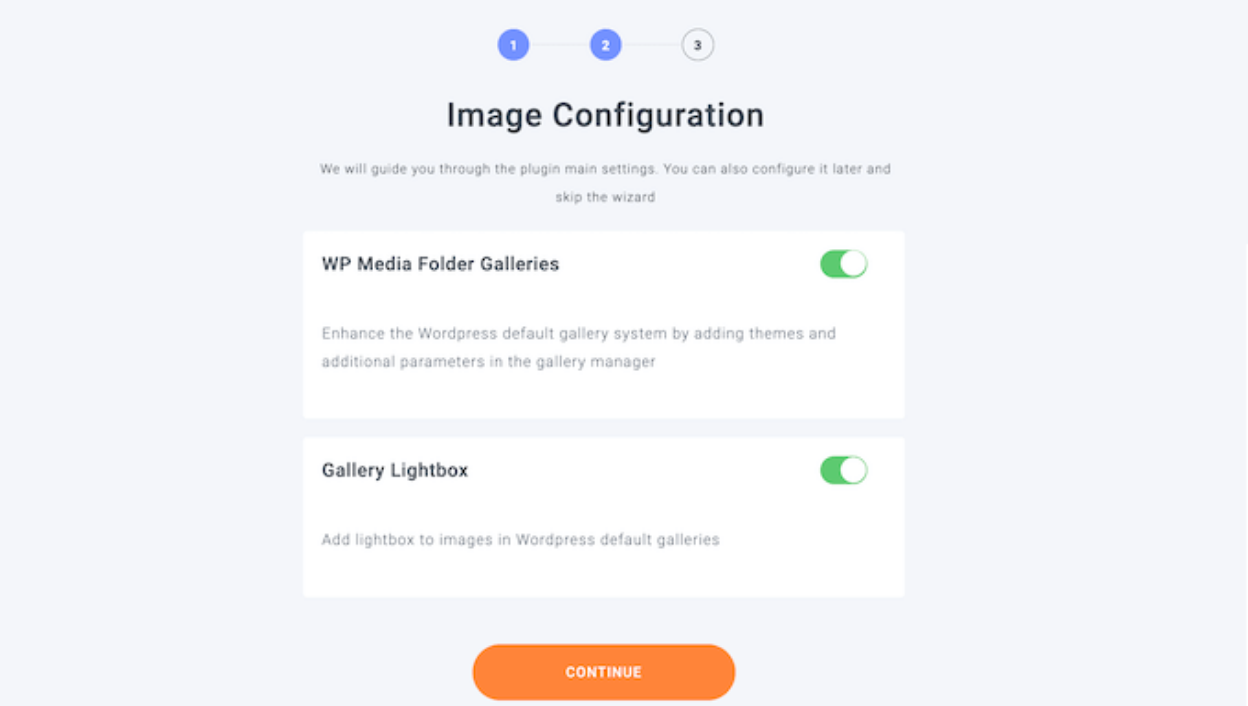
Una vez hecho esto, haz clic en el botón «Continuar».
A continuación, verás algunas funciones adicionales que quizás no necesites. Puedes ajustarlas según las necesidades de tu sitio web. Si consideras que la configuración predeterminada no es suficiente, puedes habilitar funciones adicionales. Cuando estés conforme con la configuración, haz clic en «Continuar».

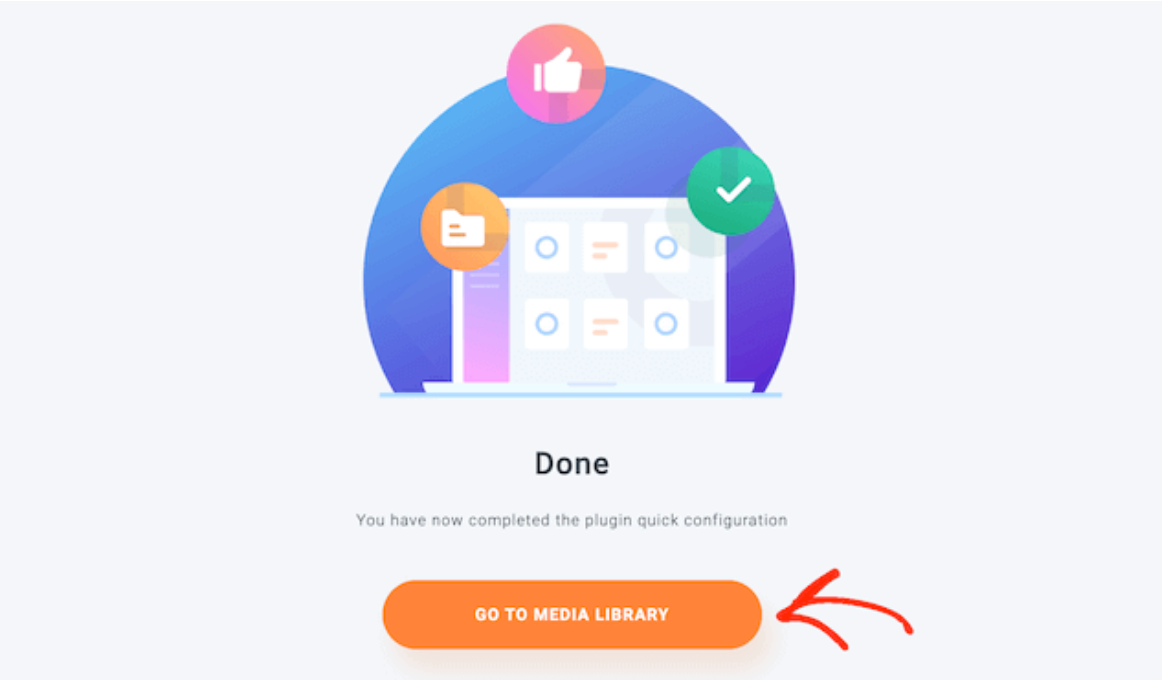
Tras unos instantes, verá el siguiente mensaje: «Ha completado la configuración rápida del plugin»
Cuando esté listo, haga clic en el botón «Ir a la biblioteca multimedia».
Conexión manual de Google Photos y WordPress con una aplicación personalizada
Si quieres conectar manualmente Google Fotos con WordPress, usar la app de Google de JoomUnited será una de las mejores soluciones. Primero, necesitas crear una app de desarrollador de Google para conectarla con tu sitio. Haz clic en "Crear proyecto".
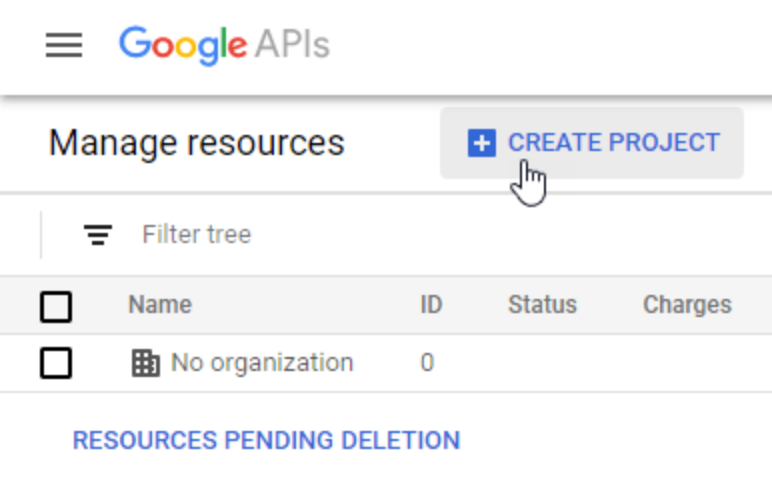
Luego, podrás elegir el nombre del proyecto y, a continuación, simplemente haz clic en "Crear".

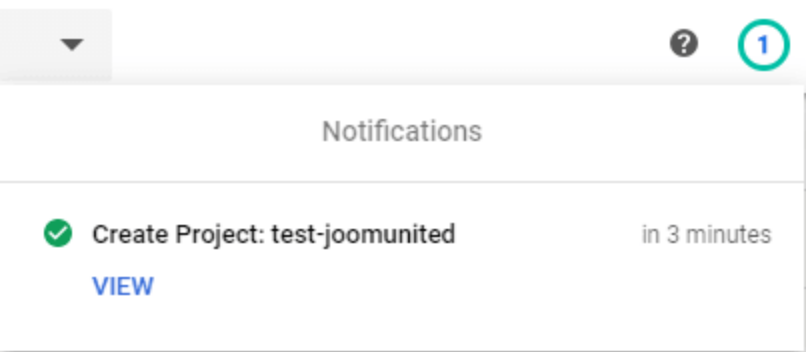
Espere unos segundos para la creación del proyecto. Después de eso, vaya al proyecto haciendo clic en la notificación.
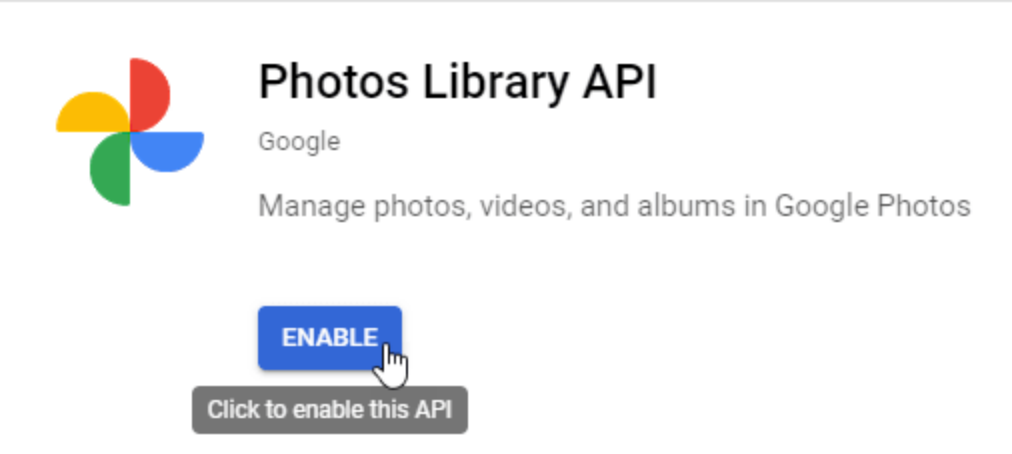
Si es la primera vez que utiliza la API de la Biblioteca de Fotos, deberá habilitarla. Para ello, vaya a API y servicios > Biblioteca , busque "API de la Biblioteca de Fotos", selecciónela y haga clic en "Habilitar".
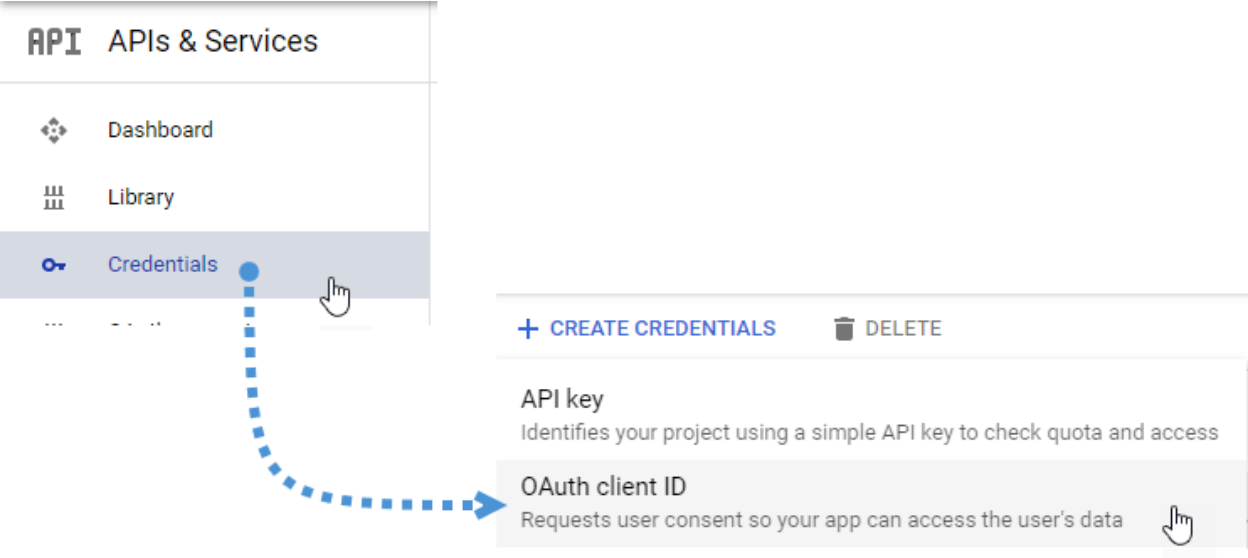
En el menú de la izquierda, haga clic en API y servicios, luego vaya a Credenciales > Crear credenciales > ID de cliente OAuth.
Si es la primera vez que lo haces, haz clic en "Configurar pantalla de consentimiento" y selecciona el tipo de usuario.
El siguiente paso es el más importante:
haz clic en "Aplicación web" y elige un nombre.
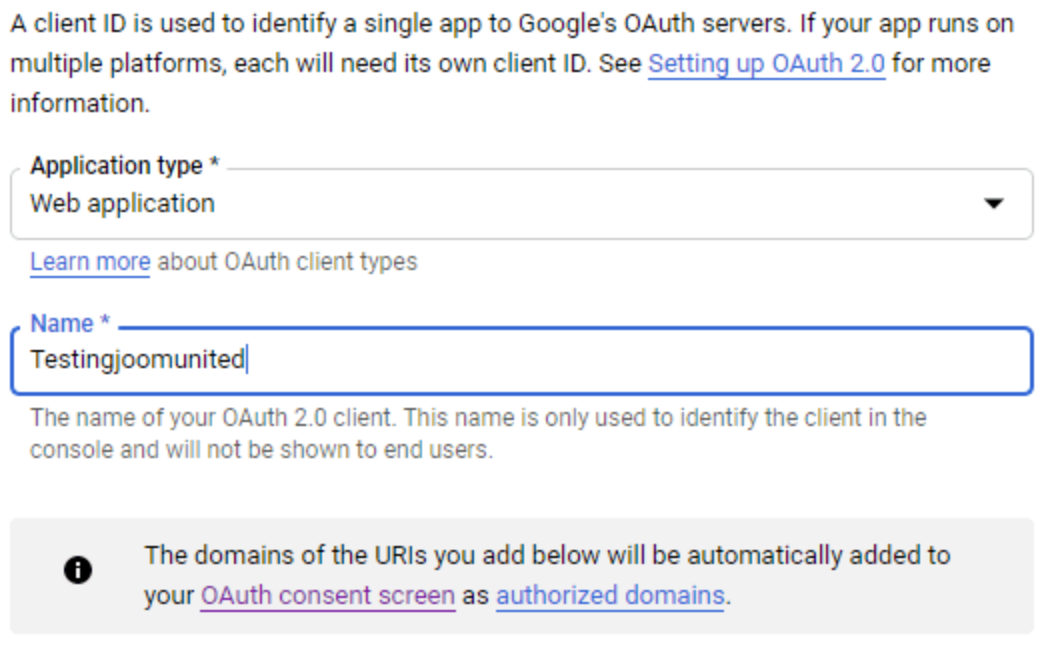
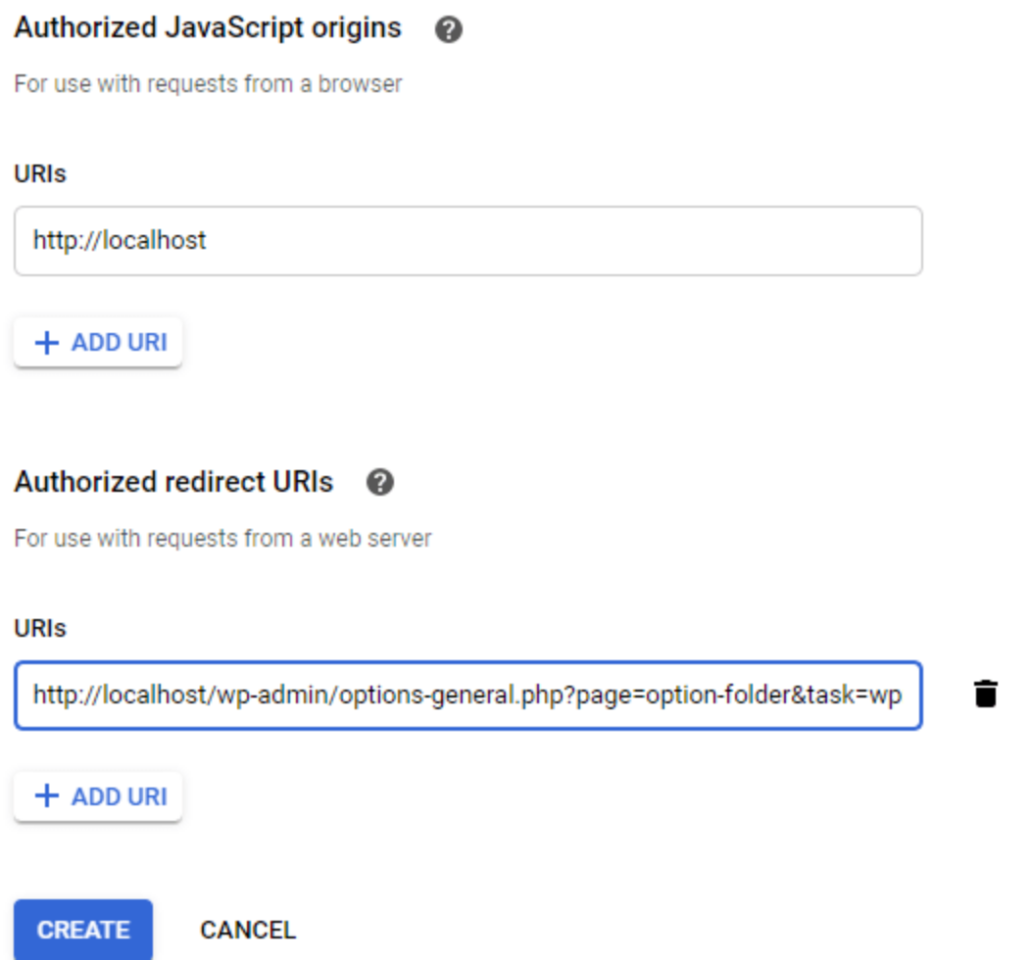
Ahora haga clic en "Agregar URL" en la sección "Orígenes JavaScript autorizados". Reemplace por su nombre de dominio sin barra diagonal final. También, haga clic en "Agregar URL" en la sección "URI de redireccionamiento autorizados". Luego, haga clic en "Crear".
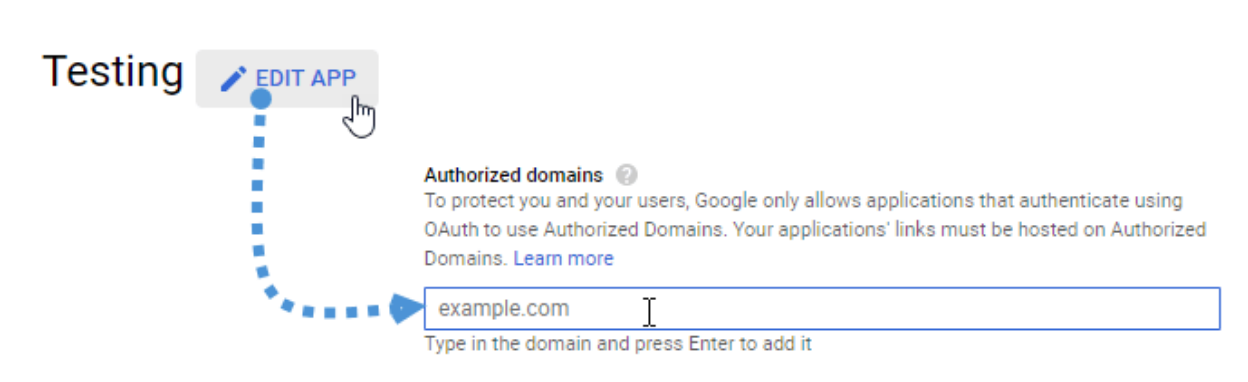
Rellena tus dominios autorizados en la pestaña de la pantalla de consentimiento de OAuth > Editar aplicación.
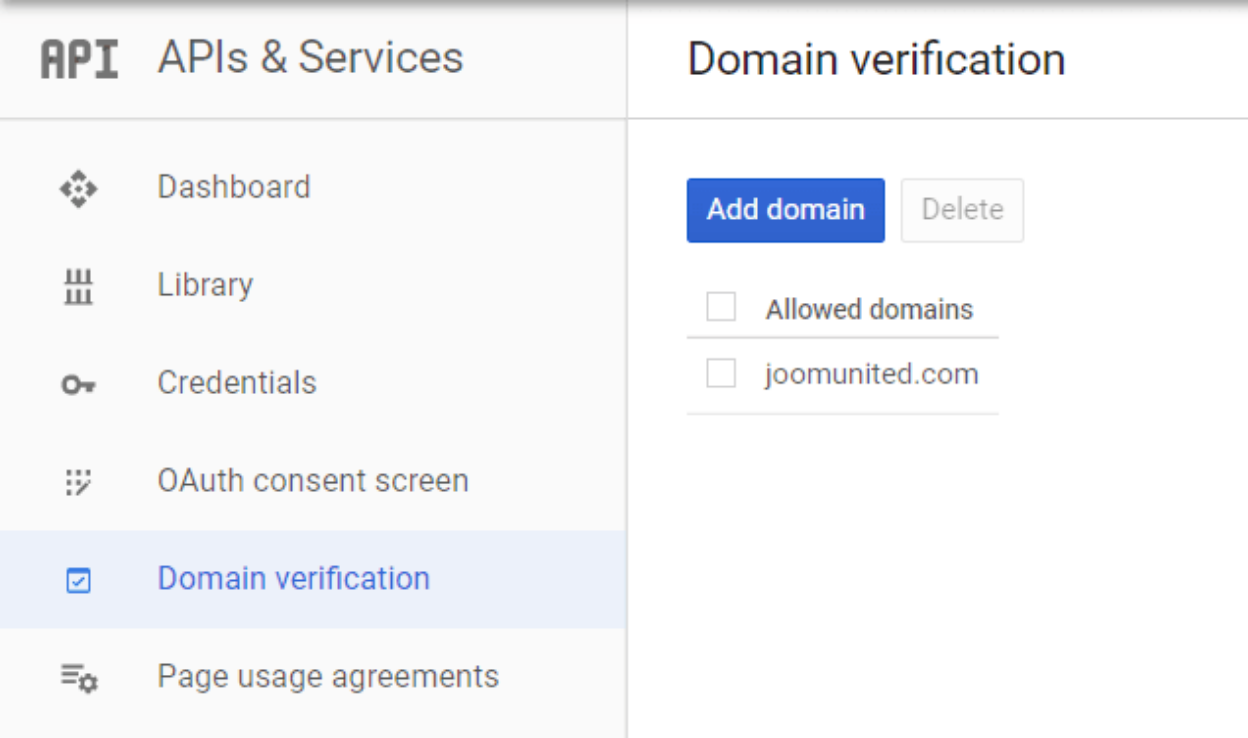
Haga clic en el botón "Agregar dominio" y siga las instrucciones.
Finalmente, ya tienes tu ID y tu secreto para añadirlos a la WP Media Folderconfiguración de
Ahora ve a Ajustes > WP Media Folder > pestaña Nube > Google Fotos y copia y pega el ID de cliente y el secreto de cliente de tu aplicación de desarrollador de Google en la WP Media Folder ; a continuación, haz clic en "Guardar".
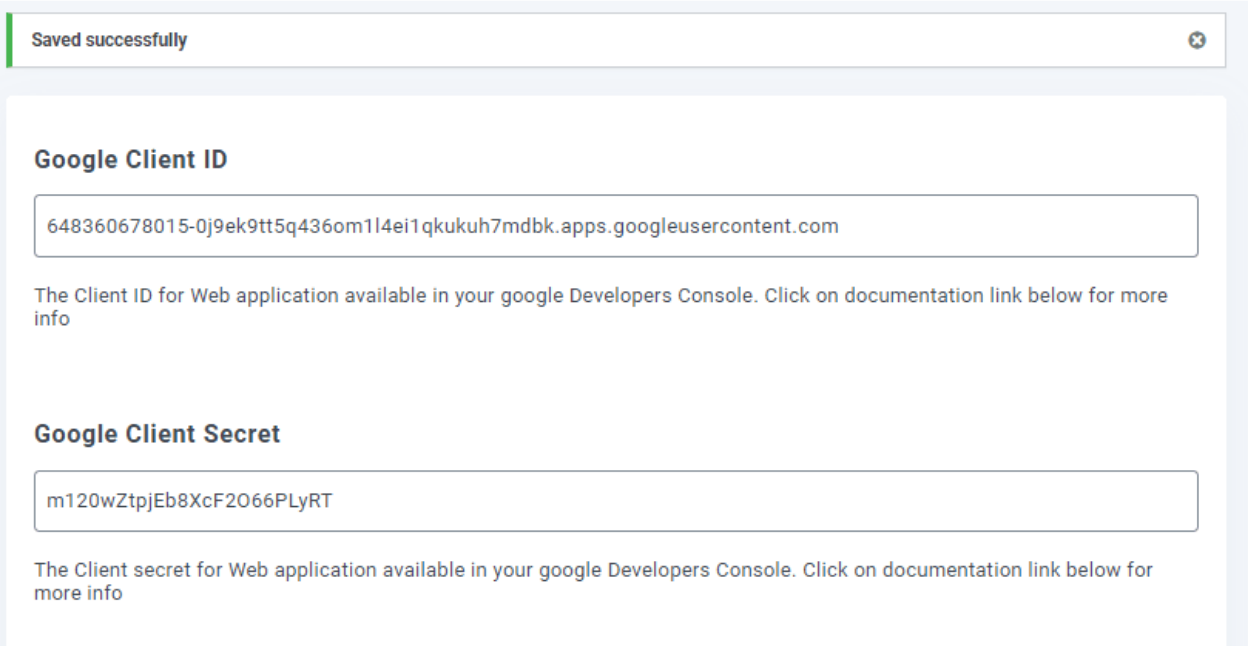
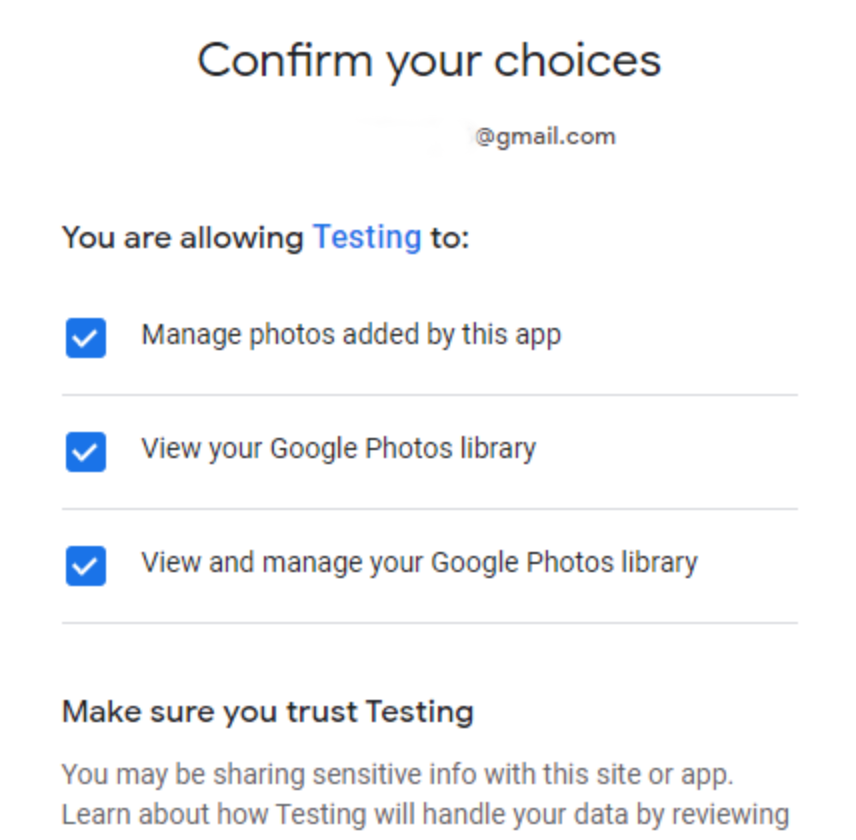
Los datos se guardarán, "Conectar con Google Fotos" e iniciar sesión en tu cuenta de Google, también permite todos los permisos.
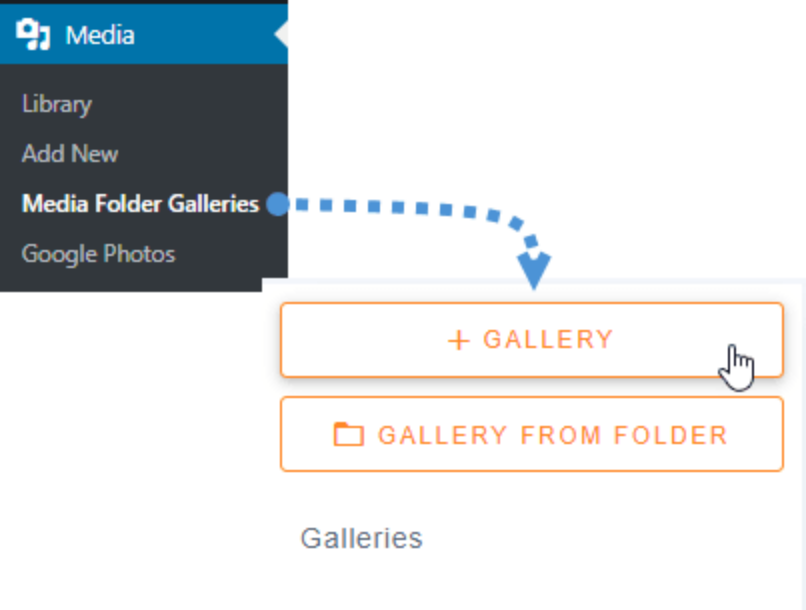
Después, crea una galería basada en contenido multimedia de Google Fotos. Ve a Multimedia > Galerías de carpetas multimedia > +Galería.
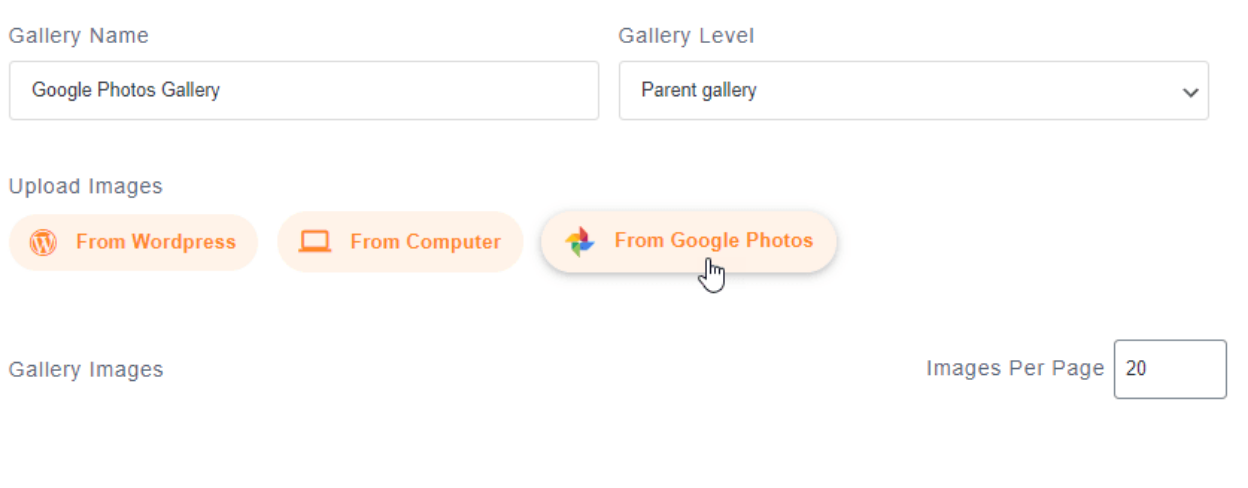
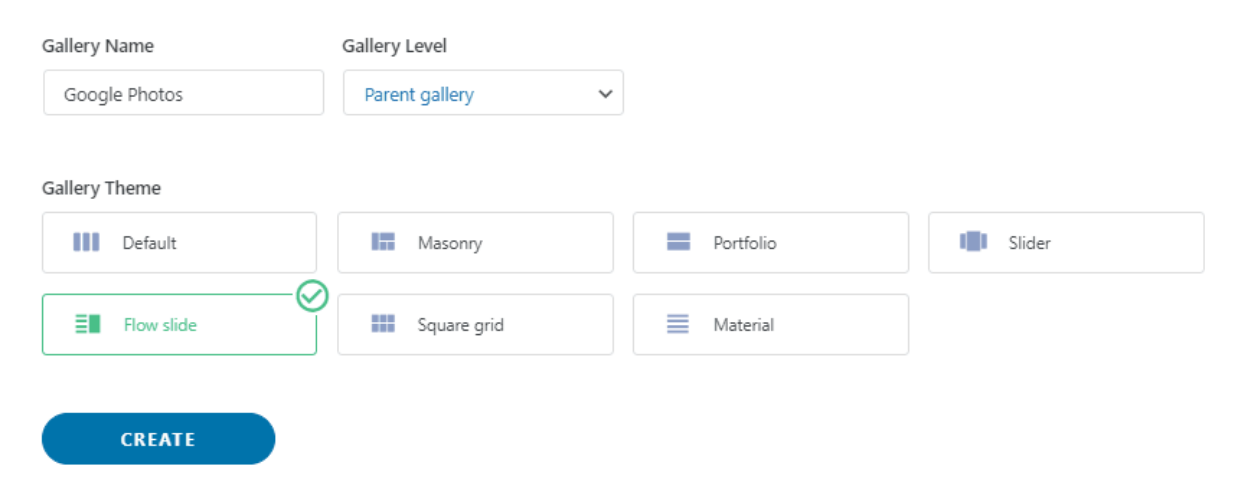
Tendremos que escribir un nombre, seleccionar un tema y hacer clic en "Crear". El siguiente paso para crear la galería es añadir los archivos multimedia; para ello, debes seleccionar Google Fotos como opción.
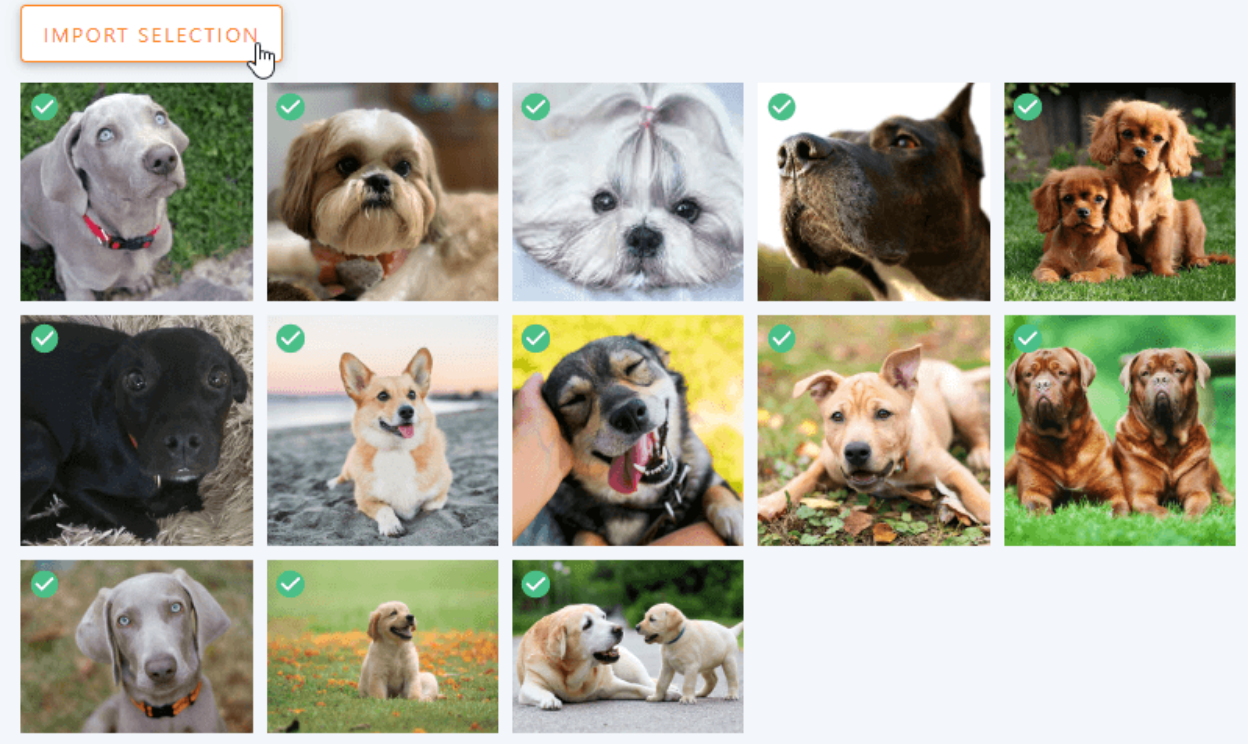
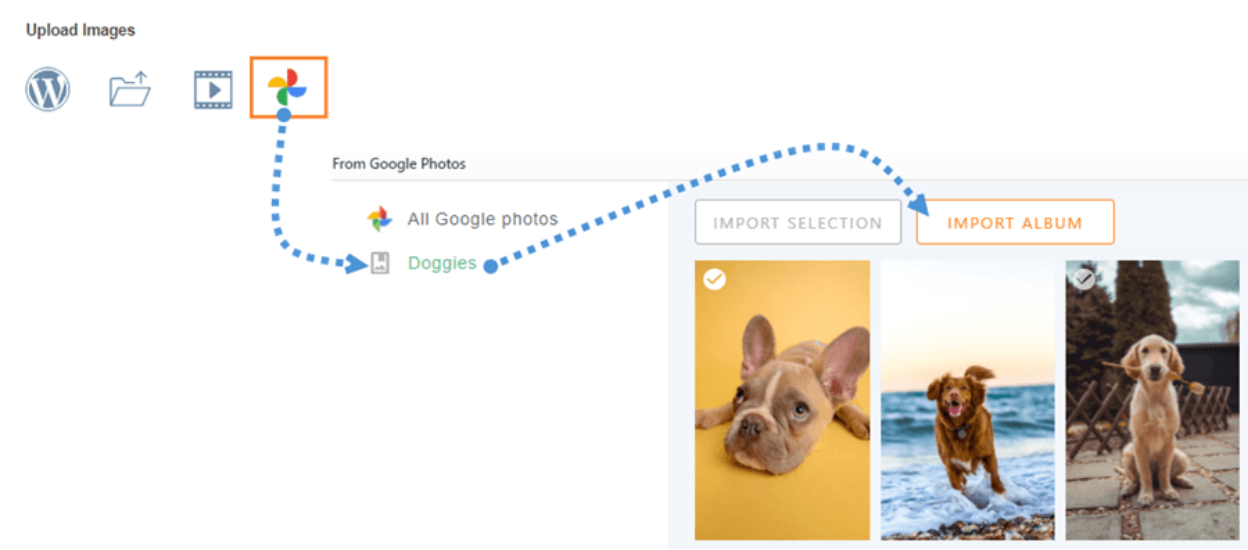
Ahora podrás ver las carpetas de Google Fotos. Selecciona todas y haz clic en "Importar selección". Se importará automáticamente tu selección y las imágenes estarán disponibles en el panel de control. Después de editar la galería a tu gusto, haz clic en "Guardar".
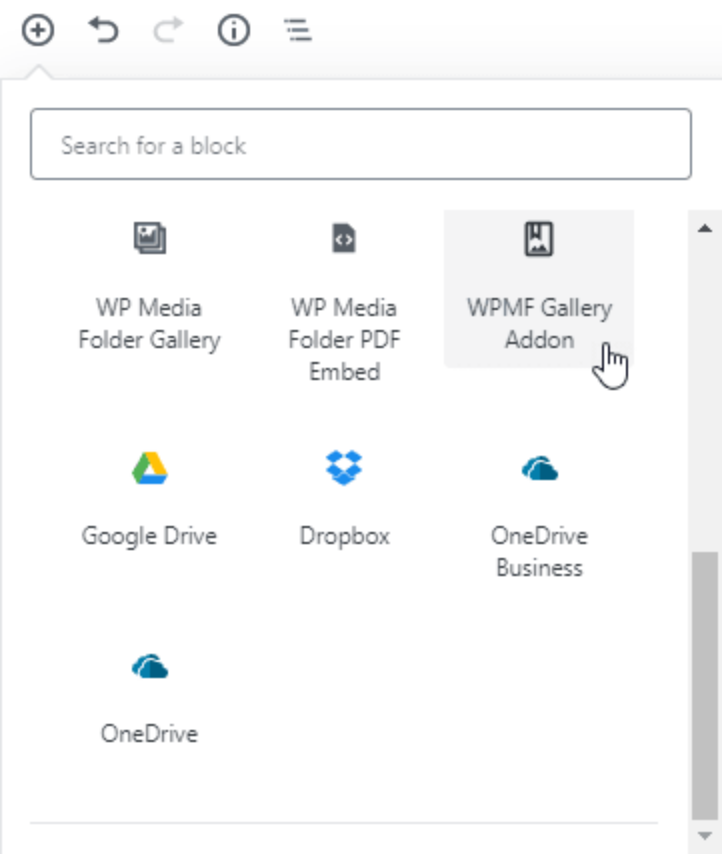
Haz clic en + > WP Media Folder > Bloque de complemento de galería WPMF.
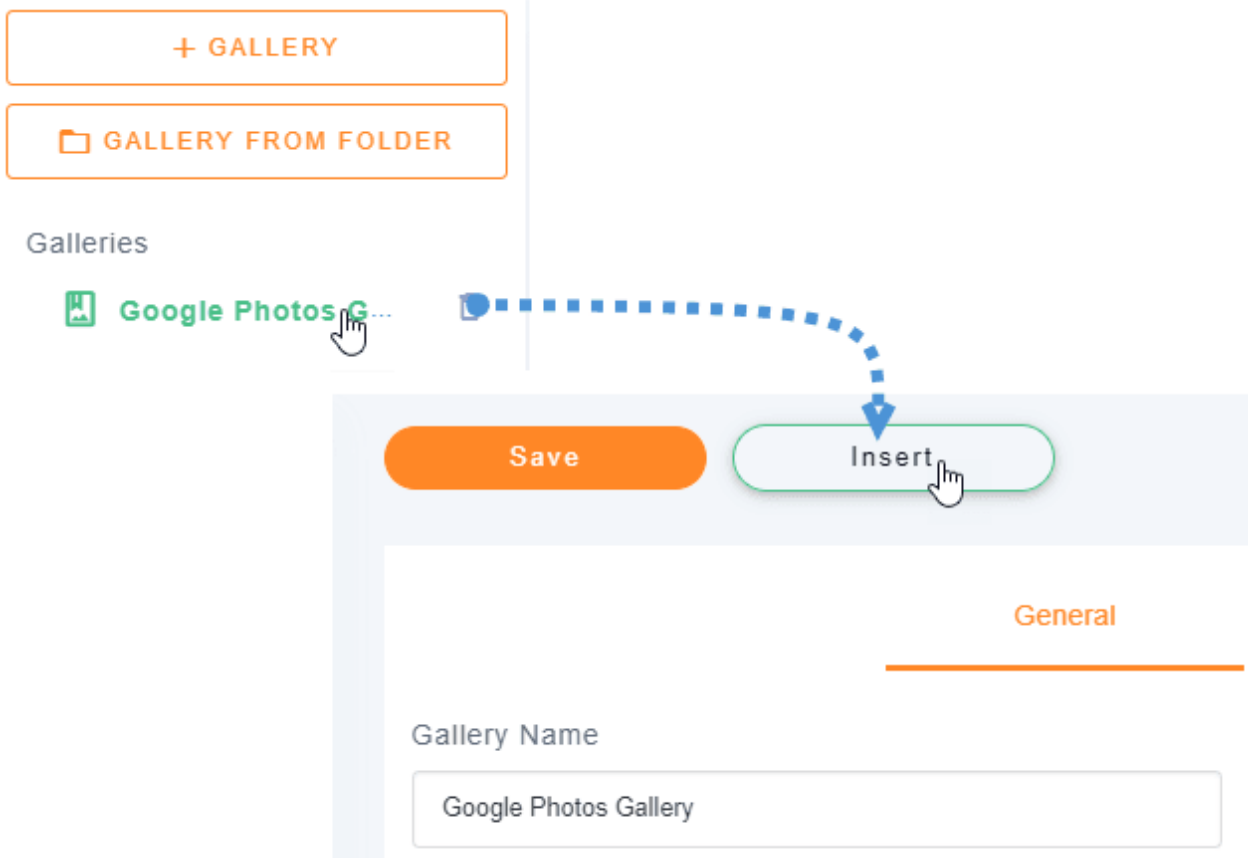
Haz clic en "Seleccionar o crear una galería" y elige "Insertar".
Podrás ver una vista previa de tu galería en el editor de bloques. Una vez que hayas terminado, haz clic en "Publicar" y listo.

Conexión Automática de Google Fotos y WordPress
Otra opción es elegir el modo automático para una experiencia más sencilla. Para ello, ve a Multimedia > Google Fotosy verás una vista previa de todas tus imágenes y álbumes.
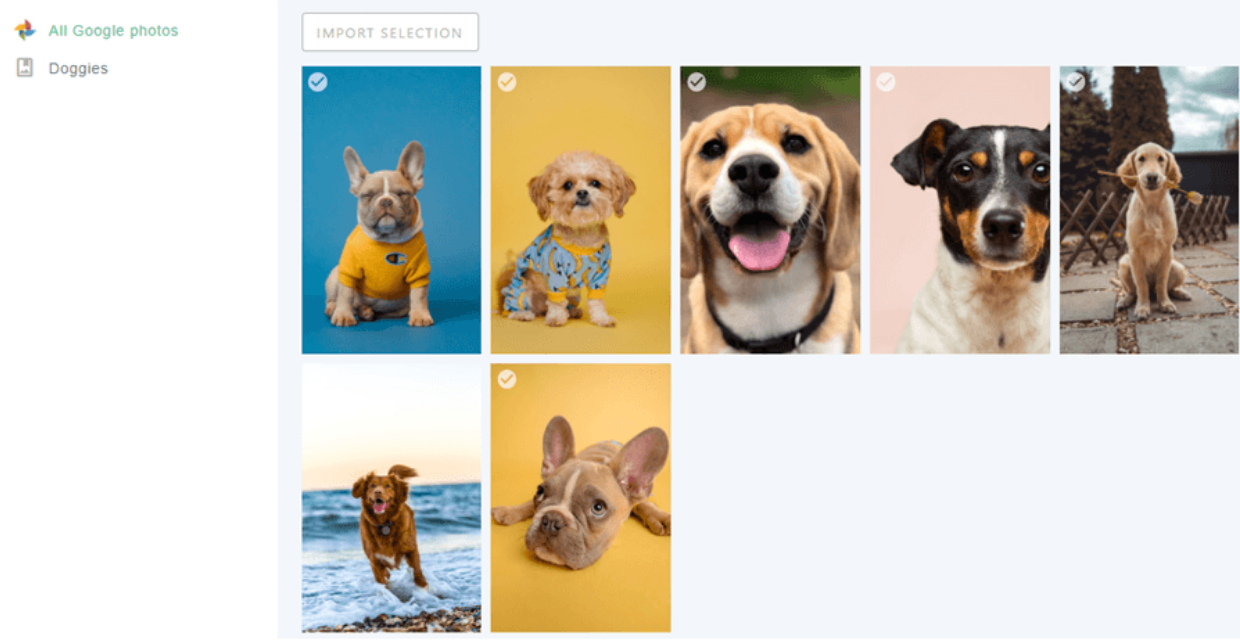
Desde aquí, puedes seleccionar varias imágenes o un álbum e importarlo a tu biblioteca multimedia. Haz clic en "Importar álbum" y selecciona la ubicación de importación. Asigna un nombre a la nueva carpeta, haz clic en "Importar" y aparecerá en tu biblioteca multimedia.
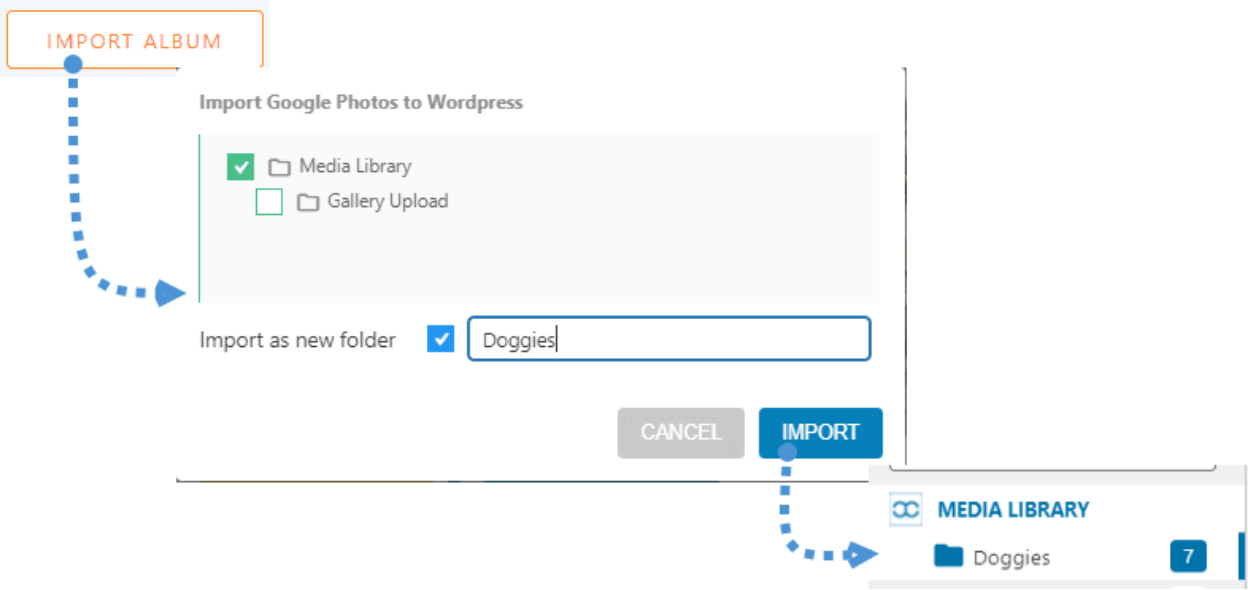
Crea galerías directamente a partir de álbumes, pero asegúrate de tener instalado el complemento Galería.
Ahora debes instalarlo. Ve a Multimedia > Galerías de carpetas multimedia. Verás el panel de control del complemento de gestión de galerías con opciones para seleccionar imágenes de tu PC, WordPress y Google Fotos.
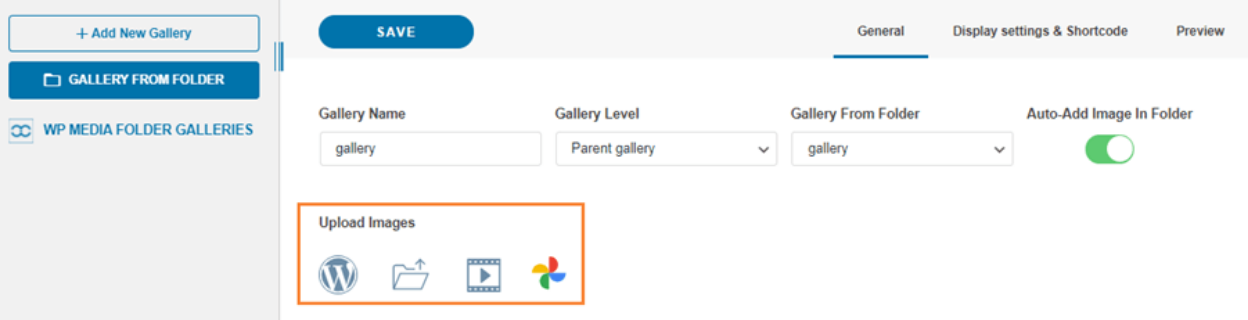
Haga clic en + Agregar nueva galería, agregue el tipo y seleccione el tema de la galería que desea utilizar.
Seleccione todas las imágenes que desea incluir en la galería y espere unos segundos para que se importen. Luego, puede usar todas las imágenes que seleccionó en el panel de control de Gallery Addon.
Ahora, para crear la galería, solo necesita definir todos los elementos y publicarla.
¡Llamada a todos los webmasters!
Ahorra tiempo y aumenta la productividad con WP Media Folder. Organiza con facilidad los archivos de medios de tus clientes, crea galerías personalizadas y proporciona una experiencia de usuario fluida.
Mejora tus proyectos de sitios web ahora!
Esperamos que este artículo le haya ayudado a aprender cómo conectar Google Photos con la biblioteca de medios de WordPress. Si tiene alguna experiencia con los dos métodos anteriores, ¡compártala en la sección de comentarios!
Cuando te suscribas al blog, te enviaremos un correo electrónico cuando haya nuevas actualizaciones en el sitio para que no te las pierdas.