Productos para WordPress
 Productos Joomla
 Apoyo
Apoyo Noticias
 Acceso
WP Table Manager: uso común
La idea principal de WP Table Manager es gestionar todas las tablas desde el editor, aunque tengas una vista de plugin. WP Table Manager funciona en todos los editores WYSIWYG de WordPress, tanto en el frontend como en el backend. Por ejemplo, puedes usarlo en un módulo personalizado de WordPress.
1. Administrar tablas desde el artículo
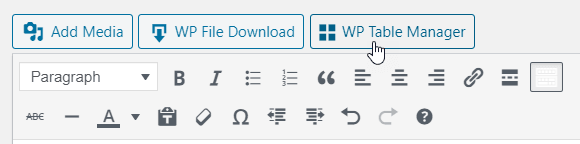
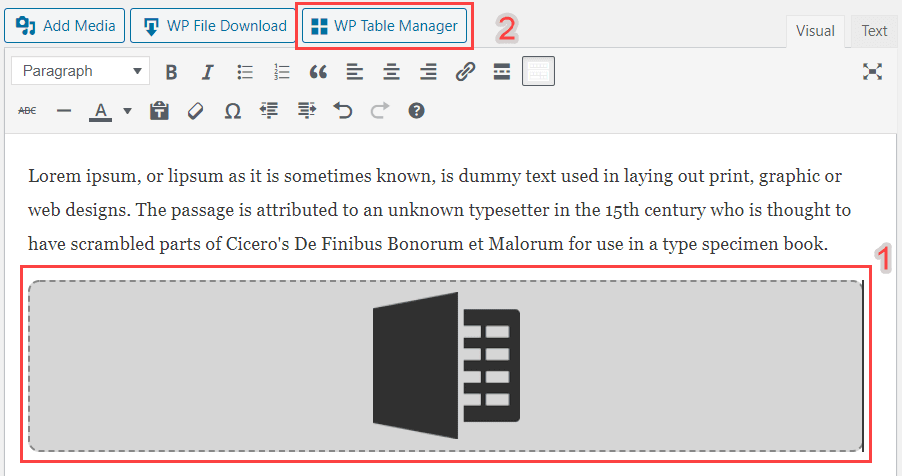
Al instalar WP Table Manager , verá un botón de edición en su editor. Haga clic en él para abrir la vista principal WP Table Manager .
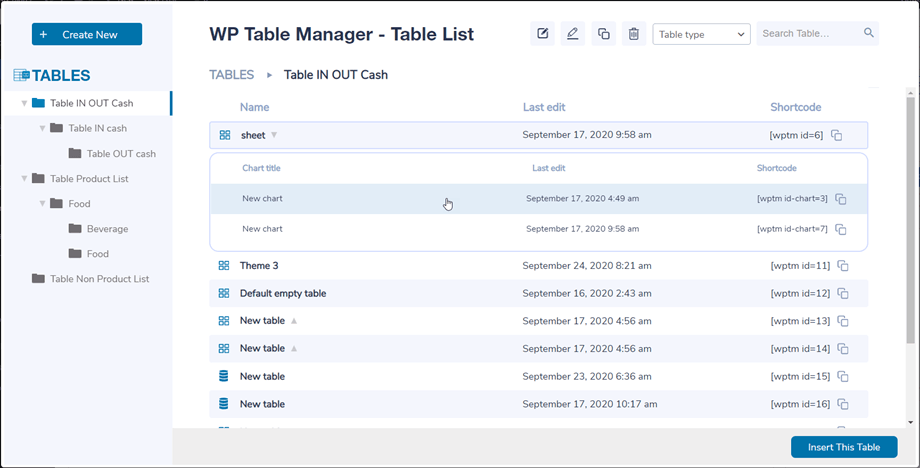
Administrador de tablas en un lightbox abierto desde una publicación/página, puede presionar el título para ver el contenido de la tabla/gráfico o simplemente hacer clic en el espacio al lado para seleccionar uno y luego presionar el botón Insertar esta tabla
Luego, la tabla se materializará con un área gris y un Excel/gráfico como un ícono correspondiente.
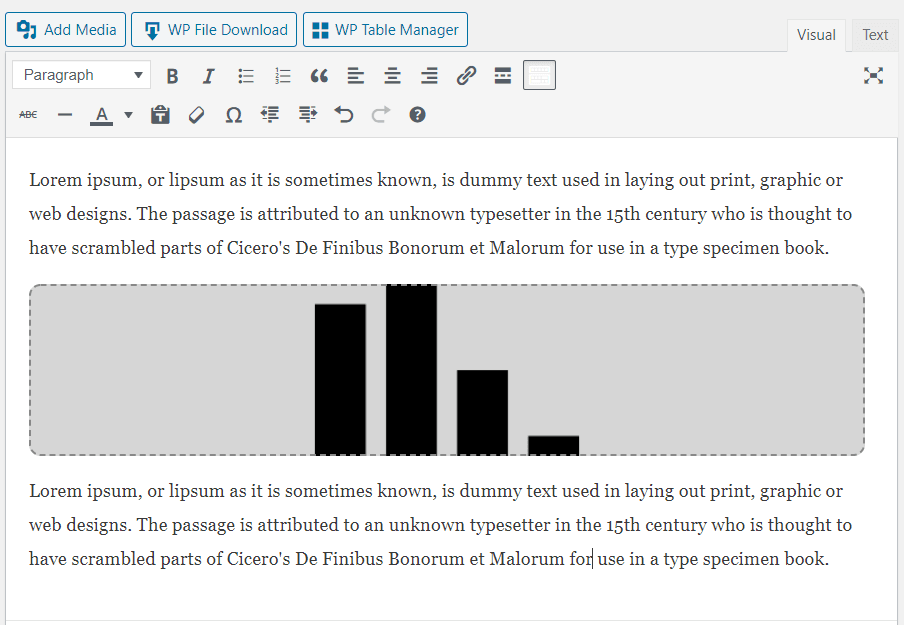
Si hace clic en el área y luego nuevamente en el botón WP Table Manager se cargará la tabla agregada previamente.
Sin embargo, Gutenberg es ahora el editor predeterminado en WordPress, por lo que puedes echar un vistazo a 7. Bloques en Gutenberg
2. Administrar tablas y categorías
Las tablas se clasifican en categorías. Puedes tener tantas tablas como quieras dentro de cada categoría.
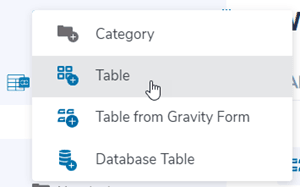
Para crear una categoría de tabla, haga clic en el botón Crear nuevo >> Categoría en el encabezado del panel de control. Para crear una tabla nueva, haga clic en el botón Crear nuevo >> Tabla.
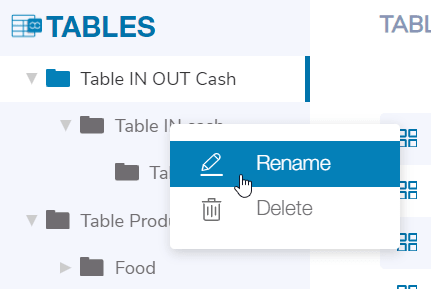
En el panel izquierdo la categoría la podrás gestionar colocando el ratón sobre ella, podrás editar el nombre o eliminarla haciendo click derecho sobre la categoría.
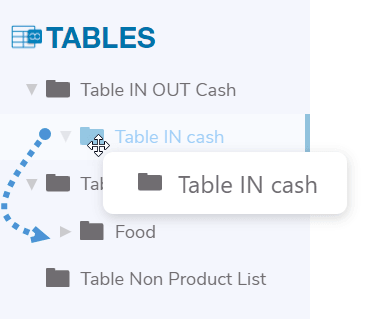
Para ordenar las categorías puedes utilizar la función de arrastrar y soltar.
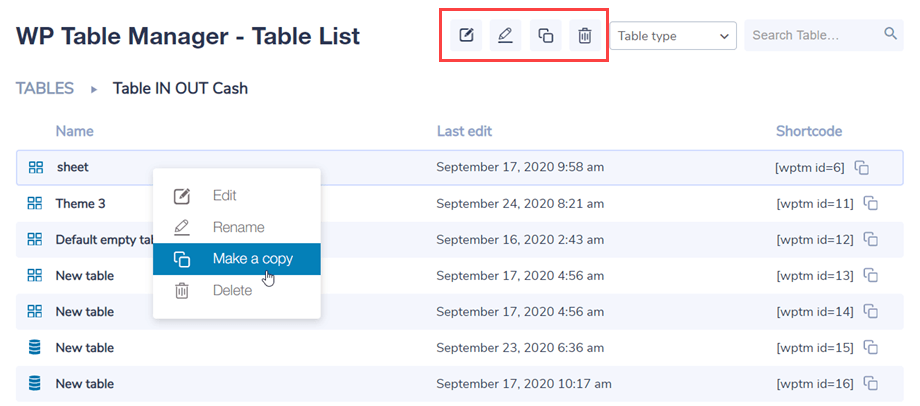
En el panel principal derecho, puede editar, duplicar, renombrar y eliminar tablas. Los iconos se encuentran en la parte superior del panel al hacer clic en una tabla. También puede encontrarlos haciendo clic derecho sobre una tabla.
3. Edición de mesa
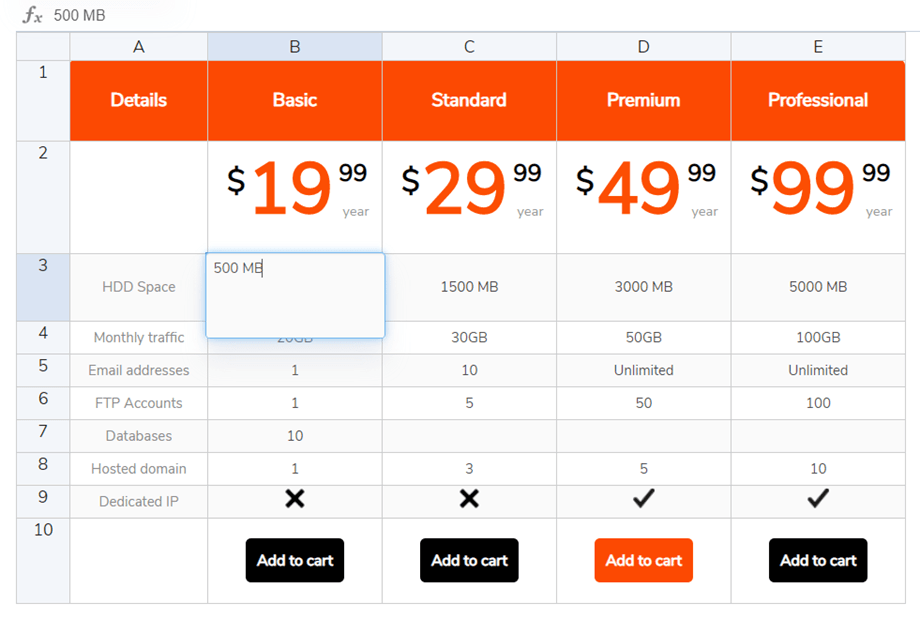
Para agregar datos en tablas, actúe como si estuviera en una hoja de cálculo. Haga doble clic en una celda para actualizar el contenido; un solo clic para seleccionar una o varias celdas (y aplicar estilo, por ejemplo).
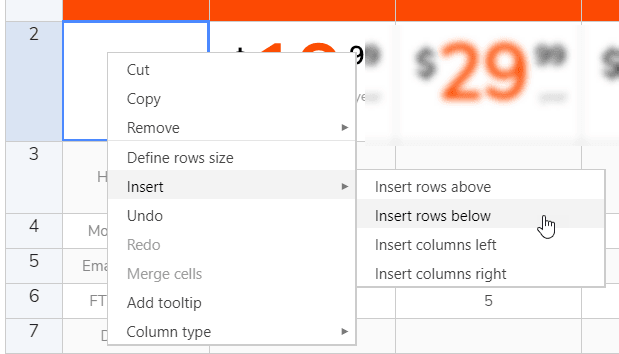
Para agregar líneas o columnas, haga clic derecho. Luego, puede insertar filas o columnas a la izquierda o a la derecha.
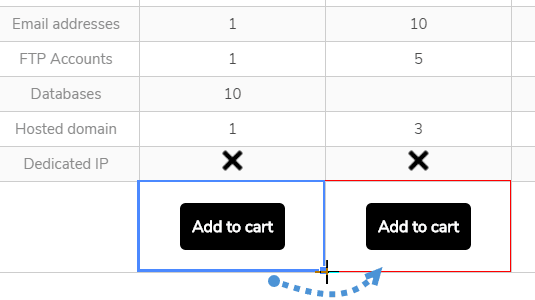
Para copiar celdas puedes usar CTRL+C / CTRL+V (o la herramienta de Apple que hace lo mismo J) o también puedes poner el mouse en la esquina inferior derecha de la celda y llevarlo en la dirección que desees.
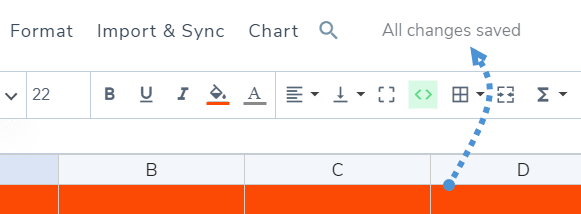
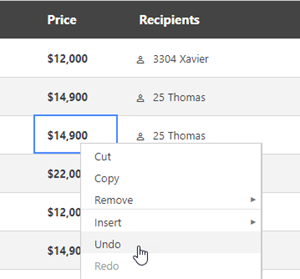
Tiene la opción de deshacer/rehacer la última modificación.
WP Table Manager mantiene una copia de seguridad de la modificación que ha realizado con la edición del contenido de las celdas y puede restaurarla.
4. Edición de contenido avanzado
Celdas HTML
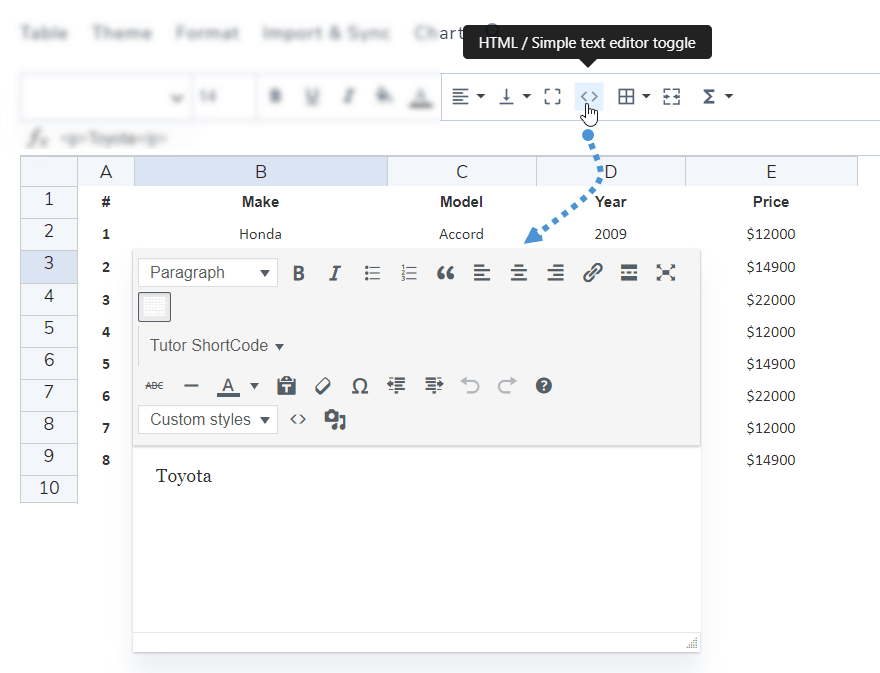
Puedes agregar contenido HTML con un editor WYSIWYG dentro de cada celda. Selecciona una celda, en la barra de herramientas haz clic en el icono < > .
Ahora, al editar la celda, tendrás acceso al editor HTML. La imagen y el HTML están disponibles.
Combinar celdas
Las celdas también se pueden fusionar. Seleccione dos o más celdas y haga clic derecho. Aparecerá un menú para fusionarlas.
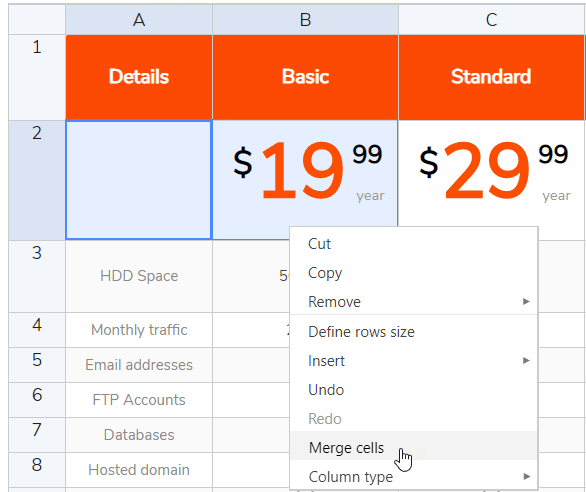
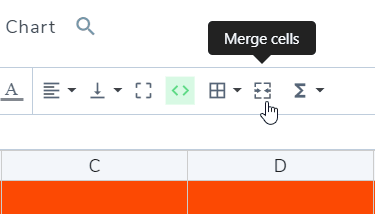
O puede utilizar Combinar celdas en la barra de herramientas.
Opciones de columnas
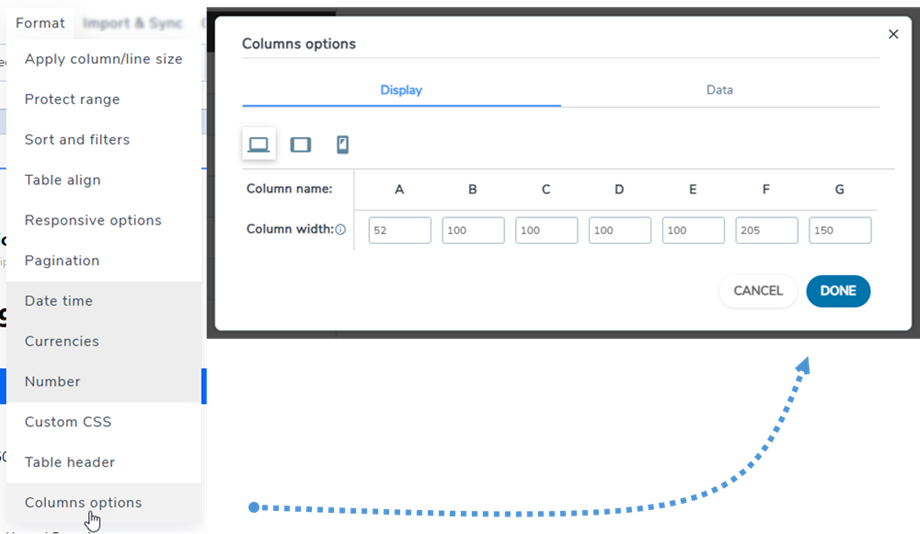
Para personalizar el ancho de las columnas de la tabla, vaya a Menú Formato >> Opciones de columnas >> pestaña Visualización y seleccione el tamaño de pantalla deseado (Escritorio, Tableta o Móvil).
Introduzca el ancho deseado para cada columna utilizando el formato adecuado. Para porcentajes, incluya el símbolo % (p. ej.: 25%). Para píxeles, introduzca solo el número sin "px" (p. ej.: 150).
Pestaña de datos
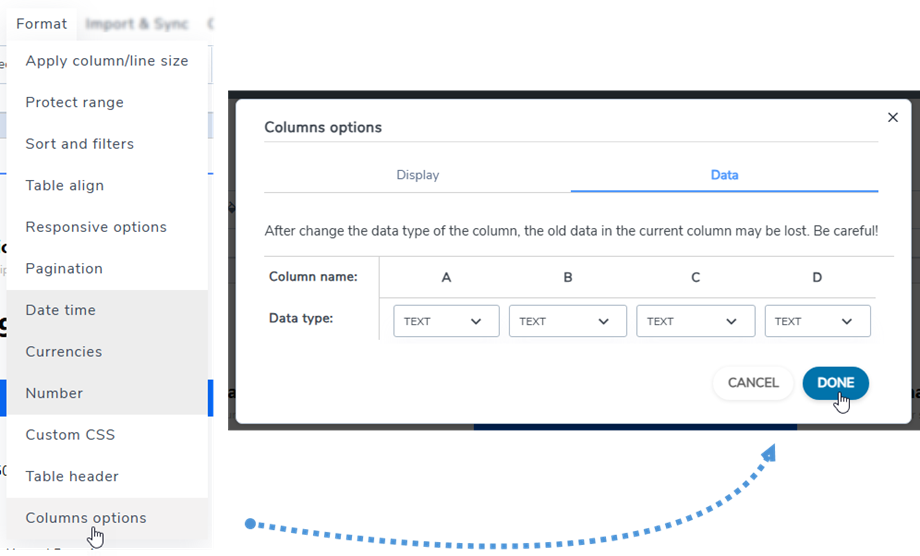
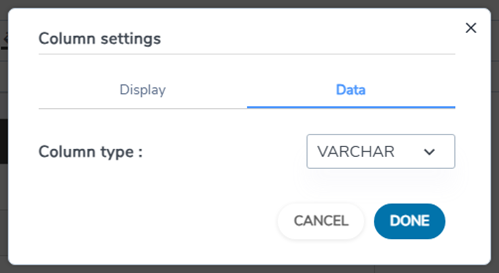
Para cambiar el tipo de datos de las columnas, vaya al menú Formato >> Opciones de columnas >> pestaña Datos. A continuación, seleccione un tipo para la columna correspondiente.
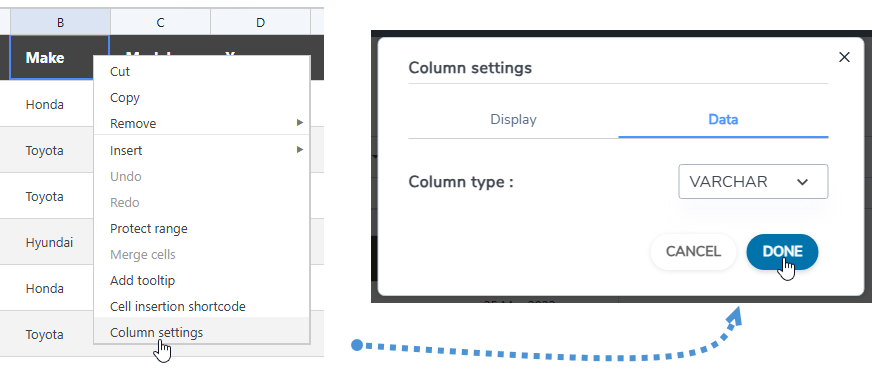
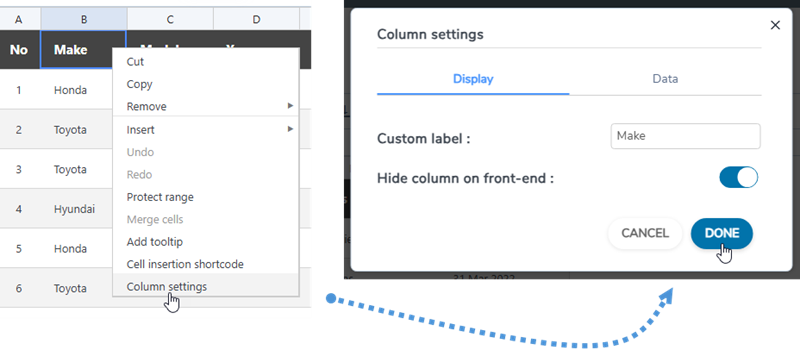
O haga clic derecho en cualquier celda, seleccione Configuración de columna y luego en la Datos puede seleccionar el tipo de columna.
Ocultar columnas en el front-end
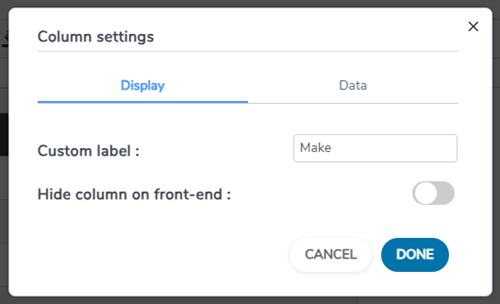
Para ocultar una columna de una tabla en el frontend, puede hacer clic derecho en una celda o encabezado de columna, seleccionar Configuración de columna y luego, en la Pantalla , habilitar Ocultar columna en el frontend .
5. Exportación de Excel y hojas de cálculo
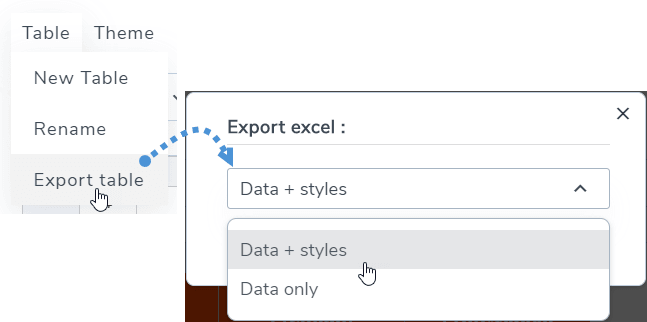
Puedes exportar la hoja de cálculo en WP Table Manager usando nuestra herramienta específica. Ve al menú Tabla >> Exportar tabla, selecciona Datos + estilos o Solo datos. Luego haz clic enExportar Excel .
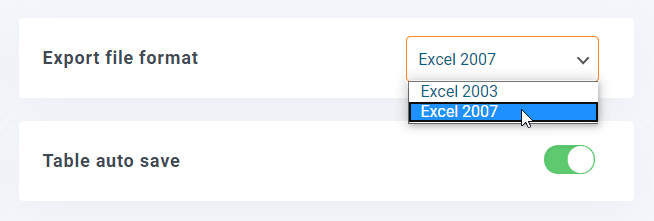
La exportación se puede realizar en formato Excel 2003 o 2007. Puede encontrar esta opción en Configuración del plugin >> Ajustes principales.
6. Código corto
Código corto de tabla
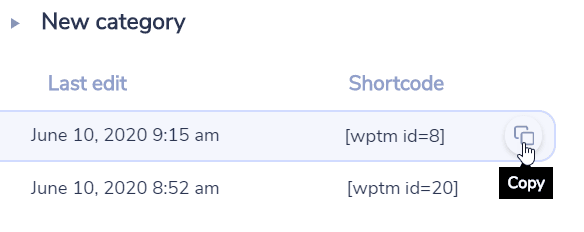
En el panel, puedes ver el código corto de cada tabla. Los botones para copiar están junto al código corto; puedes usarlos para compartir las tablas fácilmente, por ejemplo: [wptm id=8]
Código corto de celdas
El usuario puede insertar varias filas y columnas usando un código corto en lugar de una tabla completa. Primero, seleccione las celdas que desea insertar. Luego, haga clic derecho sobre ellas y seleccione "Insertar código corto" en el menú contextual.
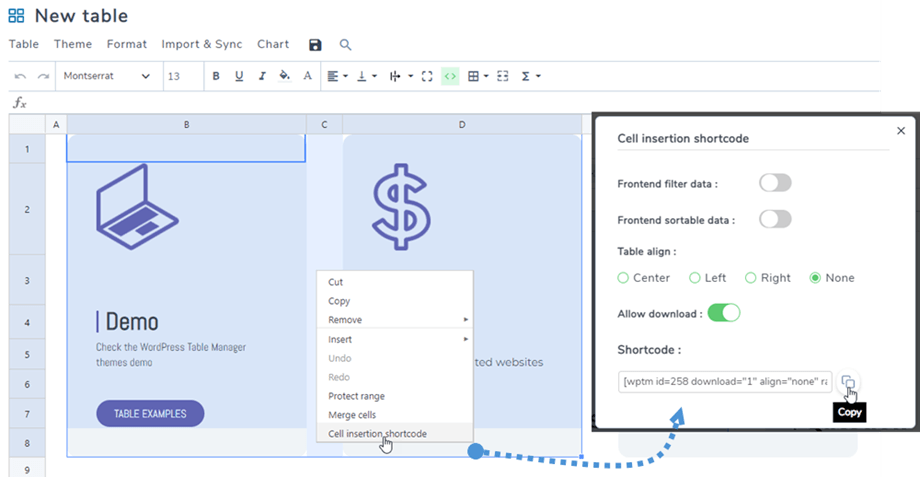
Tras seleccionar las opciones en la ventana emergente, haz clic en el "Copiar" . Después, podrás pegar el código corto en tus publicaciones o páginas.
p. ej.: [wptm id=258 download="1" align="none" range="B1-D8"]
Código corto de gráfico
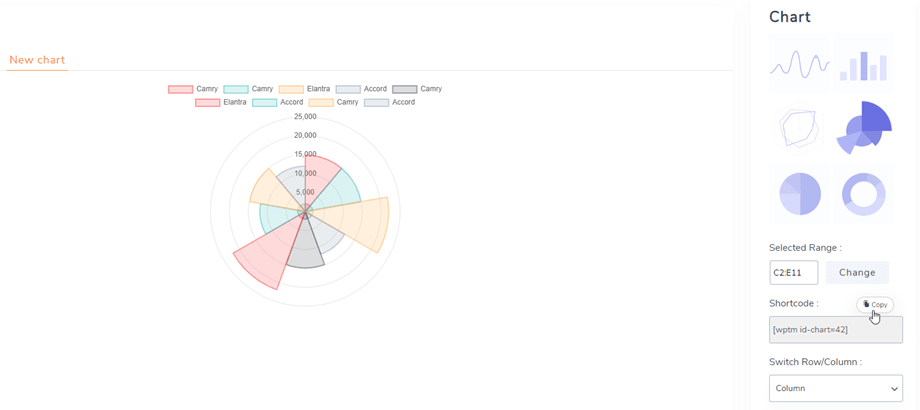
Después de crear un gráfico, puede encontrar el código corto del gráfico en el panel derecho, luego puede copiarlo y pegarlo en sus publicaciones/páginas.
p. ej.: [wptm id-chart=42]
7. Bloques en el editor Gutenberg
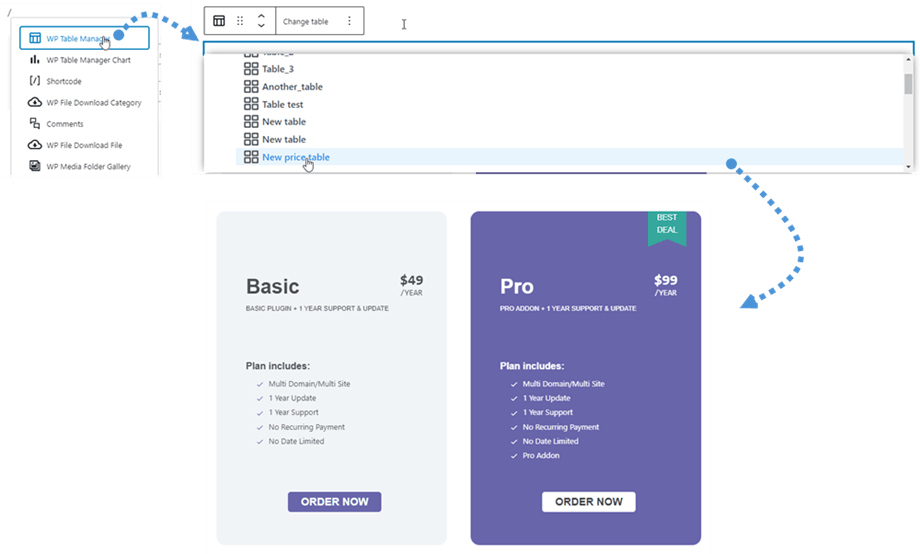
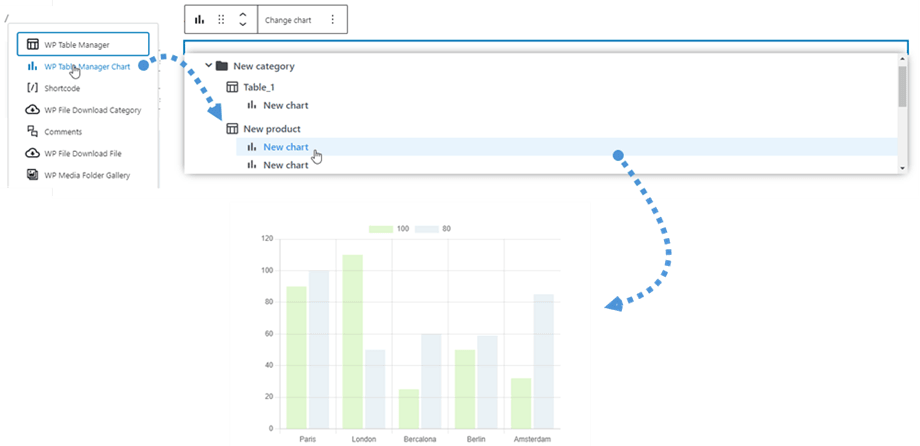
Ahora puedes mostrar tus tablas o gráficos en tu sitio web usando el editor Gutenberg. Estos dos WP Table Manager son WP Table Manager y WP Table Manager Chart.
Para añadir una tabla en el editor Gutenberg, busca y haz clic en el WP Table Manager en la categoría Widgets. Una vez localizado, haz clic en el campo y aparecerá una lista con las tablas que has creado. Selecciona la tabla que deseas mostrar en la interfaz. Tras seleccionarla, se mostrará una vista previa de la tabla inmediatamente.
Es similar a agregar una tabla: busque y haga clic en el WP Table Manager Chart" en la categoría Widgets. Luego, seleccione un gráfico de la lista desplegable.
8. Edición de frontend
En el editor de tablas, diríjase a Tabla > Edición de interfaz.
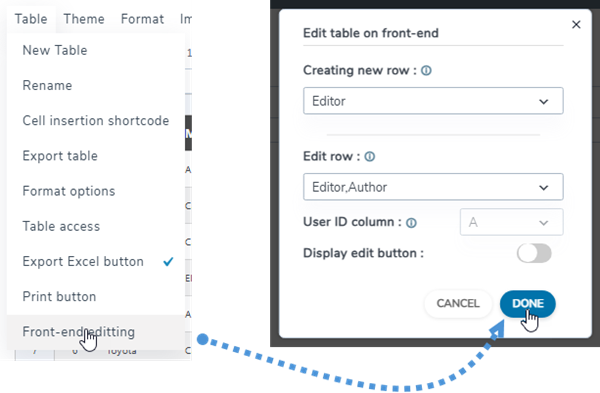
Contiene estas características:
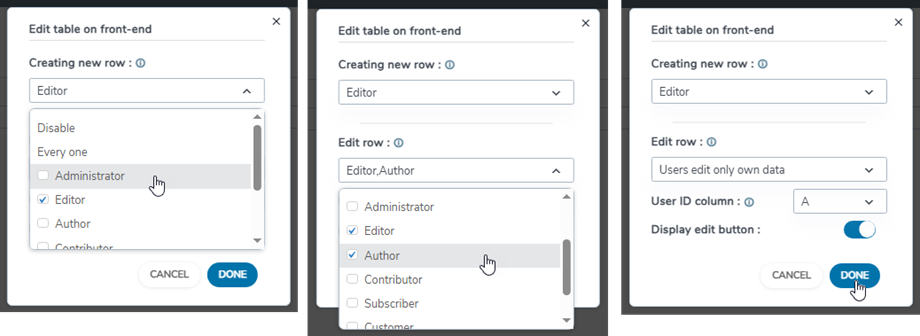
- Crear nueva fila: Permitir que usuarios sin iniciar sesión o solo grupos de usuarios con sesión iniciada tengan permiso para crear nuevas filas en el frontend. Tenga en cuenta que el estilo se aplicará por columna y el fondo se alternará en colores para toda la tabla.
- Editar fila: permite que los usuarios sin inicio de sesión o solo los usuarios que iniciaron sesión tengan permiso para editar filas en el front-end.
- Columna ID de usuario: Seleccione los valores de la columna que se usarán como identificadores de usuario. Hace referencia al ID de la tabla Usuarios de WordPress (wp_users) y DEBE definirse como un entero en MySQL.
- Botón de edición de pantalla: habilitar o deshabilitar mediante el botón de alternancia.
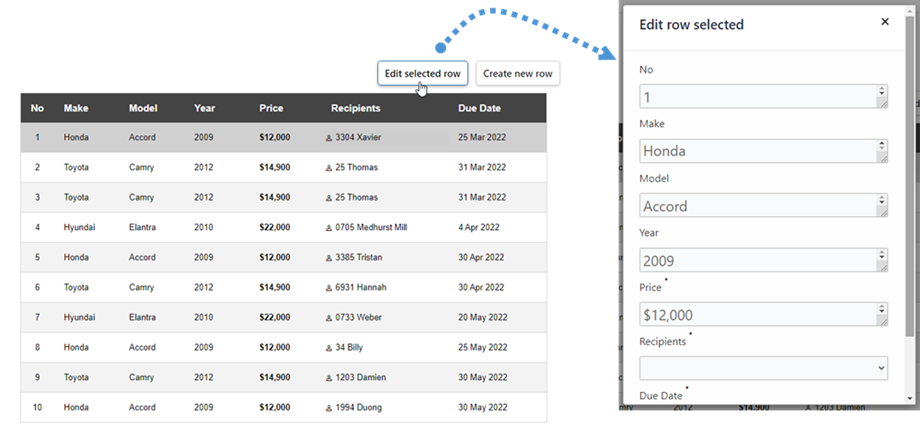
Puede crear una nueva fila o seleccionar una fila para editarla en el front-end.
Mientras la Editar tabla en la interfaz esté habilitada, puede ver la Edición en la configuración de columnas. Simplemente haga clic derecho en cualquier celda y seleccione Configuración de columnas .
Se incluyen 3 pestañas en la ventana emergente de configuración de la columna:
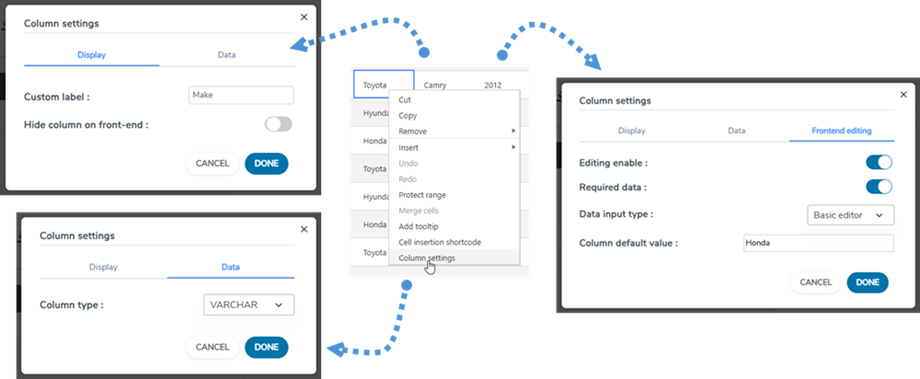
Pestaña de visualización
- Etiqueta de columna: nombre de la columna.
- Ocultar columna en el frontend: oculta/muestra la columna usando el botón de alternancia.
Pestaña de datos
- Tipo de columna: seleccione un tipo para la columna: Texto, Varchar, Entero, Flotante, Fecha, Fecha y hora.
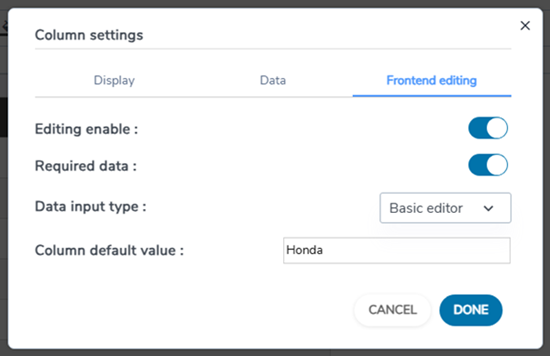
Pestaña de edición
- Habilitar edición: habilitar/deshabilitar mediante el botón de alternancia.
- Datos obligatorios: habilitar/deshabilitar mediante el botón de alternancia.
- Tipo de entrada de datos: Seleccione el tipo de datos:
- Editor básico
- Editor HTML
- Cuadro de selección
- Fecha
- Valor predeterminado de la columna: establece el valor predeterminado para la columna.
- Lista de valores: Introduzca los valores posibles para esta columna en esta lista, separándolos con ENTER. Los valores se usarán en los editores de la columna.