 Productos de WordPress
 Productos de Joomla
 Soporte
 Noticias
 Iniciar sesión
WP Table Manager: Gráficos a partir de tablas
1. Crea una tabla con datos
Desde la versión 2.0, puedes añadir gráficos a tu contenido. Primero, crea una tabla con datos para generar un gráfico.
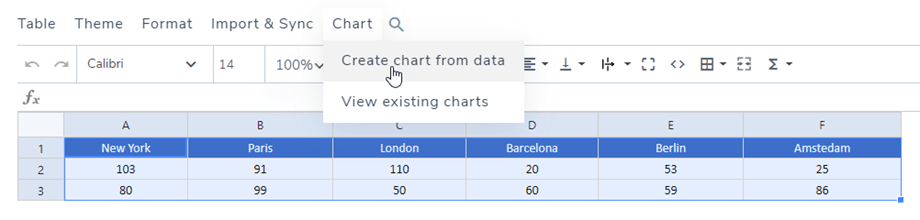
También puede seleccionar dos o más columnas separadas usando Control (Windows)/Comando (Mac) para crear un nuevo gráfico.

Luego, haga su selección para generar un gráfico; aquí toda la tabla está seleccionada, haga clic en Menú Gráfico > Botón Crear gráfico a partir de datos.
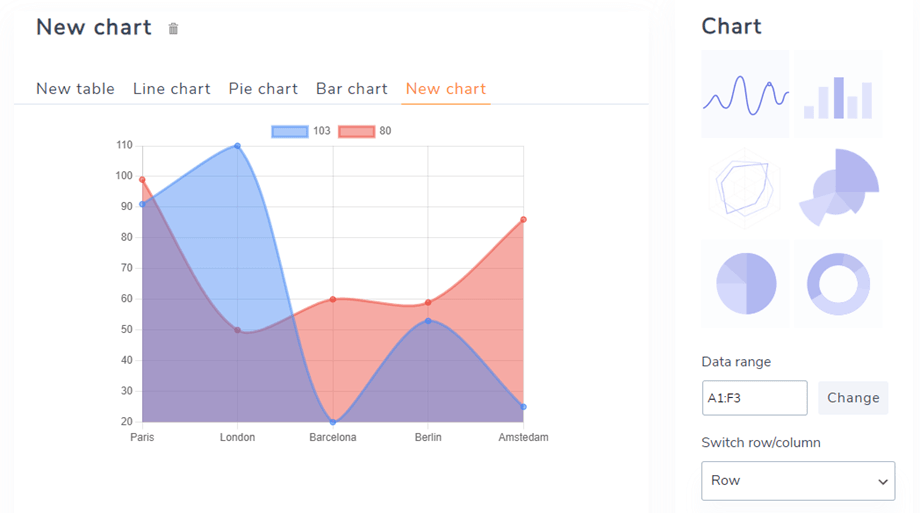
Se generará un gráfico según el rango de datos seleccionado. En la parte derecha, puede seleccionar un tipo de gráfico. Puede generar tantos gráficos como necesite a partir de un conjunto de datos.
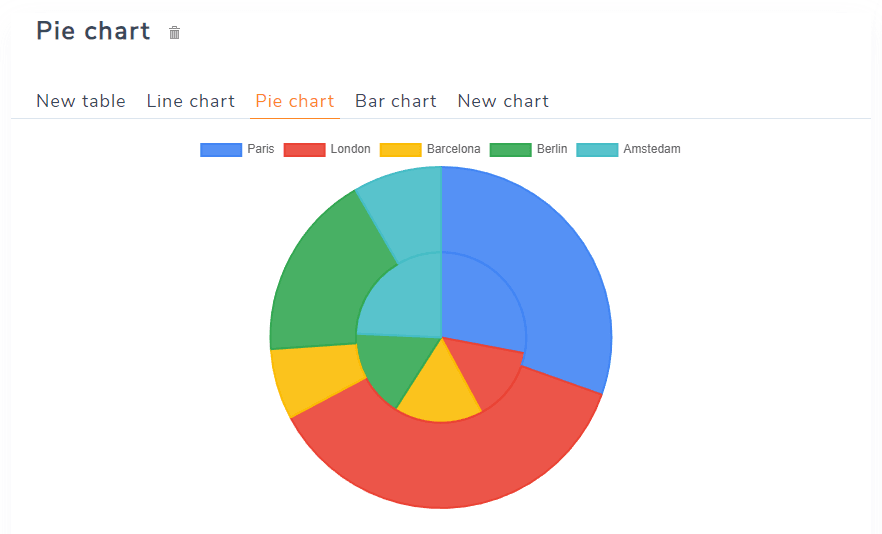
El gráfico se actualizará dinámicamente con respecto al cambio de datos en la tabla.
O bien, puede hacer clic en Menú Gráfico > Ver gráficos existentes si ya ha creado algunos gráficos.
2. Parámetros del gráfico
Una vez agregado el gráfico, tendrá algunas opciones en la columna derecha.
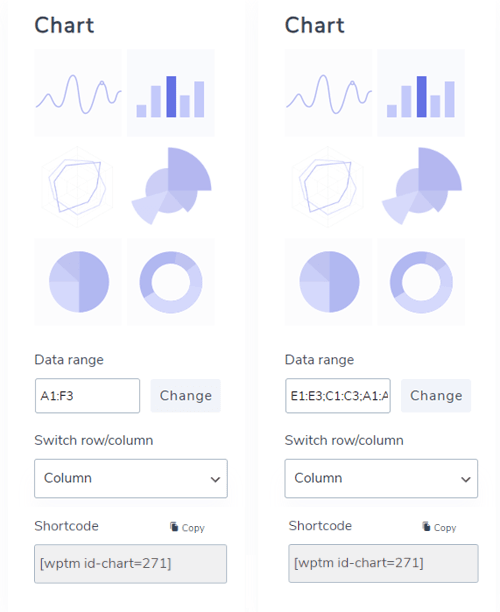
- Tipos de gráficos: se incluyen 6 gráficos de muestra.
- Seleccionar rango: su área de datos en la tabla.
- La opción "Cambiar fila/columna" solo está disponible si ha seleccionado únicamente números en el conjunto de datos. Podrá cambiar los datos de columna a fila.
- Código corto: código corto de gráfico que puedes insertar en el editor.
Datos de eje personalizados
En esta de datos de eje personalizado , puede seleccionar filas/columnas siguiendo las configuraciones anteriores.
- Serie: Seleccione filas/columnas para mostrar
- Eje X
- Seleccionar fila/columna
- Usar la fila/columna seleccionada como etiquetas X
- Utilice la primera fila/columna como datos del gráfico
- Eje Y
- Un paso importante
- Valor mínimo del eje Y
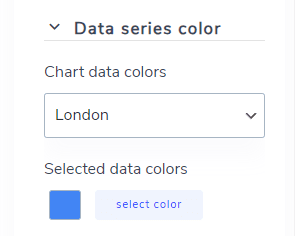
Color de la serie de datos
En esta sección, puede seleccionar colores para columnas y filas.
Configuración
En la Configuración , puedes ajustar algunos estilos del gráfico.
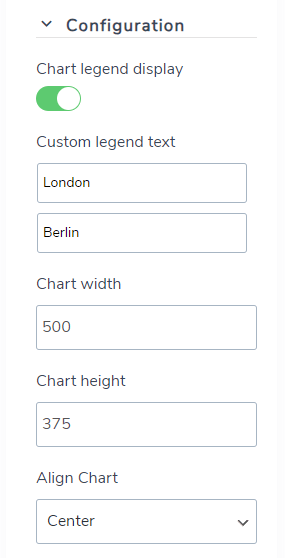
- Visualización de la leyenda del gráfico: muestra u oculta la leyenda sobre el gráfico.
- Texto de leyenda personalizado: edita el texto de la leyenda.
- Ancho del gráfico/Alto del gráfico: establece el ancho/alto de un gráfico.
- Alinear gráfico: seleccione la posición para mostrar en la interfaz.
