 Productos para WordPress
 Productos Joomla
 Support
 News
News Login
LoginWP Table Manager: sincronización con Excel, CSV, Hojas de cálculo de Google y OneDrive
- 1. Importar archivos de Excel
- 2. Sincronizar una tabla con los datos de un archivo de Excel
- 3. Sincronización con Hojas de cálculo de Google
- 4. Sincronización automática de Excel y Hojas de cálculo de Google
- 5. Sincronización en tiempo real con Google Sheet
- 6. Sincronización con Office 365 Excel - OneDrive Business
- 7. Importar y sincronizar archivos CSV
1. Importar archivos de Excel
En cualquier tabla, puede importar un archivo de Excel desde su PC. Primero, vaya al menú Importar y sincronizar > botón Archivo de Excel y, a continuación, haga clic en Seleccionar archivo de Excel para elegir un archivo de Excel en su PC que desee importar.
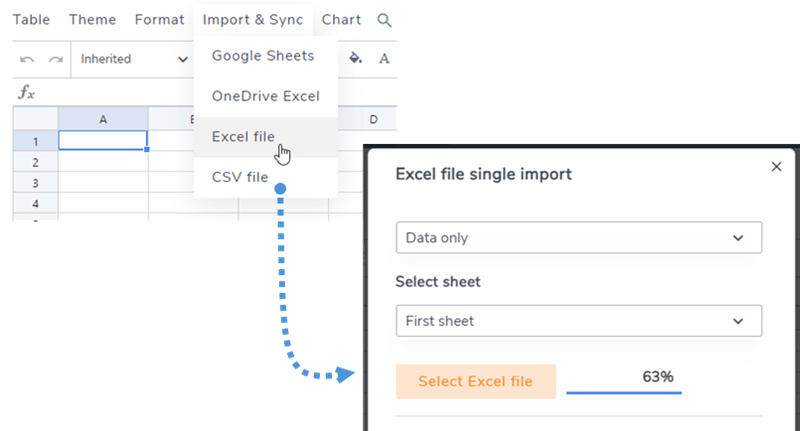
Antes de importar el archivo, puede seleccionar una opción para importar solo datos o datos + estilos.

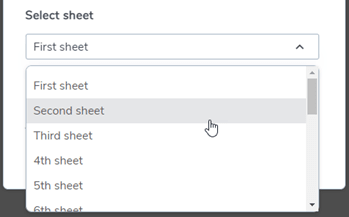
Y seleccione una hoja específica antes de importar
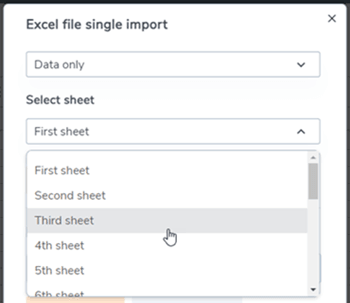
Las tablas se pueden importar desde documentos de Excel o OpenOffice. El formato se detectará automáticamente y se importará.
2. Sincronizar una tabla con los datos de un archivo de Excel
Es posible sincronizar una tabla que hayas creado con un archivo de Excel ubicado en tu servidor (en cualquier lugar). Para ello, crea una tabla nueva o accede a una existente. Ve al menú Importar y sincronizar > botón Excely aparecerá una ventana emergente.
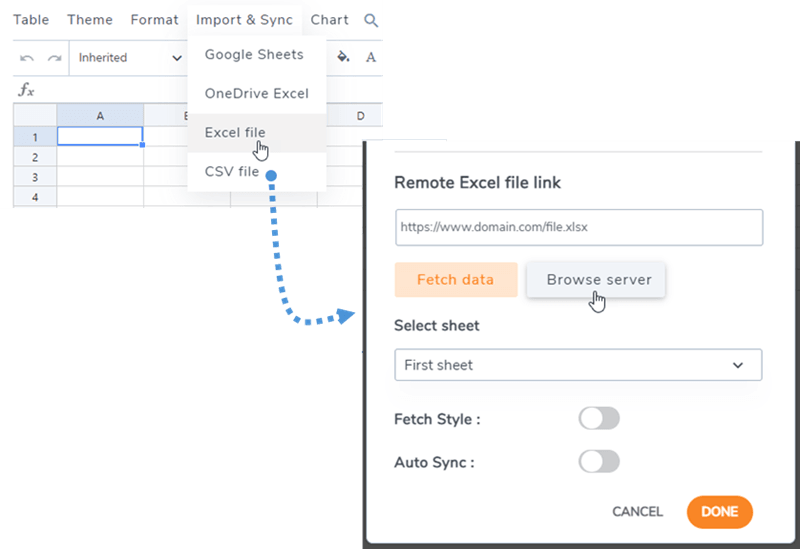
Si hace clic en el botón Explorar servidor, podrá seleccionar un archivo de Excel en cualquier lugar de su servidor; en este caso, se trata de un archivo subido a través del administrador de medios (carpeta /uploads).
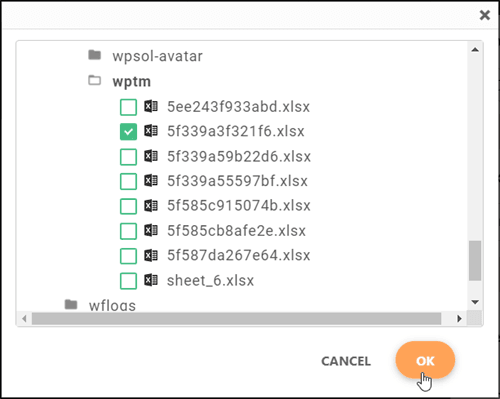
Una vez que su archivo de Excel esté vinculado a la tabla, puede presionar el Obtener datos para importar datos del archivo de Excel.
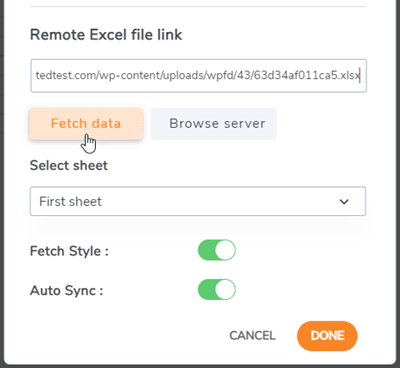
Puedes elegir opciones como Sincronización automática o Estilo de obtención antes de hacer clic en Obtener datos . También puedes seleccionar una hoja específica para sincronizar.
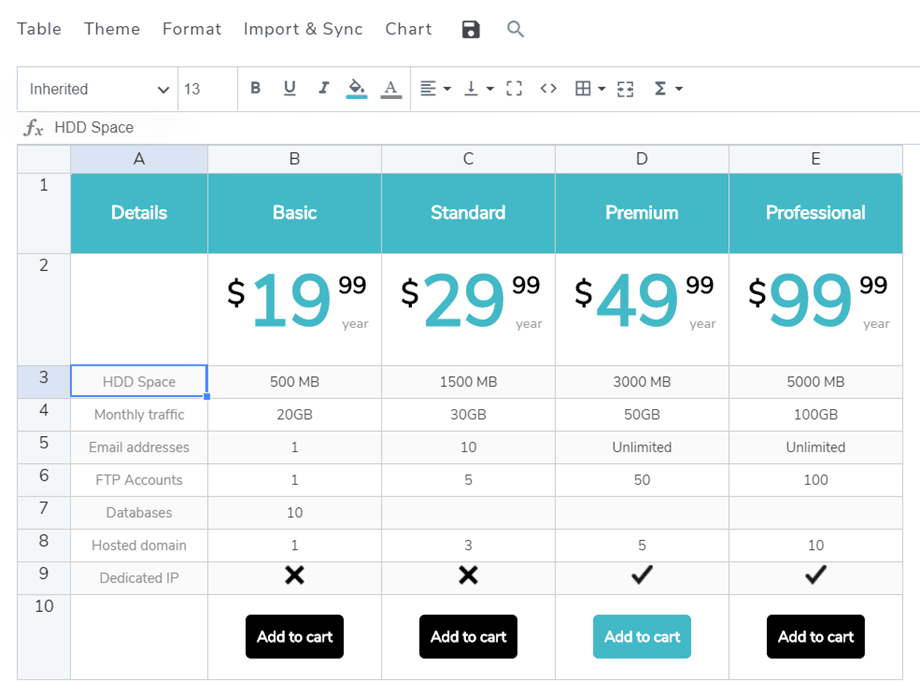
A continuación se muestra el resultado de una importación de datos.
3. Sincronización con Hojas de cálculo de Google
WP Table Manager también ofrece opciones de sincronización con Hojas de Cálculo de Google. Para sincronizar, tu Hoja de Cálculo de Google debe estar publicada. Primero, abre tu Hoja de Cálculo desde Google Drive y publícala como página web usando el menú Archivo.
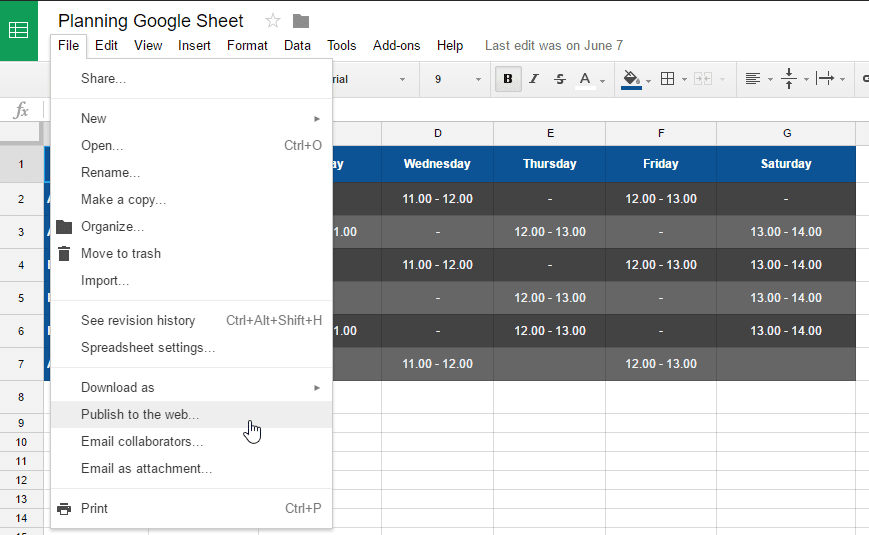
Luego obtendrás acceso al enlace del archivo de Hojas de cálculo de Google, copia este enlace.
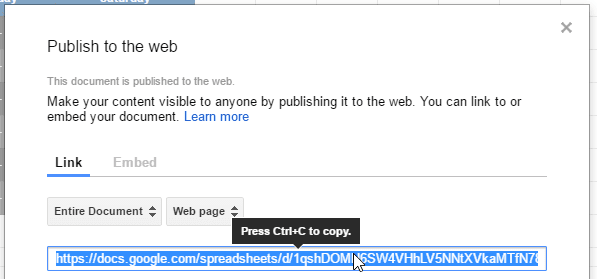
Después, vuelve al plugin y ve a Menú > Importar y sincronizar> Haz clic en el botón Google Sheets. Luego, pega la URL en el campo Enlace de hoja de cálculo y haz clic en Obtener datos .
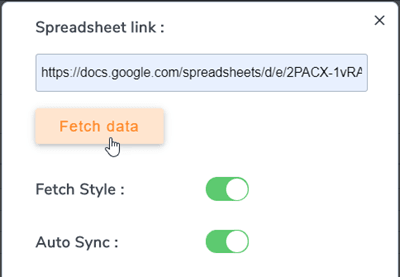
¡Listo! Ahora puedes obtener datos para una sincronización instantánea y ejecutar una sincronización automática. La opción "Obtener estilo" es útil si también quieres obtener estilos de hojas de cálculo de Google Sheets.
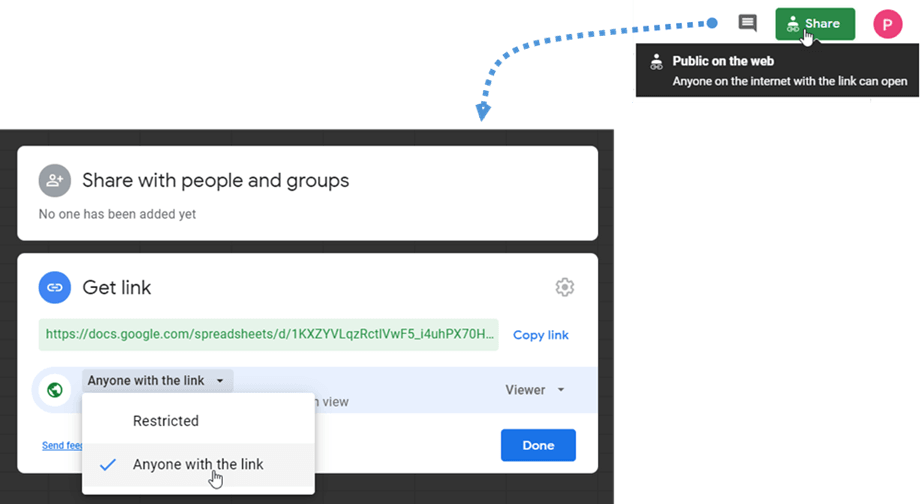
Para que el trabajo sea fluido en cualquier caso, seleccione la opción "Cualquier persona con el enlace" al compartir la hoja. También puede usar este enlace para obtener datos.
4. Sincronización automática de Excel y Hojas de cálculo de Google
Sobre el enlace del archivo también puedes activar la sincronización automática. WP Table Manager recuperará los datos automáticamente a intervalos regulares.
Una vez activado, se muestra una notificación después del título de la tabla.
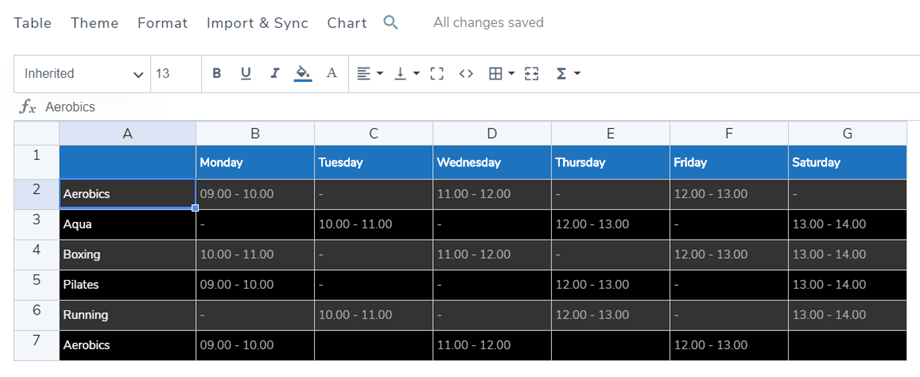
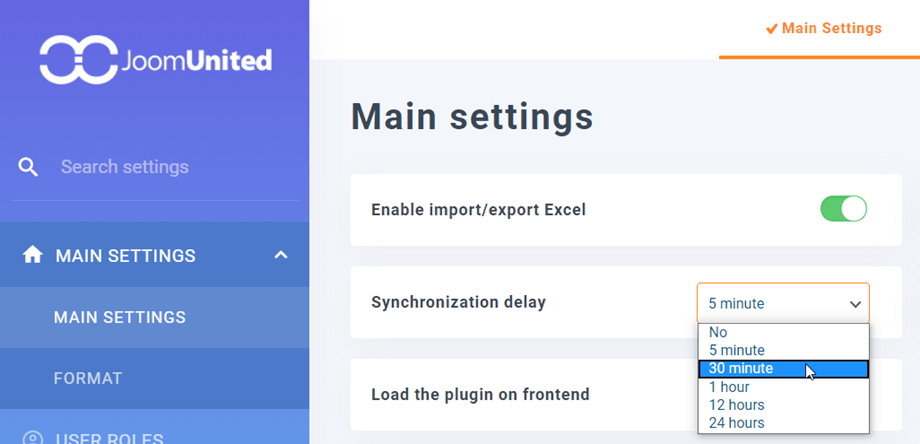
El retardo de sincronización se puede configurar en el WP Table Manager > Ajustes principales.
5. Sincronización en tiempo real con Google Sheet
Esta opción ayudará a los usuarios a actualizar sus datos de Hojas de Cálculo de Google sin demoras. Es necesario que hayas sincronizado con Hojas de Cálculo de Google; consulta la sección 3. Sincronización con Hojas de Cálculo de Google o descubre cómo hacerlo en el video a continuación.
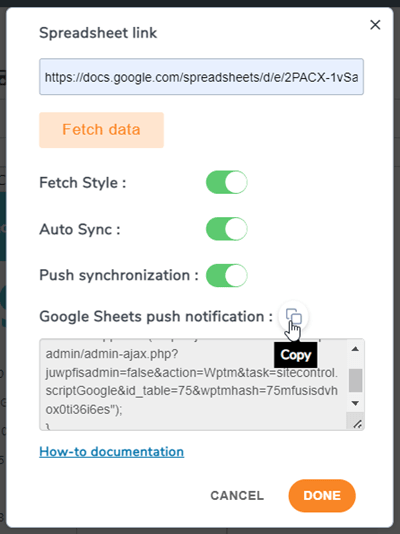
A continuación podrás seguir los pasos principales:
- Copia el código en el menú Importar y sincronizar > Hojas de cálculo de Google.
- Ve a la hoja sincronizada, navega a Herramientas > Editor de scripts
- Pegue el código y luego guarde el proyecto
- Navegue a Editar > Activadores del proyecto actual o haga clic en el icono de la barra de herramientas.
- Agregar disparador, seleccionar tipo de evento: Al cambiar
Mire el vídeo para ver los pasos detallados:
6. Sincronización con Office 365 Excel - OneDrive Business
WP Table Manager también ofrece la posibilidad de sincronizar Excel con Office 365 (OneDrive Business). Para sincronizar con nuestro plugin, su archivo de Excel en OneDrive Business debe estar incrustado o compartido. Debido a cambios técnicos en OneDrive , la sincronización desde OneDrive Personal ya no es compatible. Siga las instrucciones a continuación según su cuenta de OneDrive Business.
Cuenta de empresa
Primero, abre tu archivo de Excel en OneDrive para Empresas y ve al menú Archivo > Compartir > Compartir con Personas.
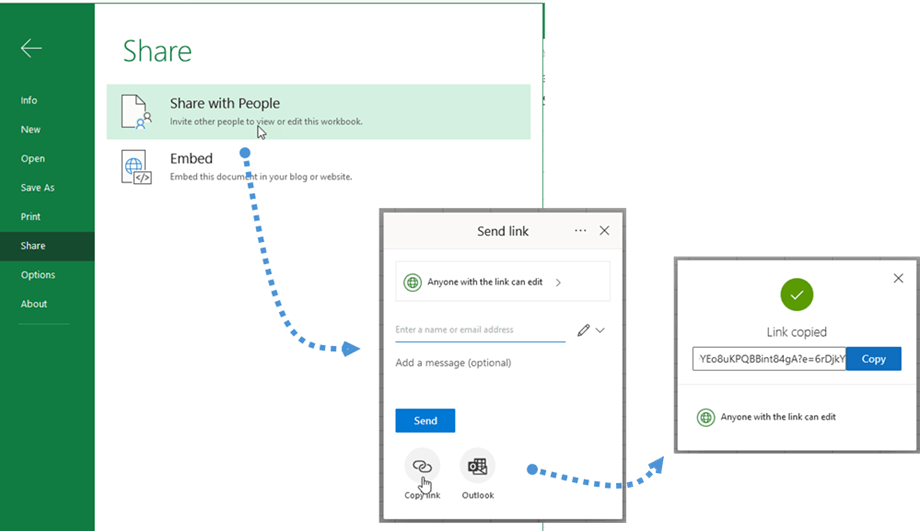
En "Enviar enlace" , haga clic en "Copiar enlace" . El enlace se copiará, por ejemplo: https://joomunited-my.sharepoint.com/:x:/g/personal/joomunited_com/ETcoorIno75ElJJaVVs5g1UB8Yq9DYEo8uKPQBBint84gA?e=riQdcz
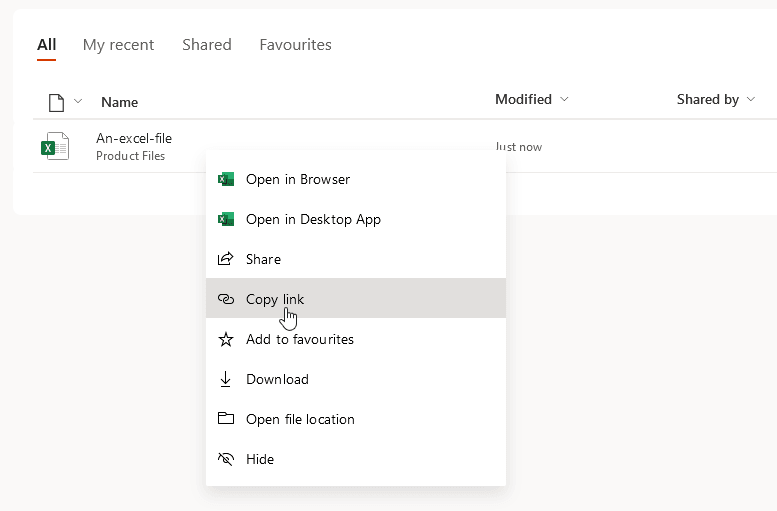
Por otro lado, en el OneDrive Business, haga clic con el botón derecho en el archivo de Excel y seleccione Copiar vínculo .
Después, vuelve al plugin y ve al menú Importar y sincronizar > OneDrive Excel . A continuación, pega el código en OneDrive y haz clic en Obtener datos .
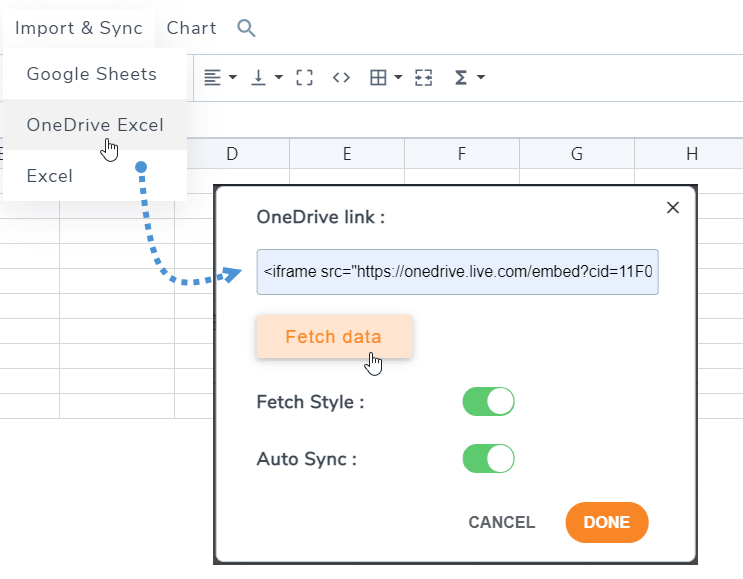
¡Listo! Ahora puedes obtener datos para una sincronización instantánea y ejecutar una sincronización automática. La opción de obtener estilos es útil si también quieres obtener estilos de Excel OneDrive .
7. Importar y sincronizar archivos CSV
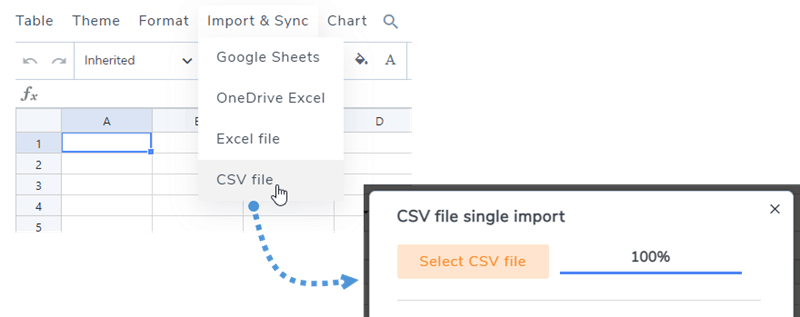
Para importar un archivo CSV desde tu PC usando el WP Table Manager , ve a la plugin sección "Menú Importar y sincronizar" y selecciona el botón "Archivo CSV" . A continuación, haz clic en el botón "Seleccionar archivo CSV" para elegir el archivo CSV que deseas importar.
Para sincronizar tus archivos CSV desde el servidor mediante un método alternativo, ve a la sección "Menú Importar y sincronizar" y selecciona el botón "Archivo CSV" . A continuación, haz clic en el botón "Examinar servidor" y elige el archivo CSV que deseas sincronizar. Después, haz clic en el botón "Obtener datos" . Tras unos segundos, la ventana emergente se cerrará y podrás ver el contenido.
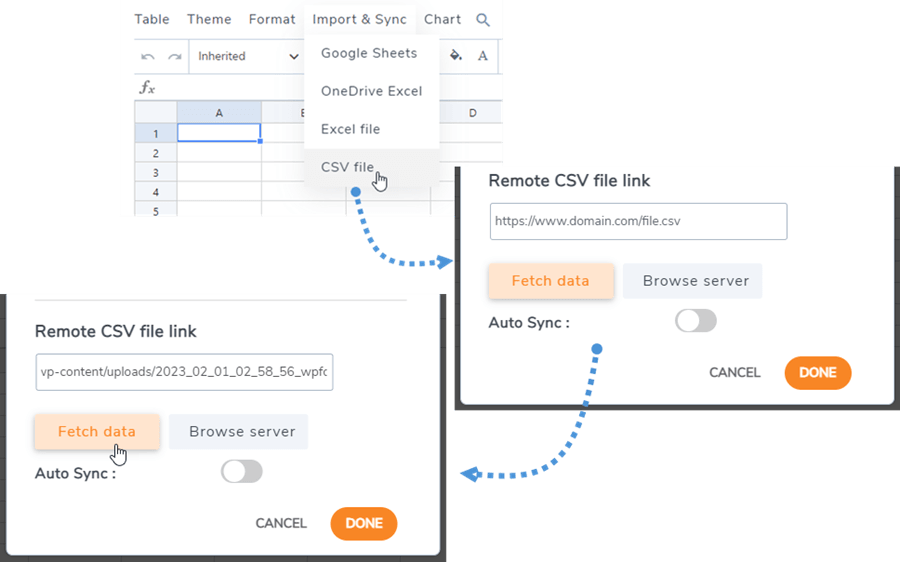
Al activar la opción "Sincronización automática" , se garantizará que los nuevos datos se sincronicen automáticamente.
