Productos de WordPress
 Productos de Joomla
 Soporte
 Noticias
 Iniciar sesión
WP Table Manager: widgets de Elementor
1. WP Table Manager Tabla
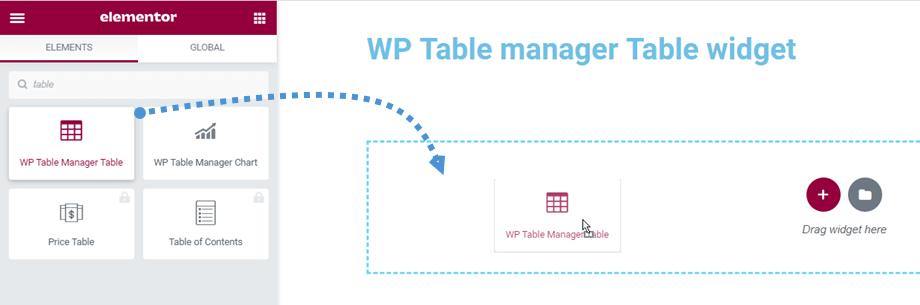
Puedes encontrar WP Table Manager de tabla en la sección de Joomunited o buscarlo en el constructor de Elementor. Luego, arrastra el widget a la página.
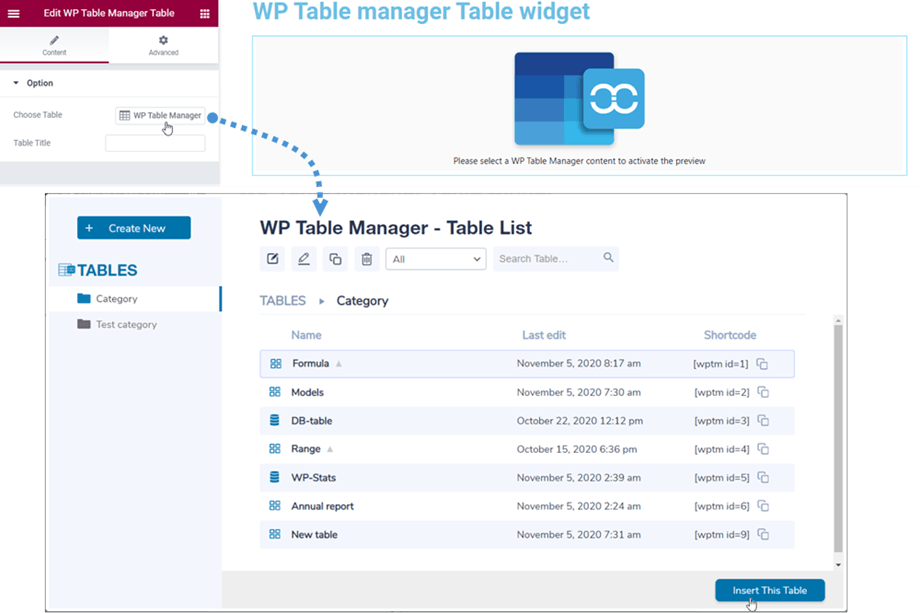
Después, en la opción "Elegir tabla" , puedes hacer clic en WP Table Manager el botón del panel izquierdo para seleccionar una tabla o una tabla de base de datos. Al seleccionar una tabla de nuestro plugin, también puedes editarla si es necesario.
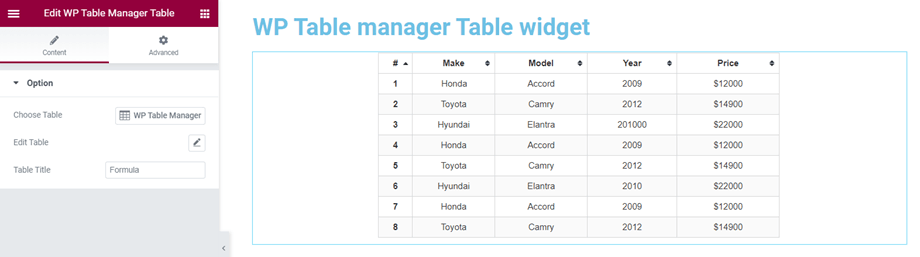
Se mostrará una vista previa de la tabla en la pantalla principal. Desde aquí, también puede editarla pulsando el icono del lápiz en la "Editar tabla" del panel izquierdo.
2. Gráfico WP Table Manager
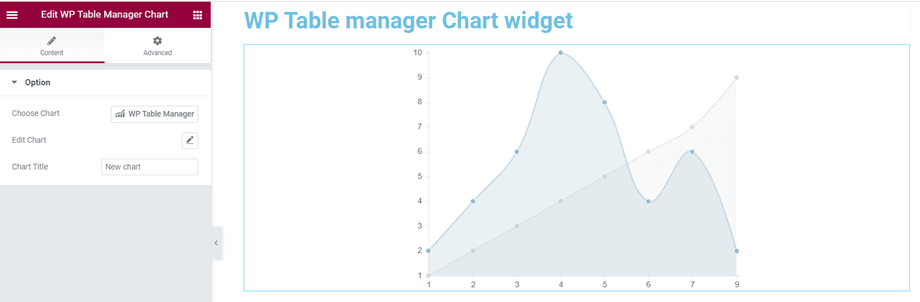
De forma similar al widget de tabla, puedes encontrar WP Table Manager Chart en la sección Joomunited o buscarlo en el constructor Elementor. Luego, arrastra el widget a la página.
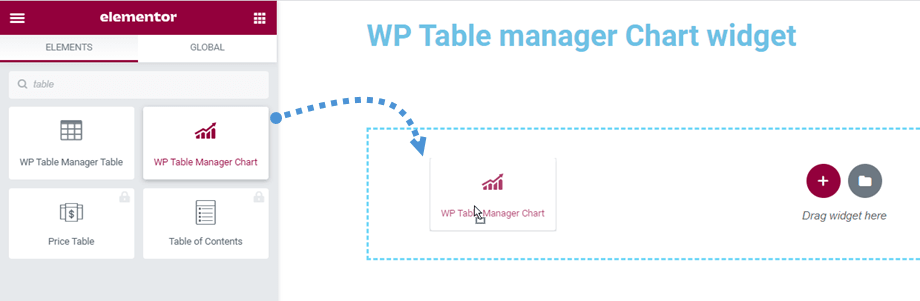
Después, en la "Elegir gráfico" , puedes hacer clic en WP Table Manager el botón del panel izquierdo para seleccionar un gráfico. Al seleccionar un gráfico de nuestro plugin, también puedes cambiar el tipo de gráfico antes de insertarlo.
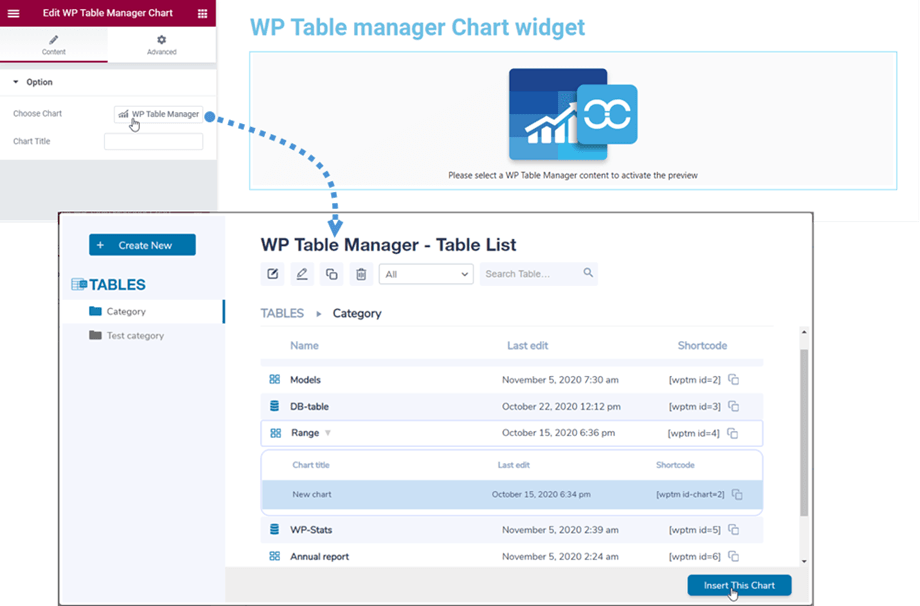
A continuación, aparecerá la vista previa del gráfico según el tipo seleccionado en la pantalla principal. Desde aquí, también puede editar el gráfico pulsando el icono del lápiz en la "Editar gráfico" del panel izquierdo.