Productos para WordPress
 Productos Joomla
 Apoyo
Apoyo Noticias
 Acceso
WP Table Manager: Estilos de tablas
- 1. Formato
- 2. Temas y opciones
- 3. Agregar información sobre herramientas en las celdas
- 4. Congelación de filas y columnas
- 5. Ordenar y filtrar
- 6. Relleno de celda y radio del borde
- 7. CSS personalizado
- 8. Tablas adaptables de WordPress
- 9. Exportar a Excel
- 10. Paginación
- 11. Estilo del borde de las celdas
- 12. Imprimir tabla en la interfaz
1. Formato
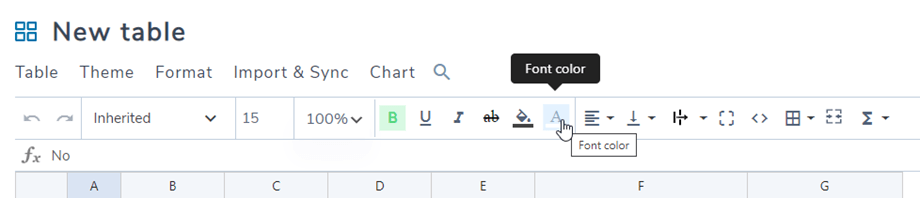
En la barra de herramientas, puede establecer el estilo de la celda, como: fuente, tamaño de fuente, estilo de texto, color de fondo de la celda, color del texto, alineación horizontal y vertical de la celda, ... Se puede aplicar para una sola celda o varias celdas
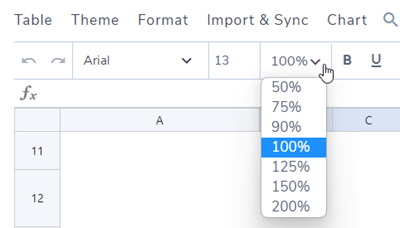
Puedes seleccionar el porcentaje para el editor de tablas. Esto significa que puedes ampliar o reducir la tabla, con un rango del 50 % al 200 %.
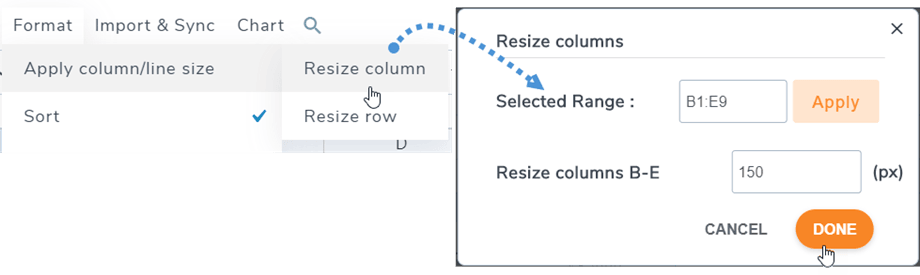
La altura de las filas y el ancho de las columnas se pueden definir en píxeles. Vaya al menú Formato > Aplicar tamaño de columna/líneay seleccione Cambiar tamaño de columna/fila. En la ventana emergente, seleccione el rango y establezca los píxeles para las columnas o filas. Haga clic en Listo para finalizar.
2. Temas y opciones
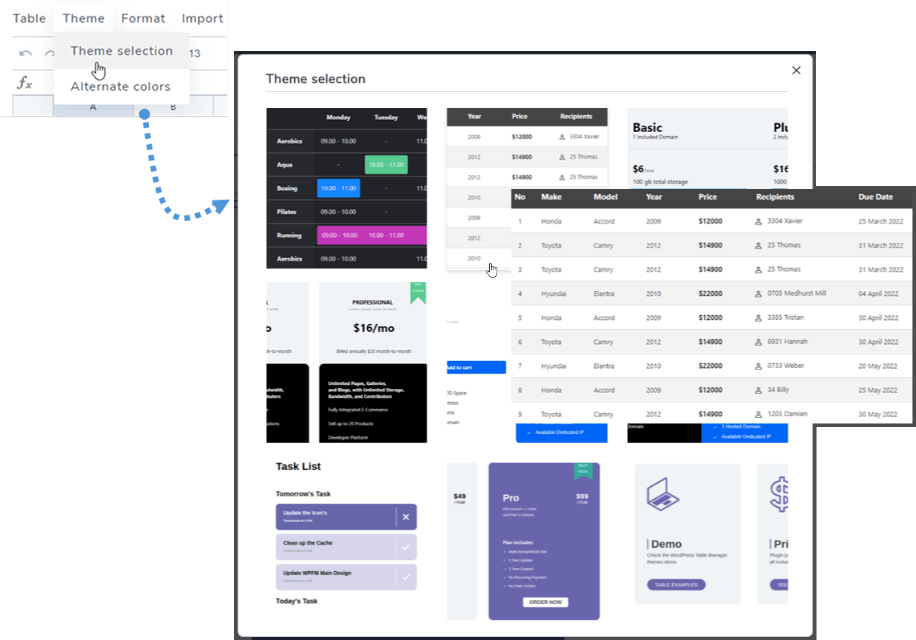
En cada tabla, puedes encontrar de selección de tema en el menú Tema. Simplemente haz clic en un tema para aplicarlo.
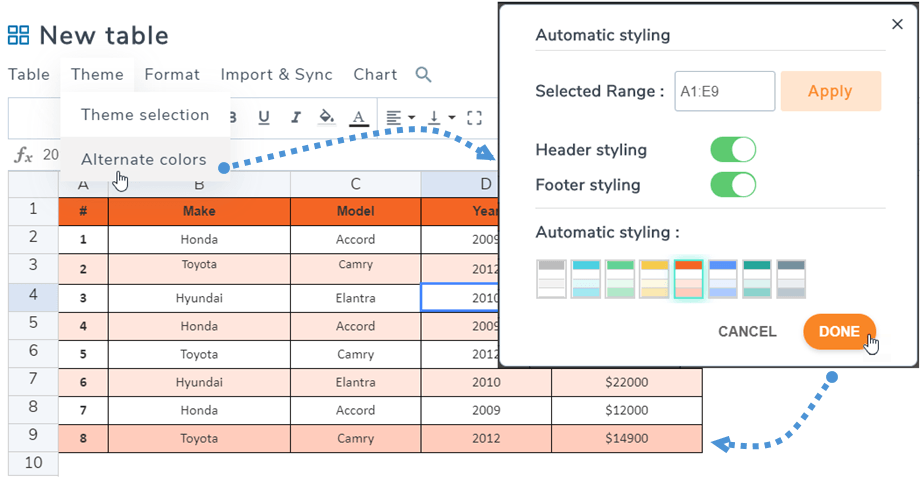
Colores alternativos
En el mismo menú Tema > Colores alternativos, la función "Estilo automático" te ayuda a colorear la línea de tu tabla con para el encabezado y el pie de página . Puedes seleccionar los estilos de la plantilla o crear los tuyos propios en la configuración del plugin.
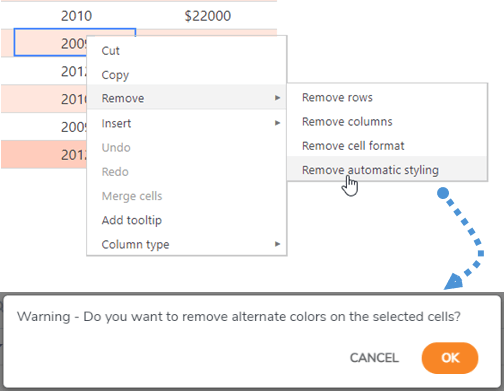
Puedes eliminar el color alternativo haciendo clic en la "Eliminar > Eliminar estilo automático" del menú contextual. Tras tu confirmación, el color desaparecerá.
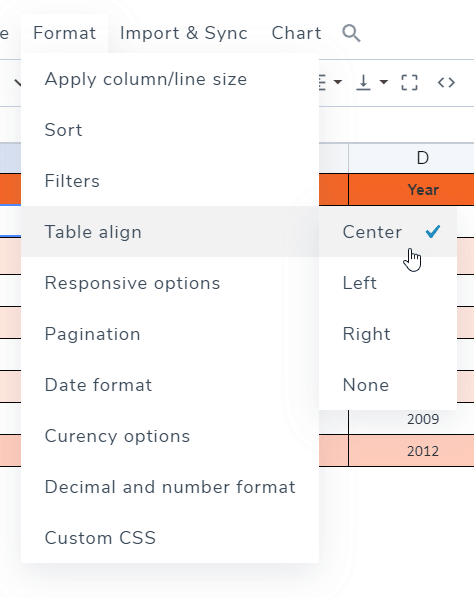
Alinear tabla
La opción `table align` se refiere a alinear el div que contiene toda la tabla, por ejemplo, centrarla. Puedes encontrarla en el menú Formato > Alinear tabla.
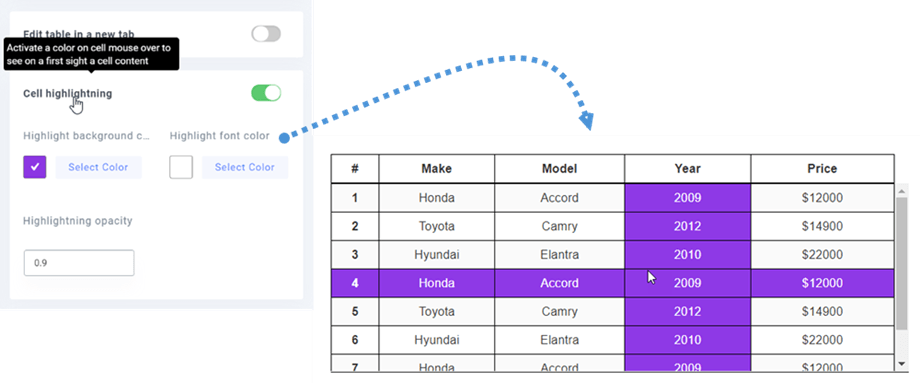
Resaltado de celdas
También está disponible como opción resaltar celdas. Puede activar esta función en la configuración. Está desactivada por defecto. Puede seleccionar la fila resaltada para ajustar el color y la opacidad del resaltado.
3. Agregar información sobre herramientas en las celdas
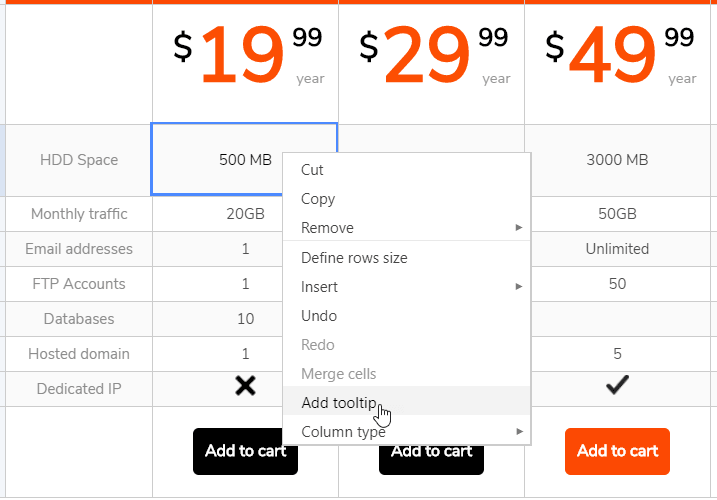
En cada celda de una tabla, puedes ver la opción Agregar información sobre herramientas al hacer clic derecho sobre ella.
Puedes configurar el ancho de la información sobre herramientas en píxeles. Esto te llevará a una información sobre herramientas con un editor para editar.
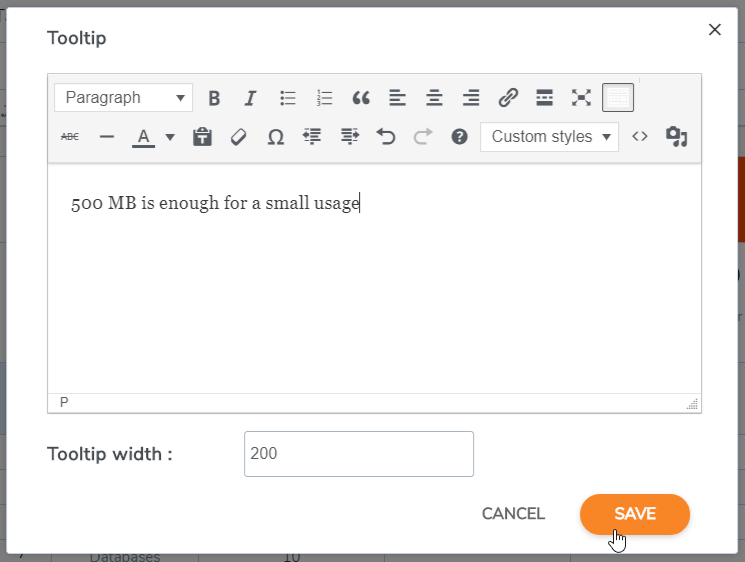
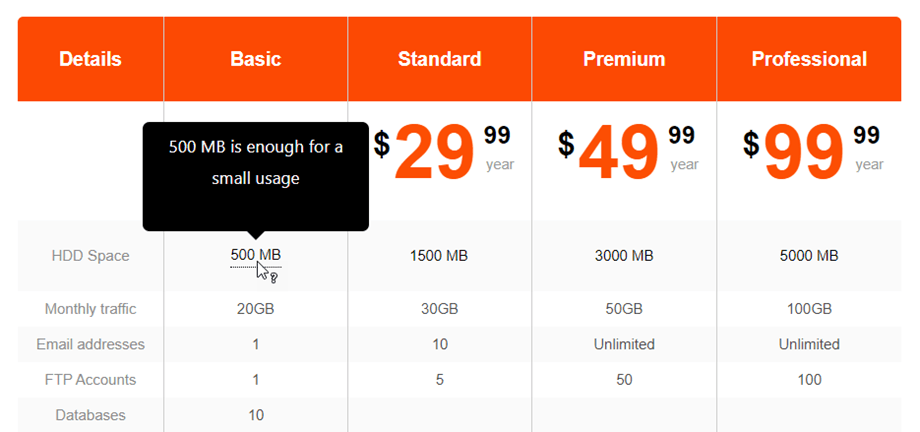
Agregue contenido y guárdelo, listo, la información sobre herramientas se mostrará en el lado público al pasar el mouse.
4. Congelación de filas y columnas
Congelación de columnas
La opción de congelar columnas está disponible en el menú Formato > Opciones de diseño adaptable. Puede congelar hasta 5 columnas. El conteo comienza desde la primera columna.
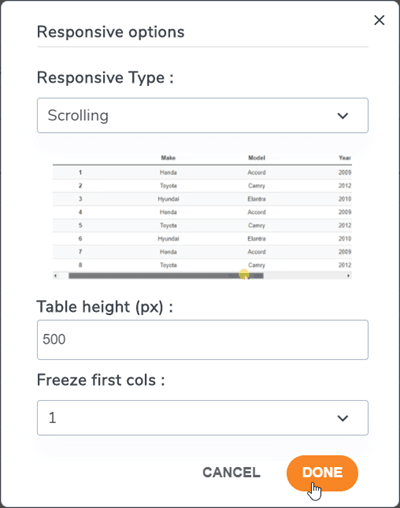
Para congelar columnas y filas, hay una opción adicional que le permite fijar la altura de la tabla (porque el contenedor de su tabla puede tener una altura infinita).
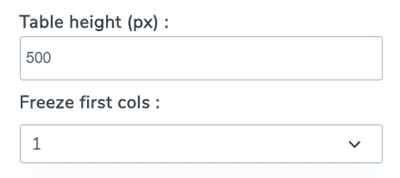
Cuando hayas elegido la columna que deseas congelar, podrás desplazarte por la tabla y mostrar siempre la columna fija.
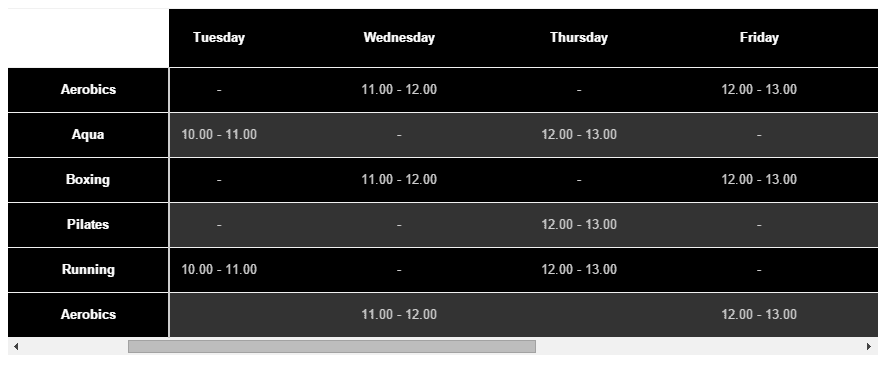
Congelación de filas
Puedes encontrarlo en el menú Formato > Encabezado de tabla; desde aquí puedes activar la opción y configurar las filas que deseas congelar (hasta 5 filas).
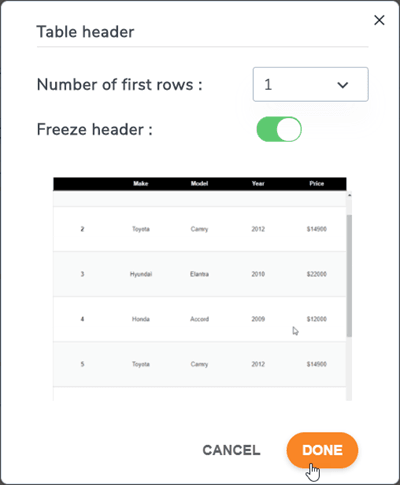
Si desea configurar la altura de la mesa, vuelva a las opciones de respuesta.
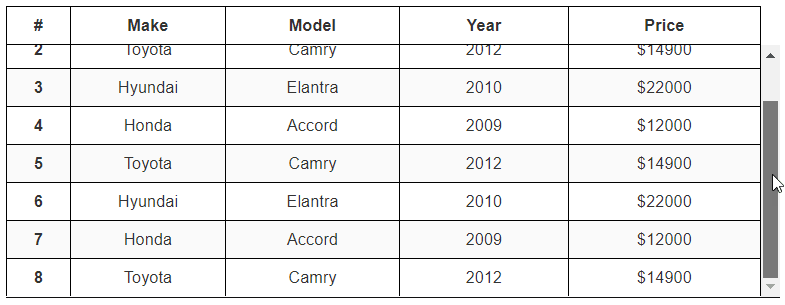
Luego, la primera fila se congelará en el frontend siguiendo la configuración.
5. Ordenar y filtrar
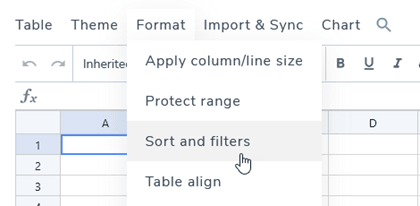
Si desea ordenar o filtrar su tabla, diríjase al menú Formato > opción Ordenar y filtros
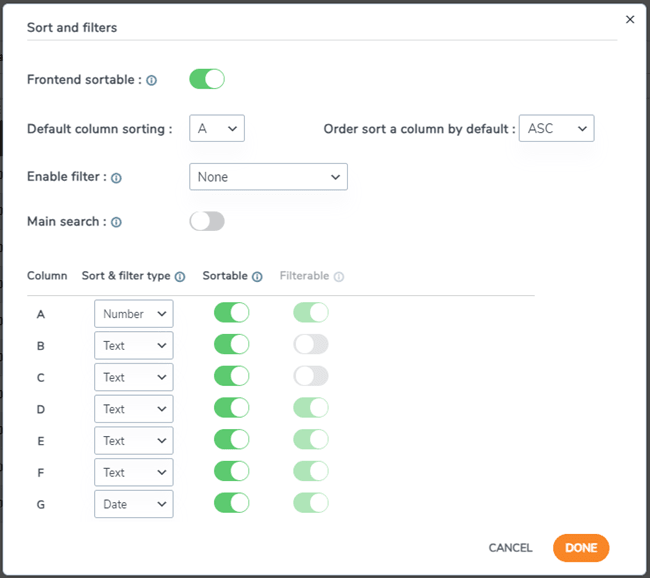
Luego aparece una ventana emergente que contiene opciones de clasificación y filtrado.
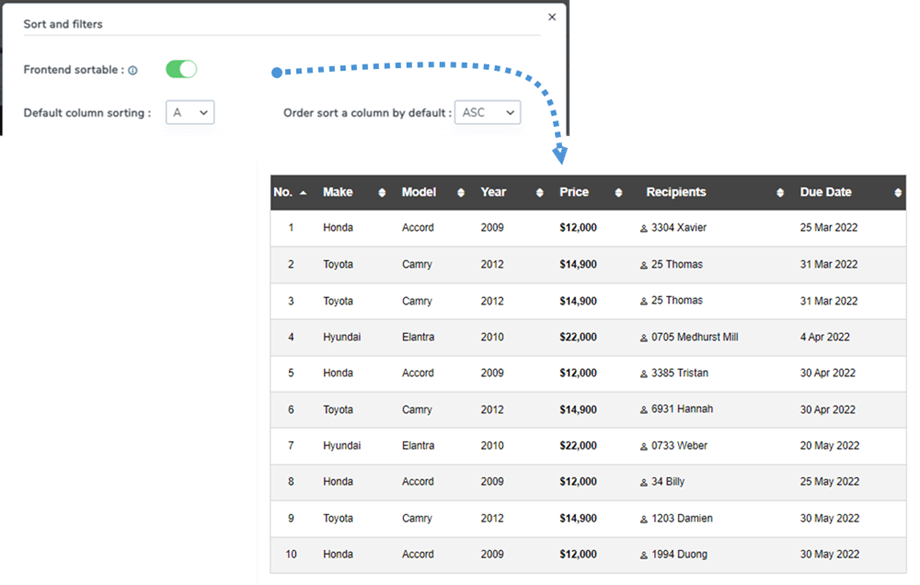
Si desea ordenar una tabla, simplemente habilite de ordenación en el frontend . Puede seleccionar una columna para el orden predeterminado y su dirección.
Por ejemplo, en este caso, seleccione la columna A con ASC .
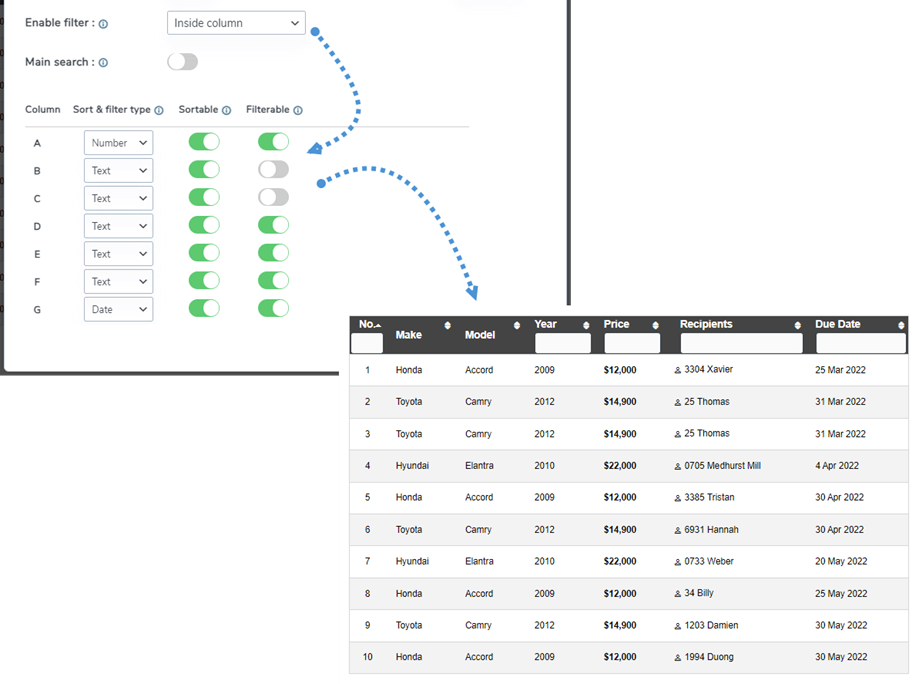
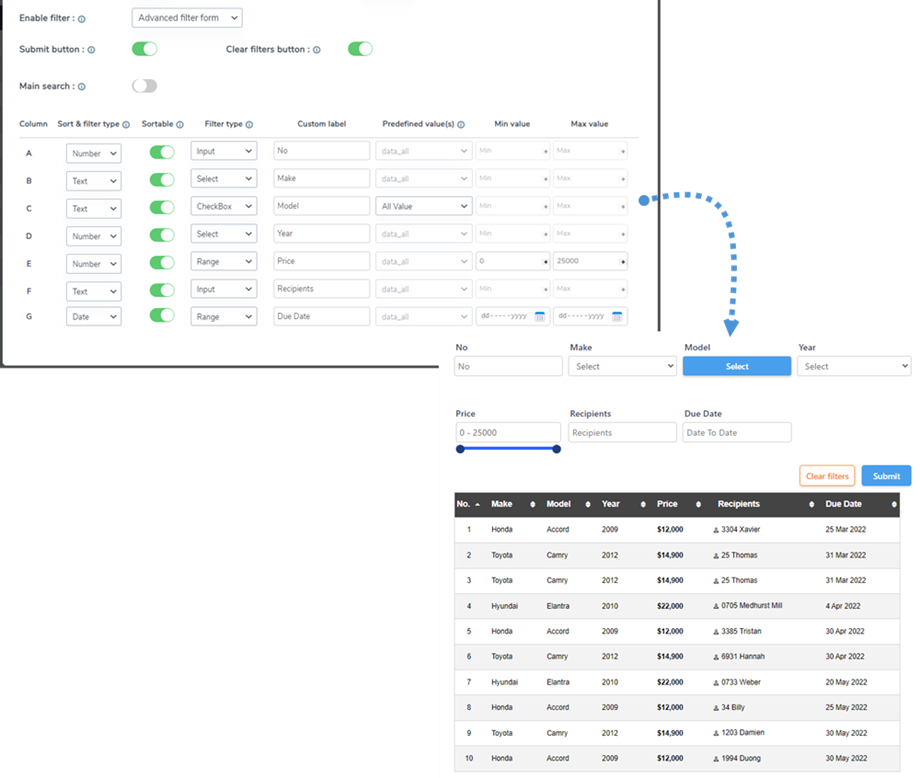
Hay 2 opciones de filtro:
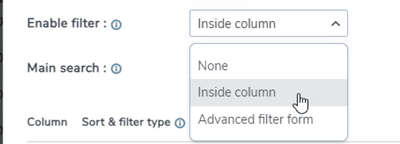
- Dentro de la columna: puede filtrar datos en el encabezado de cada columna. El botón de alternancia le ayudará a mostrar u ocultar el campo de búsqueda en el encabezado.
- Formulario de filtro avanzado: una vez seleccionada la opción, puede buscar y filtrar datos en una tabla
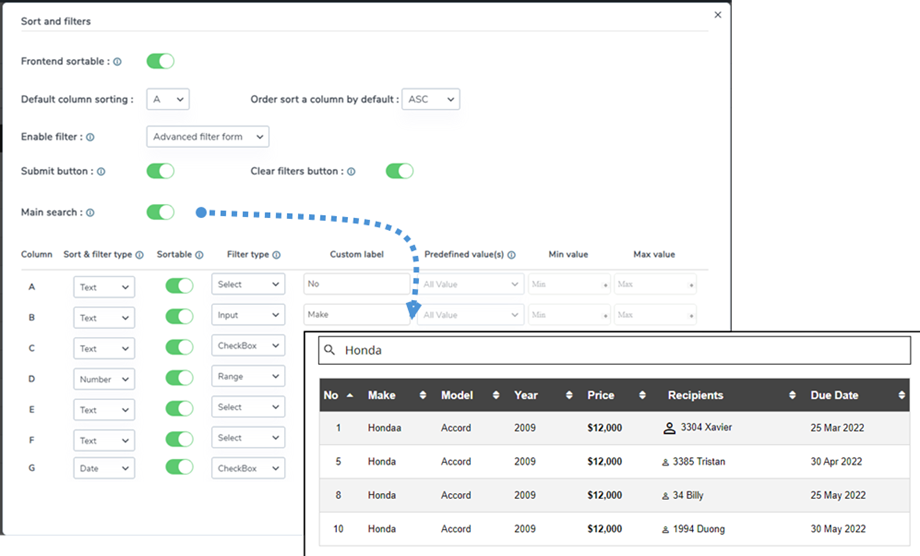
Búsqueda principal: Al habilitar esta función, se añadirá un campo de búsqueda en la interfaz. Esto permite a los usuarios buscar fácilmente en todos los datos de la tabla.
6. Relleno de celdas y radio del borde
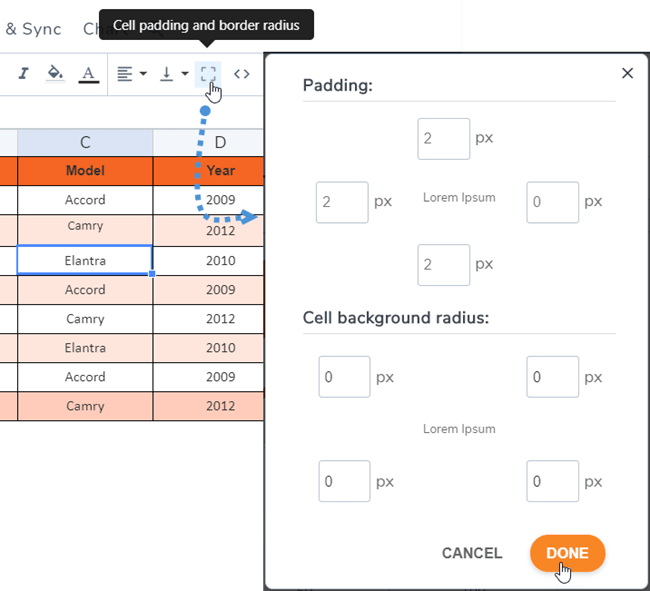
Puede encontrar el ícono de borde en la barra de herramientas que ayuda a ajustar el relleno y el radio del borde en la celda.
7. CSS personalizado
Vamos a ir un paso más allá. Si eres diseñador web y tienes conocimientos de CSS, podrás añadir CSS en Menú Formato > CSS personalizado.
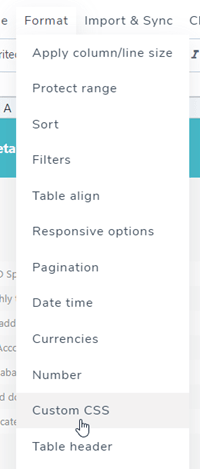
El código CSS se colorea usando el código espejo y se puede escribir con menos CSS, ¡también funciona!
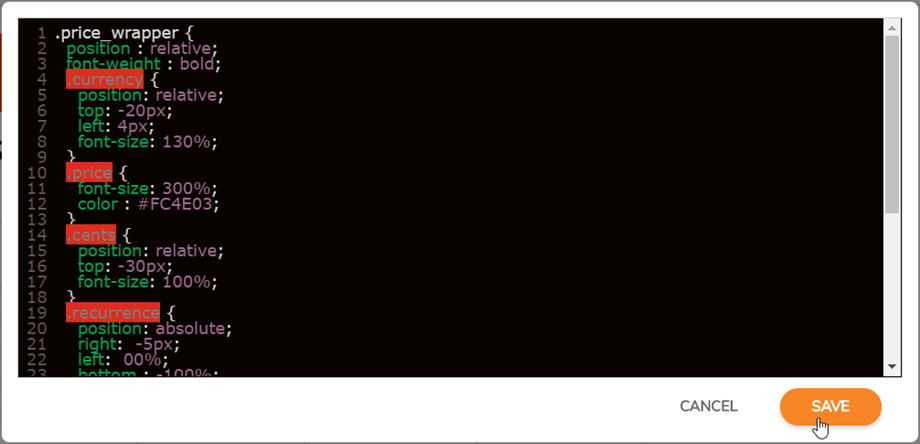
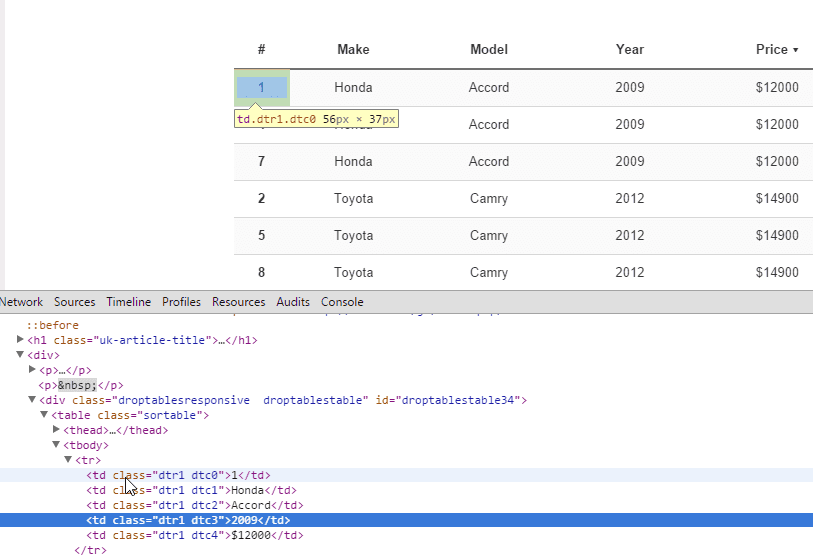
Las celdas, líneas y columnas tienen coordenadas para identificarlas y aplicarles CSS personalizado. R es fila, C es columna.
8. Tablas adaptables de WordPress
¿Mis tablas son responsivas o utilizan el desplazamiento en dispositivos pequeños?
Ocultar Cols
WP Table Manager gestiona el diseño adaptable con una herramienta de prioridad, como una opción. Por defecto, la función adaptable está desactivada, lo que provoca un desbordamiento (aunque funciona perfectamente en dispositivos móviles). Para usar Ocultar columnas , ve a Menú Formato > Opciones adaptables.
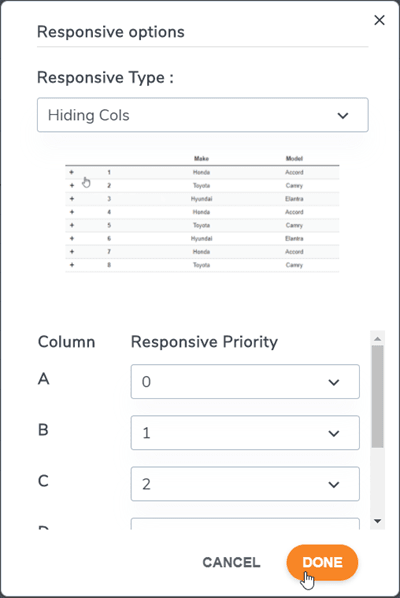
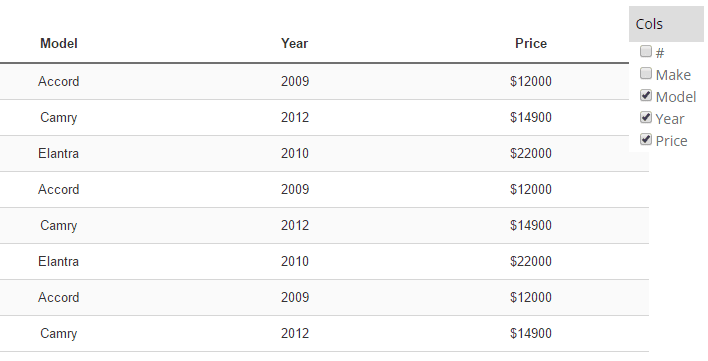
El modo adaptable es avanzado; puedes definir una prioridad para ocultar columnas en dispositivos móviles. Cuando las columnas están ocultas, se mostrará un menú móvil con una casilla de verificación para forzar su visualización u ocultación.
El tamaño de las columnas se fija durante la edición de la tabla. Si el tamaño de todas las columnas es demasiado grande para el contenedor, se producirá un desbordamiento y podrás desplazarte fácilmente en dispositivos móviles.
Tabla con desplazamiento (mejor para una pequeña cantidad de columnas)
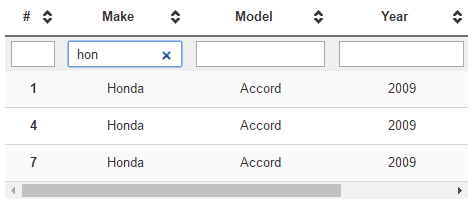
Tabla con columnas ocultas (mejor para una gran cantidad de columnas)
Encabezado repetido
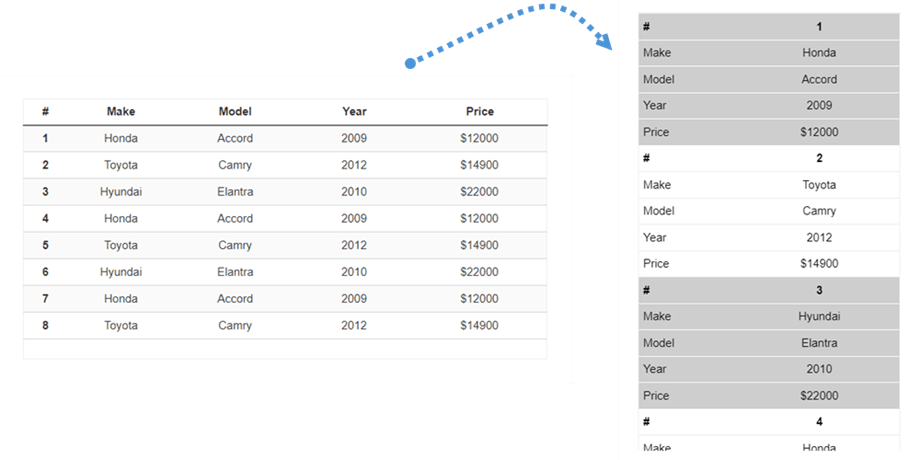
Esta es otra opción si desea insertar una tabla en un área pequeña de su sitio web. Debe ir a Formato de menú > Opciones de diseño adaptable. Luego, seleccione Tipo de diseño adaptable > Encabezado repetido.
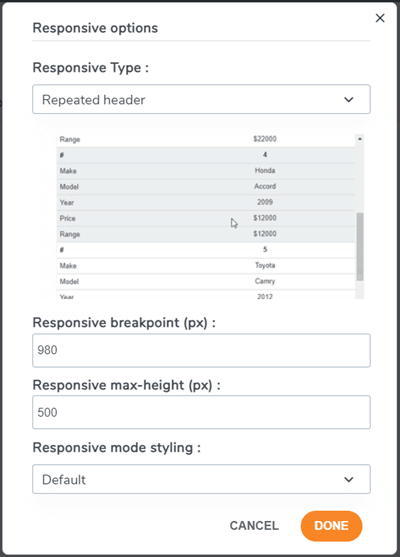
Habrá opciones para personalizar según su demanda:
- Punto de interrupción responsivo (px): seleccione un valor de punto de interrupción en píxeles para definir cuándo la tabla cambiará a este modo responsivo
- Altura máxima responsiva (px): cuando se activa el modo responsivo, dependiendo del valor del punto de interrupción, define una altura máxima para evitar una tabla muy larga
- Estilo de modo responsivo: aplique un estilo predeterminado para este modo responsivo o use los colores de la tabla
Después de eso, podrás ver cómo se verá la tabla en el frontend.
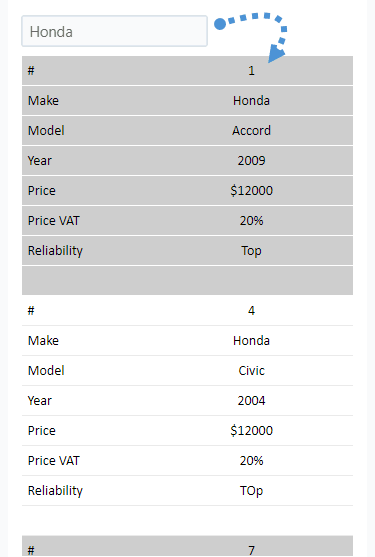
Si está utilizando el encabezado repetido y Filtro está habilitada, puede filtrar escribiendo en el cuadro de texto en la vista móvil.
9. Exportar a Excel
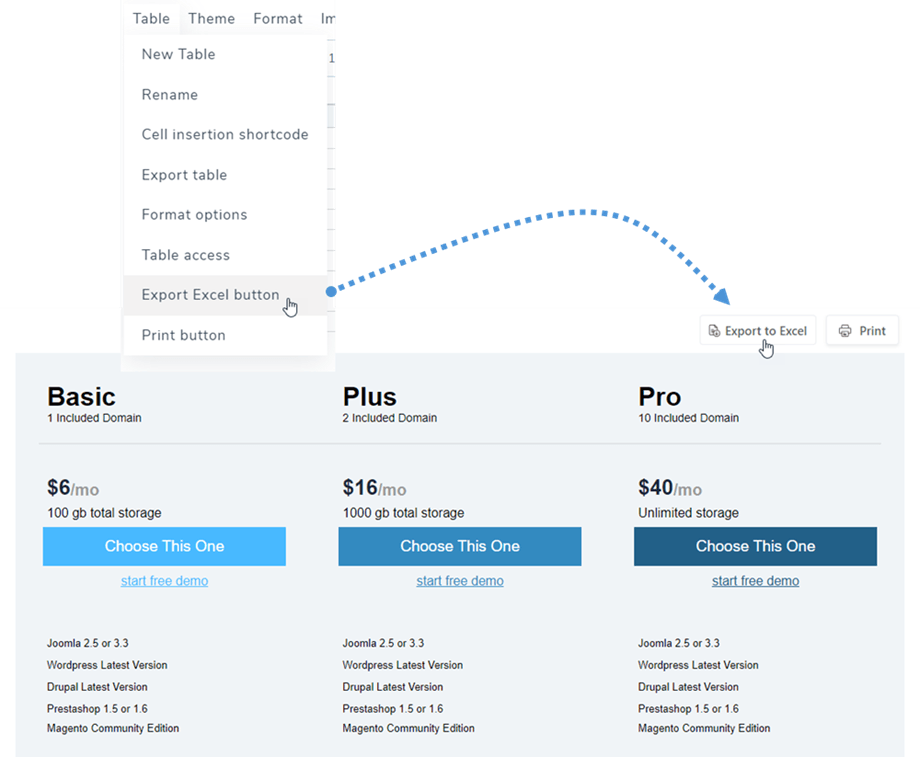
Para guardar la tabla en su PC, vaya al menú Tablay haga clic en Exportar a Excel . El formato del archivo será *.xlsx después de exportarlo en la interfaz.
10. Paginación
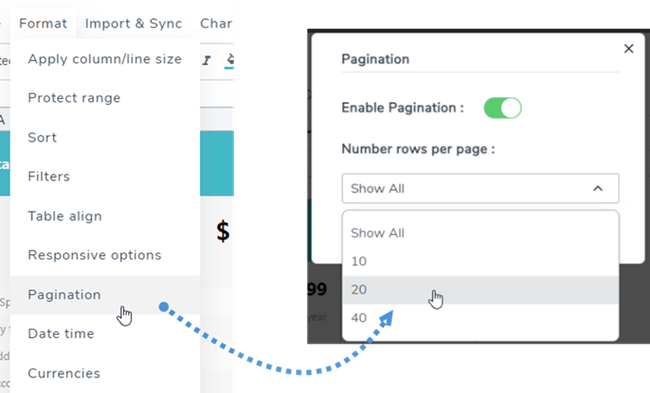
Esta función se encuentra en el menú Formato > Paginación de cada edición de tabla. Utilice el botón de alternancia para activarla y seleccione el número de filas que se mostrarán por página.
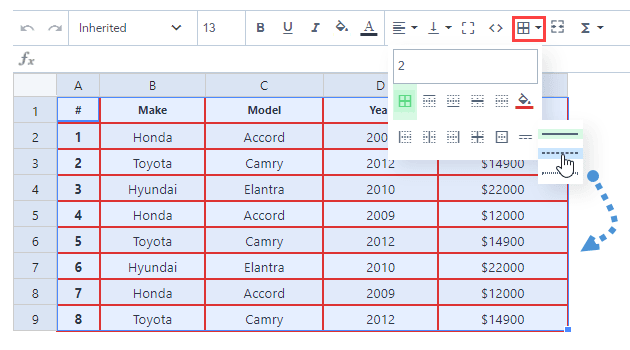
11. Estilo del borde de las celdas
Puede aplicar tipos de borde a su tabla, como ancho, color y estilo. Primero, seleccione el rango de celdas y haga clic en el icono de la barra de herramientas.
12. Imprimir tabla en la interfaz
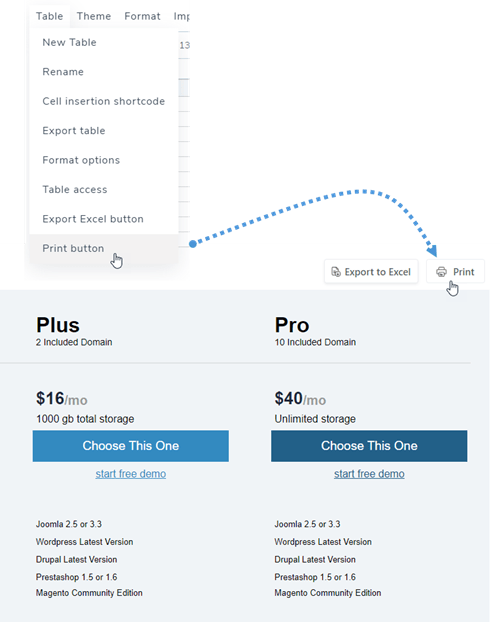
A veces, necesitas imprimir tu tabla. Para que aparezca el botón "Imprimir" en la interfaz, primero debes ir a la sección "Tabla del Menú" y marcar la opción "Imprimir".