 Productos de WordPress
 Productos de Joomla
 Soporte
 Noticias
 Iniciar sesión
WP Speed of Light: Instalación
1. Instalar
La versión PRO debe comprarse y descargarse desde JoomUnited. Para instalarla, descargue el paquete zip desde su cuenta (menú Mi cuenta) e instálelo usando el cargador de zip:
Plugin > Agregar nuevo > Subir plugin
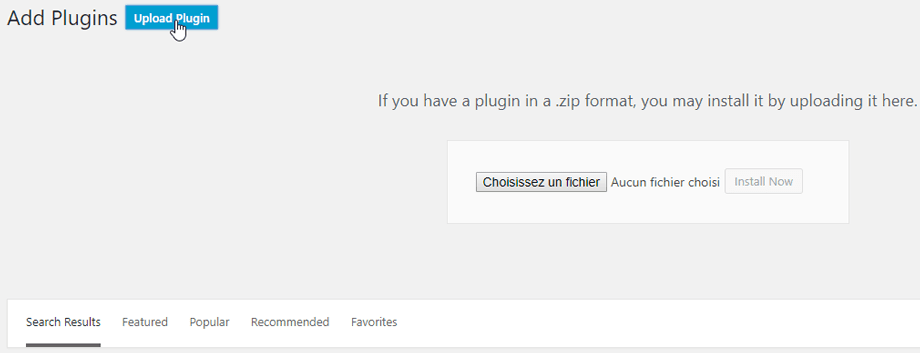
Luego haga clic en activar complementopara ver WP Speed of Light aparecer en el menú izquierdo de WordPress.
De ahora en adelante, asegúrese de iniciar sesión en su cuenta de JoomUnited antes de usar el complemento.

2. Actualizar el complemento
Para actualizar WP Speed of Light, puedes usar el actualizador predeterminado de WordPress. También puedes desinstalar e instalar la nueva versión desde un archivo .zip descargado en www.joomunited.com o wordpress.org. En cualquier caso, no perderás ningún contenido, ya que todo se almacena en la base de datos.
Asegúrese de tener siempre la última versión para evitar problemas de seguridad y estabilidad.
Navegue a Plugins > Plugins instalados > WP Speed of Light , haga clic en el 'actualizar ahora' y aparecerá un texto donde podrá hacer clic para actualizar a una nueva versión.

Por último, puedes actualizar todos los plugins comerciales de JoomUnited utilizando el actualizador estándar de WordPress.

3. Notificación después de la instalación
Después de la instalación, recibirás una notificación que habilita el caché y te lleva al panel de control automáticamente.

