Productos para WordPress
 Productos Joomla
 Apoyo
Apoyo Noticias
 Acceso
WP Meta SEO: Integración con Google Analytics
1. Seguimiento de Google Analytics
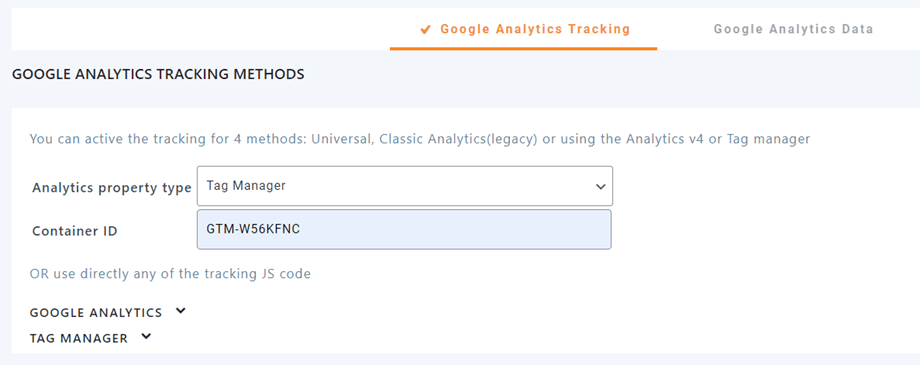
Puedes activar el seguimiento mediante 4 métodos: Universal, Analytics clásico (versión anterior) o utilizando Analytics v4 o Tag Manager. Para ello, ve a WP Meta SEO > Google Analytics > pestaña Seguimiento de Google Analytics.
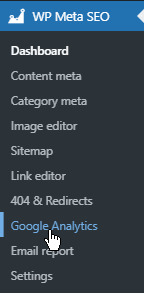
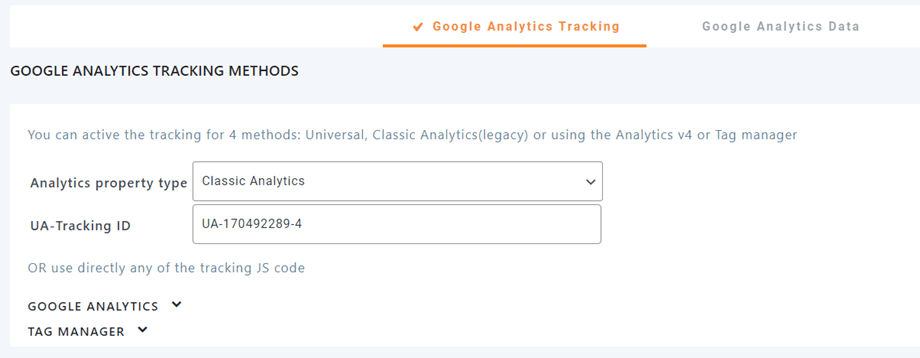
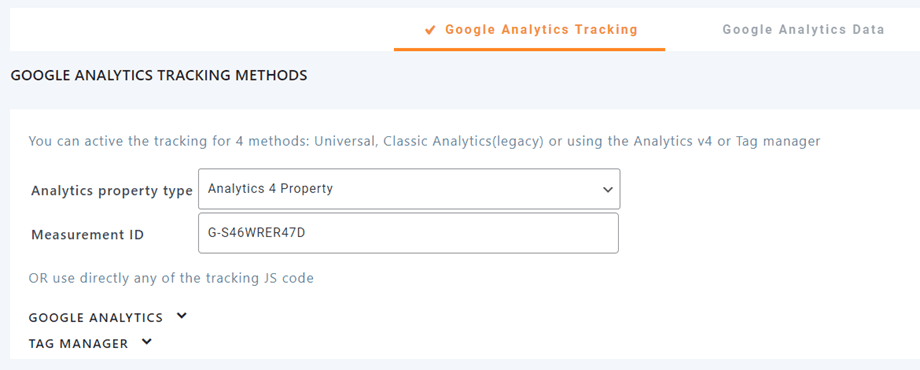
Luego de seleccionar la opción, deberás completar el ID respectivo en el campo siguiente.
Universal, Análisis clásico (heredado)
Propiedad de Analytics v4
Gestor de etiquetas
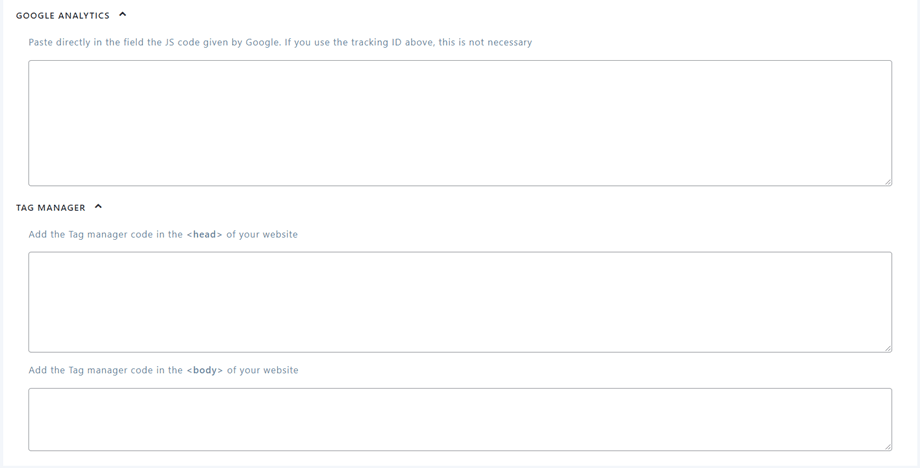
Utilice el código JS de seguimiento
Puede agregar directamente su código JS de seguimiento para Google Analytics o Tag Manager en esos campos.
2. Datos de Google Analytics
WP Meta SEO está totalmente integrado con Google Analytics. Puedes activar el seguimiento y ver los datos de Google Analytics desde el panel de administración de WordPress.
¿Cómo crear una propiedad de Google Analytics 4?
Primero, debes ir a https://analytics.google.com/y navegar a Configuración > Administrador en la esquina izquierda.
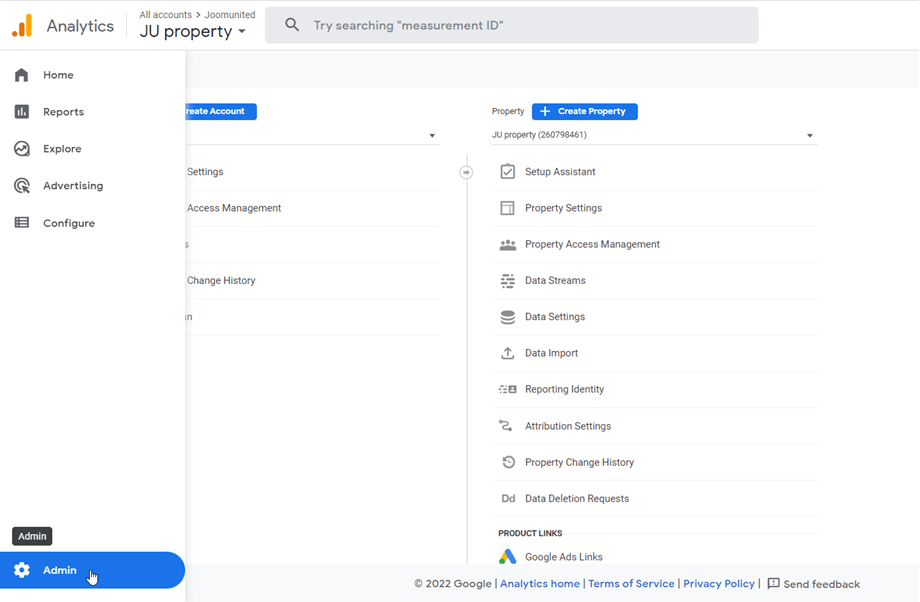
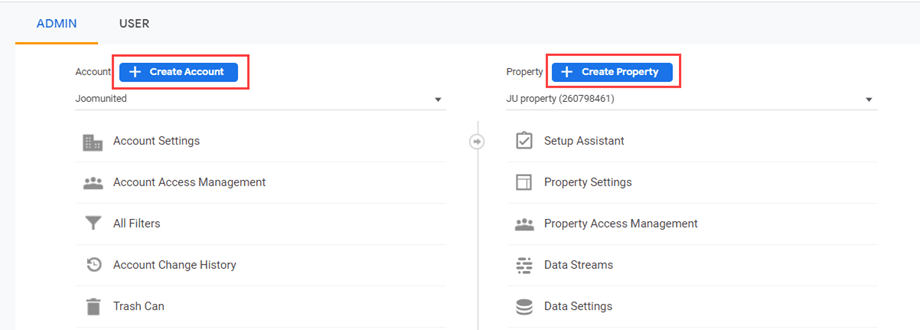
Haga clic en Crear cuenta y Crear propiedad y siga los siguientes pasos para crear una nueva cuenta y una nueva propiedad.
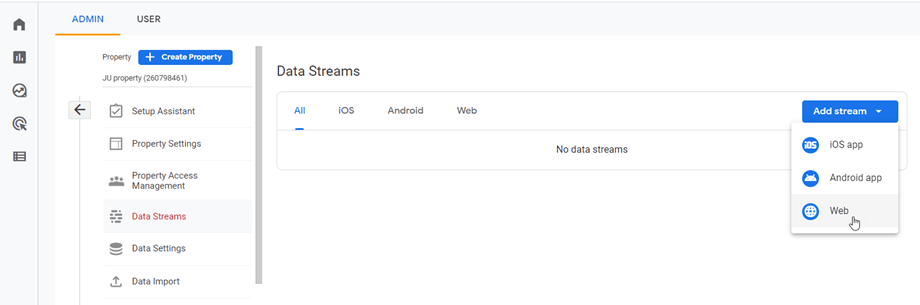
A continuación, ve a Propiedad > Flujos de datos , haz clic en Agregar flujo > Web. Después, introduce la URL de tu sitio web y el nombre del flujo en los campos correspondientes.
¿Cómo obtener las credenciales?
Para usar el informe de Google Analytics, necesita obtener el ID de cliente y el secreto. Vaya a https://console.cloud.google.com/apis/dashboard y cree un nuevo proyecto.
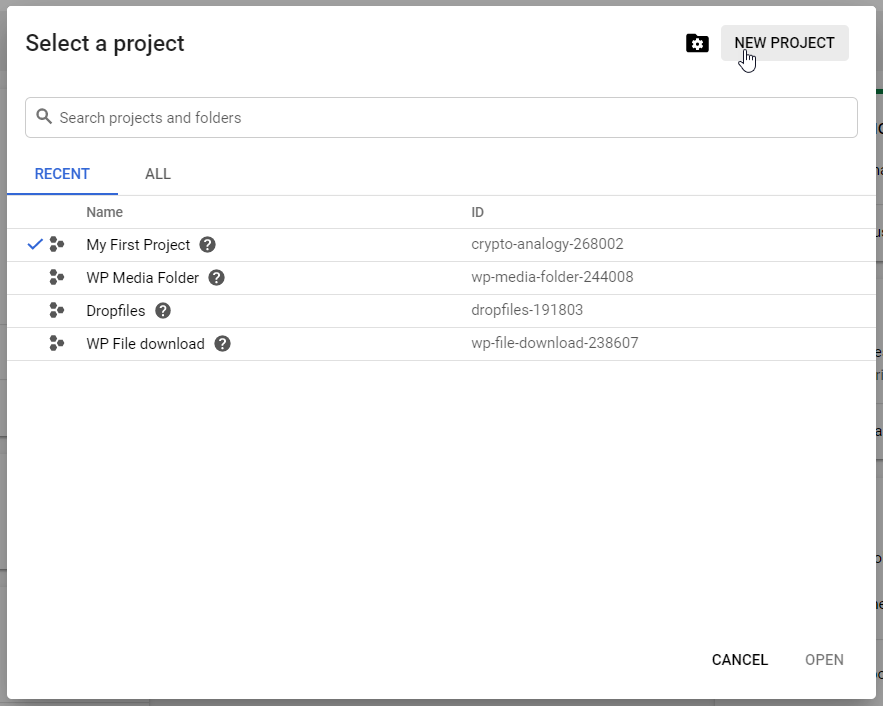
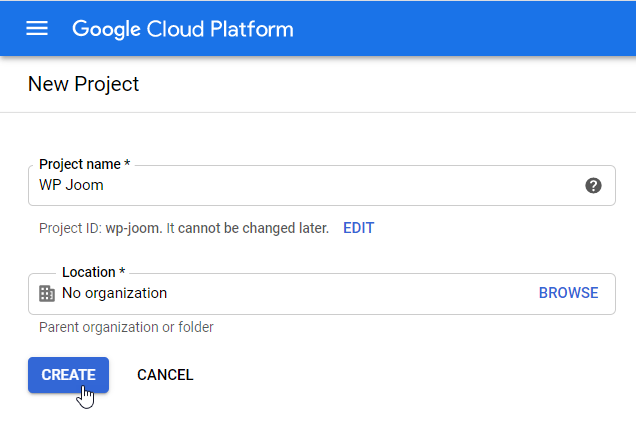
Luego, configure un nombre para el proyecto: puede proporcionar cualquier nombre que desee, pero no incluya espacios ni acentos.
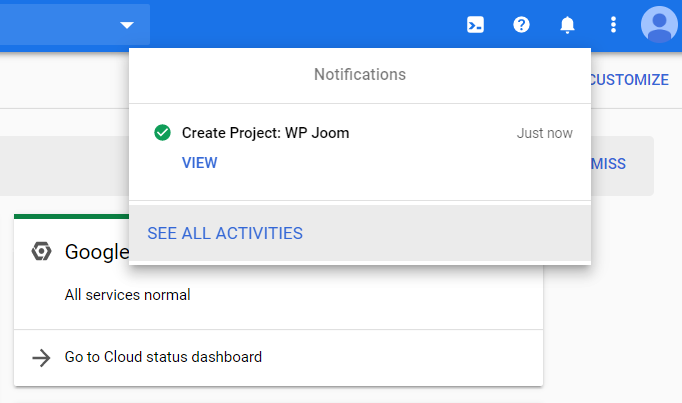
Luego espere unos segundos para que se cree el proyecto.
En el menú de navegación de la izquierda, haga clic en “API y servicios >> Credenciales”.
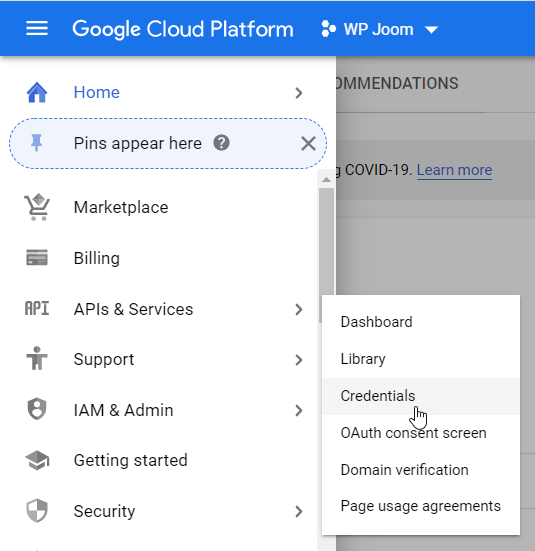
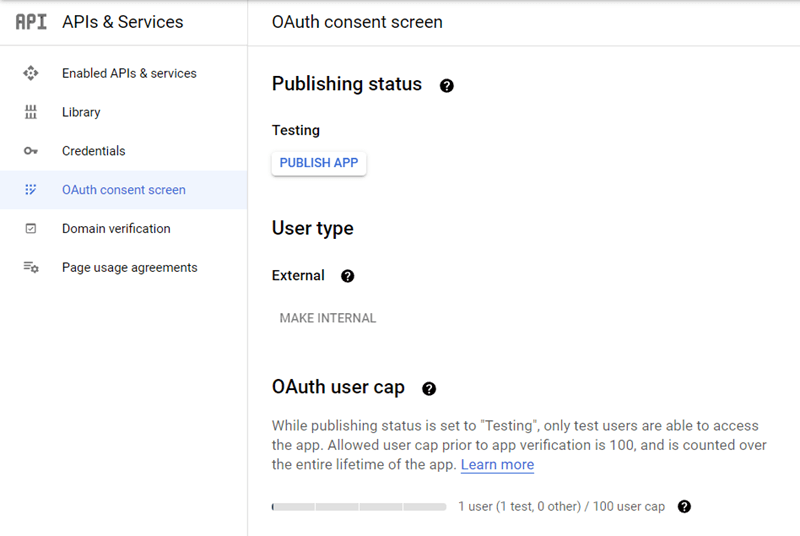
Si se le solicita, agregue un nombre a su pantalla de consentimiento de OAuth. Recuerde elegir la opción correcta en "Estado de publicación":
- En producción: Una vez que establezcas el estado de tu aplicación como "En producción", estará disponible para cualquier persona con una cuenta de Google. Dependiendo de cómo configures tu pantalla de OAuth, es posible que tengas que enviar tu aplicación para su verificación.
- Pruebas: Si tu aplicación aún está en fase de pruebas y desarrollo, puedes cambiar su estado a "pruebas". En este estado, puedes probar tu aplicación con un número limitado de usuarios.
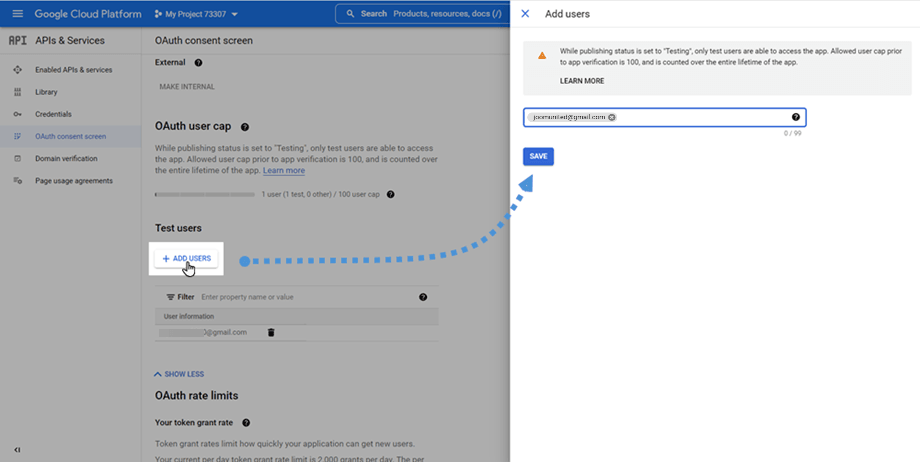
A continuación, desplácese hacia abajo y haga clic en Agregar usuarios , introduzca la dirección de Gmail de su usuario en el campo correspondiente.
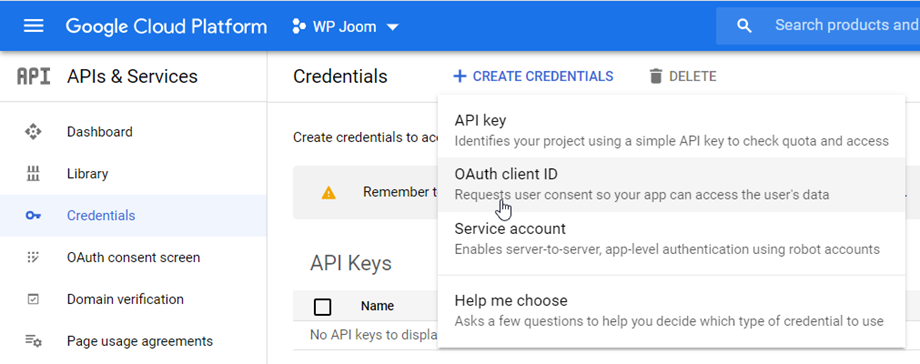
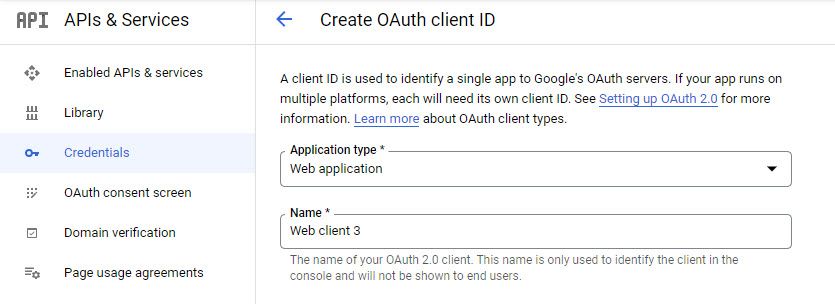
Luego, en la pestaña Credenciales, haga clic en “+ Crear credenciales” >> ID de cliente OAuth.
Elija la aplicación web y el nombre de su ID de cliente OAuth.
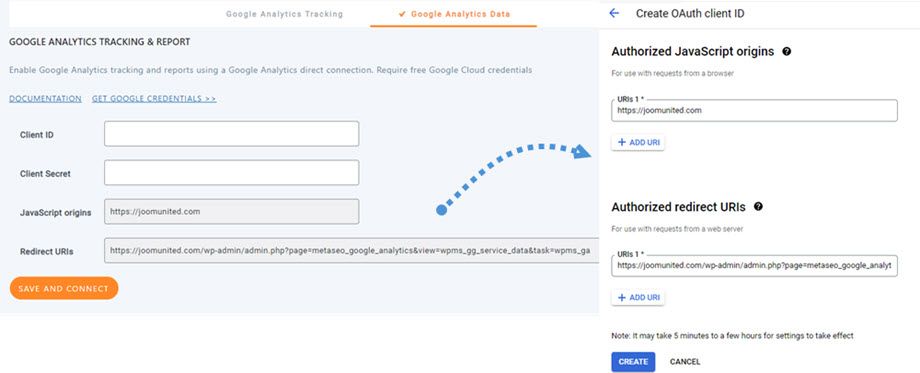
Ve a WP Meta SEO > Google Analytics > pestaña Datos de Google Analytics, copia Orígenes de JavaScript y URI de redireccionamiento y pégalos en los campos correspondientes.
- Orígenes de JavaScript: https://yourdomain.com/
- URI de redireccionamiento: https://yourdomain.com/wp-admin/admin.php?page=metaseo_google_analytics&view=wpms_gg_service_data&task=wpms_ga
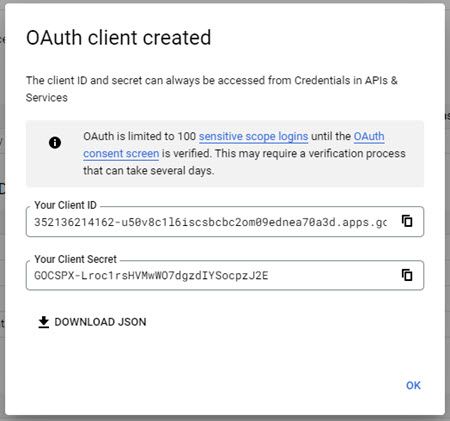
Haga clic en "Crear" y aparecerá una ventana emergente con el ID y el secreto del cliente . Consérvelos para el siguiente paso.
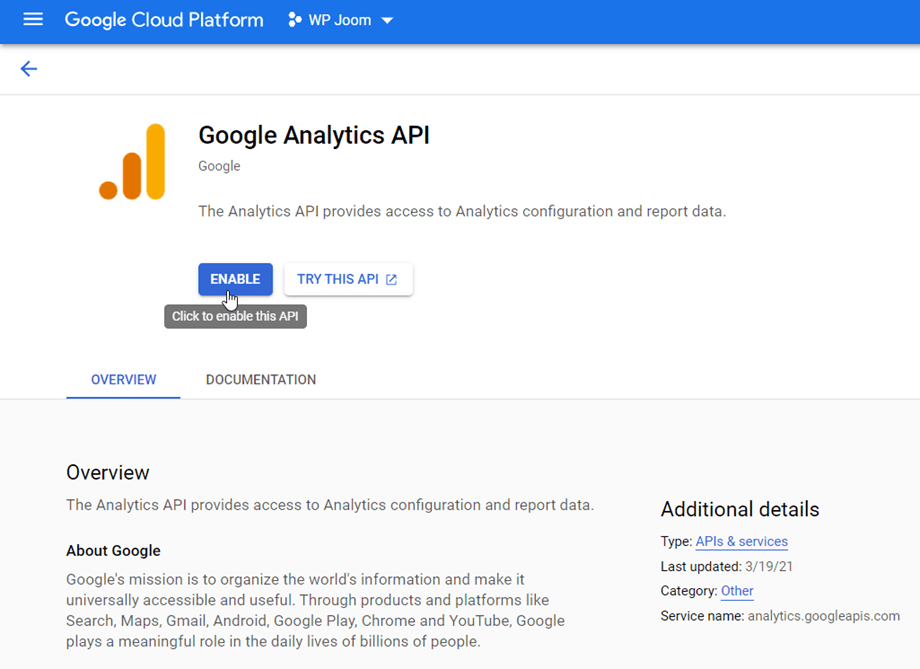
Si no ha habilitado la API de Google Analytics, la API de administración de Google Analytics o la API de datos de Google Analytics, vaya a API y servicios > Biblioteca, búsquelas y habilítelas.
¿Cómo conectar tu cuenta de Google en WP Meta SEO?
Ahora, vuelve a WP Meta SEO > Google Analytics > pestaña Datos de Google Analytics y pega el ID de cliente y el secreto de cliente en los campos correspondientes. Recuerda hacer clic en el botón Guardar y conectar.
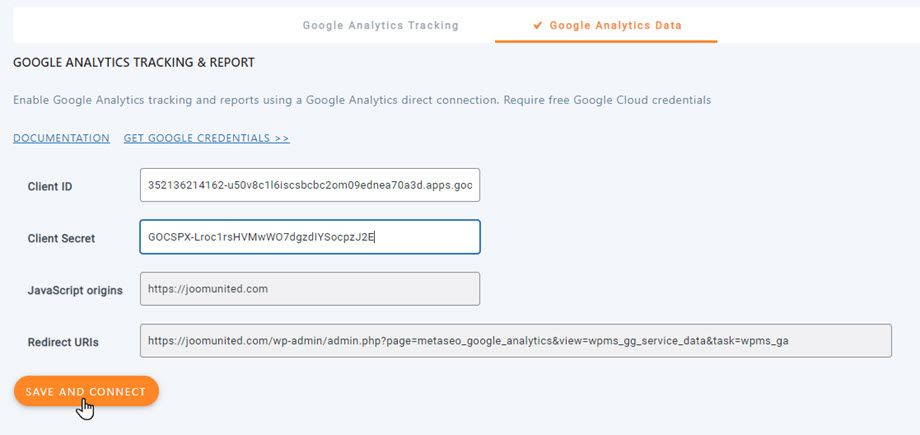
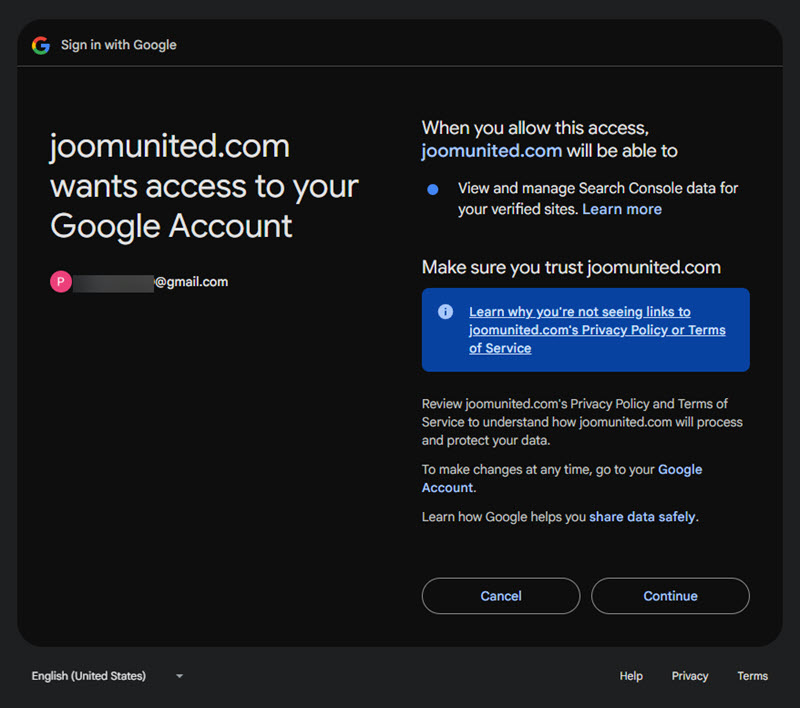
Después de eso, sigue los siguientes pasos para conectar tu cuenta de Google.
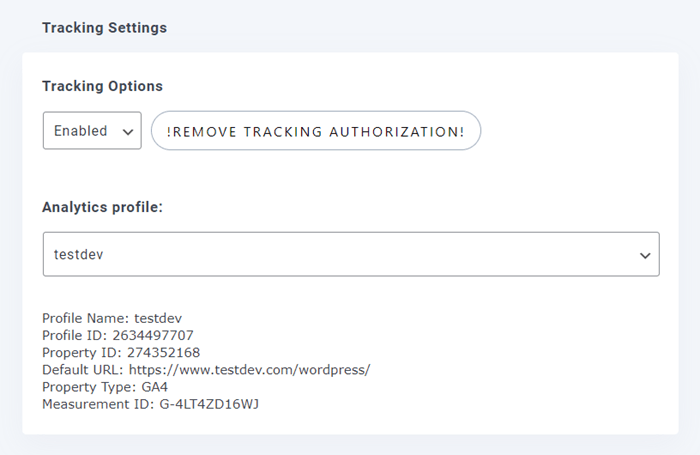
Finalmente, debe seleccionar la propiedad de Google Analytics correspondiente a su dominio. Recuerde hacer clic en "Guardar" después de seleccionarla.
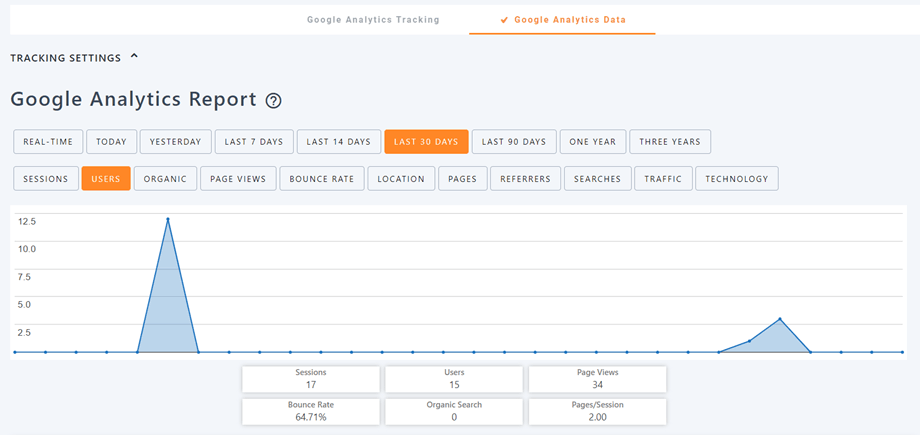
¡Felicitaciones! Google Analytics ya está conectado y puedes obtener datos.
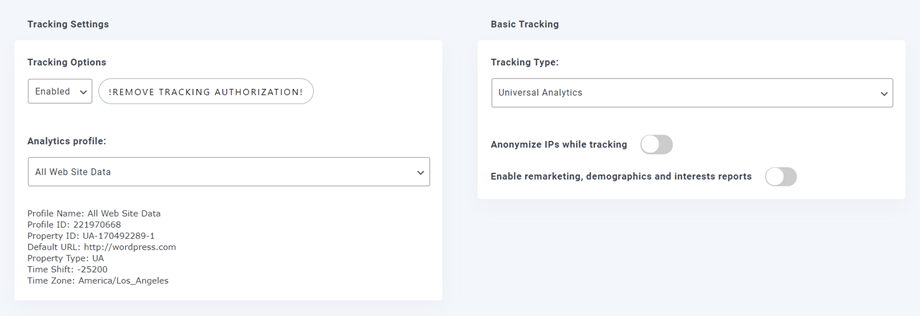
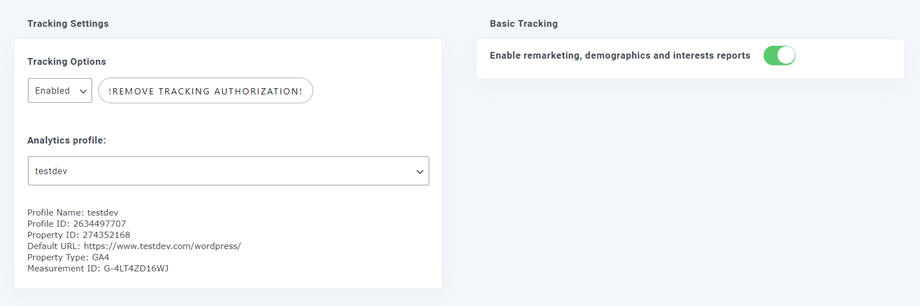
Habrá 2 tipos principales: Analytics v4 o Universal, Analytics clásico (heredado), por lo que la de seguimiento básico será diferente.
Universal, Análisis clásico (heredado):
Análisis v4:
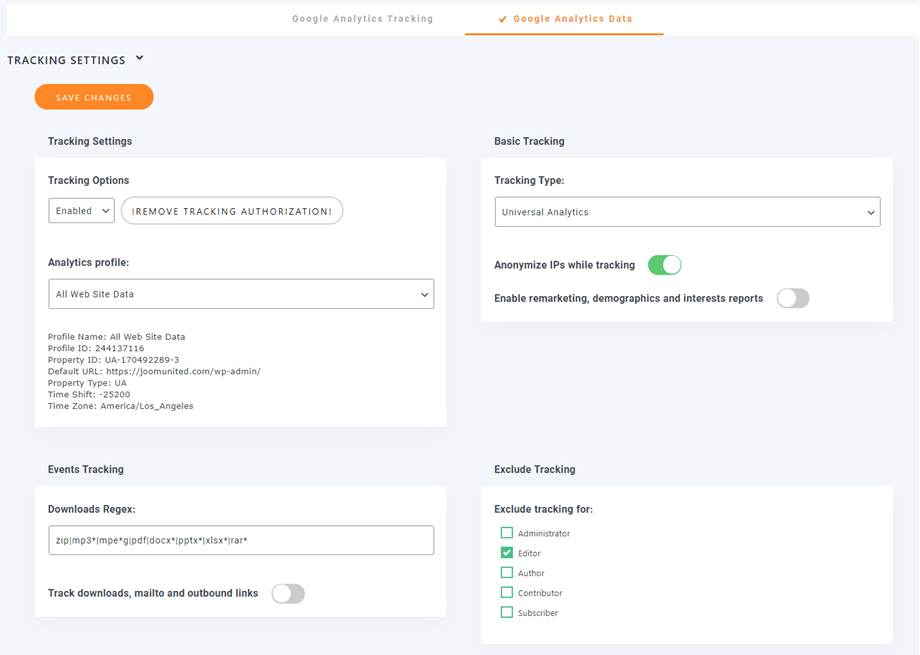
WP Meta SEO ofrece algunas configuraciones de seguimiento adicionales:
- Configuración de seguimiento
- Seguimiento básico
- Seguimiento de eventos
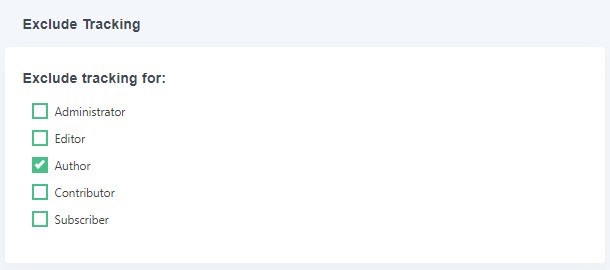
- Excluir seguimiento
Las opciones básicas de seguimiento
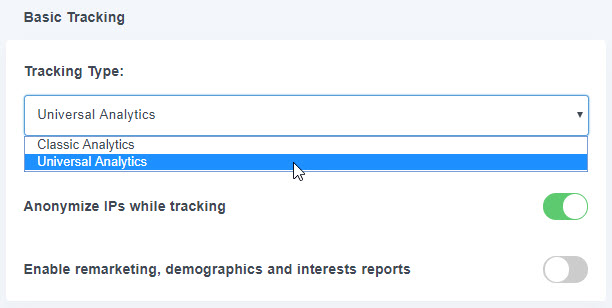
Tipo de seguimiento: Analítica clásica y Analítica universal.
Anonimizar direcciones IP durante el seguimiento: permite cumplir con algunas leyes de protección de la privacidad vigentes en distintos países.
Habilitar informes demográficos y de intereses: muestra informes de remarketing, demográficos y de intereses con Google Analytics.
Seguimiento de eventos
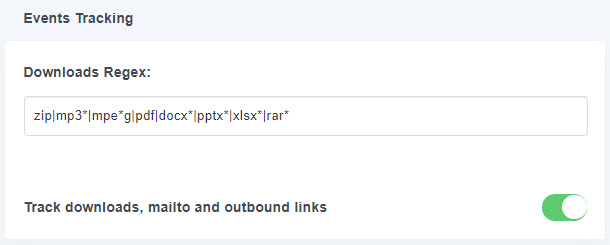
Esta función te permite realizar un seguimiento de las descargas, los correos electrónicos, los afiliados y los enlaces salientes. Según tus necesidades, puedes incluir o excluir estas acciones del cálculo de la tasa de rebote.
Para realizar el seguimiento de las descargas, el plugin utiliza una lista de extensiones para distinguir correctamente los archivos de los enlaces normales. Puedes usar la expresión regular de descargas (una expresión regular de JavaScript) para añadir extensiones de archivo adicionales.
Excluir seguimiento
Esta opción se utiliza para ignorar el tráfico generado por ciertos usuarios conectados.